नोट
इस पेज तक पहुँच के लिए प्रमाणन की आवश्यकता होती है. आप साइन इन करने या निर्देशिकाओं को बदलने का प्रयास कर सकते हैं.
इस पेज तक पहुँच के लिए प्रमाणन की आवश्यकता होती है. आप निर्देशिकाओं को बदलने का प्रयास कर सकते हैं.
नोट
यह आलेख मानक हार्नेस द्वारा संचालित एजेंटों या एजेंट प्रवाह में उपयोग की जाने वाली सुविधाओं का वर्णन करता है।
अपने एजेंट के साथ उपयोगकर्ता इंटरैक्शन के बारे में गहरी जानकारी प्राप्त करने के लिए Copilot Studio में ड्रिल डाउन एनालिटिक्स सुविधाओं का उपयोग करें। आप प्रतिक्रिया की गुणवत्ता को समझने, ज्ञान अंतराल की पहचान करने और यह देखने के लिए व्यक्तिगत उपयोगकर्ता प्रश्नों का पता लगा सकते हैं कि उपयोगकर्ताओं ने एजेंट प्रतिक्रियाओं पर कैसे प्रतिक्रिया दी। आप बातचीत सत्रों को विस्तार से भी देख सकते हैं, ताकि विस्तृत सत्र डेटा की जांच कर सकें, बातचीत के परिणामों को ट्रैक कर सकें और विभिन्न चैनलों में प्रदर्शन का विश्लेषण कर सकें। साथ ही अपने एजेंट के प्रति उपयोगकर्ताओं की प्रतिक्रियाओं का विश्लेषण करें। ये विस्तृत दृश्य आपको अपने एजेंट के प्रमुख मेट्रिक्स को चलाने वाले अंतर्निहित कारकों को समझने में मदद करते हैं और सुधार के लिए क्षेत्रों को इंगित करते हैं।
उपयोगकर्ता प्रश्नों की सूची पर नीचे जाएं
मीट्रिक और सहायक संदर्भ में योगदान देने वाले विशिष्ट प्रश्नों को देखने के लिए ड्रिल डाउन करें, जैसे कि एजेंट ने कैसे प्रतिक्रिया दी, उपयोगकर्ताओं ने कैसे प्रतिक्रिया दी, और कौन से ज्ञान स्रोत शामिल थे। यह दृष्टिकोण प्रतिक्रिया गुणवत्ता में बेहतर अंतर्दृष्टि प्रदान करता है और ज्ञान कवरेज में संभावित अंतराल की पहचान करने में मदद करता है।
Important
सूची और उसके मेट्रिक्स देखने के लिए आपको बॉट ट्रांसक्रिप्ट व्यूअर सुरक्षा भूमिका की आवश्यकता होती है। केवल व्यवस्थापक ही एजेंट साझाकरण के दौरान बॉट ट्रांसक्रिप्ट व्यूअर सुरक्षा भूमिका असाइन करके यह भूमिका प्रदान कर सकते हैं।
अपने एकल या समूह परिवेश में इस सुरक्षा भूमिका को सक्षम करने के लिए, ट्रांसक्रिप्ट सेटिंग्स को कॉन्फ़िगर करने का तरीका देखें.
प्रश्नों की सूची में ड्रिलिंग वर्तमान में निम्नलिखित मीट्रिक पैनलों के लिए समर्थित है: उत्पन्न उत्तर दर और गुणवत्ता और ज्ञान स्रोत का उपयोग।
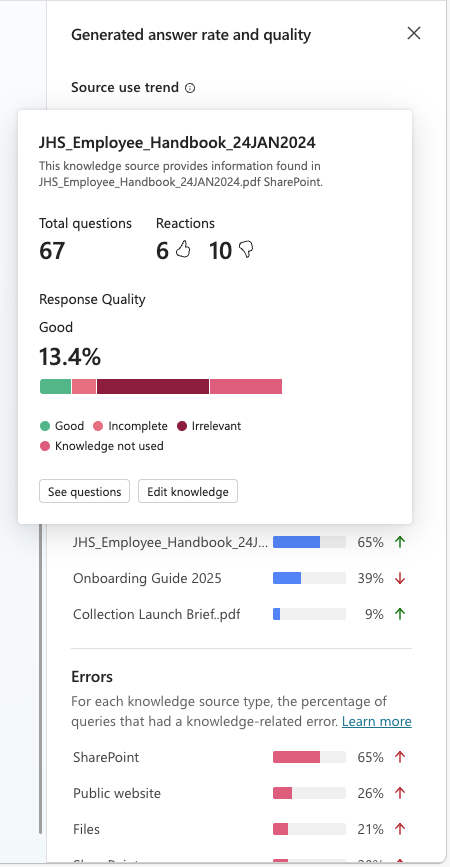
प्रश्नों की सूची विंडो में गहराई से जाने के लिए:
- जनरेट की गई उत्तर दर और गुणवत्ता पैनल से, प्रश्न देखें चुनें.
- जेनरेट की गई उत्तर दर और गुणवत्ता पैनल से, होवर करें और अच्छे या खराब उत्तर बार खंड का चयन करें।
- जेनरेट की गई उत्तर दर और गुणवत्ता पैनल से, 'उत्तर' या 'अनुत्तरित' प्रश्न प्रतिशत मीट्रिक चुनें।
- नॉलेज स्रोत उपयोग पैनल से, किसी भी सूचीबद्ध स्रोत पर क्लिक करें या एजेंट द्वारा उपयोग किए जाने वाले सभी नॉलेज स्रोत का पृष्ठ खोलने के लिए सभी देखें का चयन करें और वांछित स्रोत का चयन करें.
उपयोगकर्ता प्रश्न सूची आपके द्वारा ड्रिल किए गए डेटा बिंदु के आधार पर फ़िल्टर की जाती है। यह प्रश्न सूची के ऊपर डिफ़ॉल्ट फ़िल्टर सेटिंग्स में दिखाई देता है। उदाहरण के लिए, उत्पन्न उत्तरों की गुणवत्ता टाइल में खराब बार के अप्रासंगिक बार सेगमेंट को चुनना सूचीबद्ध प्रश्नों के लिए प्रतिक्रिया गुणवत्ता फ़िल्टर Irrelevant सेट करता है।
यदि वांछित है, तो आप सूची पृष्ठ पर निम्न क्रियाएँ कर सकते हैं:
- सूची के आयामी फ़िल्टर का उपयोग करके प्रश्नों की सूची को और कम करने के लिए अधिक फ़िल्टरिंग लागू करें।
- मूल्यांकन की परीक्षण पद्धति में आपके द्वारा परिभाषित मानदंडों के अनुसार सूचीबद्ध प्रश्नों का मूल्यांकन करें।
- सूचीबद्ध प्रश्नों को .csv फ़ाइल के रूप में डाउनलोड करें।
- किसी व्यक्तिगत प्रश्न के लिए विशिष्ट विस्तृत जानकारी देखें।
प्रश्नों की सूची विंडो निम्न प्रदर्शित करती है:
| कालम | विवरण |
|---|---|
| प्रश्न | सवाल पूछा गया। |
| उत्तर दिया | जनरेटिव एआई प्रतिक्रिया की स्थिति: उत्तर दिया गया या अनुत्तरित। |
| प्रतिक्रिया गुणवत्ता | नमूना प्रश्नों के लिए प्रतिक्रिया गुणवत्ता। संभावित मान हैं Poor और .Good |
| अभिक्रिया | थम्ब्स अप, थम्ब्स डाउन, या बिना प्रतिक्रिया के, वैकल्पिक रूप से दी गई टेक्स्ट-आधारित टिप्पणी के साथ। |
| दिनांक | दिनांक जब प्रश्न का उत्तर दिया गया था। |
| ज्ञान का स्रोत | एजेंट की प्रतिक्रिया में उद्धृत ज्ञान स्रोतों की सूची। |
अधिक जानकारी के लिए, प्रश्न विवरण साइड पैनल खोलने के लिए किसी भी प्रश्न पर विवरण दिखाएं चुनें। यह पैनल प्रत्येक प्रश्न से जुड़ी प्रतिक्रिया गुणवत्ता में अतिरिक्त अंतर्दृष्टि प्रदान करता है।
| विस्तृत प्रश्न-स्तरीय पैरामीटर | विवरण |
|---|---|
| समय स्टैम्प | प्रश्न का उत्तर देने के सबसे हालिया उदाहरण का टाइम स्टैम्प। |
| प्रतिलेख देखें | सत्र विवरण के साथ सत्र प्रतिलेख खोलता है। |
| उपयोगकर्ता क्वेरी | सवाल पूछा गया। |
| प्रत्युत्तर | जनरेटिव एआई प्रतिक्रिया। |
| अंगूठे ऊपर / अंगूठे नीचे मूल्य | थम्ब्स अप / थम्ब्स डाउन पैरामीटर के लिए इस सवाल के सबसे नए उदाहरण की वैल्यू। |
| टिप्पणी | थम्ब्स अप और थम्ब्स डाउन प्रतिक्रिया के अतिरिक्त, उपयोगकर्ता द्वारा प्रदत्त वैकल्पिक अतिरिक्त टेक्स्ट-आधारित टिप्पणी। |
| प्रतिक्रिया गुणवत्ता1 | इस सवाल का जवाब कि उपयोगकर्ता क्वेरी के जवाब की गुणवत्ता क्या थी। संभावित मान हैं Poor और .Good |
| कारण2 | उस मामले में जहां प्रतिक्रिया गुणवत्ता है Poor, यह पैरामीटर बताता है कि क्यों। |
1 प्रतिक्रिया गुणवत्ता हमेशा उपलब्ध नहीं होती है और केवल तभी दिखाई देती है जब प्रश्न गुणवत्ता विश्लेषण के लिए नमूना लिया गया हो।
2 यदि प्रतिक्रिया गुणवत्ता है Good या यदि प्रश्न का नमूना नहीं लिया गया था, तो कारण पैरामीटर को कोई मान असाइन नहीं किया गया है।
सत्रों का गहराई से विश्लेषण करें
मीट्रिक में योगदान देने वाले विशिष्ट सत्रों को देखने और अंतर्निहित सत्र डेटा की जांच करने के लिए सत्रों को गहराई से जांचें। यह गहरा दृश्य आपको यह समझने में मदद करता है कि शीर्ष-स्तरीय एजेंट मेट्रिक्स के पीछे क्यों औरकैसे और आपको संभावित मुद्दों की पहचान और जांच करने में सक्षम बनाता है।
एजेंट के प्रदर्शन का विश्लेषण करने के लिए सत्र सूची का उपयोग करें और सत्र स्तर के डेटा की जांच करके जांच करें जो सत्र परिणाम (,resolved , escalatedabandoned, या ) unengagedकी ओर ले जाता है। उदाहरण के लिए, चैनल के आधार पर फ़िल्टर करें, कम CSAT सत्रों पर ध्यान केंद्रित करें और फिर सत्र डेटा में ड्रिल करके यह जानकारी प्राप्त करें कि उन चैनलों के ग्राहकों को खराब अनुभव क्यों हो सकता है.
सत्र सूची विंडो पर ड्रिल डाउन करने के लिए:
- वार्तालाप परिणाम पैनल से, विश्लेषणात्मक अवधि के लिए सभी सत्र देखने के लिए सत्र देखें चुनें.
- वार्तालाप परिणाम पैनल से, विवरण देखें चुनें. यह वार्तालाप सत्र के परिणामों पर आगे के मेट्रिक्स का एक साइड फलक खोलता है। सत्रों की फ़िल्टर सूची देखने के लिए किसी भी हाइलाइट किए गए मीट्रिक प्लॉट का चयन करें।
सत्र सूची को आपके द्वारा ड्रिल किए गए डेटा बिंदु के आधार पर फ़िल्टर किया जाता है। यह सत्र सूची के ऊपर डिफ़ॉल्ट फ़िल्टर सेटिंग्स में दिखाई देता है। उदाहरण के लिए, वार्तालाप परिणामों का साइड पैनल के भीतर, हल किए गए परिणाम कारण बार टाइल के हल की पुष्टि की गई बार खंड का चयन करना सत्र परिणाम और परिणाम कारण को क्रमशः हल और हल की पुष्टि की गई के रूप में सेट करता है।
यदि आप चाहें, तो आप सूची के आयामी फ़िल्टर का उपयोग करके सत्रों की सूची को और कम करने के लिए *सत्र सूची पृष्ठ पर अधिक फ़िल्टरिंग लागू कर सकते हैं। किसी भी सत्र पर क्लिक करने से सत्र प्रतिलेख फलक सामने आएगा।
नोट
सत्र देखने के लिए, आपके पास बॉट ट्रांसक्रिप्ट व्यूअर सुरक्षा भूमिका होनी चाहिए।
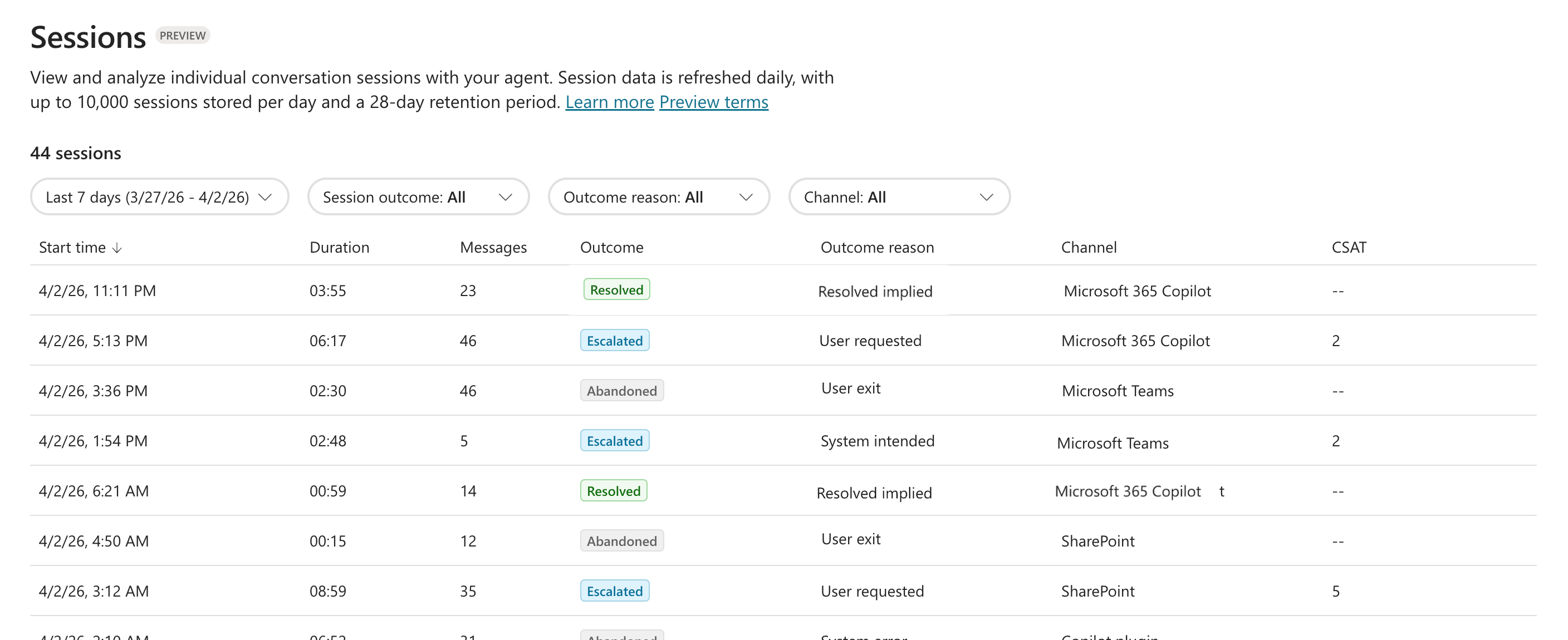
सत्र की सूची प्रतिदिन अपडेट की जाती है और प्रति दिन 10,000 सत्र तक दिखाई देती है। केवल पिछले 28 दिनों के सत्र संग्रहीत किए जाते हैं और देखे जाने के लिए उपलब्ध होते हैं।
सत्र विंडो की सूची को निम्न मापदंडों द्वारा क्रमबद्ध किया गया है:
| विस्तृत सत्र-स्तरीय पैरामीटर | विवरण |
|---|---|
| प्रारंभ समय | सत्र को कब प्रारंभ किया गया था का टाइमस्टैम्प। |
| मियाद | एजेंट के साथ बातचीत की लंबाई, मिनटों और सेकंड में दिखाई जाती है। |
| संदेश | प्रयोक्ता और एजेंट के बीच आदान-प्रदान किए गए संदेशों की संख्या। |
| परिणाम | एजेंट वार्तालाप का परिणाम। संभावित मान , ResolvedEscalated, Abandoned, या Unengaged. |
| परिणाम कारण | सत्र का परिणाम क्यों हुआ, इसका विवरण (उदाहरण के लिए, सिस्टम त्रुटि या हल किया गया) देने वाला अतिरिक्त संदर्भ। |
| चैनल | वह चैनल जहां बातचीत हुई, जैसे Teams, Microsoft 365 Copilot और SharePoint। |
| संतुष्टि | सत्र के लिए ग्राहक संतुष्टि रेटिंग, उपयोगकर्ता प्रतिक्रिया के आधार पर, यदि उपलब्ध हो। संभावित मान हैं Satisfied, , Neutralऔर Dissatisfied. |
| भावना | उपयोगकर्ता प्रतिक्रिया के आधार पर सत्र का भावना विश्लेषण, यदि उपलब्ध हो। संभावित मान हैं Positive, , Neutralऔर Negative. |
उपयोगकर्ता प्रतिक्रिया और संतुष्टि का विश्लेषण करें
उच्च स्तरीय मेट्रिक्स से परे, उपयोगकर्ता प्रतिक्रिया इस बात की प्रत्यक्ष जानकारी प्रदान करती है कि उपयोगकर्ता प्रतिक्रियाओं, टिप्पणियों, सर्वेक्षण परिणामों और भावना विश्लेषण के माध्यम से आपके एजेंट की प्रतिक्रियाओं को कैसे देखते हैं। उपयोगकर्ता टिप्पणियों और प्रतिक्रियाओं में गहराई से उतरकर, आप समझ सकते हैं कि उपयोगकर्ताओं को विशिष्ट एजेंट प्रतिक्रियाओं के बारे में क्या पसंद या नापसंद है, उपयोगकर्ता संतुष्टि के रुझानों की पहचान कर सकते हैं, और उन विशिष्ट क्षेत्रों को उजागर कर सकते हैं जहां आपका एजेंट उत्कृष्ट है या सुधार की आवश्यकता है। यह उपयोगकर्ता की भावना को समझने और आपके एजेंट के प्रदर्शन को लगातार परिष्कृत करने में सहायक है।
टिप्पणियों के लिए ड्रिल डाउन करें
उपयोगकर्ता द्वारा प्रतिक्रिया प्रदान करने के बाद, वे एक टिप्पणी छोड़ सकते हैं।
मॉनीटर पृष्ठ पर, उपयोगकर्ता टिप्पणियों के लिए ड्रिल डाउन करने के लिए, प्रतिक्रियाएँ टाइल पर टिप्पणियाँ चिह्न का चयन करें।
यदि वांछित है, तो आप टिप्पणियाँ सूची पृष्ठ पर निम्न क्रियाएँ कर सकते हैं:
- सूची के आयामी फ़िल्टर का उपयोग करके उपयोगकर्ता टिप्पणियों की सूची को और कम करने के लिए अधिक फ़िल्टरिंग लागू करें।
- मूल्यांकन की परीक्षण विधि में आपके द्वारा परिभाषित मानदंडों के अनुसार सूचीबद्ध टिप्पणियों का मूल्यांकन करें।
- किसी व्यक्तिगत टिप्पणी के लिए विशिष्ट विस्तृत जानकारी देखें.
प्रतिक्रियाओं में गहराई से जाएं
किसी व्यक्तिगत उपयोगकर्ता प्रतिक्रिया में योगदान करने वाले एजेंट प्रतिक्रियाओं की सूची तक ड्रिल डाउन करने के लिए, प्रतिक्रियाएँ पाई चार्ट पर, अंगूठे ऊपर याथम्स डाउन पाई सेगमेंट में से किसी एक का चयन करें. डिफ़ॉल्ट रूप से, एजेंट प्रतिक्रियाओं ( प्रतिक्रियाओं की सूची) की सूची आपके द्वारा ड्रिल की गई उपयोगकर्ता प्रतिक्रिया के आधार पर फ़िल्टर की जाती है।
यदि वांछित है, तो आप प्रतिक्रिया सूची पृष्ठ पर निम्न क्रियाएँ कर सकते हैं:
- सूची के आयामी फ़िल्टर का उपयोग करके एजेंट प्रतिक्रियाओं की सूची को और कम करने के लिए अधिक फ़िल्टरिंग लागू करें।
- मूल्यांकन की परीक्षण विधि में परिभाषित मानदंडों के अनुसार सूचीबद्ध एजेंट प्रतिक्रियाओं का मूल्यांकन करें।
- किसी व्यक्तिगत एजेंट की प्रतिक्रिया के लिए विशिष्ट विस्तृत जानकारी देखें।