नोट
इस पेज तक पहुँच के लिए प्रमाणन की आवश्यकता होती है. आप साइन इन करने या निर्देशिकाओं को बदलने का प्रयास कर सकते हैं.
इस पेज तक पहुँच के लिए प्रमाणन की आवश्यकता होती है. आप निर्देशिकाओं को बदलने का प्रयास कर सकते हैं.
नोट
यह आलेख मानक हार्नेस द्वारा संचालित एजेंटों या एजेंट प्रवाह में उपयोग की जाने वाली सुविधाओं का वर्णन करता है।
आप अपने एजेंट के उपयोगकर्ताओं को फ़ाइलें और चित्र अपलोड करने में सक्षम कर सकते हैं। आपका एजेंट इन फ़ाइलों का विश्लेषण कर सकता है और प्रतिक्रियाएँ प्रदान करने के लिए उनका उपयोग कर सकता है।
फ़ाइल इनपुट की अनुमति कब दें
उपयोगकर्ताओं को निम्नलिखित परिदृश्यों में एजेंट प्रतिसाद प्राप्त करने के लिए फ़ाइलें अपलोड करने की अनुमति दें:
- ऐसे प्रश्न जिनके लिए आपके कॉन्फ़िगर किए गए नॉलेज स्रोतों से जानकारी की आवश्यकता होती है.
- ऐसे प्रश्न जिनका उत्तर किसी छवि से दिया जा सकता है या समर्थित फ़ाइल प्रकारों को अपलोड किया जा सकता है, जैसे कि टेक्स्ट, CSV, या PDF फ़ाइलें.
जब आप उपयोगकर्ताओं को फ़ाइलें अपलोड करने की अनुमति देते हैं और अपने एजेंट को उन फ़ाइलों के आधार पर प्रतिक्रियाएँ उत्पन्न करने की अनुमति देते हैं, तो प्रॉम्प्ट इंजीनियरिंग के लिए सर्वोत्तम प्रथाओं का पालन करें।
इस सुविधा का अधिकतम लाभ उठाने के लिए, निम्नलिखित युक्तियों की समीक्षा करें:
ऐसी छवियां अपलोड करें जो स्पष्ट और उच्च गुणवत्ता वाली हों। एजेंटों को दानेदार, खराब रोशनी वाली या पिक्सेलयुक्त छवियों की व्याख्या करने में कठिनाई हो सकती है।
सिर्फ़ समर्थित फ़ाइल प्रकार अपलोड करें:
- DOCX
- CSV
- TXT
- जेपीजी
- PNG
- वेबपी
- गैर-एनिमेटेड GIF फ़ाइलें
केवल उन फ़ाइलों को अपलोड करें जो इन आकार प्रतिबंधों को पूरा करती हैं:
- व्यक्तिगत फ़ाइल आकार: 15 MB
- पाठ वर्ण सीमा:
- कोड दुभाषिया के बिना, प्रति फ़ाइल सीमा 30,000 वर्ण होती है, और जब कई फ़ाइलें अपलोड होती हैं तो कुल सीमा होती है।
- कोड दुभाषिया के साथ, कोई वर्ण सीमा नहीं है।
- पीडीएफ फाइलों के लिए, अधिकतम लंबाई 40 पृष्ठ है। यदि कोई पीडीएफ इस सीमा से अधिक है, तो इसे 40 से कम पृष्ठों की छोटी फाइलों में विभाजित करें और प्रत्येक फ़ाइल को अलग से अपलोड करें। हालाँकि, 40 से कम पृष्ठों वाला पीडीएफ भी विफल हो सकता है, क्योंकि अकेले पृष्ठ संख्या को कम करने से हमेशा इस त्रुटि को रोका नहीं जा सकता है। अगर आपको "अनुरोध का मुख्य भाग बहुत बड़ा है" त्रुटि दिखाई देती है में और जानें।
यदि कोई फ़ाइल सामग्री मॉडरेशन फ़िल्टरिंग ट्रिगर करती है, तो वार्तालाप पुनरारंभ करें. एजेंट उत्तर उत्पन्न करने के लिए वर्तमान वार्तालाप इतिहास का उपयोग करता है और यदि आपत्तिजनक सामग्री वार्तालाप इतिहास का हिस्सा है, तो सामग्री मॉडरेशन फ़िल्टरिंग त्रुटियों को वापस करना जारी रखता है।
नोट
यदि आपको फ़ाइलों से उच्च-गुणवत्ता वाली प्रतिक्रियाएँ उत्पन्न करने में समस्या हो रही है, तो अपने एजेंट की जनरेटिव AI सेटिंग्स के नॉलेज सेक्शन में आधारहीन प्रतिक्रियाओं की अनुमति दें सेटिंग चालू करें। यदि कोई प्रासंगिक नॉलेज स्रोत कॉन्फ़िगर नहीं किए गए हैं, तो यह सेटिंग आवश्यक है. अधिक जानकारी के लिए, असंबद्ध प्रतिक्रियाओं की अनुमति दें देखें।
यदि आप अपने एजेंट को किसी SharePoint चैनल पर प्रकाशित करते हैं, तो उपयोगकर्ता फ़ाइलें अपलोड नहीं कर सकते.
यदि आपका एजेंट ग्राहक प्रबंधित कुंजी सक्षम वातावरण में रहता है, तो इनपुट के रूप में फ़ाइलों को जोड़ने की अनुमति है, लेकिन एजेंट फ़ाइलों को संसाधित नहीं करता है।
XLSX और PPTX फ़ाइल प्रकारों के लिए समर्थन वर्तमान में केवल प्रयोगात्मक मोड में उपलब्ध है। यदि आप इन फ़ाइल प्रकारों का उपयोग करना चाहते हैं, तो Microsoft समर्थन या अपने Microsoft प्रतिनिधि से संपर्क करें.
चैनल जो फ़ाइल इनपुट का समर्थन करते हैं
उपयोगकर्ता केवल कुछ चैनलों पर ही अपने संदेशों में फ़ाइलें संलग्न कर सकते हैं। डिफ़ॉल्ट रूप से, सिस्टम उपयोगकर्ताओं से फ़ाइल इनपुट का समर्थन करता है:
- माइक्रोसॉफ्ट टीमें
- कस्टम वेबसाइट और डेमो वेबसाइट (Direct Line और Web Chat)
- फेसबुक
- Customer Service के लिए ओमनीचैनल
- Microsoft Copilot
- Copilot Studio में अपने एजेंट पैनल का परीक्षण करें
सिस्टम ध्वनि और टेलीफ़ोनी चैनलों पर या SharePoint पर फ़ाइल इनपुट का समर्थन नहीं करता है. ऐसे चैनल पर जहां सिस्टम फ़ाइल इनपुट का समर्थन नहीं करता है, सिस्टम एक संलग्न फ़ाइल को अनदेखा करता है और एजेंट को अपनी सामग्री नहीं भेजता है।
एजेंट अपलोड किए गए दस्तावेज़ों को कैसे पढ़ता है
Word दस्तावेज़ों (.docx) के लिए, एजेंट दस्तावेज़ के मुख्य भाग में मानक पैराग्राफ और तालिकाओं से पाठ पढ़ता है। एजेंट केवल अन्य संरचनाओं में दिखाई देने वाले पाठ को नहीं पढ़ सकता है, जिनमें शामिल हैं:
- पाठ बॉक्से, आकृतियाँ और WordArt
- स्मार्टआर्ट और अन्य आरेख
- शीर्षलेख और पाद लेख
- एम्बेडेड या लिंक किए गए ऑब्जेक्ट्स के अंदर की सामग्री, जैसे एम्बेडेड स्प्रेडशीट
यदि कोई दस्तावेज़ अपनी अधिकांश जानकारी इन संरचनाओं में रखता है, तो एजेंट प्रतिक्रिया दे सकता है जैसे कि दस्तावेज़ में बहुत कम या कोई पाठ नहीं है। इस प्रकार के सूचना स्रोतों के उदाहरणों में एक-पृष्ठ फ़्लायर्स, आरेख, संगठन चार्ट या मार्केटिंग लेआउट शामिल हैं.
सुझाव
सर्वोत्तम परिणामों के लिए, उस जानकारी को रखें जिसे आप मानक पैराग्राफ या तालिका पाठ में एजेंट से उपयोग करना चाहते हैं। यदि एजेंट किसी Word फ़ाइल की सामग्री को पहचानता प्रतीत नहीं होता है, तो जाँचें कि क्या महत्वपूर्ण पाठ किसी पाठ बॉक्स, आकृति, SmartArt, या शीर्ष लेख या पाद लेख में है, और इसे दस्तावेज़ के मुख्य भाग में ले जाएँ।
जब कोई फ़ाइल वर्ण सीमा से अधिक हो जाती है
कोड दुभाषिया के बिना, एजेंट प्रति फ़ाइल 30,000 वर्णों तक पाठ पढ़ता है, और कई फ़ाइलों में कुल मिलाकर 30,000 वर्ण तक पढ़ता है। यदि अपलोड की गई फ़ाइल का निकाला गया पाठ इस सीमा से अधिक हो जाता है, तो एजेंट फ़ाइल की सामग्री को छोड़ देता है। एजेंट इस तरह प्रतिक्रिया दे सकता है जैसे कि फ़ाइल को संसाधित नहीं किया जा सका या जैसे कि कोई फ़ाइल अपलोड नहीं की गई थी। बड़ी फ़ाइलों के साथ कार्य करने के लिए, निम्न विकल्पों में से कोई एक कार्य करें:
- कोड दुभाषिया चालू करें, जो समर्थित संरचित डेटा परिदृश्यों के लिए वर्ण सीमा को हटा देता है।
- अपलोड करने से पहले दस्तावेज़ को छोटी फ़ाइलों में विभाजित करें, या उस सामग्री को हटा दें जिसकी एजेंट को आवश्यकता नहीं है।
यह वर्ण सीमा उस पाठ पर लागू होती है जिसे एजेंट Office दस्तावेज़ों, जैसे Word, PowerPoint और Excel फ़ाइलों से निकालता है. पीडीएफ फाइलों को निकाले गए पाठ के बजाय फ़ाइल के रूप में संसाधित किया जाता है, इसलिए यह वर्ण सीमा उन पर लागू नहीं होती है।
एक बातचीत में कई फ़ाइलें अपलोड करना
उपयोगकर्ता द्वारा अपलोड की जाने वाली प्रत्येक फ़ाइल एक ही बातचीत में एजेंट के जनरेटिव एआई मॉडल द्वारा संसाधित सामग्री की मात्रा में जोड़ती है। बड़ी फाइलें, विशेष रूप से स्प्रेडशीट, एक महत्वपूर्ण राशि जोड़ सकती हैं। यदि कोई उपयोगकर्ता एक ही वार्तालाप में कई बड़ी फ़ाइलें अपलोड करता है, तो संयुक्त सामग्री मॉडल द्वारा एक बार में संसाधित की जा सकने वाली सामग्री से अधिक हो सकती है, और एजेंट प्रतिक्रिया देना बंद कर सकता है या कोई त्रुटि वापस कर सकता है।
इस समस्या से बचने के लिए:
- कुछ बड़ी फ़ाइलों को अपलोड करने और उनके माध्यम से काम करने के बाद एक नई बातचीत शुरू करें।
- बड़ी फ़ाइलों को छोटी फ़ाइलों में विभाजित करें, और केवल वही भाग अपलोड करें जिनकी एजेंट को आवश्यकता है।
- ध्यान रखें कि बातचीत में पहले अपलोड की गई फाइलों की गिनती जारी रहती है, तब भी एजेंट द्वारा उनके बारे में सवालों के जवाब देने के बाद।
नोट
यदि एजेंट नियमित रूप से एक वार्तालाप में कई बड़ी फ़ाइलों को संसाधित करता है, तो एजेंट के विषय में एक स्पष्ट चर मान नोड जोड़ें और वर्तमान सत्र के लिए वार्तालाप इतिहास साफ़ करने के लिए विकल्प का चयन करें। उदाहरण के लिए, प्रत्येक फ़ाइल संसाधित होने के बाद। यह चरण संचित फ़ाइल सामग्री को रिलीज़ करता है ताकि बाद में अपलोड मॉडल की सीमा से अधिक न हों।
अगर आपको "अनुरोध का मुख्य भाग बहुत बड़ा है" गड़बड़ी दिखाई देती है
जब आप कोई PDF अपलोड करते हैं, तो प्रोसेस की गई सामग्री के लिए लगभग 30 MB की एक अलग आकार सीमा होती है, इसके अलावा 15 MB प्रति-फ़ाइल सीमा और 40-पृष्ठ PDF सीमा होती है. एक पीडीएफ जो बड़ा या दृश्य रूप से जटिल है, जैसे कि स्कैन किया गया दस्तावेज़ या उच्च-रिज़ॉल्यूशन ग्राफ़िक्स वाला एक पीडीएफ, 40 पृष्ठों से कम होने पर भी इस सीमा को पार कर सकता है।
यदि आपको PDF अपलोड करते समय "अनुरोध मुख्य भाग बहुत बड़ा है" त्रुटि दिखाई देती है, तो निम्न mitigations आज़माएँ:
- पीडीएफ को कम पृष्ठों वाली छोटी फाइलों में विभाजित करें, और प्रत्येक फ़ाइल को अलग से अपलोड करें।
- अपलोड करने से पहले पीडीएफ के रिज़ॉल्यूशन या दृश्य जटिलता को कम करें। स्कैन किए गए दस्तावेज़ और उच्च-रिज़ॉल्यूशन ग्राफिक्स वाले पीडीएफ सीमा से अधिक होने की सबसे अधिक संभावना रखते हैं।
- जब संभव हो तो स्कैन किए गए दस्तावेज़ के बजाय टेक्स्ट-आधारित PDF का उपयोग करें।
- फ़ाइल को फिर से अपलोड करने से पहले एक नया वार्तालाप शुरू करें. बातचीत में पहले अपलोड की गई फ़ाइलें सीमा में गिनी जाती रहती हैं।
- हर बार कम फ़ाइलें अपलोड करें, और अगली फ़ाइल अपलोड करने से पहले एजेंट द्वारा जवाब देना समाप्त होने तक प्रतीक्षा करें।
एन्क्रिप्टेड और संरक्षित फ़ाइलें
संवेदनशीलता लेबल या पासवर्ड सुरक्षा जैसी एन्क्रिप्शन वाली फ़ाइलें समर्थित नहीं हैं. जब कोई उपयोगकर्ता पासवर्ड-सुरक्षित या एन्क्रिप्ट की गई Office फ़ाइल अपलोड करता है, तो एजेंट उपयोगकर्ता को बताता है कि फ़ाइल एन्क्रिप्ट या पासवर्ड-सुरक्षित है और इसे पढ़ा नहीं जा सकता. कुछ अधिकार-प्रबंधित या लेबल-एन्क्रिप्टेड फ़ाइलों के लिए, एजेंट इसके बजाय एक सामान्य त्रुटि देता है।
सामग्री का उपयोग करने के लिए, अपलोड करने से पहले सुरक्षा या लेबल निकालें (केवल तभी जब आपके संगठन की डेटा गवर्नेंस नीतियाँ इसकी अनुमति देती हैं) या Microsoft Copilot Chat जैसे Microsoft 365 अनुभव का उपयोग करें, जो संवेदनशीलता-लेबल वाली फ़ाइलों का समर्थन करता है।
फ़ाइल अपलोड चालू करना
निर्माता अपने एजेंट के उपयोगकर्ताओं को अपने एजेंट के साथ चैट इंटरैक्शन के दौरान फ़ाइलें अपलोड करने की अनुमति दे सकते हैं।
अपने एजेंट के लिए सेटिंग्स पेज पर जाएं, और जेनरेटिव AI चुनें.
फ़ाइल प्रोसेसिंग क्षमताएं अनुभाग पर जाएँ.
फ़ाइल अपलोड चालू करना.
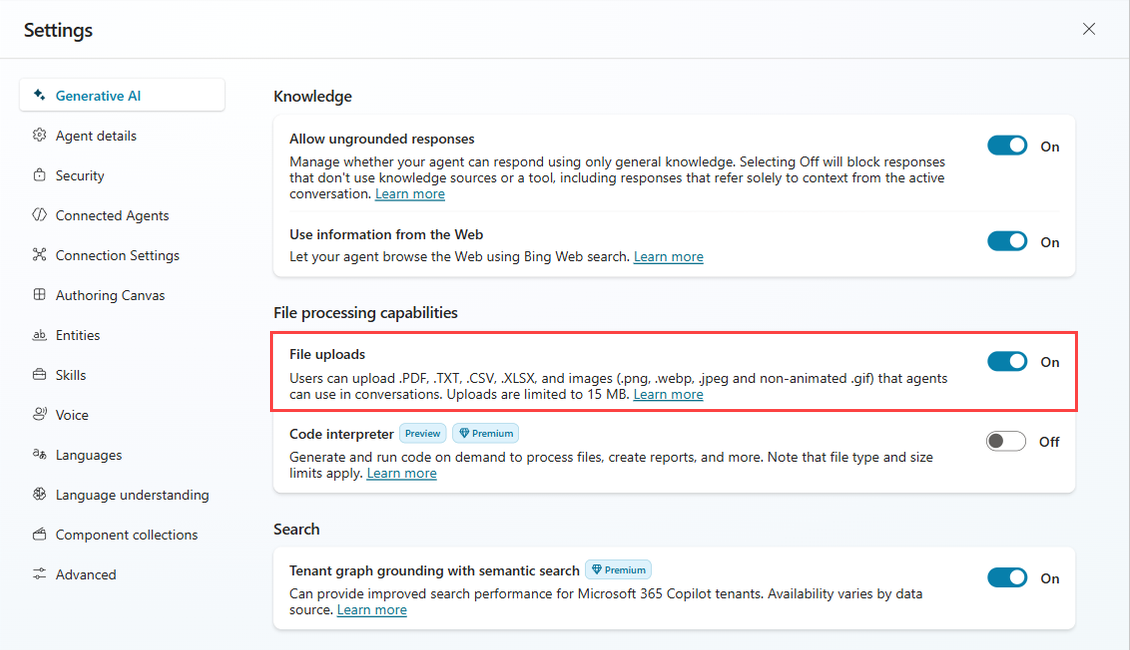
(वैकल्पिक) सामग्री मॉडरेशन के लिए अपनी पसंदीदा स्तर की सख्ती का चयन करें.
सहेजें चुनें.
अपने एजेंट के फ़ाइल विश्लेषण का परीक्षण करें
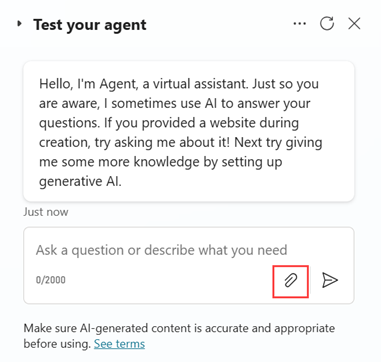
फ़ाइल अपलोड चालू करने के बाद , आप फ़ाइलें और चित्र अपलोड करके और एजेंट के जवाबों की पुष्टि करके अपने एजेंट की क्षमता का परीक्षण कर सकते हैं। फ़ाइल अपलोड करने के लिए अपने एजेंट परीक्षण करें चैट बॉक्स में पेपर क्लिप आइकन का चयन करें. प्रकाशित करने से पहले एजेंट की प्रतिक्रियाओं को मान्य करने के लिए विभिन्न प्रश्नों के साथ विभिन्न फ़ाइलों और छवियों का उपयोग करके अपने एजेंट की सटीकता का पूरी तरह से परीक्षण करें।
उत्तरदायी कृत्रिम बुद्धिमत्ता
Microsoft मजबूत जिम्मेदार AI प्रथाओं के लिए प्रतिबद्ध है। किसी भी AI सुविधा का उपयोग करने से पहले Copilot Studio के लिए