नोट
इस पृष्ठ तक पहुंच के लिए प्राधिकरण की आवश्यकता होती है। आप साइन इन करने या निर्देशिकाएँ बदलने का प्रयास कर सकते हैं।
इस पृष्ठ तक पहुंच के लिए प्राधिकरण की आवश्यकता होती है। आप निर्देशिकाएँ बदलने का प्रयास कर सकते हैं।
Power Automate यह नियमित और शक्तिशाली उपयोगकर्ताओं को अपने डेस्कटॉप पर प्रक्रियाओं को स्वचालित करने में सक्षम बनाता है, जिससे समय की बचत होती है और मानवीय त्रुटि समाप्त होती है।
अपनी फ़ाइलों और फ़ोल्डरों को व्यवस्थित करने या उनका बैकअप लेने जैसे नियमित और दोहराए जाने वाले कार्यों को स्वचालित करके अन्य गतिविधियों पर ध्यान केंद्रित करें। वेबसाइटों से उत्पाद की कीमतें निकालने के लिए प्रवाह बनाएं, उन्हें एक्सेल स्प्रेडशीट में सहेजें, और फिर उन्हें अनुलग्नक के रूप में ईमेल करें। अपनी फ़ाइलों से गतिशील रूप से जानकारी प्रदान करके वेब फ़ॉर्म भरें।
चरण-दर-चरण मार्गदर्शन और सहज, बिना-कोड इंटरफ़ेस के साथ स्वचालित वर्कफ़्लो बनाएं, जिसका उपयोग कोई भी व्यक्ति कर सकता है, चाहे उसकी तकनीकी विशेषज्ञता कुछ भी हो। विभिन्न प्रकार की पूर्वनिर्मित क्रियाओं से प्रवाह बनाएं, या अपनी अंतःक्रियाओं को चरणों के रूप में रिकॉर्ड करें, जिन्हें कभी भी चलाया जा सके।
Microsoft खाते के साथ इसका उपयोग बिना किसी अतिरिक्त लागत के उपलब्ध है। Power Automate
नोट
Microsoft खाते का उपयोग करके बनाए गए डेस्कटॉप प्रवाह स्वचालित रूप से आपके खाते में संग्रहीत हो जाते हैं। Power Automate OneDrive
अपना पहला प्रवाह बनाएं
निम्नलिखित उदाहरण एक लघु प्रवाह के निर्माण को प्रदर्शित करता है। पूर्ण प्रवाह आपको एक फ़ोल्डर चुनने के लिए संकेत देगा. फिर, यह फ़ोल्डर को आपके डेस्कटॉप पर बैकअप नामक दूसरे फ़ोल्डर में कॉपी कर देगा।
डेस्कटॉप प्रवाह बनाने के लिए:
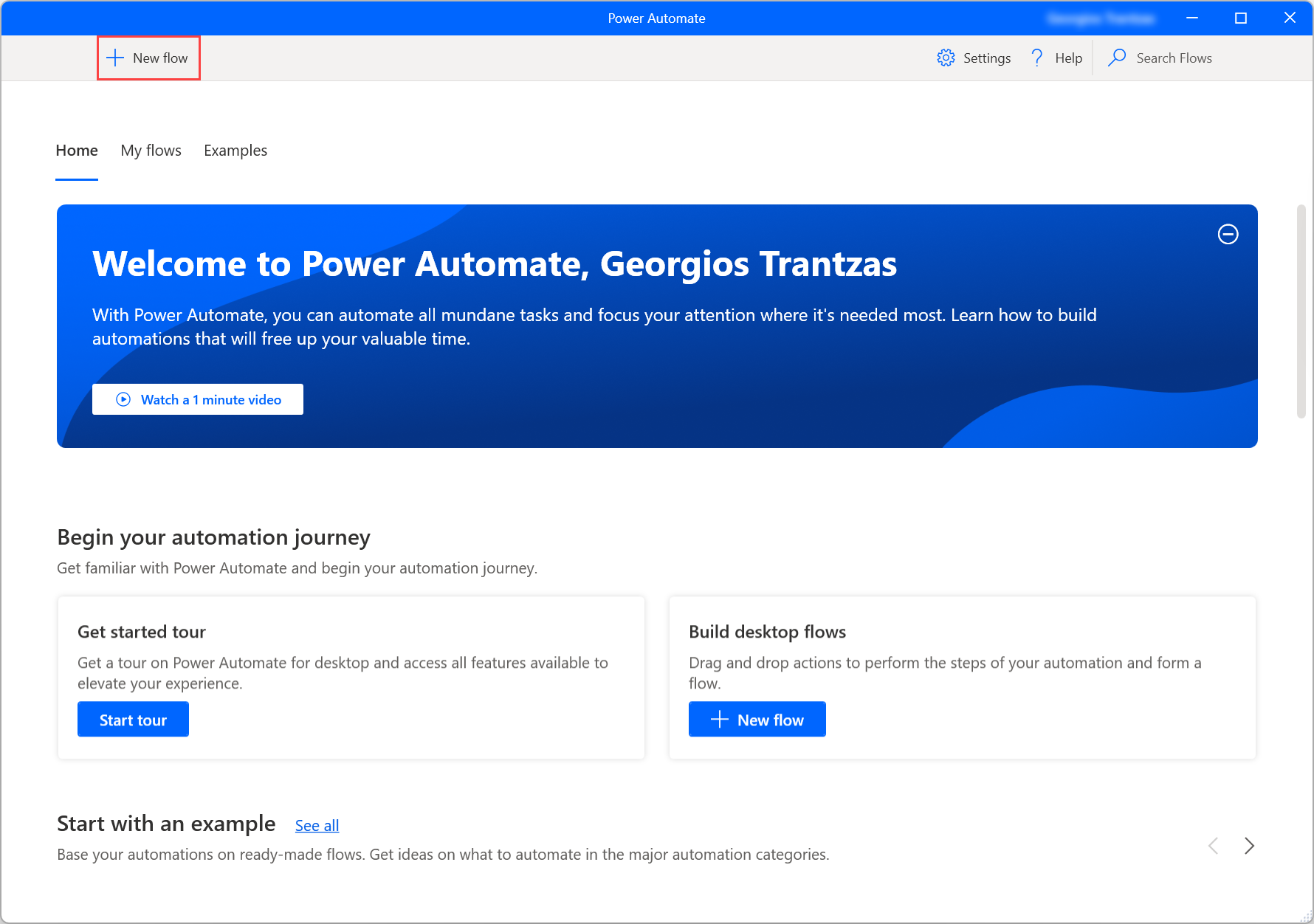
लॉन्च करें Power Automate और कंसोल में नया प्रवाह बटन का चयन करें.
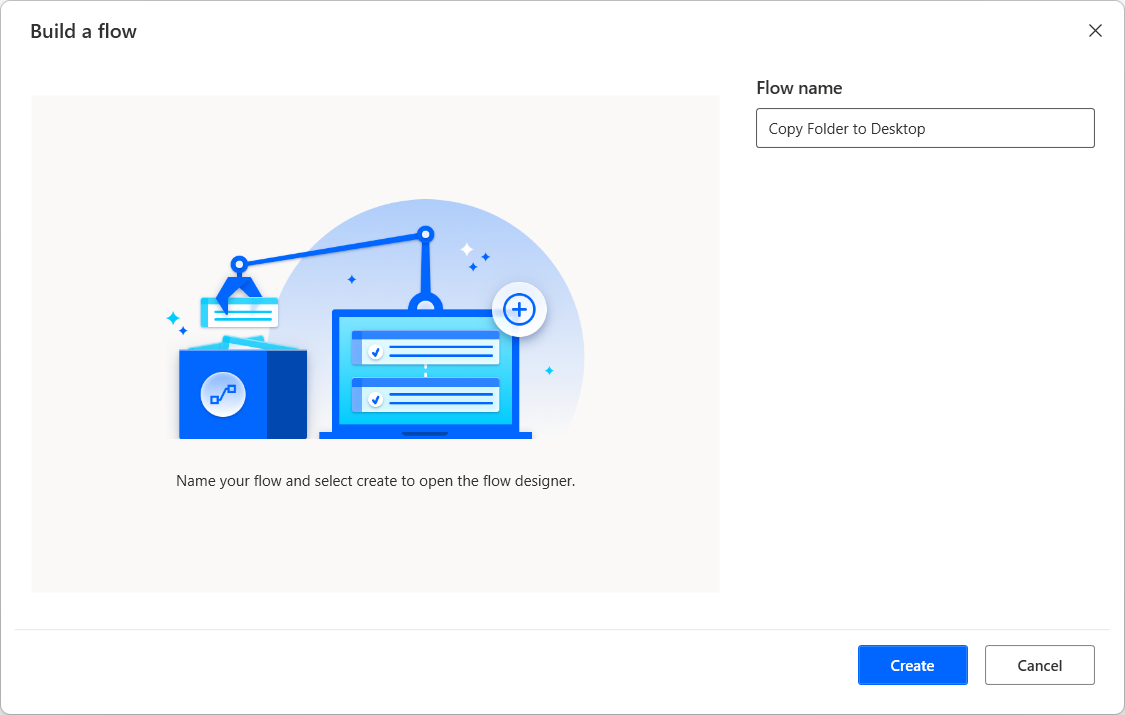
प्रवाह के लिए एक नाम दर्ज करें और फिर बनाएँ का चयन करें. इस उदाहरण में, प्रवाह का नाम फ़ोल्डर को डेस्कटॉप पर कॉपी करें है.
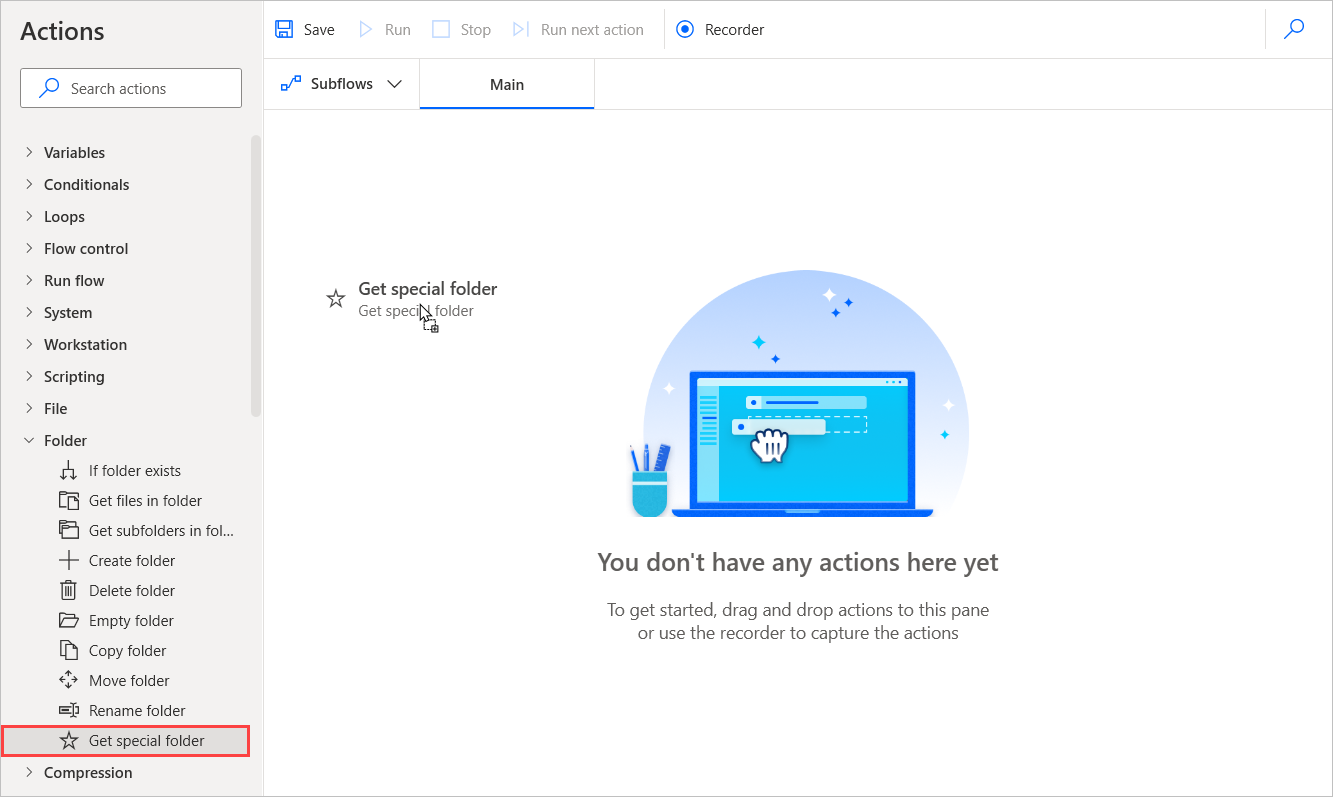
जब प्रवाह डिज़ाइनर खुलता है, तो क्रिया फलक पर जाएँ, फ़ोल्डर्स क्रियाओं का समूह खोलें, और विशेष फ़ोल्डर प्राप्त करें क्रिया को कार्यक्षेत्र में खींचें.
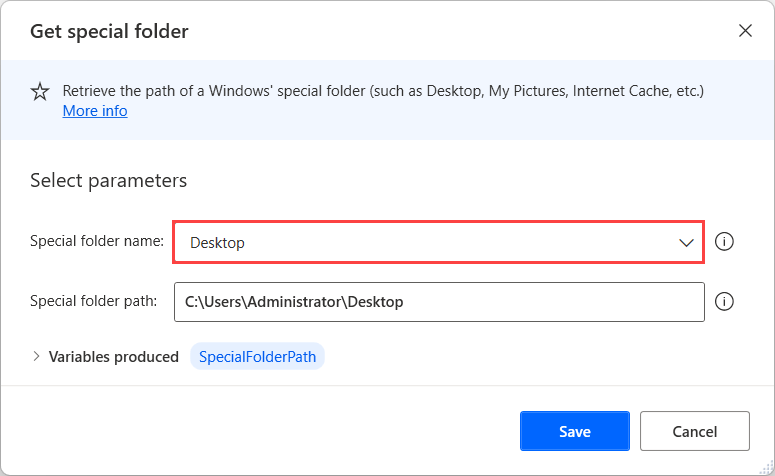
क्रिया के मोडल में, डेस्कटॉप फ़ोल्डर को डिफ़ॉल्ट रूप से पैरामीटर के रूप में चुना जाता है। प्रवाह में क्रिया जोड़ने के लिए सहेजें चुनें.
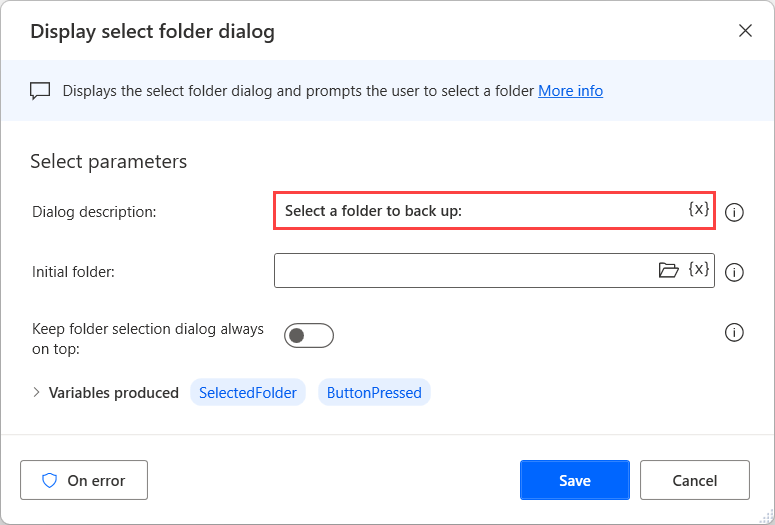
चरण 3 के समान, संदेश बॉक्स क्रियाओं के समूह पर जाएं, और प्रवाह में चयनित फ़ोल्डर संवाद प्रदर्शित करें क्रिया जोड़ें. संवाद विवरण को बैकअप लेने के लिए फ़ोल्डर चुनें:पर सेट करें.
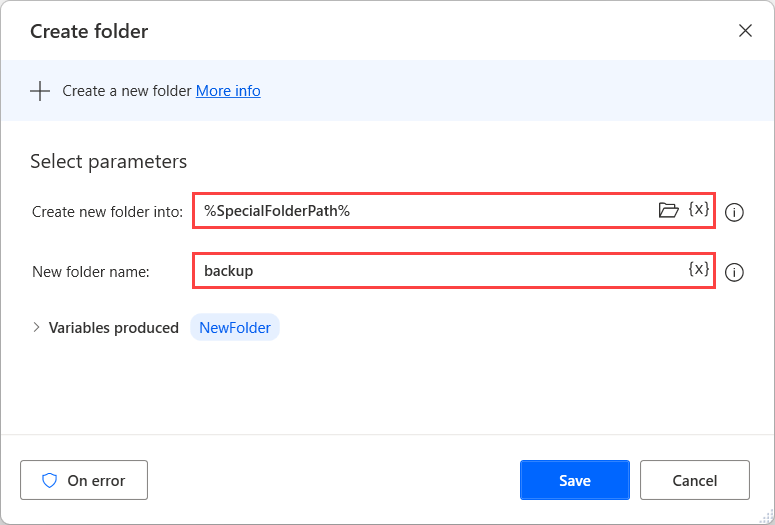
इसके बाद, प्रवाह में फ़ोल्डर बनाएँ क्रिया जोड़ें. नया फ़ोल्डर बनाएँ फ़ील्ड को %SpecialFolderPath% और नया फ़ोल्डर नाम को बैकअप पर सेट करें.
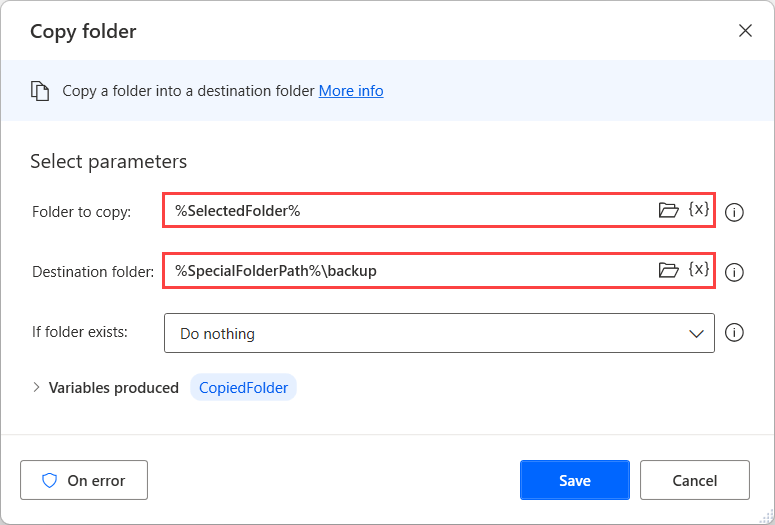
क्रियाओं के समान समूह का उपयोग करते हुए, फ़ोल्डर कॉपी करें क्रिया का चयन करें। कॉपी करने के लिए फ़ोल्डर को %SelectedFolder%, गंतव्य फ़ोल्डर को %SpecialFolderPath%\backup पर सेट करें, और क्रिया को प्रवाह में जोड़ें.
प्रवाह को चलाने के लिए Run का चयन करें और परीक्षण करें कि यह अपेक्षा के अनुरूप काम करता है।

प्रवाह डिज़ाइनर को बंद करें और प्रवाह को सहेजें. अब, आप कंसोल से प्रवाह चला सकते हैं।
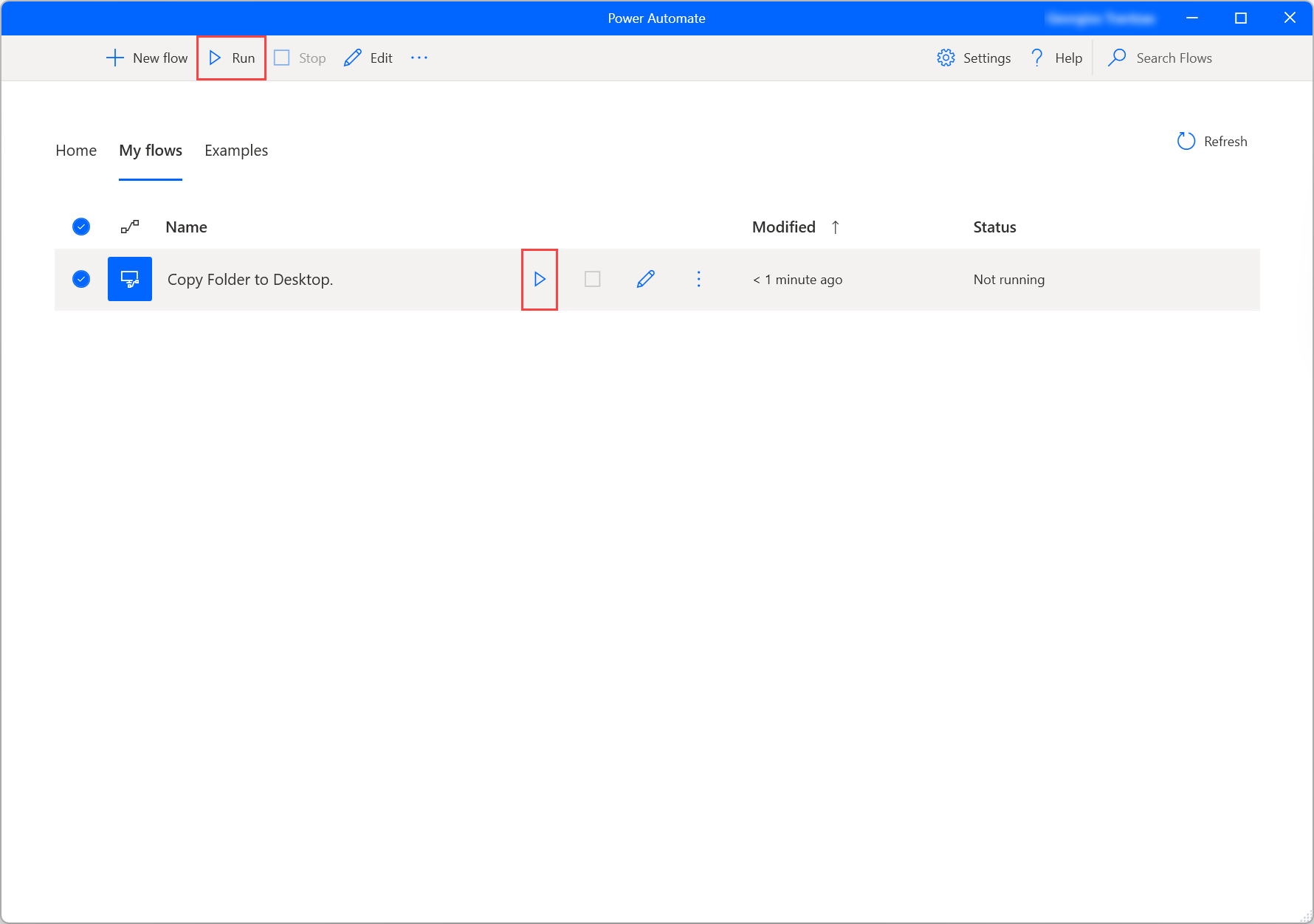
जब किसी फ़ोल्डर के लिए संकेत दिया जाए, तो उस फ़ोल्डर का चयन करें जिसे आप कॉपी करना चाहते हैं. यह प्रवाह आपके डेस्कटॉप पर बैकअप नाम से एक नया फ़ोल्डर बनाएगा, जिसमें चयनित फ़ोल्डर होगा।
इस उदाहरण का अनुसरण करते हुए, विभिन्न प्रकार के परिदृश्यों की कल्पना करना संभव है, जहां इन क्रियाओं को अन्य क्रियाओं के साथ जोड़ा जा सकता है। अनेक संभावनाओं में से आप यह कर सकते हैं:
- बैकअप लेने के लिए फ्लैश ड्राइव पर एक फ़ोल्डर का चयन करें।
- विशिष्ट मानदंडों के आधार पर फ़ाइलों का बैकअप लें.
- बैकअप के लिए एक फ़ाइल संरचना बनाएँ.
- फ़ोल्डरों की सूची को पुनरावृत्त करें और केवल चयनित फ़ोल्डरों का ही बैकअप लें।
अगले कदम
जानें कि कैसे सेट अप करें। Power Automate
अपनी यात्रा की शुरुआत एक डेस्कटॉप प्रवाह बनाकर करें। Power Automate Power Automate
कंसोल और फ्लो डिज़ाइनर से परिचित हों.
क्रिया संदर्भ में उपलब्ध क्रियाओं की सूची पाएँ।