नोट
इस पेज तक पहुँच के लिए प्रमाणन की आवश्यकता होती है. आप साइन इन करने या निर्देशिकाओं को बदलने का प्रयास कर सकते हैं.
इस पेज तक पहुँच के लिए प्रमाणन की आवश्यकता होती है. आप निर्देशिकाओं को बदलने का प्रयास कर सकते हैं.
आप सुरक्षा भूमिकाएँ बना सकते हैं और फिर उन भूमिकाओं (नई या मौजूदा) को उपयोगकर्ताओं को सौंप सकते हैं, चाहे वे उनका उपयोग करें या नहीं। Dataverse
पूर्वावश्यकताएँ
जब आप कोई कस्टम सुरक्षा भूमिका बनाते हैं, तो उस भूमिका में उपयोगकर्ता के लिए ऐप चलाने हेतु न्यूनतम विशेषाधिकारों का एक सेट होना चाहिए. आवश्यक न्यूनतम विशेषाधिकारों के बारे में अधिक जानें.
सुरक्षा भूमिका बनाएँ, संपादित करें या कॉपी करें
आप आसानी से सुरक्षा भूमिका बना सकते हैं, संपादित कर सकते हैं या कॉपी कर सकते हैं और अपनी आवश्यकताओं के अनुसार उसे अनुकूलित कर सकते हैं.
Power Platform व्यवस्थापन केंद्र में साइन इन करें.
नेविगेशन फलक में, प्रबंधित करें का चयन करें.
प्रबंधित करें फलक में, पर्यावरण का चयन करें.
पर्यावरण पृष्ठ पर, एक परिवेश चुनें.
सेटिंग्स का चयन करें.
विस्तृत करें उपयोगकर्ता + अनुमतियाँ.
सुरक्षा भूमिकाएँ चुनें.
उपयुक्त कार्य पूरा करें:
सुरक्षा भूमिका बनाएँ
कमांड बार से नई भूमिका चुनें.
भूमिका नाम फ़ील्ड में, नई भूमिका के लिए नाम दर्ज करें.
व्यवसाय इकाई फ़ील्ड में, वह व्यवसाय इकाई चुनें जिससे भूमिका संबंधित है.
चयन करें कि टीम के सदस्यों को भूमिका विरासत में मिलनी चाहिए या नहीं.
यदि यह सेटिंग सक्षम है और भूमिका किसी टीम को सौंपी गई है, तो सभी टीम सदस्यों को भूमिका से संबद्ध सभी विशेषाधिकार प्राप्त होंगे।
सहेजें चुनें.
सुरक्षा भूमिका संपादित करें
या तो भूमिका नाम का चयन करें या पंक्ति का चयन करें और फिर संपादित करें का चयन करें। फिर सुरक्षा भूमिका के विशेषाधिकार और गुण परिभाषित करें।
कुछ पूर्वनिर्धारित सुरक्षा भूमिकाओं को संपादित नहीं किया जा सकता. यदि आप इन भूमिकाओं को संपादित करने का प्रयास करते हैं, तो सहेजें और सहेजें + बंद करें बटन उपलब्ध नहीं होते हैं.
सुरक्षा भूमिका की प्रतिलिपि बनाएँ
सुरक्षा भूमिका का चयन करें और फिर कॉपी करें का चयन करें. भूमिका को एक नया नाम दें. आवश्यकतानुसार सुरक्षा भूमिका संपादित करें.
केवल विशेषाधिकारों की प्रतिलिपि बनाई जाती है, किसी निर्दिष्ट सदस्य या टीम की नहीं।
सुरक्षा भूमिकाएँ ऑडिट करें
अपने परिवेश में सुरक्षा में किए गए परिवर्तनों को बेहतर ढंग से समझने के लिए सुरक्षा भूमिकाओं का ऑडिट करें. Power Platform
कस्टम सुरक्षा भूमिका बनाएँ या कॉन्फ़िगर करें
यदि आपका ऐप कस्टम संस्था का उपयोग करता है, तो आपके ऐप का उपयोग किए जाने से पहले इसके विशेषाधिकारों को सुरक्षा भूमिका में स्पष्ट रूप से दिया जाना चाहिए. आप या तो मौजूदा सुरक्षा भूमिका में इन विशेषाधिकारों को जोड़ सकते हैं या कस्टम सुरक्षा भूमिका बना सकते हैं.
प्रत्येक सुरक्षा भूमिका में विशेषाधिकारों का न्यूनतम सेट शामिल होना चाहिए। सुरक्षा भूमिकाओं और विशेषाधिकारों के बारे में अधिक जानें.
टिप
यह परिवेश एकाधिक ऐप्स द्वारा उपयोग किए जाने वाले रिकॉर्ड बनाए रख सकता है. आपको कई सुरक्षा भूमिकाओं की आवश्यकता हो सकती है जो अलग-अलग विशेषाधिकार प्रदान करती हों। उदाहरण के लिए:
- कुछ उपयोगकर्ताओं (जिन्हें संपादक कहते हैं) को केवल रिकॉर्ड पढ़ने, अद्यतन करने और अन्य रिकॉर्ड संलग्न करने की आवश्यकता हो सकती है, इसलिए उनकी सुरक्षा भूमिका में पढ़ने, लिखने और जोड़ने के विशेषाधिकार होते हैं।
- अन्य उपयोगकर्ताओं को संपादकों के समान सभी विशेषाधिकारों के साथ-साथ बनाने, जोड़ने, हटाने और साझा करने की क्षमता की आवश्यकता हो सकती है। इन उपयोगकर्ताओं के लिए सुरक्षा भूमिका में बनाना, पढ़ना, लिखना, जोड़ना, हटाना, असाइन करना, जोड़ना और साझा करना जैसे विशेषाधिकार होते हैं।
ऐप चलाने के लिए न्यूनतम विशेषाधिकारों के साथ एक कस्टम सुरक्षा भूमिका बनाएँ
- Power Platform व्यवस्थापन केंद्र में साइन इन करें.
- नेविगेशन फलक में, प्रबंधित करें का चयन करें.
- प्रबंधित करें फलक में, पर्यावरण का चयन करें.
- पर्यावरण पृष्ठ पर, एक परिवेश चुनें.
- सेटिंग>उपयोगकर्ता + अनुमतियाँ>सुरक्षा भूमिकाएँ चुनें.
- ऐप ओपनर भूमिका का चयन करें, और फिर कॉपी करें का चयन करें.
- कस्टम भूमिका का नाम दर्ज करें, और फिर कॉपी करें का चयन करें.
- सुरक्षा भूमिकाओं की सूची में, नई भूमिका का चयन करें, और फिर अधिक क्रियाएँ (…) >संपादित करें का चयन करें.
- भूमिका संपादक में, कस्टम निकाय टैब चुनें.
- सूची में अपनी कस्टम तालिका ढूंढें, और पढ़ें, लिखें, और जोड़ें विशेषाधिकारों का चयन करें।
- सहेजें और बंद करें चुनें.
स्क्रैच से कस्टम सुरक्षा भूमिका बनाएं
- Power Platform व्यवस्थापन केंद्र में साइन इन करें.
- नेविगेशन फलक में, प्रबंधित करें का चयन करें.
- प्रबंधित करें फलक में, पर्यावरण का चयन करें.
- पर्यावरण पृष्ठ पर, एक परिवेश चुनें.
- सेटिंग>उपयोगकर्ता + अनुमतियाँ>सुरक्षा भूमिकाएँ चुनें.
- नई भूमिका चुनें.
- विवरण टैब पर नई भूमिका का नाम दर्ज करें.
- अन्य टैब पर, अपनी इकाई ढूंढें और फिर क्रियाएं और उन्हें निष्पादित करने का दायरा चुनें।
- एक टैब का चयन करें, और अपने निकाय के लिए खोजें. उदाहरण के लिए, कस्टम निकाय पर अनुमतियाँ सेट करने के लिए कस्टम निकाय टैब का चयन करें.
- विशेषाधिकारों का चयन करें पढ़ें, लिखें, जोड़ें.
- सहेजें और बंद करें चुनें.
बिना Dataverse डेटाबेस वाले परिवेश में उपयोगकर्ताओं को सुरक्षा भूमिकाएँ असाइन करें
बिना डेटाबेस वाले परिवेशों के लिए, परिवेश में परिवेश व्यवस्थापक भूमिका वाला उपयोगकर्ता ID से अलग-अलग उपयोगकर्ताओं या समूहों को सुरक्षा भूमिकाएँ असाइन कर सकता है. Dataverse Microsoft Entra
Power Platform व्यवस्थापन केंद्र में साइन इन करें.
नेविगेशन फलक में, प्रबंधित करें का चयन करें.
प्रबंधित करें फलक में, पर्यावरण का चयन करें.
पर्यावरण पृष्ठ पर, एक परिवेश चुनें.
पहुंच टाइल में, भूमिका के लिए लोगों को जोड़ने या हटाने के लिए परिवेश व्यवस्थापक या परिवेश निर्माता के लिए सभी के लिए चुनें.
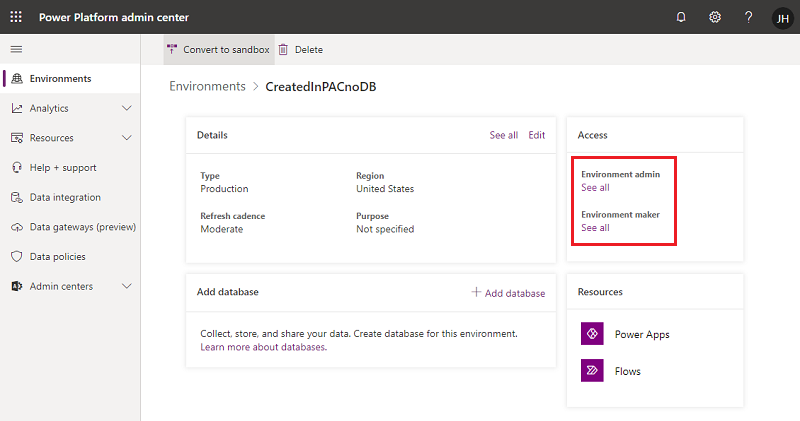
लोगों को जोड़ें का चयन करें, और फिर Microsoft Entra आईडी से एक या अधिक उपयोगकर्ताओं या समूहों का नाम या ईमेल पता निर्दिष्ट करें।
जोड़ें चुनें.
किसी Dataverse डेटाबेस वाले परिवेश में उपयोगकर्ताओं को सुरक्षा भूमिकाएँ असाइन करें
सुरक्षा भूमिकाएँ व्यक्तिगत उपयोगकर्ताओं, स्वामी टीमों, और Microsoft Entra समूह टीमों को सौंपी जा सकती हैं। किसी उपयोगकर्ता को भूमिका सौंपने से पहले, सत्यापित करें कि उपयोगकर्ता का खाता परिवेश में जोड़ा गया है और सक्षम है.
सामान्यतः, सुरक्षा भूमिका केवल उन्हीं उपयोगकर्ताओं को सौंपी जा सकती है जिनके खाते परिवेश में सक्षम हैं। परिवेश में अक्षम किए गए उपयोगकर्ता खाते को सुरक्षा भूमिका असाइन करने के लिए, OrgDBOrgSettings में allowRoleAssignmentOnDisabledUsers चालू करें.
Power Platform व्यवस्थापन केंद्र में साइन इन करें.
नेविगेशन फलक में प्रबंधित करें का चयन करें.
प्रबंधित करें फलक में, पर्यावरण का चयन करें.
पर्यावरण पृष्ठ पर, एक परिवेश चुनें.
पहुँच टाइल में, सभी देखें के अंतर्गत सुरक्षा भूमिकाएँ का चयन करें.
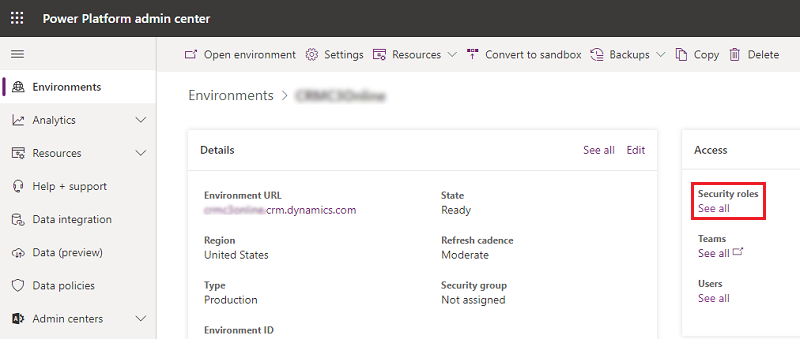
सुनिश्चित करें कि सूची में सही व्यवसाय इकाई का चयन किया गया है, और फिर परिवेश में भूमिकाओं की सूची से एक भूमिका का चयन करें.
लोगों को जोड़ें का चयन करें, और फिर Microsoft Entra आईडी से एक या अधिक उपयोगकर्ताओं या समूहों का नाम या ईमेल पता निर्दिष्ट करें।
जोड़ें चुनें.