नोट
इस पेज तक पहुँच के लिए प्रमाणन की आवश्यकता होती है. आप साइन इन करने या निर्देशिकाओं को बदलने का प्रयास कर सकते हैं.
इस पेज तक पहुँच के लिए प्रमाणन की आवश्यकता होती है. आप निर्देशिकाओं को बदलने का प्रयास कर सकते हैं.
व्यवस्थापक किसी समस्या के लिए स्व-सहायता समाधान प्राप्त करने के लिए Power Platform व्यवस्थापन केंद्र में समर्थन अनुभव का उपयोग कर सकते हैं. यदि स्व-सहायता समस्या का समाधान नहीं करती है, तो अपनी सहायता योजना का उपयोग करके Microsoft समर्थन प्रतिनिधियों को शामिल करने के लिए उसी support अनुभव में जारी रखें। यदि आपको किसी योजना को अपने खाते से लिंक करने की आवश्यकता है, तो समर्थन अनुरोध बनाने से पहले अपना एक्सेस आईडी और पासवर्ड दर्ज करें। अधिक जानकारी के लिए, कोई समर्थन योजना जोड़ें देखें.
पूर्वावश्यकताएँ
सुरक्षा भूमिकाएं
Power Platform व्यवस्थापन केंद्र में समर्थन अनुरोध पृष्ठ तक पहुँचने के लिए, आपके पास निम्न सुरक्षा भूमिकाओं में से एक होनी चाहिए.
- बिलिंग व्यवस्थापक
- कंपनी व्यवस्थापक
- अनुपालन व्यवस्थापक
- CRM संगठन व्यवस्थापक
- CRM सेवा व्यवस्थापक
- पर्यावरण व्यवस्थापक (या Dataverse में सिस्टम व्यवस्थापक)
- Exchange व्यवस्थापक
- हेल्पडेस्क व्यवस्थापक
- LCS उपयोगकर्ता
- Microsoft Entra Role व्यवस्थापक
- भागीदार प्रत्यायोजित व्यवस्थापक
- Power Apps पर्यावरण व्यवस्थापक
- Power Apps पूर्ण व्यवस्थापक
- फैब्रिक एडमिन
- Power Platform व्यवस्थापक
- सुरक्षा व्यवस्थापक
- सेवा व्यवस्थापक
- SharePoint व्यवस्थापक
- Teams व्यवस्थापक
सहायता योजनाएँ
आप समर्थन योजना के बिना समर्थन अनुभव में स्व-सहायता संसाधनों तक पहुँच सकते हैं. हालाँकि, समर्थन अनुरोध बनाने के लिए, आपके पास एक सक्रिय समर्थन योजना होनी चाहिए। सहायता योजनाओं के बारे में और खरीदने के तरीके के बारे में अधिक जानें.
- सदस्यता समर्थन
- पेशेवर प्रत्यक्ष समर्थन
- एकीकृत सहायता
नोट
निम्न मामलों में, आप समर्थन अनुरोध बनाने में सक्षम नहीं हो सकते हैं:
- आपके एकीकृत या प्रीमियर समर्थन अनुबंध में कोई समस्या है. अपने घटना प्रबंधक या ग्राहक सफलता खाता प्रबंधक (CSAM) से संपर्क करें.
- आपकी समर्थन सदस्यता की समय सीमा समाप्त हो गई है. सदस्यता नवीनीकृत करें।
- Microsoft आपकी समर्थन योजना नहीं ढूँढ सका.
- अगर आपके पास एकीकृत या प्रीमियर सहायता योजना है, तो अपने घटना प्रबंधक या ग्राहक सफलता खाता प्रबंधक (CSAM) से संपर्क करें.
- यदि आपके पास गैर-एकीकृत/प्रीमियर समर्थन योजना है, तो सत्यापित करें कि योजना सक्रिय है। सहायता जानकारी के लिए, समुदाय फ़ोरम देखें.
समर्थन का अनुरोध करें
आपके किरायेदार और परिदृश्य के आधार पर दो अनुभव मौजूद हैं। अधिकांश उपयोगकर्ताओं को नया समर्थन एजेंट दिखाई देता है, जो फलक के शीर्ष पर समर्थन एजेंट कहता है, लेकिन कुछ उपयोगकर्ताओं को बैकअप प्राप्त करें समर्थन अनुभव दिखाई देता है यदि समर्थन एजेंट उपलब्ध नहीं है।
सहायता एजेंट का उपयोग करें
समर्थन एजेंट एक एआई-संचालित वर्चुअल एजेंट है जो समस्या को हल करने या यदि आवश्यक हो तो सेवा अनुरोध बनाने के लिए वर्कफ़्लो के माध्यम से आपका मार्गदर्शन करता है। यह एक विस्तारित और विकसित सेवा है जिसमें हर समय सुधार और परीक्षण किया जाता है। हालाँकि, यह पूरी तरह से एक आभासी अनुभव नहीं है। इन चरणों का पालन करके, आप स्वयं सहायता समाधान ढूँढ सकते हैं, एक सेवा अनुरोध बना सकते हैं और Microsoft प्रतिनिधियों को संलग्न कर सकते हैं।
समर्थन एजेंट खोलें।
- Power Platform व्यवस्थापन केंद्र में साइन इन करें.
- नेविगेशन फलक में, समर्थन का चयन करें.
- समर्थन फलक में, समर्थन अनुरोध का चयन करें.
- समर्थन अनुरोध पृष्ठ पर, समर्थन प्राप्त करें का चयन करें. समर्थन एजेंट फलक प्रदर्शित होता है। चैट अनुभव का उपयोग करके, निम्न चरणों को पूरा करें।
समस्या का वर्णन करें।
एजेंट को पूरे मुद्दे का स्पष्ट रूप से वर्णन करें। एजेंट को समझने और वर्गीकृत करने में मदद करने के लिए जितना हो सके उतना विवरण प्रदान करें। एजेंट समाधान खोजने और किसी भी समर्थन अनुरोध के लिए विवरण में जोड़ने के लिए सभी जानकारी का उपयोग करता है।
इंगित करें कि आप किस उत्पाद का उपयोग कर रहे हैं। यदि पूर्वानुमानित उत्पाद गलत है, तो नहीं का चयन करें और फिर उत्पाद का नाम निर्दिष्ट करें.
Important
- किसी अन्य उत्पाद के साथ Dynamics 365 Customer Service for Customer Service का चयन करने से अनुरोध का गलत मार्ग और देरी होती है.
- व्यवस्थापन समस्याओं के लिए या यदि आपको Power Platform व्यवस्थापन केंद्र में कोई समस्या आती है, तो उत्पाद के रूप में Power Platform व्यवस्थापन का चयन करें.
एजेंट के प्रश्नों के स्पष्ट उत्तर दें।
एजेंट समस्या विवरण की व्याख्या करने के लिए एआई का उपयोग करता है और स्पष्ट प्रश्न पूछ सकता है। सवालों के जवाब देने की पूरी कोशिश करें। आपके द्वारा प्रदान की जाने वाली सभी जानकारी किसी भी समर्थन अनुरोध विवरण में शामिल है।
सुझाव
- यदि आपके पास अनुरोध किया गया विवरण नहीं है, तो जारी रखने के लिए "मेरे पास वे नहीं हैं" या "मुझे नहीं पता" के साथ उत्तर दें।
- कभी-कभी, एजेंट आपको उपयुक्त Microsoft समर्थन प्रतिनिधियों के लिए समर्थन अनुरोध को रूट करने और जिम्मेदार उत्पाद टीम के लिए समस्या को उजागर करने में मदद करने के लिए सबसे उपयुक्त
श्रेणी > औरउपश्रेणी
समाधानों की समीक्षा करें।
एजेंट ज्ञात मुद्दों से गुजरता है और आपके विवरण के सारांश का उपयोग करके दस्तावेज़ीकरण और सामुदायिक सामग्री से उत्तर उत्पन्न करता है। समाधान सामग्री की समीक्षा करें और समाधानों के माध्यम से प्रगति के लिए संकेतों का पालन करें।
Important
एआई-जनित सामग्री गलत हो सकती है।
यदि समाधान सामग्री आपकी समस्या का समाधान नहीं करती है या उसका समाधान नहीं करती है और आपके पास एक सक्रिय समर्थन योजना है, तो आप समर्थन अनुरोध बनाना चुन सकते हैं या यदि आपके पास कोई सक्रिय समर्थन योजना नहीं है, तो आप एक नया समर्थन अनुबंध जोड़ें चुन सकते हैं.
समर्थन का अनुरोध करें।
चुनें कि आपका अनुरोध सलाहकार है या तकनीकी. कुछ सहायता योजनाओं में सलाहकार समर्थन नहीं होता है।
एक सहायता योजना चुनें। यदि आपके पास चयनित उत्पाद के लिए कोई सक्रिय समर्थन योजना नहीं है, तो आप एक अलग टैब में समर्थन योजनाएँ पैनल लॉन्च करने के लिए एक नई समर्थन योजना जोड़ें का चयन कर सकते हैं. समर्थन योजना जोड़ें में अधिक जानें.
अपने अनुरोध के लिए उचित गंभीरता निर्धारित करें।
चेतावनी
- Severity A अनुरोध सबमिट करने का मतलब है कि आप समस्या का समाधान होने तक Microsoft से जुड़ सकते हैं। यदि आप ऐसा नहीं कर सकते हैं, तो डाउनग्रेड से बचने के लिए अपना मामला कम गंभीरता पर दर्ज करें।
- कम प्राथमिकता वाले मुद्दे के लिए गंभीरता ए का चयन करने से उचित गंभीरता में स्वचालित रूप से डाउनग्रेड हो जाता है।
- सलाहकार अनुरोध सबमिट करने के लिए तकनीकी का चयन करने से आपका अनुरोध बंद हो जाता है।
अपने अनुरोध के लिए जेनरेट किए गए शीर्षक और विवरण की समीक्षा करें और आवश्यकतानुसार संशोधित करें. समस्या उत्पन्न होने की तारीख निर्धारित करें। यदि आप अनिश्चित हैं, तो वर्तमान के रूप में छोड़ दें।
कोई भी अनुरोधित विवरण प्रदान करें, जैसे कि प्रभावित वातावरण। Microsoft आपकी समस्या का निवारण करने में मदद करने के लिए इस जानकारी का उपयोग करता है.
सुझाव
यदि प्रभावित परिवेश सूचीबद्ध नहीं है, तो मेरा परिवेश सूचीबद्ध नहीं है का चयन करें और परिवेश का URL प्रदान करें.
अपनी संपर्क प्राथमिकताएँ और उन्नत नैदानिक सहमति निर्धारित करें। उन्नत निदान के बारे में अधिक जानें।
Important
Microsoft सहमति के बिना आपके टैनेंट या परिवेश में डेटा पर निदान तक नहीं पहुँच सकता है या नहीं चला सकता है. यदि आप आवश्यकता पड़ने पर सहमति प्रदान नहीं करते हैं, तो आगे बढ़ने से पहले सहमति का अद्यतन करने के लिए Microsoft समर्थन प्रतिनिधि आपसे संपर्क करेगा.
यदि उपलब्ध हो, तो संपर्क प्राथमिकताओं में एक लाइव चैट चेकबॉक्स दिखाई देता है। यदि आप इसे चेक करते हुए छोड़ देते हैं, तो समर्थन अनुरोध निर्माण के बाद एक Microsoft प्रतिनिधि चैट में शामिल हो जाता है।
Microsoft समर्थन को अपना अनुरोध सबमिट करने के लिए समर्थन अनुरोध बनाएं का चयन करें. अनुरोध बनाए जाने पर आपको एक पुष्टिकरण संदेश प्राप्त होगा।
यदि ग्राहक संतुष्टि सर्वेक्षण की पेशकश की जाती है, तो अनुभव को बेहतर बनाने के लिए अपने दृष्टिकोण के साथ प्रतिक्रिया दें। इंजीनियर आपकी प्रतिक्रिया की समीक्षा करते हैं।
बैकअप समर्थन अनुभव का उपयोग करें
यदि समर्थन एजेंट अनुपलब्ध है या निष्पादक नहीं है, तो बैकअप समर्थन अनुभव स्वचालित रूप से या पैनल के शीर्ष पर वेब प्रपत्र पर स्विच करें बटन का चयन करके उपलब्ध है। इस अनुभव के माध्यम से, आप अपनी समस्या का वर्णन कर सकते हैं, किसी भी स्व-सहायता समाधान की समीक्षा कर सकते हैं और यदि आवश्यक हो तो एक समर्थन अनुरोध बना सकते हैं।
बैकअप समर्थन खोलें।
Power Platform व्यवस्थापन केंद्र में साइन इन करें.
नेविगेशन फलक में, समर्थन का चयन करें. समर्थन फलक में, समर्थन अनुरोध का चयन करें.
समर्थन अनुरोध पृष्ठ पर, समर्थन प्राप्त करें का चयन करें. सामान्यतया, समर्थन एजेंट लोड होता है। बैकअप समर्थन अनुभव इन परिदृश्यों में दिखाता है।
परिदृश्य बैकअप समर्थन व्यवहार समर्थन एजेंट अनुपलब्ध है बैकअप समर्थन अनुभव स्वचालित रूप से लोड होता है जब तक कि मूल कारण का समाधान नहीं किया जाता है। सहायता एजेंट क्रैश हो जाता है आपको पैनल के शीर्ष पर वेबफॉर्म पर स्विच करें बटन का चयन करने के लिए कहा जाता है। 8 घंटे की कूलडाउन अवधि ट्रिगर होती है जहां समस्या को हल करने के लिए समर्थन प्राप्त करें का चयन करते समय बैकअप समर्थन अनुभव डिफ़ॉल्ट रूप से लोड होता है। सहायता एजेंट प्रदर्शन नहीं करता है एक महत्वपूर्ण टाइमआउट के मामले में, वेबफॉर्म पर स्विच करें बटन पैनल के शीर्ष पर दिखाई देता है। आप इसे चुनना चुन सकते हैं या समर्थन एजेंट के जवाब देने की प्रतीक्षा कर सकते हैं। विशिष्ट परिदृश्य एक विशिष्ट व्यावसायिक परिदृश्य, तकनीकी सीमा, या नीति अनुपालन कारण कुछ या सभी एजेंटिक सुविधाओं के उपयोग को रोकते हैं।
यदि आप बैकअप अनुभव चुनते हैं या उस पर स्विच करना आवश्यक है, तो संकेत मिलने पर प्रतिक्रिया छोड़ें ताकि Microsoft समस्याओं का निदान और समाधान कर सके.
समस्या का वर्णन करें।
उस उत्पाद का चयन करें जहां आपको समस्या का अनुभव हुआ था।
Important
- ग्राहक सेवा के लिए Dynamics 365 Customer Service का चयन करना किसी अन्यproductके साथ अनुरोध को गलत मार्ग और देरी करता है.
- व्यवस्थापन समस्याओं के लिए या यदि आपको Power Platform व्यवस्थापन केंद्र में कोई समस्या आती है, तो इसे उत्पाद के रूप में चुनें.
अनुरोध को उपयुक्त समर्थन प्रतिनिधि तक पहुंचाने में मदद करने के लिए सबसे उपयुक्त श्रेणी और उपश्रेणी का चयन करें।
एक सारांश शीर्षक प्रदान करें, फिर विवरण फ़ील्ड में समस्या का पूरी तरह से और स्पष्ट रूप से वर्णन करें। समस्या को समझने में Microsoft की मदद करने के लिए जितना हो सके उतना विवरण प्रदान करें. सभी जानकारी का उपयोग समाधान खोजने के लिए किया जाता है और किसी भी समर्थन अनुरोध का शीर्षक और विवरण बन जाता है।
समस्या का निवारण करने में Microsoft की मदद करने के लिए समस्या उत्पन्न होने का दिनांक सेट करें। यदि आप अनिश्चित हैं या यह प्रासंगिक नहीं है, तो इसे वर्तमान दिनांक और समय पर सेट छोड़ दें।
समस्या के लिए उपलब्ध समाधानों की समीक्षा करने के लिए अगला चुनें .
समाधानों की समीक्षा करें।
Product, Title, और Description का उपयोग ज्ञात मुद्दों, Microsoft दस्तावेज़ीकरण और सामुदायिक सामग्री को खोजने के लिए किया जाता है, जिसके परिणामस्वरूप एक जनरेटिव उत्तर मिलता है।
यह देखने के लिए दिए गए उत्तरों की समीक्षा करें कि क्या वे समस्या का समाधान करते हैं या हल करते हैं। अगर जवाब से समस्या हल नहीं होती है, तो अपना समर्थन अनुरोध बनाने के लिए अगला चुनें .
समर्थन का अनुरोध करें।
कोई भी अनुरोधित विवरण प्रदान करें, जैसे कि प्रभावित वातावरण। यह जानकारी Microsoft को आपकी समस्या का निवारण करने में मदद करने के लिए महत्वपूर्ण है.
सुझाव
यदि प्रभावित परिवेश सूचीबद्ध नहीं है, तो मेरा परिवेश सूचीबद्ध नहीं है का चयन करें और परिवेश का URL प्रदान करें.
चुनें कि आपका अनुरोध सलाहकार है या तकनीकी. कुछ सहायता योजनाओं में सलाहकार समर्थन नहीं होता है।
एक सहायता योजना चुनें। यदि आपके पास चयनित उत्पाद के लिए कोई सक्रिय समर्थन योजना नहीं है, तो आप समर्थन योजनाएँ पैनल खोलने के लिए एक नई समर्थन योजना जोड़ें का चयन कर सकते हैं. सहायता योजना जोड़ें में अधिक जानें.
अपने अनुरोध के लिए उचित गंभीरता निर्धारित करें।
चेतावनी
- Severity A अनुरोध सबमिट करने का मतलब है कि आप समस्या का समाधान होने तक Microsoft से जुड़ सकते हैं। यदि आप ऐसा नहीं कर सकते हैं, तो डाउनग्रेड से बचने के लिए अपना मामला कम गंभीरता पर दर्ज करें।
- कम प्राथमिकता वाले मुद्दे के लिए गंभीरता ए का चयन करने से उचित गंभीरता में स्वचालित रूप से डाउनग्रेड हो जाता है।
- सलाहकार अनुरोध सबमिट करने के लिए तकनीकी का चयन करने से आपका अनुरोध बंद हो जाता है।
अपनी संपर्क प्राथमिकताएँ और उन्नत नैदानिक सहमति निर्धारित करें। अधिक जानने के लिए, उन्नत निदान देखें।
Important
Microsoft सहमति के बिना आपके टैनेंट या परिवेश में डेटा पर निदान तक नहीं पहुँच सकता है या नहीं चला सकता है. यदि सहमति की आवश्यकता है, लेकिन प्रदान नहीं की गई है, तो आगे बढ़ने से पहले सहमति को अद्यतन करने के लिए Microsoft समर्थन प्रतिनिधि आपसे संपर्क करता है.
सबमिट करने के लिए समर्थन अनुरोध बनाएँ चुनें . सफल होने पर आप पुष्टि देखते हैं। आप समर्थन अनुरोध पृष्ठ पर अनुरोध प्रबंधित कर सकते हैं।
यदि ग्राहक संतुष्टि सर्वेक्षण की पेशकश की जाती है, तो अनुभव को बेहतर बनाने के लिए अपने दृष्टिकोण के साथ प्रतिक्रिया दें। इंजीनियर प्रतिक्रिया की समीक्षा करते हैं।
एक समर्थन योजना जोड़ें
कोई समर्थन योजना जोड़ने या वर्तमान में किसी उत्पाद से संबद्ध समर्थन योजनाओं की जाँच करने के लिए, किसी भी समर्थन पृष्ठ पर दिखाए गए समर्थन योजनाएँ बटन का चयन करें.
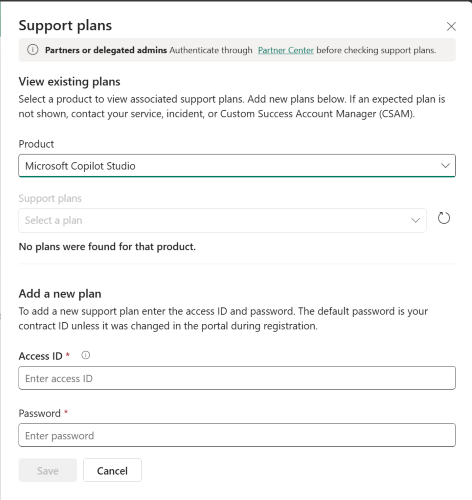
नई समर्थन योजनाएँ जोड़ने के लिए इन निर्देशों का पालन करें.
मौजूदा योजनाएं देखें: संबंधित योजनाओं की जांच करने के लिए उत्पाद चुनें। समर्थन योजना मेनू एक बार लोड होने के बाद परिणामी योजनाओं को सूचीबद्ध करता है।
एक नई योजना जोड़ें: अपना एक्सेस आईडी और पासवर्ड दर्ज करें और योजना को संबद्ध करने के लिए सहेजें का चयन करें। यह पुष्टि करने के लिए कि योजना उपयोग के लिए तैयार है, उस उत्पाद का चयन करें जिसके साथ योजना संबद्ध है और समर्थन योजनाओं मेनू में मान की जांच करें। इसे प्रकट होने में एक घंटे तक का समय लग सकता है। फिर से जांचने के लिए ताज़ा करें बटन का चयन करें। एक बार जब कोई योजना इस मेनू में दिखाई देती है, तो यह उपयोग के लिए तैयार होती है।
नोट
- अगर आपको अपनी एक्सेस या अनुबंध आईडी नहीं पता है, तो अपने सेवा व्यवस्थापक, घटना या ग्राहक सफलता खाता प्रबंधक (CSAM) से संपर्क करें.
- अनुबंध ID/पासवर्ड एकीकृत या प्रीमियर अनुबंध ID के लिए डिफ़ॉल्ट है। यदि आपने यूनिफाइड/प्रीमियर पोर्टल में ऑनलाइन पंजीकरण करते समय पासवर्ड बदल दिया है, तो अनुबंध आईडी के बजाय अपडेट किए गए पासवर्ड का उपयोग करें।
योजना जोड़ने के लिए सहायता एजेंट का उपयोग करें
यदि आपके पास चयनित उत्पाद के लिए कोई सक्रिय समर्थन योजना नहीं है, तो आप समर्थन एजेंट का उपयोग करते समय एक समर्थन योजना जोड़ सकते हैं।
- स्व-सहायता समाधान दिखाए जाने के बाद, एक नया समर्थन अनुबंध जोड़ें चुनें या टाइप करें.
- संकेत मिलने पर अपना एक्सेस आईडी और पासवर्ड दर्ज करें और सबमिट करें चुनें।
- समर्थन एजेंट पुष्टि करता है कि लिंक सफल रहा या नहीं।
नोट
नया समर्थन अनुबंध जोड़ने में एक घंटे तक का समय लग सकता है। उसके बाद, आप एक समर्थन अनुरोध सबमिट कर सकते हैं।
स्वयं सहायता सामग्री प्रकार
समर्थन वर्कफ़्लो के समाधान चरण के दौरान, आपको कई अलग-अलग प्रकार की सामग्री दिखाई दे सकती है। यह सामग्री समस्या के कारणों को इंगित करने और समाधान खोजने में मदद करती है। यदि कोई विशेष संसाधन लागू नहीं होता है, तो आप आगे बढ़ना चुन सकते हैं।
सेवा से जुड़ी जानकारी
सेवा स्वास्थ्य चेतावनियाँ आपको सक्रिय और हाल ही में हल किए गए व्यवधानों के बारे में सूचित करती हैं जो आपके उत्पादों और टैनेंट को प्रभावित करते हैं। जब आप सेवा स्वास्थ्य कार्ड का विस्तार करते हैं, तो आपको विवरण पृष्ठ के लिंक के साथ प्रत्येक चेतावनी का शीर्षक और पूर्वावलोकन दिखाई देता है. विवरण पृष्ठ में Microsoft के नवीनतम अद्यतन हैं. आप Microsoft को सूचित कर सकते हैं कि आप प्रासंगिक बॉक्स का चयन करके और सबमिट चुनें कि आप इन समस्याओं के लिए समर्थन मांग रहे हैं. आप Power Platform व्यवस्थापन केंद्र के समर्थन/सेवा स्वास्थ्य पृष्ठ पर और Microsoft व्यवस्थापन केंद्र (जहां आप ईमेल अपडेट के लिए सदस्यता ले सकते हैं) में सक्रिय और हाल ही में हल किए गए अलर्ट भी देख सकते हैं. अधिक जानकारी के लिए, सेवा स्वास्थ्य देखें देखें.
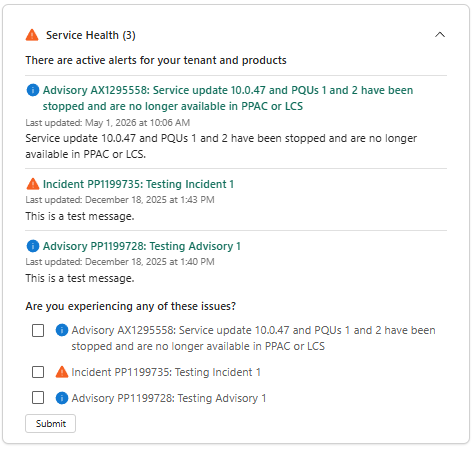
ज्ञात समस्याएँ
ज्ञात समस्याएं बग या उत्पाद समस्याओं का प्रतिनिधित्व करती हैं जिन्हें उत्पाद इंजीनियरिंग टीमें पहचानती हैं और साझा करती हैं। समस्या का विवरण और किसी भी समाधान प्रदान किए गए हैं। यदि आपकी नई समस्या किसी मौजूदा ज्ञात समस्या से संबंधित लगती है, तो समर्थन वर्कफ़्लो विवरण प्रदर्शित करता है. आप लिंक का चयन करके विवरण की समीक्षा कर सकते हैं। आप Power Platform व्यवस्थापन केंद्र में ज्ञात समस्याओं का समर्थन करें पृष्ठ पर सक्रिय और हल की गई ज्ञात समस्याओं को भी खोज सकते हैं. अधिक जानकारी के लिए, ज्ञात समस्याएँ देखें.
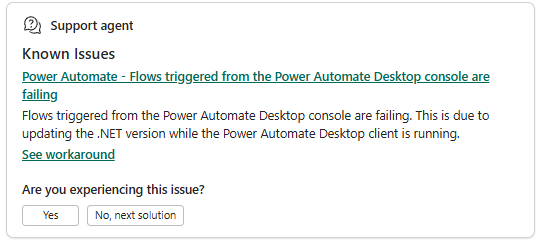
जनरेटिव उत्तर
जनरेटिव उत्तर Microsoft सार्वजनिक दस्तावेज़ीकरण, आंतरिक रूप से लिखित समस्या निवारण सामग्री से आपके समस्या विवरण के आधार पर वास्तविक समय में बनाए जाते हैं, और Power Platform और Dynamics 365 समुदाय फ़ोरम और ब्लॉग का चयन करें. एक जनरेटिव उत्तर कार्ड में समझी गई समस्या का संदर्भ, समाधान सामग्री या समाधान चरण, क्लिक करने योग्य उद्धरण लिंक, और यह चिह्नित करने के लिए एक नेविगेशन प्रॉम्प्ट होता है कि क्या उत्तर ने आपकी समस्या का समाधान किया है या यदि आप एक समर्थन अनुरोध बनाना चाहते हैं। अगर आप सहायता एजेंट का इस्तेमाल कर रहे हैं, तो जेनरेट किए गए जवाब सुझाए गए फॉलो-अप सवाल भी दिखाते हैं. आप इन प्रश्नों में से चयन कर सकते हैं या अपना स्वयं का प्रश्न पूछ सकते हैं। अनुवर्ती प्रश्नों का उत्तर देते समय एजेंट संदर्भ बरकरार रखता है।
Important
एआई-जनित सामग्री गलत हो सकती है।
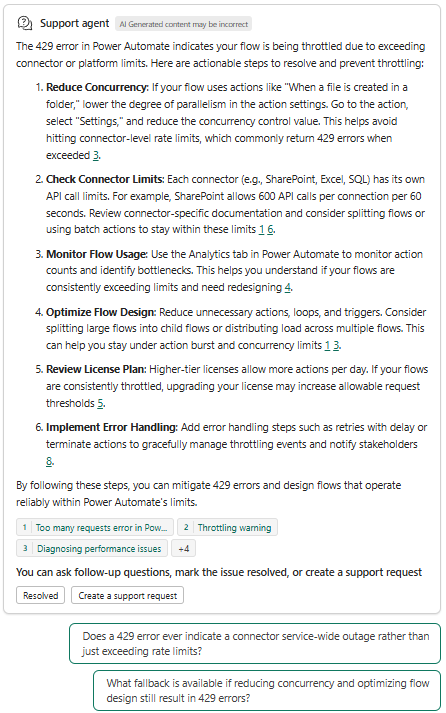
आउटेज की रिपोर्ट करें
आपके टैनेंट के आधार पर, आप सीधे रिपोर्ट आउटेज सुविधा तक पहुँच सकते हैं. यदि सक्षम किया गया है, तो आउटेज की रिपोर्ट करें बटन किसी भी समर्थन पृष्ठ पर, समर्थन प्राप्त करें बटन के बगल में दिखाई देता है। यदि रिपोर्ट आउटेज सुविधा सक्षम नहीं है, तो यदि आपके पास एक सक्रिय समर्थन योजना है, तो आप उच्च-प्राथमिकता समर्थन अनुरोध बनाने के लिए समर्थन एजेंट या अनुभव वर्कफ़्लो का उपयोग कर सकते हैं।
उच्च-प्राथमिकता समर्थन अनुरोध बढ़ाने के लिए रिपोर्ट आउटेज सुविधा का उपयोग करने के लिए, निम्न चरणों को पूरा करें:
- Power Platform व्यवस्थापन केंद्र में साइन इन करें.
- नेविगेशन फलक में, समर्थन का चयन करें, और फिर समर्थन फलक में, समर्थन अनुरोधों का चयन करें.
- समर्थन अनुरोध पृष्ठ पर, आउटेज की रिपोर्ट करें चुनें. रिपोर्ट आउटेज फलक प्रदर्शित होता है। आउटेज के बारे में जानकारी सबमिट करें।
मॉडल-संचालित ऐप्स और समर्थन वातावरण
कुछ समर्थन अनुरोधों के लिए, आपसे समर्थन परिवेश का अनुरोध करने के लिए कहा जाता है। वर्तमान में, आप में Power Apps या Power Automate उत्पाद विकल्पों के लिए समर्थन परिवेश नहीं बना सकते हैं? फ़ील्ड में आप किस उत्पाद का उपयोग कर रहे थे. एक समर्थन अनुरोध बनाने के लिए जिसमें Power Platform समस्याओं के लिए एक समर्थन वातावरण शामिल है, उस फ़ील्ड के लिए Microsoft Dataverse उत्पाद का चयन करें.