Dodavanje i konfiguriranje kontrola u aplikacijama od gotovih gradivnih elemenata
Dodajte razne elemente korisničkog sučelja u svoju aplikaciju radnog područja i konfigurirajte aspekte njihovog izgleda i ponašanja izravno putem alatne trake, kartice Svojstva ili trake formule. Ti elementi korisničkog sučelja nazivaju se kontrole, a aspekti koje konfigurirate nazivaju se svojstva.
Preduvjeti
Ako već nemate licencu za Power Apps, registrirajte se, a zatim se prijavite.
Izradite praznu aplikaciju od gotovih gradivnih elemenata.
Predstavljanje uvijek možete pogledati kasnije tako da odaberete ikonu upitnika pokraj gornjeg desnog kuta zaslona, a zatim odaberete Pogledaj uvodno predstavljanje.
Dodavanje i odabir kontrole
Na kartici Umetanje izvršite bilo koji od sljedećih koraka:
- Odaberite Oznaka ili Gumb da biste dodali jednu od tih vrsta kontrola.
- Odaberite kategoriju kontrola, a zatim odaberite vrstu kontrole koju želite dodati.
Na primjer, odaberite Novi zaslon, a zatim odaberite Prazno da biste svojoj aplikaciji dodali prazan zaslon. (Zasloni su vrsta kontrole koja može sadržavati druge vrste kontrola.)
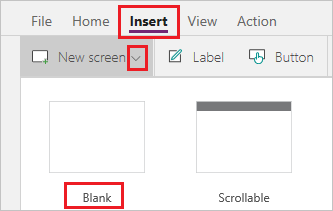
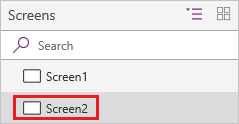
Novi se zaslon zove Zaslon2 i prikazuje se u lijevom navigacijskom oknu. U tom se oknu prikazuje hijerarhijski popis kontrola u vašoj aplikaciji kako biste mogli jednostavno pronaći i odabrati svaku kontrolu.
Za prikaz djelovanja tog popisa odaberite Oznaka na kartici Umetanje. Nova kontrola prikazat će se pod stavkom Zaslon2 na hijerarhijskom popisu.
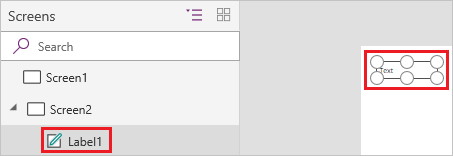
Na zaslonu se prema zadanim postavkama oznaka prikazuje okružena okvirom sa šest ručica. Ta vrsta okvira okružuje svaku kontrolu koju odaberete. Ako odaberete zaslon tako da ga kliknete ili dodirnete (ali izvan oznake), okvir nestane s oznake. Da biste ponovo odabrali oznaku, možete je kliknuti ili dodirnuti, a možete i kliknuti ili dodirnuti njezin naziv na hijerarhijskom popisu kontrola.
Važno
Uvijek morate najprije odabrati kontrolu da biste je mogli konfigurirati.
Preimenujte kontrolu
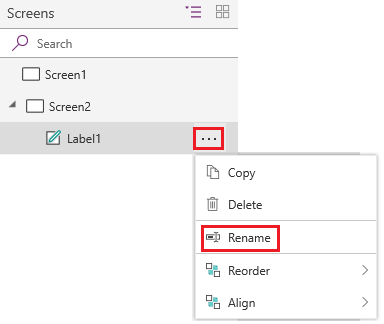
Na hijerarhijskom popisu kontrola pomaknite i zadržite pokazivač iznad kontrole koju želite preimenovati, odaberite gumb tri točke koji se pojavi, a zatim kliknite Preimenuj. Zatim možete upisati jedinstveni naziv koji se lako pamti da biste olakšali izradu aplikacije.
Brisanje kontrole
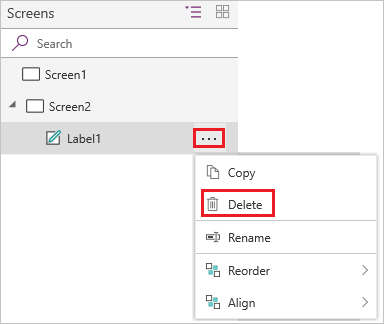
Na hijerarhijskom popisu kontrola pomaknite i zadržite pokazivač iznad kontrole koju želite izbrisati, odaberite gumb tri točke koji se pojavi, a zatim kliknite Izbriši. Da biste izbrisali kontrolu koja nije zaslon, možete odabrati i kontrolu na radnom području, a zatim pritisnite tipku Izbriši.
Promjena redoslijeda zaslona
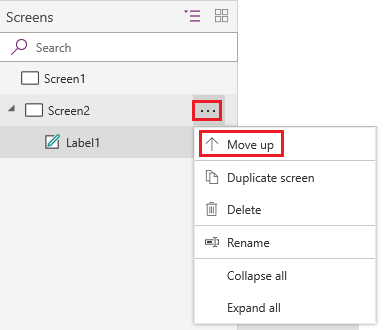
Na hijerarhijskom popisu kontrola pomaknite i zadržite pokazivač iznad zaslona koji želite pomaknuti gore ili dolje, odaberite gumb tri točke koji se pojavi, a zatim kliknite Premjesti gore ili Premjesti dolje.
Napomena
Kad otvorite aplikaciju, obično se najprije prikaže zaslon na vrhu hijerarhijskog popisa kontrola. Ali možete odrediti drugi zaslon tako da svojstvo OnStart postavite na formulu koja uključuje funkciju Navigate.
Pomicanje i promjena veličine kontrole
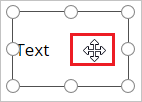
Da biste pomaknuli kontrolu, odaberite je, pomaknite i zadržite pokazivač iznad središta kontrole dok se ne prikaže četverosmjerna strelica, a zatim povucite kontrolu na drugo mjesto.
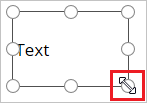
Da biste promijenili veličinu kontrole, odaberite je, pomaknite i zadržite pokazivač iznad bilo koje ručice u okviru za odabir kako bi se prikazala dvosmjerna strelica, a zatim povucite ručicu.
Napomena
Kao što je kasnije opisano u ovoj temi, možete i premjestiti i promijeniti veličinu kontrole tako da promijenite bilo koju kombinaciju njezinih svojstava X, Y, Visina i Širina na traci formule.
Promjena teksta oznake ili gumba
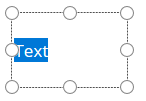
Odaberite oznaku ili gumb, dvaput kliknite tekst prikazan na kontroli, a zatim upišite željeni tekst.
Napomena
Kao što je kasnije opisano u ovoj temi, možete i promijeniti taj tekst tako da promijenite njegovo svojstvo Tekst na traci formule.
Konfiguriranje kontrole putem alatne trake
Ako konfigurirate kontrolu putem alatne trake, možete odrediti širi izbor mogućnosti nego što to možete izravnim konfiguriranjem kontrole.
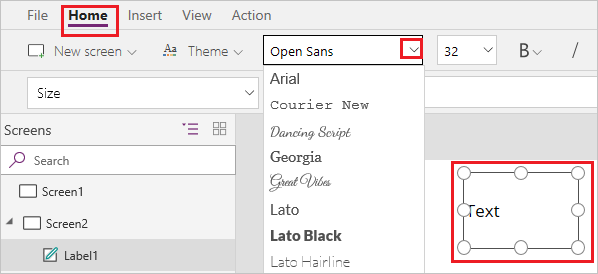
Na primjer, možete odabrati oznaku, zatim karticu Početak pa promijeniti font teksta na oznaci.
Konfiguriranje kontrole putem kartice Svojstva
Ako upotrijebite karticu Svojstva, možete odrediti širi izbor mogućnosti nego što to možete konfiguriranjem kontrole putem alatne trake.
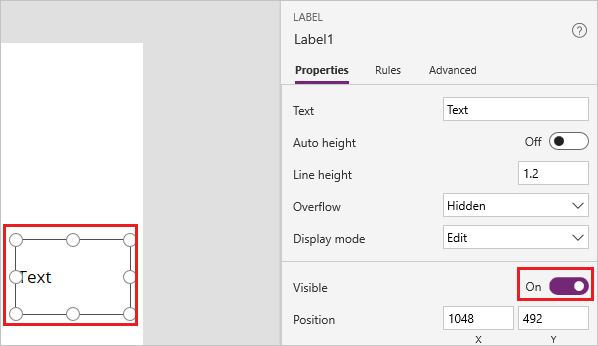
Na primjer, možete odabrati kontrolu i prikazati je i sakriti tako da promijenite njezino svojstvo Vidljivost.
Konfiguriranje kontrole putem trake formule
Umjesto konfiguriranja kontrole izravno putem alatne trake ili kartice Svojstva, možete je konfigurirati tako da odaberete svojstvo na popisu svojstava, a zatim odredite vrijednost na traci formule. Na taj način možete pretraživati svojstvo prema abecedi, a možete i odrediti više vrsta vrijednosti.
Na primjer, možete odabrati oznaku pa je konfigurirati na sljedeće načine:
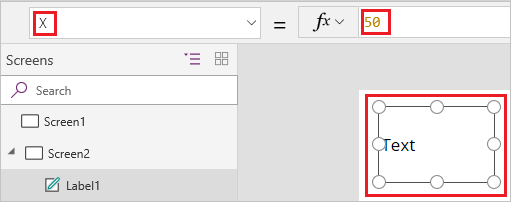
Pomaknite je odabirom X ili Y na popisu svojstava, a zatim odredite drukčiji broj na traci formule.
Promijenite njenu veličinu odabirom vrijednosti Visina ili Širina na popisu svojstava, a zatim odredite drukčiji broj na traci formule.
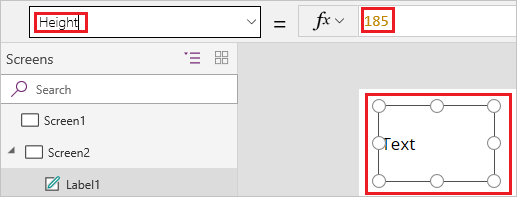
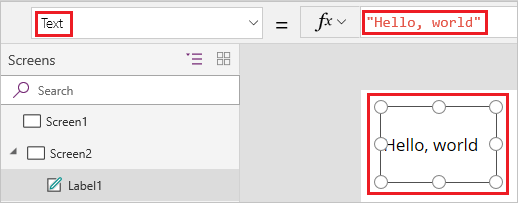
Promijenit njezin tekst odabirom vrijednosti Tekst na popisu svojstava, a zatim odredite bilo koju kombinaciju niza doslovnih vrijednosti, izraza ili formule na traci formule.
Niz doslovnih vrijednosti okružen je navodnicima i prikazuje se točno kad ga upišete. „Pozdrav svijetu” je niz doslovnih vrijednosti.
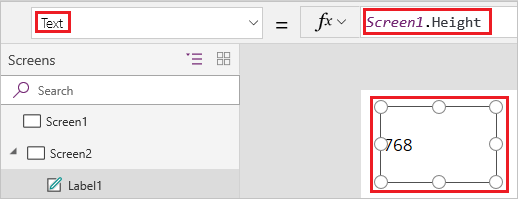
Izraz ne uključuje funkciju i često se temelji na svojstvu druge kontrole. Screen1.Height izraz je koji prikazuje visinu za Zaslon1.
Formula uključuje jednu ili više funkcija. Funkcija Now vraća trenutačni datum i vrijeme na vašu lokalnu vremensku zonu, a funkcija Text oblikuje vrijednosti kao što su datumi, vremena i valute.
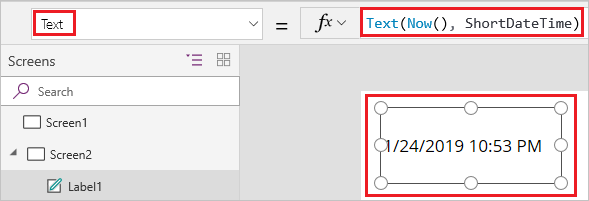
Formule su obično puno složenije od ovog primjena kako bi mogle ažurirati, sortirati i filtrirati podatke i izvršavati ostale postupke. Za više informacija pogledajte referencu formule.
Sljedeći koraci
- Pronađite postupke opisane po koracima za konfiguraciju uobičajenih kontrola kao što su zasloni, popisi, galerije, obrasci i grafikoni.
- Pronađite referentne podatke o svim vrstama kontrola u referenci kontrole.
Napomena
Možete li nam reći više o željenim jezicima za dokumentaciju? Ispunite kratki upitnik. (imajte na umu da je upitnik na engleskom jeziku)
Ispunjavanje upitnika će trajati otprilike sedam minuta. Osobni podaci se ne prikupljaju (izjava o zaštiti privatnosti).