Napomena
Za pristup ovoj stranici potrebna je autorizacija. Možete se pokušati prijaviti ili promijeniti direktorije.
Za pristup ovoj stranici potrebna je autorizacija. Možete pokušati promijeniti direktorije.
Copilot u tokovima oblaka omogućuje vam stvaranje djelotvorne automatizacije za pojednostavljenje vašeg tijeka rada pomoću brzih i jednostavnih izraza prirodnog jezika. Možete stvoriti tijek opisivanjem onoga što vam je potrebno kroz više koraka razgovora.
Tijekovi u oblaku Copilot može izvoditi sljedeće radnje:
- Shvatite svoju namjeru i stvorite tijek na temelju upita scenarija koji navedete.
- Automatski postavite veze u svoje ime kako biste što prije došli do automatizacije rada.
- Primijenite potrebne parametre u tijeku na temelju vašeg upita.
- Odgovorite na svoje zahtjeve da biste unijeli promjene u tijek, kao što su radnje ažuriranja i radnje zamjene.
- Odgovorite na pitanja o svom tijeku i proizvodu. Na primjer, možete postaviti Copilotu pitanja o vašem tijeku poput: Što radi moj tijek? da biste dobili sažetak onoga što tijek radi. Također možete postaviti pitanja o proizvodima Copilot poput: Kako mogu pristupiti podređenim tokovima? i Kako mogu pristupiti licencama?.
- Predložite opis tijeka prilikom uređivanja pojedinosti tijeka.
Važno
- Copilot je nova tehnologija koja se još uvijek razvija. Optimiziran je za korištenje s engleskim jezikom i ima ograničenu podršku s drugim jezicima. Kao takvi, dijelovi se mogu pojaviti na engleskom, a ne na željenom jeziku.
- Ovu mogućnost pokreće OpenAI Azure Service.
- Više informacija: Često postavljana pitanja o odgovornoj umjetnoj inteligenciji za,Često Power Automate postavljana pitanja o odgovornoj umjetnoj inteligenciji za Copilot u tokovima oblaka,Često postavljana pitanja za sigurnost podataka i privatnost Copilota u Microsoft Power Platform
Stvaranje tijeka u oblaku pomoću Copilota
Slijedite ove korake da biste stvorili tijek s Copilotom.
Prijavite se na. Power Automate
Na navigacijskom izborniku s lijeve strane provjerite je li odabrano Polazno .
U polju Stvaranje automatizacije pomoću Copilota detaljno opišite kako želite da automatizacija funkcionira pomoću prirodnog jezika.
Saznajte više u članku Kako napisati dobar upit.
Kada ste zadovoljni upitom, odaberite Generiraj.
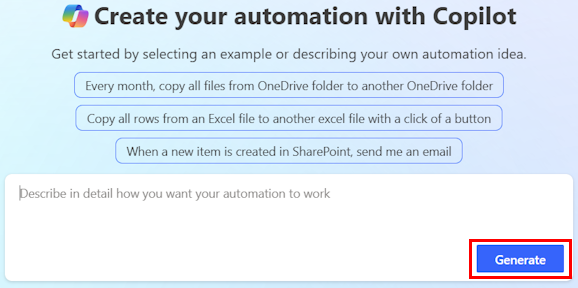
Dok tipkate, Copilot predlaže upite koji će vam pomoći da precizirati svoj zahtjev. Ako odaberete jedan od prijedloga, bit ćete preusmjereni na zaslon opisan u sljedećem koraku.
Copilot generira strukturu za vaš tijek na temelju vašeg opisa. Struktura sadrži predloženi okidač i jednu ili više akcija za vaš tijek. Okidač je događaj koji pokreće tijek. Akcije su događaji koje želite da tijek izvrši nakon što se dogodi događaj okidača.
Ako ste zadovoljni predloženim tijekom, odaberite Zadrži i nastavite.
Ako želite izmijeniti predloženi tijek, unesite dodatne informacije u polje Dodavanje dodatnih pojedinosti za Copilot za rad s i odaberite strelicu desno. Predloženi tijek ponovno se regenerira na temelju novih informacija.
Nakon što odaberete Zadrži i nastavite, provjerite jesu li veze koje su dio tijeka ispravno konfigurirane. Ispravno konfigurirane veze označene su zelenom kvačicom. Veze na koje je potrebna pažnja označene su crvenim uskličnikom.
Ako veza zahtijeva pažnju, odaberite je i slijedite upute za konfiguriranje.
Odaberite Stvori tijek.
Dizajner se otvara s vašim tijekom, a okno Copilot pojavljuje se s desne strane.
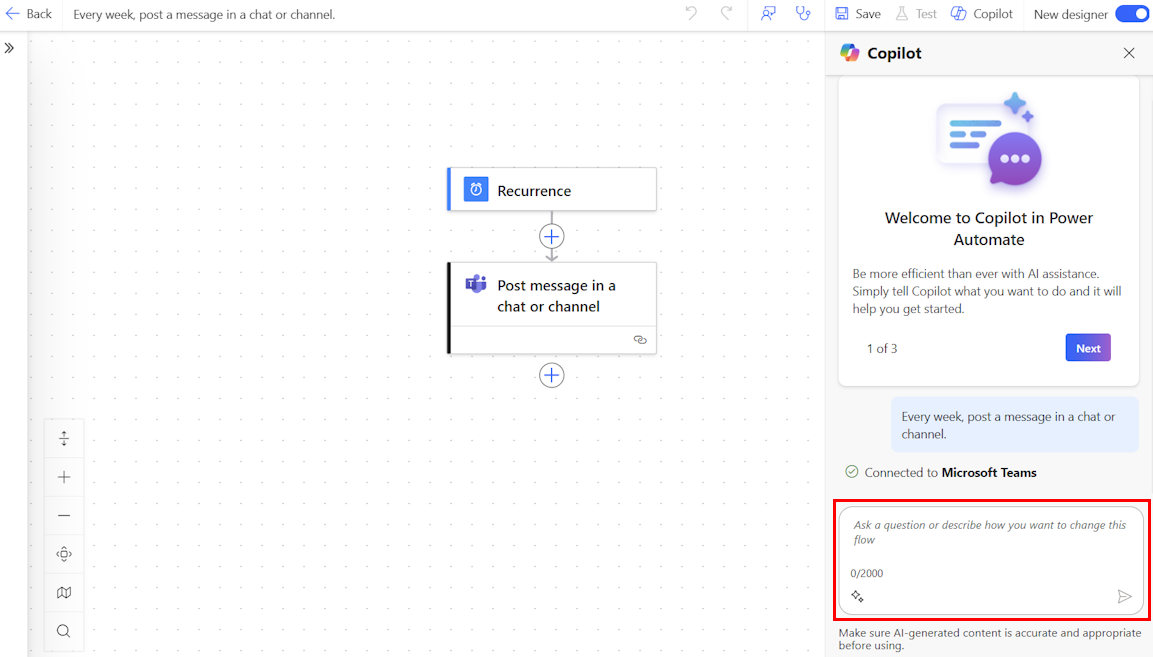
U oknu Copilot slijedite prijedloge Copilota da biste dovršili postavljanje tijeka (ako postoji), postavili pitanja ili uredili tijek.
Kada je tijek dovršen, odaberite Spremi na naredbenoj traci.
Nakon što je vaš tijek spreman, preporučujemo da ga testirate.
Kako napisati dobar upit
Pisanje dobrih upita uključuje više od puke preciznosti sa svojim zahtjevom ili iznošenja načina na koji želite da se vaši rezultati prikazuju. Copilot vam omogućuje da isprobate različite varijacije upita koji će vam pomoći da procijenite što najbolje funkcionira. Ako početni rezultati nisu ono što tražite, pokušajte podesiti upit i ponovno ga pokrenuti.
- Za bolje i točnije rezultate, navedite upute u Kada se dogodi X, učinite Y format.
- Budite što precizniji. Umjesto generičkog upita kao što je " Želim obraditi poruku e-pošte", umjesto toga isprobajte ovaj upit: Kada stigne e-pošta, želim objaviti predmet poruke e-pošte na kanalu "Contoso" Teams General.
- Ako je moguće, navedite poveznik u upitu. Na primjer, uključite Outlook, Teams, Obrasce ili drugo.
- Pokušajte podesiti upit kako biste dodatno fino podešavali.
Za općenitije informacije o pisanju upita s generativnom umjetnom inteligencijom idite na Umjetnost upita: Kako izvući najbolje iz generativne umjetne inteligencije.
Primjeri interakcija s Copilotom
Ovaj odjeljak opisuje neke primjere scenarija kako možete komunicirati s Copilotom.
| Na početnoj stranici ili Opišite da biste ga dizajnirali | Unutarnje platno |
|---|---|
| Kada stigne e-pošta od contoso@gmail.com, objavite je u aplikaciji Teams. | |
| Kada se stavka stvori u SharePoint, pošaljite mi obavijest za mobilne uređaje. |
Savjet
Za više primjera koje možete isprobati idite na biblioteku upita u galeriji oglednih rješenja.
Uređivanje tijeka pomoću mogućnosti kopilota
Osim korištenja Copilota za stvaranje tijeka, možete ga koristiti i za konfiguriranje postojećih tijekova u dizajneru. Copilot je dostupan samo u novom dizajneru, a ne u klasičnom dizajneru. Saznajte više u članku Pregled tijekova u oblaku.
Prijavite se na. Power Automate
U lijevom navigacijskom oknu odaberite Moji tijekovi.
Pronađite tijek, odaberite okomite elipse (⋮), a zatim odaberite Uredi.
Alternativno, pristupite dizajneru tijekova u oblaku s mogućnostima kopilota sa stranice Pojedinosti o tijeku postojećeg tijeka odabirom naziva tijeka iz Uređivanje>mojih tijekova na naredbenoj traci.
Vaš tijek otvara se s oknom Copilot s desne strane. Sada možete uređivati tijek pomoću dizajnera s mogućnostima kopilota. Pokušajte upisati sljedeće upite:
- Izbrišite <naziv> radnje radnje.
- Želim poslati poruku e-pošte na kraju tijeka s predmetom jednakim nazivu datoteke SharePoint .
- Umjesto e-pošte, želim objaviti poruku na kanalu Teams.
- Provjerite ima li svaka od stavki SharePoint koja se vraća naslov jednak 'USB' i ako je tako, pošaljite e-poštu.
Otklanjanje poteškoća u Copilotu
Značajka otklanjanja poteškoća u Copilotu može vam pomoći u prepoznavanju i rješavanju pogrešaka koje se mogu pojaviti tijekom testiranja tijekova u oblaku ili prilikom pregleda povijesti izvođenja tijeka. Ovu značajku Copilota možete koristiti kada je omogućeno novo dizajnersko iskustvo.
Saznajte više o otklanjanju poteškoća i pogledajte videozapis u odjeljku Otklon poteškoća u aplikaciji Copilot.
Sljedeći korak
Povezane informacije
- Dostupnost regije za Power Automate tijekove u oblaku uz Copilot
- Odgovorna česta pitanja o umjetnoj inteligenciji za Power Automate
- Najčešća pitanja za Copilot u tijekovima oblaka
- Često postavljana pitanja o sigurnosti i privatnosti podataka Copilota u Microsoft Power Platform
- Dostupnost jezika za Power Platform
- Zemljopisna dostupnost za Power Platform
- Obuka: Koristite Copilota u Power Automate (modulu)