Napomena
Za pristup ovoj stranici potrebna je autorizacija. Možete se pokušati prijaviti ili promijeniti direktorije.
Za pristup ovoj stranici potrebna je autorizacija. Možete pokušati promijeniti direktorije.
Upravljanje dovršenim poslovima sustava i zapisnikom procesa ključno je za održavanje usklađenosti s privatnošću podataka i osiguravanje optimalnih performansi sustava u usluzi Dataverse.
Tablica AsyncOperation poslova sustava pohranjuje poslove sustava. Stvarni naziv tablice baze podataka je AsyncOperationBase. Poslovi sustava predstavljaju asinkrone operacije, uključujući registrirane tijekove rada, dodatke i pozadinske operacije kao što su skupno brisanje, skupni uvoz i skupne operacije.
Kada se asinkroni tijek rada pokrene u vašoj tvrtki ili ustanovi platforme Dataverse, u tablici AsyncOperation stvara se zapis kako bi se pratio njegov napredak. U tablici Process Log (WorkflowLog) stvara se više zapisa za čuvanje zapisnika o izvršavanju tijeka rada. Stvarni naziv tablice baze podataka za te zapisnike je WorkflowLogBase. Tijekovi poslovnog procesa također pohranjuju zapisnike za prijelaze faza i akcije u tablici WorkflowLog.
Svaki put kada se posao sustava dovrši, njegov se ishod bilježi kao posao sustava u zapisu AsyncOperation. Dovršeni poslovi sustava zapisi su koji bilježe rezultate tih različitih automatiziranih operacija u usluzi Dataverse. S vremenom se ti zapisi akumuliraju i, ako se njima ne upravlja, mogu utjecati na pohranu i performanse sustava.
Ako se vaša tvrtka ili ustanova uvelike oslanja na tijekove rada ili tijekove poslovnih procesa, povezane tablice mogu značajno rasti tijekom vremena, što može dovesti do pogoršanja performansi i prekomjerne potrošnje prostora za pohranu baze podataka.
Vrste dovršenih poslova sustava i njihovi statusi
Poslovi sustava
- Brisanje zapisa zapisnika praćenja dodataka
- Brisanje dovršenih poslova sustava
- Brisanje dovršenih sesija procesa za tijekove rada za sinkronizaciju
Dovršeni poslovi sustava kategorizirani su u tri glavne vrste na temelju statusa dovršenosti:
- Uspješno: poslovi koji su uspješno dovršeni bez pogrešaka.
- Neuspjelo: poslovi koji su naišli na pogreške i nisu dovršeni kako je predviđeno.
- Otkazano: poslovi koji su zaustavljeni prije dovršetka intervencijom korisnika ili ograničenjima sustava.
Usluga brisanja za automatsko brisanje dovršenih zadataka sustava
Prema zadanim postavkama, sustav pruža uslugu brisanja za automatsko brisanje poslova sustava koji su uspješno dovršeni, nisu uspjeli ili su otkazani. Zadana postavka postavljena je u alatu OrganizationSettingsEditor i može se promijeniti pomoću alata ili na stranici Postavke okruženja .
Ažuriranje pravila zadržavanja pomoću OrganizationSettingsEditor
Da biste provjerili ovu postavku:
- Instalirajte alat OrganizationSettingsEditor.
- Dodajte i uredite EnableSystemJobCleanup.
- Postavite EnableSystemJobCleanup na "true" (ako to već nije postavljeno na true).
Postavljanje pravila zadržavanja
Postoje tri parametra koji omogućuju postavljanje različitih razdoblja zadržavanja.
SucceededSystemJobPersistenceInDays za uspješne poslove.
- Dodajte i uredite SucceededSystemJobPersistenceInDays.
- Zadana vrijednost je 30 dana.
- Ažurirajte ovo vlastitim dnevnim razdobljem.
FailedSystemJobPersistenceInDays za neuspjele poslove.
- Dodajte i uredite FailedSystemJobPersistenceInDays.
- Zadana vrijednost je 60 dana.
- Ažurirajte ovo vlastitim dnevnim razdobljem.
CancelledSystemJobPersistenceInDays za otkazane poslove.
- Dodajte i uredite CancelledSystemJobPersistenceInDays.
- Zadana vrijednost je 60 dana.
- Ažurirajte ovo vlastitim dnevnim razdobljem.
Ažuriranje pravilnika o zadržavanju pomoću stranice Postavke okruženja (pretpregled)
[Ovaj odjeljak dio je dokumentacije o predizdanju i podložan je promjenama.]
Važno
- To je značajka pretpregleda.
- Značajke pretpregleda nisu namijenjene u proizvodne svrhe i mogu imati ograničene funkcije. Te značajke podliježu dodatnim uvjetima korištenja i dostupne su prije službenog izdanja kako bi korisnici mogli dobiti rani pristup i dati povratne informacije.
- Prijavite se u centar za administratore platforme Power Platform.
- Odaberite Upravljanje u navigacijskom oknu.
- U oknu Upravljanje odaberite Okruženja. Zatim odaberite okruženje.
- Odaberite Postavke.
- Odaberite Nadzor i zapisnici Postavljanje>pravila zadržavanja za brisanja poslova sustava (pretpregled).
- Potvrdite okvir za Dopusti usluzi brisanja brisanja za brisanje poslova sustava.
- Odaberite ili unesite razdoblje u danima za svaku vrstu poslova sustava, uključujući uspješne poslove, neuspjele poslove i otkazane poslove.
- Odaberite Spremi.
Napomena
Ovaj servis za brisanje briše poslove sustava. Izbrisani poslovi sustava više se ne prikazuju na popisima Svi poslovi sustava sustava ili Svi poslovi sustava za masovno brisanje . Postoji ponavljajući posao koji se zove Izbriši dovršene poslove sustava. Taj se posao obustavlja kada je uključena usluga brisanja.
Poslovi masovnog brisanja
Važno
Ovaj je posao u obustavljenom stanju kada se koristi usluga brisanja.
Sva su okruženja konfigurirana s gotovim poslom masovnog brisanja za brisanje uspješno dovršenih poslova sustava u tijeku rada starijih od 30 dana. Korisnici mogu konfigurirati druge poslove masovnog brisanja za brisanje zapisa AsyncOperation. Preporučujemo postavljanje posla za brisanje dovršenih poslova sustava, bez obzira na vrstu ili ishod, koji su stariji od 30 dana. Ovaj zadatak sprječava akumuliranje viška zapisa u tablici AsyncOperation.
Sva okruženja uključuju ugrađeni zadatak skupnog brisanja koji uklanja uspješno dovršene poslove sustava tijeka rada starije od 30 dana. Klijenti mogu stvoriti više poslova masovnog brisanja za brisanje zapisa AsyncOperation. Preporučujemo konfiguriranje posla kojim se briše svi dovršeni poslovi sustava, bez obzira na vrstu ili rezultat, stariji od 30 dana kako bi se spriječilo nepotrebno nakupljanje u tablici AsyncOperation.
Zadatke sustava za skupno brisanje možete koristiti za brisanje nepotrebnih zapisa iz tablica AsyncOperation i WorkflowLog.
Prikaz poslova sustava za skupno brisanje
Poslovi masovnog brisanja zapisa prikazuju povijest pokrenutih poslova sustava i rezultate.
Napomena
Ovaj servis za brisanje briše poslove sustava i izbrisani poslovi sustava za masovno brisanje više se ne prikazuju na popisima Svi poslovi sustava sustava ili Svi poslovi sustava za masovno brisanje .
- Prijavite se u centar za administratore platforme Power Platform.
- U navigacijskom oknu odaberite Upravljanje.
- U oknu Upravljanje odaberite Okruženja.
- Na stranici Okruženja odaberite okruženje.
- Na naredbenoj traci odaberite Postavke.
- Proširite Upravljanje podacima, a zatim odaberite Skupno brisanje.
U rešetki Skupno brisanje upotrijebite birač prikaza da biste prikazali dovršene, u tijeku, na čekanju i ponavljajuće poslove sustava za masovno brisanje.
Prikaz Ponavljajuće poslove sustava za masovno brisanje prikazuje gotove definicije poslova za poslove sustava za ponavljajuće masovno brisanje.
Kada otvorite jedan od tih zapisa poslova sustava, možete vidjeti upit koji se koristi za utvrđivanje zapisa koje treba izbrisati i raspored na kojem se posao izvodi. Za ove gotove poslove sustava ne možete modificirati upit koji posao sustava upotrebljava, ali možete modificirati raspored prema kojem se posao izvodi.
Ako promijenite prikaz za prikaz zadataka koji su zakazani, u tijeku ili dovršeni, možete otkazati, nastaviti ili odgoditi posao pomoću mogućnosti dostupnih u izborniku Akcije prilikom pregledavanja zapisa.
Stvaranje vlastitog posla masovnog brisanja
Ako servis za brisanje ili gotovi poslovi masovnog brisanja sustava ne zadovoljavaju potrebe vaše tvrtke ili ustanove, možete stvoriti vlastiti posao masovnog brisanja.
Najprije isključite uslugu brisanja dovršavanjem sljedećih koraka.
- Dodajte i uredite EnableSystemJobCleanup.
- Postavite EnableSystemJobCleanup na "false".
U rešetki Skupno brisanje odaberite Novo na naredbenoj traci da biste definirali upit za zapise koje želite izbrisati. Pomoću značajke pretpregleda pregledajte zapise koje upit vraća i provjerite obuhvaća li predviđeni skup podataka.
Da biste očistili zapise tijeka rada iz tablice AsyncOperation, na padajućem izborniku Traži entitet odaberite tablicu Poslovi sustava; na padajućem izborniku Koristi spremljeni prikaz odaberite [novo] da biste stvorili vlastiti upit. Možete brisati samo dovršene tijekove rada. Tijekovi rada koji čekaju na pokretanje ili su trenutno u tijeku ne mogu (i ne smiju biti) izbrisani od strane vašeg sistemskog posla.
Upitu dodajte sljedeće uvjete:
- Vrsta poslova sustava Jednako tijeku rada (neobavezno) – ciljni zapisi tijeka rada.
- Status je jednak dovršenom – valjani su samo dovršeni tijekovi rada.
- [Nije obavezno] Filtrirajte prema Razlog statusa jednak je Uspješno/Neuspjelo/Otkazano - vrijedi za dovršeni status.
- [Neobavezno] Filtrirajte prema polju Dovršeno kako biste izbrisali samo starije tijekove rada.
- [Nije obavezno] Bilo koji još filtar koji želite primijeniti.
Zatim postavite učestalost posla masovnog brisanja na kojem će se izvoditi. Možete stvoriti jednokratni posao masovnog brisanja ili odrediti raspored kako bi se vaš posao izvršavao u zadanim intervalima.
Zadaci skupnog brisanja temeljeni na prioritetu za asinkronu operaciju
Da bismo deblokirali korisnike koji imaju značajnu veličinu asinkronizirane operacije, uveli smo značajku skupnog brisanja na temelju prioriteta za čišćenje asinkronih operacija. Ova je značajka dostupna prema zadanim postavkama za sve tvrtke ili ustanove. Evo nekoliko ključnih točaka koje treba napomenuti:
- Prioritet skupnog brisanja primjenjuje se samo na novostvorene, jednokratne poslove skupnog brisanja za entitet AsyncOperation.
- Da biste povećali učinkovitost ove značajke i optimizirali izvedbu posla, stvorite poslove s različitim uvjetima filtriranja, kao što su različiti datumski rasponi, vrste poslova sustava, kodovi stanja ili drugi kriteriji.
- Organizacije mogu definirati do pet prioritetnih poslova. Izrađuju se još poslovi sa zadanim prioritetom.
- Bez obzira na broj zadataka za druge entitete u redu čekanja, uvijek se može stvoriti jedan zadatak AsyncOperation s prioritetom.
- Nema promjena u pogledu koraka stvaranja za skupne poslove brisanja.
Zapisnici praćenja dodataka
Plug-in se može koristiti za asinkrone operacije. Primjer je stvaranje zadatka nakon stvaranja računa. Kada testirate dodatak, možete postaviti PluginTraceLogSetting na sve ili iznimke. Zapisnike praćenja dodataka možete pregledati u aplikaciji Postavke okruženja platforme Power Platform.
Za automatizaciju čišćenja zapisnika praćenja dodataka, Dataverse pruža ponavljajući posao koji briše zapise starije od jednog dana.
- Ovaj se posao pokreće svaki dan, osiguravajući da sustav ne zadržava nepotrebne zapisnike praćenja dodataka na neodređeno vrijeme.
- Proces brisanja pomaže u oslobađanju prostora za pohranu i održava učinkovit rad sustava.
Iako možete svakodnevno brisati zapisnike praćenja dodatka, preporučuje se da ne dopustite tu mogućnost u proizvodnom okruženju jer može utjecati na performanse sustava i pohranu. Umjesto toga, provjerite je li PluginTraceLogSetting postavljen na isključeno za proizvodno okruženje. Ova najbolja praksa osigurava da tablica zapisnika praćenja dodatka ne raste nekontrolirano i ne uzrokuje da baza podataka dosegne ograničenje kapaciteta.
Sesije obrade za tijekove rada za sinkronizaciju
Sesija procesa (sesija dijaloškog okvira) stvara se kada korisnik pokrene ili izvrši dijaloški proces. Sadrži zapisnike o pokretanju, kao što su korisnik koji ga je pokrenuo, vrijeme pokretanja procesa i izvršene radnje.
Za automatizaciju čišćenja sesija procesa, Dataverse nudi ponavljajući posao koji briše zapise starije od jednog dana.
- Ovaj se posao pokreće svaki dan, osiguravajući da sustav ne zadržava nepotrebne sesije procesa na neodređeno vrijeme.
- Proces brisanja pomaže u oslobađanju prostora za pohranu i održava učinkovit rad sustava.
Najbolje prakse za dizajniranje tijekova rada
Nakon uklanjanja nepotrebnih zapisa iz tablica tijeka rada, razmislite o poboljšanju dizajna tijeka rada kako biste usporili budući rast tablice
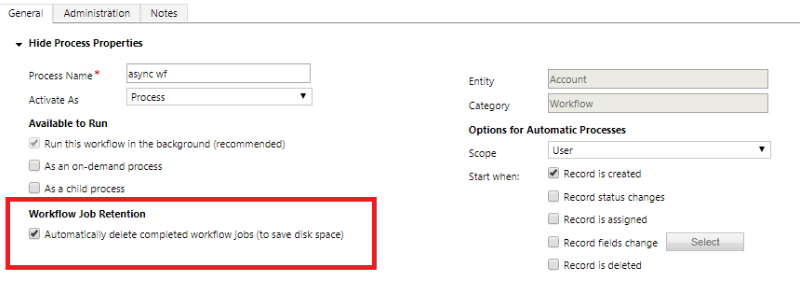
Za asinkrone tijekove rada preporučujemo odabir mogućnosti Automatsko brisanje dovršenih poslova tijeka rada (radi uštede prostora na disku) u uređivaču tijeka rada. Ova postavka omogućuje sustavu automatsko brisanje zapisnika za uspješno dovršene poslove, čime se štedi prostor za pohranu. Zapisnici neuspjelih izvršavanja tijeka rada uvijek se zadržavaju u svrhu otklanjanja poteškoća.
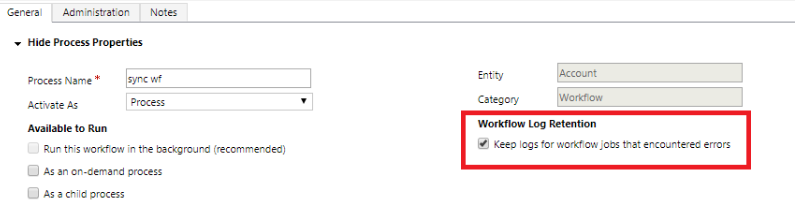
Za sinkrone tijekove rada preporučujemo da omogućite Čuvanje zapisa za poslove tijeka rada koji su naišli na pogreške u uređivaču tijeka rada. Ova postavka osigurava da se zapisnici neuspjelih izvršenja zadržavaju za otklanjanje poteškoća, dok se zapisnici uspješnog pokretanja automatski brišu radi uštede prostora.
Korištenje kapaciteta datoteke AsyncOperation
Povijesno gledano, cijeli kontekst asinkrone operacije bio je serijaliziran izravno u svojstvu Podaci tabliceAsyncOperation, što je dovelo do brzog rasta veličine ako postoje asinkrone registracije dodataka na velikim zapisima (kao što je privitak). Od početka 2021. podatkovni dio asinkronih operacija premješten je u pohranu datoteka. Kao rezultat toga, veličina podataka asinkrone operacije djelomično se ubraja u kapacitet baze podataka, a djelomično u kapacitet datoteke. Ova promjena pomaže u smanjenju troškova – budući da se kapacitet datoteke naplaćuje po nižoj stopi od kapaciteta baze podataka – i poboljšava ukupne performanse omogućavanjem učinkovitijih upita u odnosu na tablicu AsyncOperation.
Napomena
Datoteke povezane sa zapisima AsyncOperation ne mogu se izravno izbrisati. Da biste vratili kapacitet datoteke, pregledajte pravila zadržavanja i čišćenja za zapise AsyncOperation opisane u ovom članku. Kada se AsyncOperation zapisi izbrišu, brišu se i njihove odgovarajuće datoteke.
Za više informacija o Dataverse modelu pohrane i izvještavanju, pogledajte New Microsoft Dataverse kapacitet pohrane.
Povezani sadržaj
Smanjite pohranu baze podataka
Uklonite veliku količinu specifičnih, ciljanih podataka skupnim brisanjem
Microsoft Dataverse tijekovi rada u stvarnom vremenu
Klasični Dataverse pozadinski tijekovi rada
Automatsko brisanje dovršenih poslova pozadinskog tijeka rada
Asinhroni servis