Napomena
Za pristup ovoj stranici potrebna je autorizacija. Možete se pokušati prijaviti ili promijeniti direktorije.
Za pristup ovoj stranici potrebna je autorizacija. Možete pokušati promijeniti direktorije.
Opća uredba Europske unije (EU) o zaštiti podataka (OUZP) daje značajna prava pojedincima u pogledu njihovih podataka. Pogledajte Microsoft Learn sažetak Opće uredbe o zaštiti podataka za pregled GDPR-a, uključujući terminologiju, akcijski plan i kontrolne popise spremnosti koji će vam pomoći da ispunite svoje obveze prema GDPR-u prilikom korištenja Microsoftovih proizvoda i usluga.
Možete saznati više o OUZP-u te kako Microsoft pomaže podržati njega i naše klijente na koje on utječe.
- Microsoftov centar za pouzdanost pruža opće informacije, najbolje prakse za usklađenost i dokumentaciju korisnu za odgovornost prema GDPR-u, kao što su procjene učinka na zaštitu podataka, zahtjevi ispitanika i obavijesti o povredi podataka.
- Portal za pouzdanost usluge pruža informacije o tome kako Microsoftovi servisi pomažu u podršci usklađenosti s GDPR-om.
U ovom se članku navode primjeri koraka koje možete poduzeti da biste podržali usklađenost s privatnošću prilikom korištenja Power Apps, Power Automate, i Dataverse. Saznajte kako koristiti Microsoftove proizvode, servise i administrativne alate da biste korisnicima voditelja obrade pomogli da pronađu osobne podatke u Microsoftovu oblaku, pristupe im i djeluju u vezi s njima kao odgovor na zahtjeve za prava ispitanika (DSR).
U ovom su članku obuhvaćene sljedeće radnje:
Otkrijte – koristite alate za pretraživanje i otkrivanje kako biste lakše pronašli podatke o klijentima koji mogu biti predmet zahtjeva za DSR. Nakon što se prikupe potencijalno responzivni dokumenti, možete izvršiti jednu ili više sljedećih radnji DSR-a kako biste odgovorili na zahtjev. Možete i utvrditi da zahtjev ne zadovoljava smjernice vaše tvrtke ili ustanove za odgovaranje na zahtjeve DSR-a.
Pristup – dohvatite osobne podatke koji se nalaze u Microsoftovu oblaku i, ako se to zatraži, učinite kopiju tih podataka dostupnom ispitaniku.
Ispraviti – izvršiti izmjene ili provesti druge zatražene radnje na osobnim podacima, ako je primjenjivo.
Ograničiti – ograničiti obradu osobnih podataka, bilo uklanjanjem licenci za razne online usluge ili isključivanjem željenih usluga gdje je to moguće. Također možete ukloniti podatke s usluge Microsoft Cloud i zadržati ih lokalno ili na nekoj drugoj lokaciji.
Izbriši – trajno uklonite osobne podatke koji se nalaze u Microsoftovu oblaku.
Izvoz – dostaviti elektroničku kopiju (u strojno čitljivom formatu) osobnih podataka ispitaniku.
Podaci o klijentu usluge Dataverse
Važno
Odnosi se na Dataverse i prethodnu verziju usluge Dataverse.
Dataverse i prethodna verzija sustava Dataverse imaju zasebne postupke za interakciju s osobnim podacima.
Vrstu okruženja sustava koju imate možete provjeriti tako da se prijavite na Power Apps i slijedite ove korake:
S padajućeg popisa Okruženje odaberite svoje okruženje.
U navigacijskom oknu odaberite Dataverse, a zatim odaberite Tablice.
Vaše okruženje je Dataverse ako su na popisu prikazane sljedeće tablice:
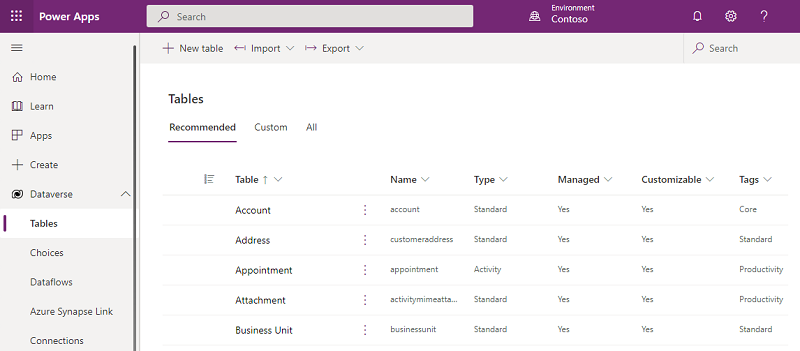
Nakon što odredite koju vrstu okruženja imate, poduzmite korake navedene u sljedećim odjeljcima da biste identificirali osobne podatke.
Napomena
Možda su neka vaša okruženja u sustavu Dataverse, a druga u prethodnoj verziji sustava Dataverse, pa ćete morati ponoviti postupke navedene u nastavku za svako okruženje u svojoj tvrtki ili ustanovi.
Osobni podaci korisnika u sustavu Dataverse
Preduvjeti
Morate stvoriti korisnike u centru za administratore sustava Microsoft 365 te im dodijeliti odgovarajuću korisničku licencu i sigurnosnu ulogu kako bi mogli pristupiti usluzi Dataverse i upotrebljavati je.
Standardni osobni podaci korisnika (na primjer, korisničko ime, ID korisnika, telefon, e-pošta i adresa) čuvaju se i održavaju u centru za administratore sustava Microsoft 365. Administratori sustava mogu ažurirati ove osobne podatke samo u centru za administratore usluge Microsoft 365, a podaci se zatim automatski sinkroniziraju s tablicom Korisnik sustava Dataverse u svim okruženjima. Administratori sustava također mogu stvoriti prilagođene atribute za bilježenje više osobnih podataka korisnika unutar tablice Dataverse korisnika sustava, a zatim ručno održavati i upravljati tim atributima.
Da biste izbjegli prekid poslovnih aplikacija koji mogu biti ključni za poslovanje vaše tvrtke ili ustanove, korisnički retci ne uklanjaju se automatski iz tablice Dataverse Korisnik sustava kada se taj korisnik izbriše iz Microsoft 365 centra za administratore. Status korisnika postavljen je na Onemogućeno u sustavu Dataverse, no administrator sustava Dataverse mora pronaći i ukloniti osobne podatke korisnika iz sustava Dataverse unutar aplikacije.
Dataverse Administratori sustava mogu izvoditi radnje otkrivanja, ispravljanja, izvoza i brisanja navedene u nastavku.
Otkrivanje
Administratori sustava mogu stvoriti više okruženja. Ta se okruženja mogu koristiti u svrhu testiranja, razvoja ili proizvodnje. Svako od tih okruženja ima kopiju tablice korisnika sustava sa svim prilagođenim atributima koje je možda dodao administrator sustava i osobne podatke korisnika sinkronizirane Microsoft 365 iz centra za administratore.
Administratori sustava mogu pronaći popis svih okruženja odlaskom na Microsoftov centar za administratore usluge Power Platform.
Osobne podatke korisnika sustava Dataverse možete pronaći u sljedećim resursima:
| Resurs | Svrha | Pristup web-mjestu | Programski pristup |
|---|---|---|---|
| Redak tablice | Poznata kao tablica Korisnik sustava, ona pohranjuje korisnikove osobne podatke. | Power Platform Centar za administratore | Putem Web API-ja |
| Povijest nadzora | Omogućuje korisnicima da identificiraju resurse koje su korisnici stvorili, kojima su pristupili, promijenili ili izbrisali na razini tablice. | Power Platform Centar za administratore | Putem Web API-ja |
User
Osobni podaci korisnika pohranjuju se u bazu Microsoft Entra podataka i automatski se sinkroniziraju sa svim okruženjima Dataverse . Administratori sustava ne mogu ažurirati te osobne podatke izravno dok Dataverse je korisnik aktivan – moraju ažurirati podatke iz centra za Microsoft 365 administratore. Administratori sustava mogu dodati osobne podatke (na primjer, prilagođene atribute) izravno u sustav Dataverse, ali moraju ručno upravljati tim podacima.
Za pronalazak korisnika i njegovih osobnih podataka, učinite sljedeće:
Prijavite se u centar za administratore platforme Power Platform.
U navigacijskom oknu odaberite Upravljanje.
U oknu Upravljanje odaberite Okruženja.
Na stranici Okruženja odaberite okruženje.
1 Idi na Postavke>Korisnici + Dozvole>Korisnici.
Unesite ime korisnika u okvir za pretraživanje , a zatim odaberite Enter.
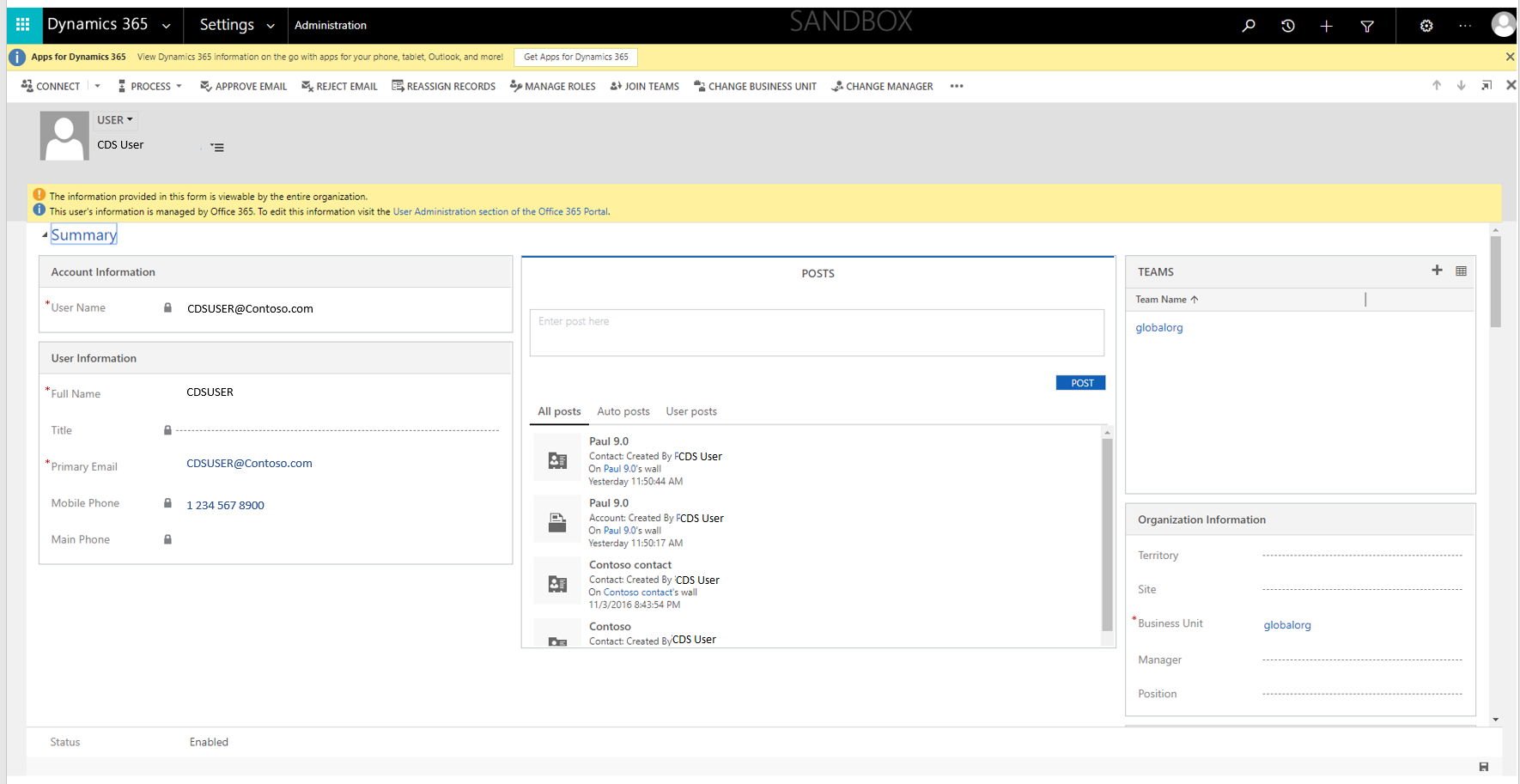
Da biste vidjeli osobne podatke korisnika, odaberite ime korisnika klikom ili dvostrukim dodirom.
Da biste unijeli promjene u podatke za kontakt, proširite elipsu i kliknite Upravljanje korisnikom u sustavu Dynamics 365
Povijest nadzora
Kada je omogućeno praćenje nadzora za tablicu na platformi Dataverse, osobni podaci korisnika bilježe se u povijest nadzora zajedno s radnjama koje korisnik izvršava.
Ispravljanje
Ako subjekt podataka traži da ispravite osobne podatke koji se nalaze u vašoj tvrtki ili ustanovi, vi i vaša tvrtka ili ustanova morate utvrditi je li prikladno ispuniti zahtjev. Ispravljanje podataka može uključivati uređivanje, redigiranje ili uklanjanje osobnih podataka iz dokumenta ili druge vrste stavke.
Možete koristiti Microsoft Entra za upravljanje identitetima (osobnim podacima) svojih korisnika Dataverse. Klijenti tvrtke mogu upravljati zahtjevima za ispravljanje DSR-a korištenjem ograničenih značajki uređivanja unutar određene Microsoftove usluge. Kao izvršitelj obrade podataka, Microsoft ne nudi mogućnost ispravljanja zapisnika generiranih sustavom jer oni odražavaju činjenične aktivnosti i čine povijesni zapis događaja unutar Microsoftovih servisa.
Nakon što se korisnički redak izbriše iz Microsoft Entra ID-a, administratori sustava mogu ukloniti sve preostale osobne podatke povezane s tim korisnikom (kao što su prilagođeni atributi) iz svih okruženja.
Izvoz
Korisnik sustava
Korisničke osobne podatke pohranjene u tablici Korisnik sustava možete izvesti u Excel s popisa korisnika unutar centra za administratore.
- Prijavite se u centar za administratore platforme Power Platform.
- U navigacijskom oknu odaberite Upravljanje.
- U oknu Upravljanje odaberite Okruženja.
- Na stranici Okruženja odaberite okruženje.
- Idite na Postavke>Korisnici + dozvole>Korisnici.
- Odaberite Upravljanje korisnicima u sustavu Dynamics 365 na naredbenoj traci.
- Odaberite Prikaz omogućenih korisnika na padajućem izborniku prikaza ako je korisnik kojeg želite izvesti omogućen , u suprotnom odaberite prikaz Omogućeni korisnici .
- Unesite ime korisnika u okvir za pretraživanje , a zatim odaberite Enter.
- Označite potvrdni okvir korisnika kojeg želite izvesti.
- Ako je potrebno, proširite tri točke i odaberite Izvoz u Excel.
Povijest nadzora
Snimke zaslona povijesti nadzora možete napraviti iz centra za administratore.
- Prijavite se u centar za administratore platforme Power Platform.
- U navigacijskom oknu odaberite Upravljanje.
- U oknu Upravljanje odaberite Okruženja.
- Na stranici Okruženja odaberite okruženje.
- Idite na Postavke>Nadzor i zapisnici> i odaberite Prikaz sažetka nadzora.
- Pronađite zapis nadzora korisnika, a zatim pritisnite Alt+PrtScn da biste napravili snimku zaslona.
- Spremite snimku zaslona u datoteku koju možete poslati podnositelju DSR zahtjeva.
Brisanje
User
Da biste izbjegli prekid poslovnih aplikacija koji mogu biti ključni za poslovanje vaše tvrtke ili ustanove, zapisi korisnika ne uklanjaju se automatski iz tablice Dataverse Korisnik sustava kada se taj korisnik izbriše iz Microsoft 365 centra za administratore. Status korisnika postavljen je na Onemogućeno u Dataverse, ali Dataverse administrator sustava mora pronaći i ukloniti osobne podatke korisnika iz Dataverse aplikacije ili izbrisati korisnika iz svakog okruženja. Možete ukloniti osobne podatke korisnika ili trajno izbrisati korisnika.
Uklanjanje osobnih podataka korisnika sa stranice Sažetak korisnika
Kada se korisnički zapis izbriše iz, Microsoft Entra na korisnikovoj stranici Sažetak prikazuje se sljedeća poruka:
Ovim informacijama korisnika više ne upravlja sustav Office 365. Ovaj zapis možete ažurirati radi usklađivanja s DSR zahtjevima tako da uklonite ili zamijenite sve osobne podatke povezane s tim korisnikom.
- Prijavite se u centar za administratore platforme Power Platform.
- U navigacijskom oknu odaberite Upravljanje.
- U oknu Upravljanje odaberite Okruženja.
- Na stranici Okruženja odaberite okruženje.
- Idite na Postavke>Korisnici + dozvole>Korisnici.
- Odaberite Filtar i odaberite Prikaz onemogućenih korisnika s padajućeg izbornika.
- Unesite ime korisnika u okvir za pretraživanje i pritisnite Enter.
- Da biste pregledali osobne podatke korisnika, odaberite ime korisnika odabirom imena ili dvoklikom na ime.
- Da biste promijenili korisničke podatke, odaberite gumb s elipsom i odaberite Upravljanje korisnikom u sustavu Dynamics 365.
- Na korisnikovoj stranici Sažetak uklonite sve osobne podatke, a zatim odaberite Spremi.
Uklanjanje osobnih podataka korisnika pomoću Excela
- Prijavite se u centar za administratore platforme Power Platform.
- U navigacijskom oknu odaberite Upravljanje.
- U oknu Upravljanje odaberite Okruženja.
- Na stranici Okruženja odaberite okruženje.
- Idite na Postavke>Korisnici + dozvole>Korisnici.
- Odaberite Upravljanje korisnicima u sustavu Dynamics 365 na naredbenoj traci.
- Odaberite prikaz Onemogućeni korisnici .
- Unesite ime korisnika u okvir za pretraživanje i pritisnite Enter.
- Označite potvrdni okvir korisnika kojeg želite izvesti.
- Ako je potrebno, odaberite gumb s tri točke, a zatim odaberite Izvoz u Excel.
- Stvorite i preuzmite datoteku predloška programa Excel s osobnim podacima korisnika. Podrobne upute potražite u odjeljku Stvaranje novog predloška programa Excel.
- Otvorite preuzetu datoteku predloška programa Excel, uklonite osobne podatke korisnika, a zatim spremite datoteku.
- Vratite se na stranicu prikaza Onemogućeni korisnici i odaberite Uvoz iz programa Excel.
- Odaberite Odaberi datoteku i odaberite ažuriranu Excel datoteku.
- Dvaput odaberite Dalje.
- Napravite sve potrebne promjene u prozoru Mapirajte polja , na primjer promijenite radnju Puno ime u Zanemari.
- Dvaput odaberite Dalje, a zatim Pošalji .
Trajno brisanje korisnika
Možete ukloniti osobne podatke korisnika ili trajno izbrisati korisnički zapis iz korisničke tablice Dataverse . Dodatne informacije: Trajno brisanje korisnika u Power Platform.
Kada se korisnički zapis trajno izbriše, korisničko ime u svim zapisima u kojima je izbrisani korisnik bio autor ili ga je zadnji put izmijenio i u zapisnicima nadzora prikazuje se kao Bez imena.
Uklanjanje povijesti nadzora sa stranice Prikaz sažetka nadzora
- Prijavite se u centar za administratore platforme Power Platform.
- U navigacijskom oknu odaberite Upravljanje.
- U oknu Upravljanje odaberite Okruženja.
- Na stranici Okruženja odaberite okruženje.
- Idite na Postavke>Nadzor i zapisnici> i odaberite Prikaz sažetka nadzora.
- Pronađite povijest promjena korisnika, potvrdite okvir uz retke, a zatim odaberite Izbriši povijest promjena.
Osobni podaci pohranjeni u bazama podataka sustava Dataverse
Preduvjeti
Možda pohranjujete osobne podatke pojedinaca (poput vlastitih klijenata) unutar vaših tablica platforme Dataverse.
Dataverse Administratori sustava odgovorni su za održavanje popisa mjesta na kojem se osobni podaci pohranjuju u različitim tablicama za svakog pojedinca kako bi mogli locirati te podatke kao odgovor na sve zahtjeve DSR-a.
Osobni podaci se tada mogu izvesti, ispraviti ili izbrisati u tablici pomoću funkcionalnosti u proizvodu.
Otkrivanje
Kada administratori sustava Dataverse prime DSR zahtjev pojedinca, oni moraju identificirati koja okruženja/okruženja s bazom podataka usluge Dataverse sadržavaju osobne podatke za tu osobu. Osobni podaci se obično pohranjuju u ključnim tablicama (npr. Račun, Kontakt, Potencijalni klijent, Prilika itd.), ali vaša je odgovornost razraditi pravilnike i postupke za vođenje inventara lokacije za pohranu osobnih podataka svakog pojedinca kako biste bili spremni odgovoriti na DSR zahtjeve.
S pomoću inventara administratori sustava Dataverse mogu konfigurirati tablice i polja za pretraživanje, a zatim pristupiti okruženju za otkrivanje osobnih podataka. Dodatne informacije potražite u odjeljku Konfiguracija pretraživanja po važnosti.
- Prijavite se u centar za administratore platforme Power Platform.
- U navigacijskom oknu odaberite Upravljanje.
- U oknu Upravljanje odaberite Okruženja.
- Na stranici Okruženja odaberite okruženje.
- Odaberite Otvori na naredbenoj traci.
- Odaberite aplikaciju.
- Unesite korisnika u okvir za pretraživanje .
- Pregledajte rezultate pretraživanja za sve tablice na koje se korisnik poziva.
Ispravljanje
Dataverse Administratori sustava mogu ažurirati osobne podatke pojedinca korištenjem popisa rezultata iz Dataverse pretraživanja. Međutim, osobni podaci pojedinca mogu se pohraniti i u drugim prilagođenim tablicama. Administratori sustava Dataverse odgovorni su za održavanje inventara ovih drugih prilagođenih tablica i za odgovarajuće ažuriranje osobnih podataka pojedinca.
U rezultatima Dataverse pretraživanja (gore) učinite sljedeće:
- Odaberite stavku koja sadrži osobne podatke pojedinca.
- Ažurirajte osobne podatke pojedinca prema potrebi, a zatim odaberite Spremi.
Izvoz
Možete napraviti snimku zaslona podataka i podijeliti je s podnositeljem DSR zahtjeva.
- Prijavite se u centar za administratore platforme Power Platform.
- U navigacijskom oknu odaberite Upravljanje.
- U oknu Upravljanje odaberite Okruženja.
- Na stranici Okruženja odaberite okruženje.
- Odaberite Otvori na naredbenoj traci.
- Odaberite aplikaciju.
- Unesite korisnika u okvir za pretraživanje .
- Pregledajte rezultate pretraživanja za sve tablice na koje se korisnik poziva.
- Dvaput kliknite stavku na popisu rezultata pretraživanja.
- Pritisnite Alt+PrtScn da biste snimili snimku zaslona.
- Spremite snimku zaslona u datoteku koju možete poslati podnositelju DSR zahtjeva.
Brisanje
Administratori sustava Dataverse mogu izbrisati osobne podatke pojedinca iz zapisa u kojima su ti podaci pohranjeni. Administrator sustava Dataverse može izbrisati zapis u kojem su osobni podaci pohranjeni ili ukloniti sadržaj osobnih podataka iz zapisa.
Napomena
Dataverse Administratori mogu prilagoditi okruženje kako bi spriječili brisanje zapisa iz tablice. Ako je sustav konfiguriran na taj način, morat ćete ukloniti sadržaj osobnih podataka iz zapisa umjesto da sami izbrišete zapis.
Iz Dataverse rezultata pretraživanja, učinite sljedeće:
- Odaberite stavku koja sadrži osobne podatke pojedinca.
- Na vrpci odaberite Izbriši. (Imajte na umu da Brisanje nije dostupno ako se zapis ne može izbrisati).
Osobni podaci pohranjeni u bazama podataka prethodne verzije sustava Dataverse
Preduvjeti
Možda pohranjujete osobne podatke pojedinaca (poput vlastitih klijenata) unutar vaših tablica platforme Dataverse.
Dataverse Administratori sustava odgovorni su za održavanje popisa mjesta na kojem se osobni podaci pohranjuju u različitim tablicama za svakog pojedinca kako bi mogli locirati te podatke kao odgovor na sve zahtjeve DSR-a.
Osobni podaci se tada mogu izvesti, ispraviti ili izbrisati u tablici pomoću funkcionalnosti u proizvodu.
Otkrivanje
Kad administratori sustava Dataverse prime DSR zahtjev pojedinca, moraju identificirati koja okruženja / okruženja s bazom podataka usluge Dataverse sadržavaju osobne podatke za tu osobu. Osobni podaci se obično pohranjuju u ključnim tablicama (npr. Račun, Kontakt, Potencijalni klijent, Prilika itd.), ali vaša je odgovornost razraditi pravilnike i postupke za vođenje inventara lokacije za pohranu osobnih podataka svakog pojedinca kako biste bili spremni odgovoriti na DSR zahtjeve.
Osobne podatke korisnika prethodne verzije sustava Dataverse možete pronaći u sljedećim resursima:
| Resurs | Svrha | Pristup web-mjestu | Programski pristup |
|---|---|---|---|
| Redci tablice | Bilježi poslovne transakcije u odgovarajuću poslovnu tablicu. | Power Apps | Ne |
Redci tablice
Osobni podaci pojedinca mogu se pohraniti u bilo koju poslovnu tablicu.
Ova verzija sustava Dataverse sadrži vlastitu shemu baze podataka i infrastrukturu. Ona ima vlastite tablice, a njima upravljate u servisu Power Apps.
Da biste vidjeli popis svojih tablica, učinite sljedeće:
S padajućeg popisa Okruženje odaberite svoje okruženje.
U navigacijskom oknu odaberite Dataverse, a zatim odaberite Tablice.
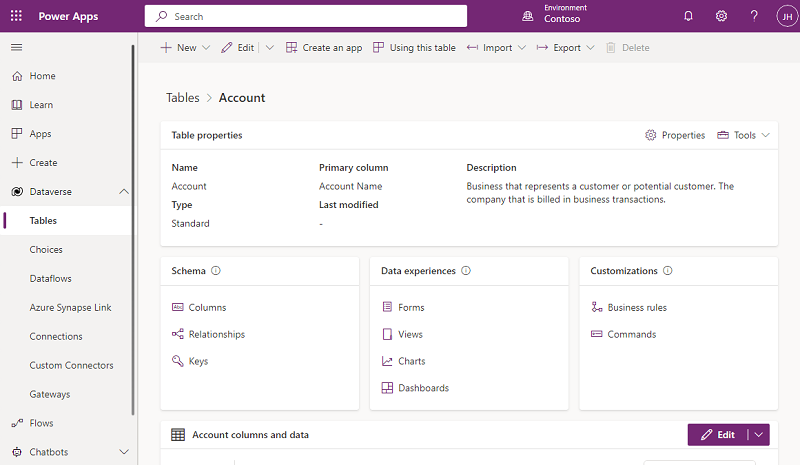
S popisa tablica odaberite tablicu (na primjer tablicu računa), kao što je prikazano u nastavku.
Na traci izbornika odaberite Izvoz>Izvoz podataka.
Kad izvoz završi, odaberite Preuzimanje izvezenih podataka.
Kad izvoz završi, odaberite .zip datoteku u mapi Preuzimanja i izdvojite datoteku. Otvorite .csv datoteku.
Odaberite gumb za pretraživanje, unesite osobne podatke pojedinca u okvir za pretraživanje, a zatim odaberite Pretraži.
Pomoću popisa inventara ponovite prethodne korake za svaku poslovnu tablicu kako biste otkrili sve osobne podatke pojedinca.
Ispravljanje
Ako subjekt podataka traži da ispravite osobne podatke koji se nalaze u vašoj tvrtki ili ustanovi, vi i vaša tvrtka ili ustanova morate utvrditi je li prikladno ispuniti zahtjev. Ispravljanje podataka može uključivati uređivanje, redigiranje ili uklanjanje osobnih podataka iz dokumenta ili druge vrste stavke.
Možete koristiti Microsoft Entra za upravljanje identitetima (osobnim podacima) svojih korisnika u prethodnoj verziji Dataverse. Klijenti tvrtke mogu upravljati zahtjevima za ispravljanje DSR-a korištenjem ograničenih značajki uređivanja unutar određene Microsoftove usluge. Kao izvršitelj obrade podataka, Microsoft ne nudi mogućnost ispravljanja zapisnika generiranih sustavom jer oni odražavaju činjenične aktivnosti i čine povijesni zapis događaja unutar Microsoftovih servisa.
Kako biste ispravili osobne podatke koji se nalaze u okruženju, možete izvesti podatke tablice u proračunsku tablicu programa Excel, ažurirati ih, a zatim uvesti ažuriranja natrag u bazu podataka.
Administratori sustava Dataverse odgovorni su za identificiranje svih tablica koje sadrže osobne podatke za pojedinca i ponavljanje sljedećih koraka za svaku od tih tablica.
Na usluzi Power Apps učinite sljedeće:
U navigacijskom oknu odaberite Dataverse, a zatim odaberite Tablice.
S popisa tablica odaberite tablicu (na primjer tablicu računa), kao što je prikazano u nastavku.
Na traci izbornika odaberite Izvoz>Izvoz podataka.
Kad izvoz završi, odaberite Preuzimanje izvezenih podataka.
Kad izvoz završi, odaberite .zip datoteku u mapi Preuzimanja i izdvojite datoteku. Otvorite .csv datoteku.
Na traci izbornika odaberite Datoteka, odaberite Spremi kao, a zatim odaberite mjesto na kojem želite spremiti datoteku.
Izvršite potrebna ažuriranja osobnih podataka i spremite proračunsku tablicu.
Vratite se natrag na odabranu tablicu u usluzi Power Apps, a zatim odaberite Uvoz>Uvoz podataka.
Odaberite Pretraživanje, a zatim odaberite i otvorite proračunsku tablicu programa Excel koju ste ažurirali.
Odaberite Uvezi.
Izvoz
Iz svake tablice možete izvesti osobne podatke u proračunsku tablicu programa Excel i pregledati ih.
Na usluzi Power Apps učinite sljedeće:
U navigacijskom oknu odaberite Dataverse, a zatim odaberite Tablice.
S popisa tablica odaberite tablicu (na primjer tablicu računa), kao što je prikazano u nastavku.
Na traci izbornika odaberite Izvoz>Izvoz podataka.
Kad izvoz završi, odaberite Preuzimanje izvezenih podataka.
Kad izvoz završi, odaberite .zip datoteku u mapi Preuzimanja i izdvojite datoteku. Otvorite .csv datoteku.
Brisanje
Osobne podatke koji su pohranjeni u tablicama možete izbrisati pomoću značajke Izvoz/Uvoz podataka.
Administratori sustava Dataverse odgovorni su za identificiranje svih tablica koje sadrže osobne podatke za pojedinca i ponavljanje sljedećih koraka za svaku od tih tablica.
Na usluzi Power Apps učinite sljedeće:
U navigacijskom oknu odaberite Dataverse, a zatim odaberite Tablice.
S popisa tablica odaberite tablicu (na primjer tablicu računa), kao što je prikazano u nastavku.
Na traci izbornika odaberite Izvoz>Izvoz podataka.
Kad izvoz završi, odaberite Preuzimanje izvezenih podataka.
Kad izvoz završi, odaberite .zip datoteku u mapi Preuzimanja i izdvojite datoteku. Otvorite .csv datoteku.
Na traci izbornika odaberite Datoteka, odaberite Spremi kao, a zatim odaberite mjesto na kojem želite spremiti datoteku.
Izbrišite retke koji sadrže osobne podatke koje želite ukloniti iz tablice i spremite proračunsku tablicu.
Vratite se natrag na odabranu tablicu u usluzi Power Apps, a zatim odaberite Uvoz>Uvoz podataka.
Odaberite Pretraživanje, a zatim odaberite i otvorite proračunsku tablicu programa Excel koju ste ažurirali.
Odaberite Uvezi.