Napomena
Za pristup ovoj stranici potrebna je autorizacija. Možete se pokušati prijaviti ili promijeniti direktorije.
Za pristup ovoj stranici potrebna je autorizacija. Možete pokušati promijeniti direktorije.
Tablica AsyncOperationBase koristi se za pohranu poslova sustava. Poslovi sustava predstavljaju asinkrona proširenja, kao što su:
- Asinhroni, registrirani tijekovi rada i dodaci.
- Pozadinske operacije, kao što su skupne operacije, poslovi brisanja, skupni uvoz i skupne operacije.
Popis asinkronih vrsta operacija potražite u odjeljku Izbori/mogućnosti vrste operacije.
Nakon što se dogodi događaj i izvrše se sva neposredna proširenja, sustav zatim pretvara kontekstne podatke za sva asinkrona proširenja u strukturirani format koji je pohranjen u zapisu AsyncOperation .
Na primjer, asinkroni, registrirani tijek rada može biti proces koji automatski šalje e-poštu kupcu nakon što je njegova narudžba poslana. Tijek rada slijedi s drugom e-poštom kada se narudžba pošalje. U takvom asinkronom, registriranom tijeku rada, platforma sprema kontekst asinkronog tijeka rada kao zapis u tablici AsyncOperationBase . Dnevnik procesa WorkflowLog bilježi se u tablici WorkflowLogBase radi održavanja zapisnika za izvršavanje tijeka rada.
Ti bi zapisi uključivali informacije, kao što su:
ID tijeka rada
ID dodatka koji pokreće tijek rada
Status izvršenja tijeka rada
Ova tablica uključuje sve zadane stupce aktivnosti kao što su naziv, opis, vrsta, vrsta operacije i još mnogo toga.
Potpuni popis stupaca u ovoj tablici potražite u članku Referenca tablice/entiteta Posao sustava (AsyncOperation).
Od 2021. podatkovni dio asinkronih operacija prešao je iz pohrane u kapacitetu Dataverse baze podataka u pohranu u kapacitetu Dataverse datoteke . To rezultira time da se veličina podataka o asinkronim operacijama djelomično pripisuje kapacitetu Dataverse baze podataka , a djelomično Dataverse kapacitetu datoteke . Prelaskom na Dataverse kapacitet datoteke smanjuju se troškovi jer Dataverse se kapacitet datoteke naplaćuje po nižoj stopi od Dataverse kapaciteta baze podataka . Osim toga, Dataverse kapacitet datoteke poboljšava ukupne performanse jer su upiti u tablici asinkronih operacija učinkovitiji.
Uzroci rasta
Rast tablice AsyncOperationBase izravno ovisi o broju prilagodbi na koje se oslanja okruženje klijenta. Asinkroniji tijekovi rada i dodaci rezultiraju pohranom više zapisa u tablici AsyncOperationBase za praćenje izvršavanja tih operacija.
Ako vaša tvrtka ili ustanova intenzivno koristi tijekove rada ili dodatke, očekujte da će tablica AsyncOperationBase biti jedan od najvećih korisnika podatkovnog kapaciteta.
Ako veličina AsyncOperationBase nastavi rasti tijekom vremena, provjerite je li postavljena mogućnost automatskog brisanja za asinkrone registracije (pogledajte kako postaviti ovu mogućnost za tijekove rada i dodatke u dodatku). To rezultira brisanjem svih uspješno dovršenih poslova čim se dovrše, a veličina tablice je pod kontrolom.
Neki uobičajeni čimbenici koji pridonose rastu tablice AsyncOperationBase u sustavu Dynamics 365 uključuju:
Intenzivna upotreba tijekova rada ili tijekova poslovnih procesa: ako tvrtka ili ustanova intenzivno koristi tijekove rada ili tijekove poslovnih procesa, tablica AsyncOperationBase s vremenom raste i na kraju postaje dovoljno velika da uzrokuje probleme s performansama.
Asinkrone registracije dodataka na velikim entitetima: ako postoje asinkrone registracije dodataka na velikim entitetima, kao što su privici, podatkovni dio asinkronih operacija može brzo rasti, što dovodi do velike tablice AsyncOperationBase .
Veličina podatkovnog dijela asinkronih operacija: veličina podatkovnog dijela asinkronih operacija također može doprinijeti rastu tablice AsyncOperationBase .
Čišćenje stola
Te radnje brisanja prvo morate testirati u okruženju za testiranje. Da biste ublažili pritisak operativnog kapaciteta, možda će imati više smisla da povećate količinu prostora za pohranu koji imate uz pretplatu Microsoft Dynamics na 365, umjesto da smanjite količinu iskorištenog prostora za pohranu.
Upozorenje
Da biste smanjili potrošnju kapaciteta tablice AsyncOperationBase , izbrišite prilagođene metapodatke koji se odnose na asinkrone poslove. Kada se izbrišu entiteti AsyncOperation, brišu se i odgovarajući zapisi datoteka.
Ti zapisi nisu dostupni nakon brisanja. Nastavite s oprezom prilikom izvođenja operacija skupnog brisanja.
Prije nego što izbrišete podatke u ovoj tablici:
Pregledajte prilagodbe tijekova rada i dodataka koji se izvode u operacijama brisanja.
Pregledajte ponašanja kaskadnog brisanja kako biste bili sigurni da se podaci nenamjerno ne brišu u procesu.
Testirajte ove radnje u okruženju za testiranje prije nego što nastavite s posljednjom operacijom brisanja.
Sva su okruženja konfigurirana bez gotovih zadataka skupnog brisanja za brisanje uspješno dovršenih poslova sustava tijeka rada koji su stariji od 30 dana.
Da biste smanjili dodatni kapacitet povezan s tablicom AsyncOperationBase , razmislite o konfiguriranju poslova sustava tijeka rada starijih od 7 dana za brisanje pomoću zadataka skupnog brisanja.
Dijagnostički upiti
Koristite dijagnostičke upite da biste dijagnosticirali probleme koji se odnose na AsyncOperationBase.
Pomoću sljedećih upita dijagnosticirajte probleme povezane s pohranom datoteka AsyncOperationBase .
Status posla sustava
Da biste pristupili stranici Poslovi sustava, slijedite sljedeće korake.
- Prijavite se u centar za administratore platforme Power Platform.
- U navigacijskom oknu odaberite Upravljanje.
- U oknu Upravljanje odaberite Okruženja.
- Odaberite svoje okruženje.
- Odaberite Postavke na naredbenoj traci.
- Odaberite Nadzor i zapisnici>Poslovi sustava.
Poslovi sustava imaju sljedeći status:
Dovršeno – posao više ne izvršava nijedan korak i pruža tri moguća razloga statusa:
Uspjelo - Posao je učinio ono što se očekivalo.
Nije uspjelo - Došlo je do neuspjeha tijekom obrade posla.
Otkazano – posao se neće izvršiti.
Trčanje - Posao se obrađuje ili izvršava ili se odvija radnja i postoje tri moguće vrijednosti razloga stanja:
U tijeku - Posao se trenutno izvršava.
Pauza - Pokrenuta je operacija pauze.
Otkazivanje – administrator je pokrenuo opciju otkazivanja.
Na čekanju: - Kada posao sustava nije ispunio uvjete za automatsko pokretanje ili je došlo do neuspjeha u procjeni uvjeta. Postoje dva razloga statusa u scenariju na čekanju:
Čekanje - Označava da je posao sustava u statusu čekanja.
Čekanje resursa – označava da posao sustava čeka resurs.
Napomena
Poslovi koji su pokrenuti ili na čekanju ne bi se trebali automatski očistiti. Umjesto toga, trebalo bi pokrenuti ručnu radnju za otkazivanje.
Korisnici mogu konfigurirati druge zadatke skupnog brisanja za brisanje zapisa AsyncOperationBase .
Postavljanje zadataka skupnog brisanja
Da biste postavili poslove skupnog brisanja, pogledajte sljedeće popise.
Brisanje dovršenih poslova sustava koji su stariji od sedam dana
Prijavite se u centar za administratore platforme Power Platform.
U navigacijskom oknu odaberite Upravljanje.
U oknu Upravljanje odaberite Okruženja.
Odaberite svoje okruženje.
Odaberite Postavke na naredbenoj traci.
Odaberite Upravljanje>podacima Skupno brisanje>Novo.
Prikazuje se čarobnjak za skupno brisanje. Odaberite Dalje.
Prikazuje se stranica Definiranje kriterija pretraživanja. Da biste skupno izbrisali zapise AsyncOperationBase , poduzmite sljedeće korake:
U polju Traži odaberitePoslovi sustava.
Unesite sljedeće kriterije:
Grupiraj Postavka Kriteriji Odabrane vrijednosti I Stanje Jednako je Dovršeni I Datum dovršetka Starije od X dana 7
Uvijek počnite s uskim uvjetom koji ograničava izbrisane zapise (starije od 3 godine), zatim prijeđite na progresivno šire kriterije brisanja (starije od 3 mjeseca), a zatim na šire kriterije brisanja (starije od 7 dana).I Vrsta posla sustava Nije jednako Skupna e-pošta
Uvoz analize datoteke
Workflow
Odaberite Pretpregled zapisa da biste vidjeli zapise koji će se izbrisati iz navedenih kriterija pretraživanja kako biste bili sigurni da se podaci nenamjerno ne izbrišu u procesu. Zatim odaberite Dalje.
Na stranici Odabir mogućnosti odaberite mogućnost Pokreni ovaj posao nakon svake opcije , a zatim odaberite 7 dana. Zatim odaberite Dalje.
Na stranici Pregled i slanje pojedinosti o skupnom brisanju odaberite Pošalji.
Dodatne informacije o tome kako konfigurirati zadatke skupnog brisanja za tablicu AsyncOperationBase potražite u članku Čišćenje zapisa iz tablice AsyncOperationBase / WorkflowLogBase.
Brisanje dovršenih poslova sustava koji su namijenjeni tijekovima rada
Prijavite se u centar za administratore platforme Power Platform.
U navigacijskom oknu odaberite Upravljanje.
U oknu Upravljanje odaberite Okruženja.
Odaberite svoje okruženje.
Odaberite Postavke na naredbenoj traci.
Odaberite Upravljanje>podacima Skupno brisanje>Novo.
Prikazuje se čarobnjak za skupno brisanje. Odaberite Dalje.
Prikazuje se stranica Definiranje kriterija pretraživanja. Da biste skupno izbrisali zapise AsyncOperationBase , poduzmite sljedeće korake:
U polju Tražiodaberite Poslovi sustava.
Unesite sljedeće kriterije:
Grupiraj Postavka Kriteriji Odabrane vrijednosti I Razlog statusa Jednako je uspjelo I Stanje Jednako je Dovršeni I Vrsta posla sustava Jednako je Workflow
Odaberite Pretpregled zapisa da biste vidjeli zapise koji će se izbrisati iz navedenih kriterija pretraživanja kako biste bili sigurni da se podaci nenamjerno ne izbrišu u procesu. Zatim odaberite Dalje.
Na stranici Odabir mogućnosti odaberite mogućnost Pokreni ovaj posao nakon svake opcije , a zatim odaberite 7 dana. Zatim odaberite Dalje.
Na stranici Pregled i slanje pojedinosti o skupnom brisanju odaberite Pošalji.
Dodatak
Da biste saznali više o postavljanju poslova tijeka rada i dodataka, pogledajte sljedeće odjeljke.
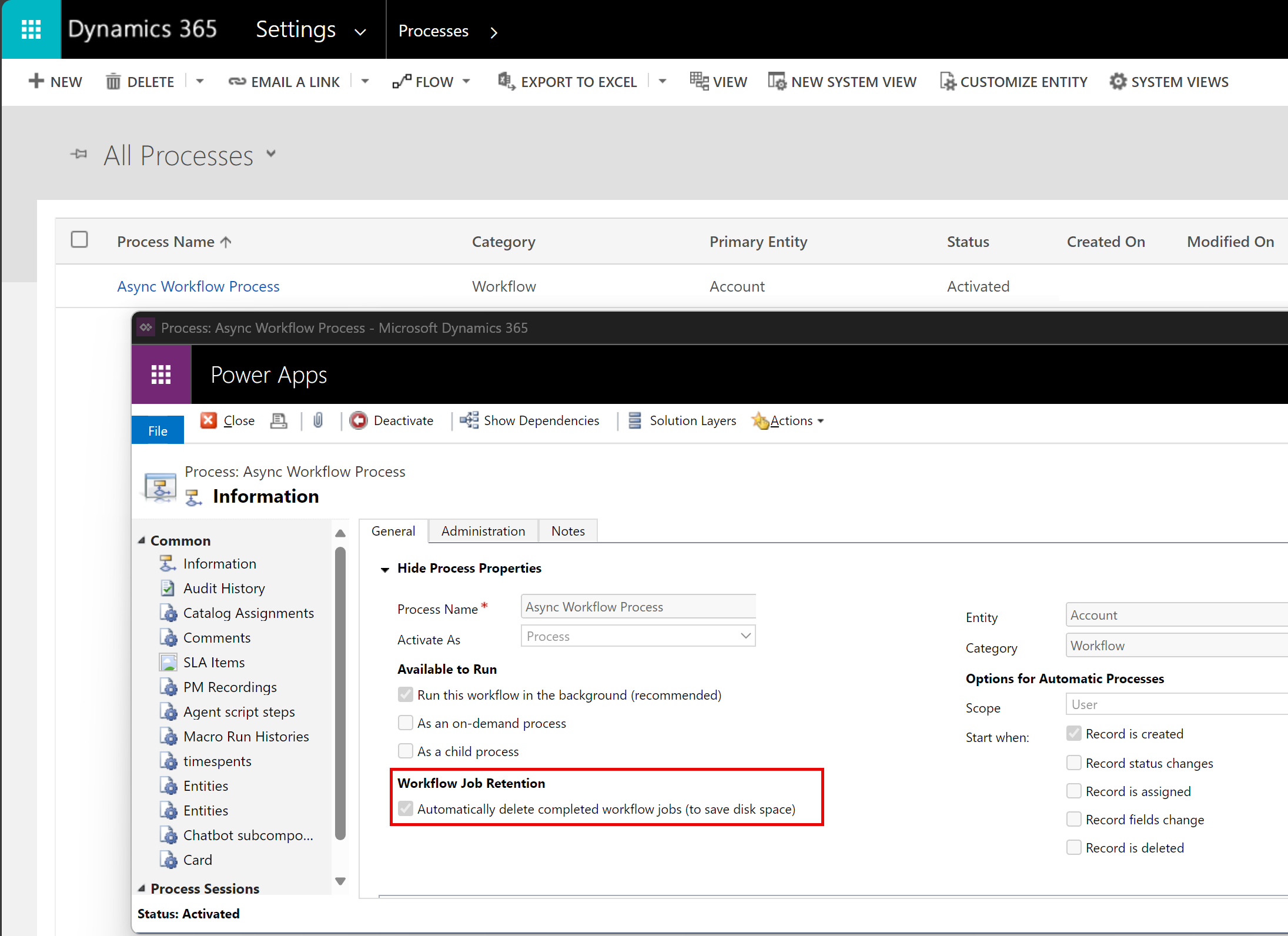
Postavljanje mogućnosti brisanja uspješno dovršenih asinkronih poslova tijeka rada
Za asinkrone tijekove rada preporučujemo odabir opcije Automatski izbriši dovršene poslove tijeka rada (radi uštede prostora na disku) u uređivaču tijeka rada. To omogućuje sustavu brisanje zapisnika tijeka rada za uspješna izvršavanja radi uštede prostora.
Postavljanje mogućnosti brisanja uspješno dovršenih poslova asinkronog dodatka
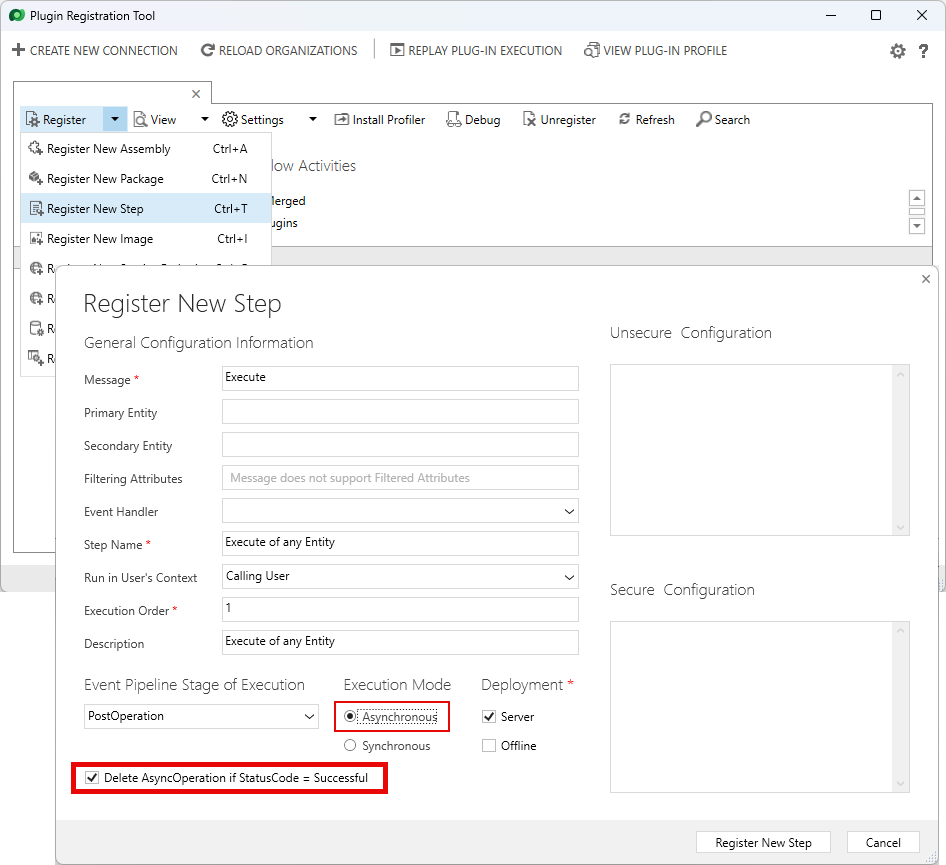
Za prilagođene dodatke odaberite Registriraj novi korak. Prikazuje se zaslon Registriraj novi korak .
Izvršite sljedeće korake:
- U području Faza kanala događaja odaberite Naknadna operacija.
- U području Način izvršavanja odaberite Asinkrono.
- Odaberite opciju Delete AsyncOperation if Status Code = Successful .