Napomena
Za pristup ovoj stranici potrebna je autorizacija. Možete se pokušati prijaviti ili promijeniti direktorije.
Za pristup ovoj stranici potrebna je autorizacija. Možete pokušati promijeniti direktorije.
Ovaj trodijelni korisnički priručnik pružit će vam priliku da se upoznate s najboljim praksama za automatizaciju izrade i uvođenja vaše aplikacije pomoću GitHub radnji za Power Platform. Prva dva korisnička priručnika odnose se na postavljanje potrebnih okruženja i stvaranje rješenja za kasnije korištenje s GitHub radnjama. Ako imate iskustva sa stvaranjem okruženja i rješenja, možete slijediti Savjet u nastavku i preskočiti na treći korisnički priručnik da biste započeli koristiti GitHub radnje za Power Platform.
- Stvaranje tri okruženja Microsoft Dataverse na vašem klijentu
- (Iznimno preporučljivo) Stvorite upravitelja usluge i dajte mu odgovarajuća dopuštenja
- Stvaranje aplikacije stvorene prema modelu
- Izvesti i uvesti svoju aplikaciju pomoću automatizacije upravljanja životnim ciklusom aplikacije (ALM)
Savjet
Ako ste već upoznati s konceptom višestrukih okruženja sustava Dataverse, kao i načinom korištenja rješenja za pakiranje aplikacije, jednostavno preuzmite i koristite uzorak Rješenje ALMLab i zatim preskočite na posljednji korisnički priručnik ove serije.
Krenimo s korisničkim priručnikom #1 i stvorimo tri okruženja sustava Dataverse.
Stvaranje obaveznih okruženja
Trebat ćete stvoriti ili imati pristup trima okruženjima sustava Dataverse u vašoj pokaznoj verziji ili klijentu korisnika. Da biste stvorili ta okruženja, slijedite upute u nastavku. U suprotnome, nastavite do kraja ovog korisničkog priručnika za sljedeće korake.
Prijavite se u Power Platform centar za administratore s vjerodajnicama koje omogućuju pristup klijentu s najmanje 3 GB dostupnog kapaciteta (obavezno za stvaranje triju okruženja).
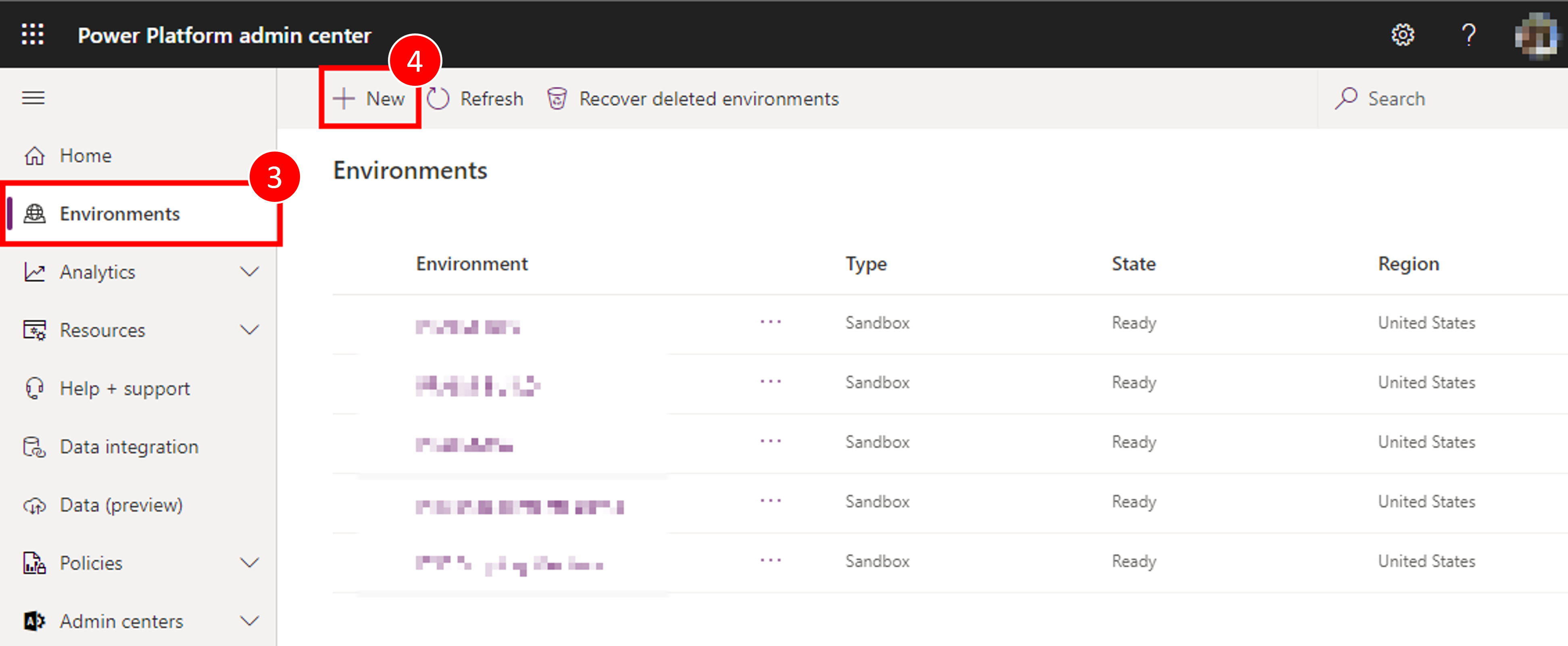
Odaberite Okruženja na navigacijskom području.
Odaberite + Novo za stvaranje prvog novog okruženja.
Prvo okruženje treba se zvati "Vaše ime – razvoj", postaviti regiju na "Sjedinjene Države (zadano)", postaviti vrstu okruženja na Sandbox (ako je dostupno), ako ne koristi "Probna verzija".
- Uvjerite se da je preklopna radio tipka Stvori bazu podataka za ovo okruženje prebačena na Da
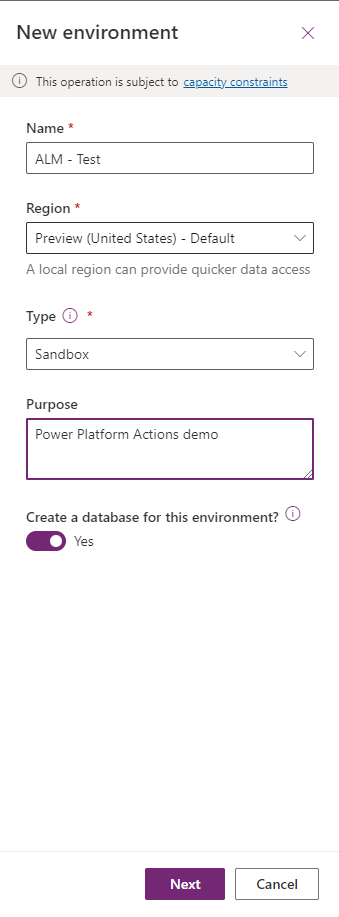
Kliknite Dalje.
Postavite željeni jezik i valutu i postavite radio gumb "Implementirati ogledne aplikacije i podatke? " na Da, zatim kliknite Spremi
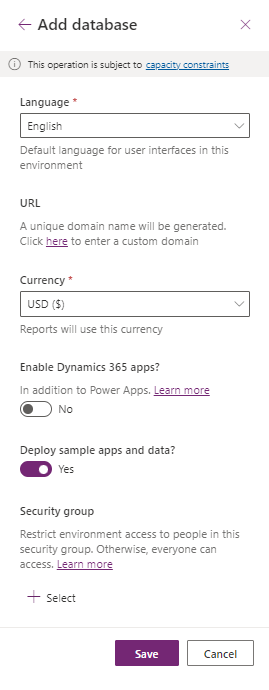
Vaše razvojno okruženje je kreirano, slijedite korake 2 – 7 gore da biste stvorili drugo okruženje pod nazivom "Vaše ime – izgradnja", a zatim na kraju kreirajte treće okruženje pod nazivom "Vaše ime – prod"
Sada imate okruženja koja će nam trebati za ovo i spremna za početak sljedećih modula ovog praktičnog laboratorija.
Stvorite račun upravitelja usluge i dajte mu prava na stvorena okruženja
Morat ćete izraditi registraciju aplikacije unutar Microsoft Entra ID-a. Učinite to za sva korištena DEV/BUILD/PROD okruženja. Dodatne informacije: Vodič: Registracija aplikacije s ID-om Microsoft Entra
Nakon stvaranja registracije aplikacije, zabilježite i spremite ID direktorija (klijenta) i ID aplikacije (klijenta) za aplikaciju.
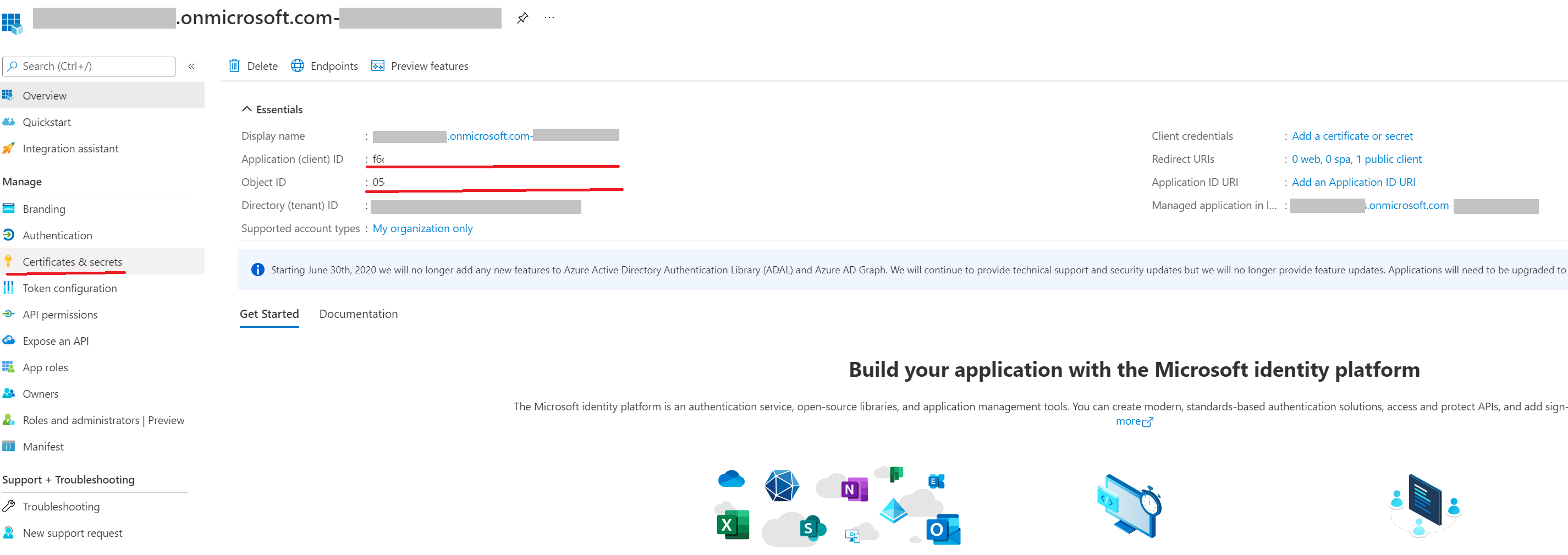
Na navigacijskom panelu stranice Pregled odaberite API dopuštenja.
Odaberi + Dodaj dozvolu, a zatim na Microsoft kartici API-ji odaberi Dynamics CRM.
U obrascu Zatražite dozvole za API odaberite Delegirane dozvole, provjerite oponašanje korisnika, a zatim odaberite Dodaj dozvole.
U obrascu Zatražite dozvole za API odaberite PowerApps vrijeme rada usluge, pa Delegirane dozvole, zatim provjerite oponašanja korisnika i odaberite Dodaj dozvole.
U obrascu Zatražite dozvole za API odaberite API-jevi koje koristi moja organizacija, potražite „Savjetnika za PowerApps” putem polja za pretraživanje, odaberite Savjetnik za PowerApps na popisu rezultata i zatim Delegirane dozvole, pa provjerite prava za Analysis.All i odaberite Dodaj dozvole.
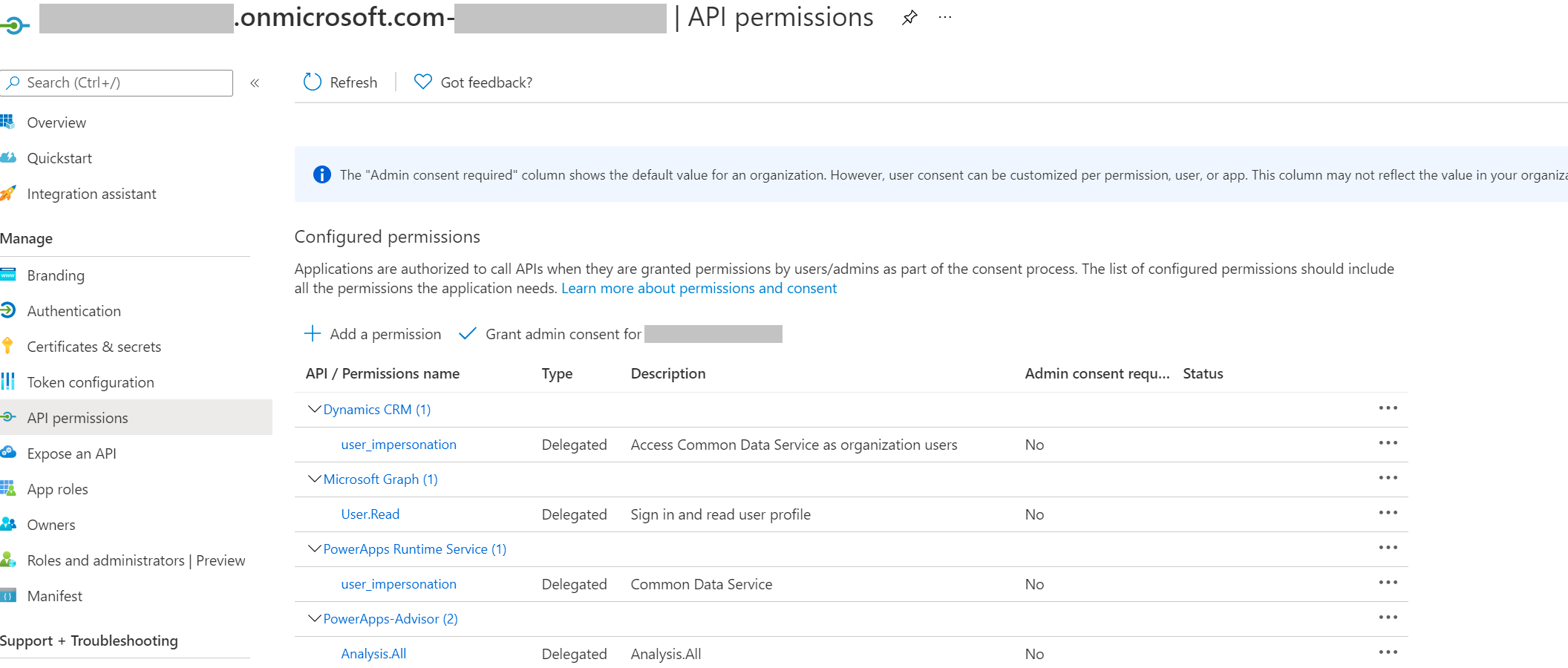
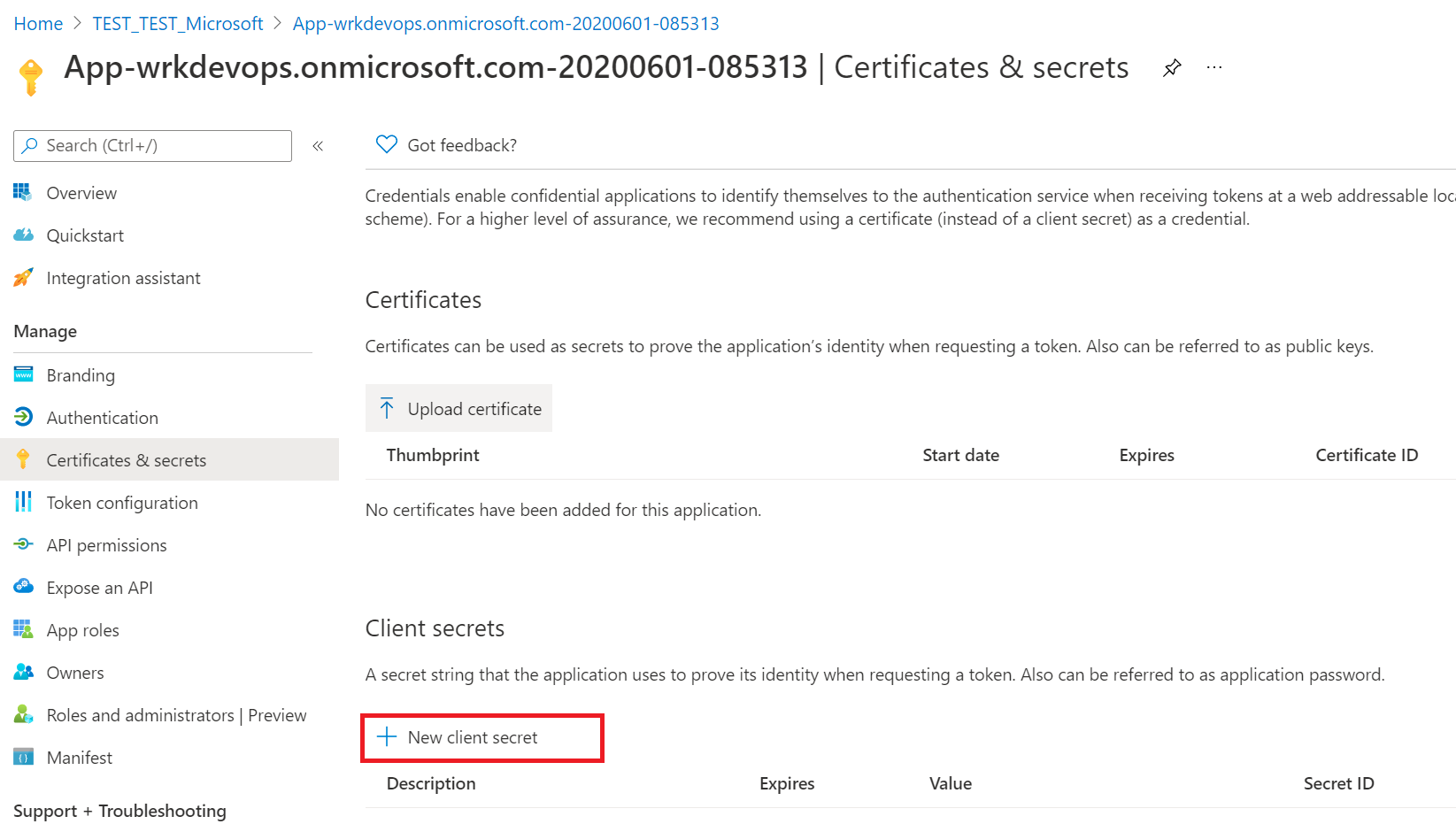
Zatim nastavite s izradom tajne klijenta, na navigacijskoj ploči odaberite Certifikati i tajne.
Ispod opcije Tajne klijenta odaberite + Nova tajna klijenta.
U obrazac unesite opis i odaberite Dodaj. Snimite tajni niz, nećete moći ponovno vidjeti tajnu nakon što zatvorite obrazac.
Stvaranje korisnika aplikacije
Kako bi GitHub tijek rada mogao implementirati rješenja kao dio CI/CD cjevovoda, „Korisniku aplikacije” treba omogućiti pristup okruženju. „Korisnik aplikacije” predstavlja nelicenciranog korisnika koji je autentificiran pomoću registracije aplikacije dovršene u prethodnim koracima.
Prijavite se u Power Platform centar za administratore.
Idite na Okruženja> otvorite željeno okruženje >Postavke>Korisnici + dozvole>Korisnici aplikacije.
Odaberi + Novi korisnik aplikacije. Otvorit će se panel na desnoj strani zaslona.
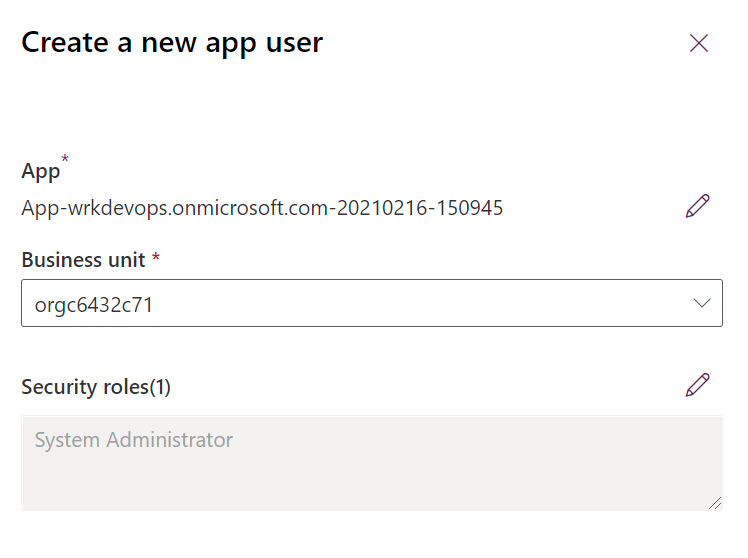
Odaberite + Dodaj aplikaciju. Prikazuje se popis svih registracija aplikacija u vašem Microsoft Entra klijentu. Nastavite s odabirom naziva aplikacije s popisa registriranih aplikacija.
Pod Poslovna jedinica u padajućem okviru odaberite svoje okruženje kao poslovnu jedinicu.
Pod Sigurnosne uloge odaberite Administrator sustava, a zatim odaberite stvori. To će upravitelju usluge omogućiti pristup okruženju.
Sada kada ste stvorili upravitelja usluge, možete koristiti ili upravitelja usluge ili standardno korisničko ime i lozinku za svoj GitHub tijek rada.
Važno
Ako ste omogućili višefaktorsku provjeru autentičnosti (MFA), provjera autentičnosti upravitelja usluge je metoda provjere autentičnosti koju želite koristiti.