Megjegyzés
Az oldalhoz való hozzáféréshez engedély szükséges. Megpróbálhat bejelentkezni vagy módosítani a címtárat.
Az oldalhoz való hozzáféréshez engedély szükséges. Megpróbálhatja módosítani a címtárat.
Minden API-kezelési szintre vonatkozik
A Microsoft Foundryben üzembe helyezett AI-modellvégpontokat API-kként importálhatja az API Management-példányba. Az AI-átjáróházirendek és más képességek használata az API Managementben az integráció egyszerűsítése, a megfigyelhetőség javítása és a modellvégpontok feletti vezérlés javítása érdekében.
Az API Managementben az AI API-k kezelésével kapcsolatos további információkért lásd:
AI-átjáró képességei az Azure API Managementben
Ügyfélkompatibilitási beállítások
Az API Management a Következő ügyfélkompatibilitási beállításokat támogatja a Microsoft Foundry AI API-khoz. Amikor a varázslóval importálja az API-t, válassza ki a modell üzembe helyezéséhez megfelelő lehetőséget. Ez a beállítás határozza meg, hogy az ügyfelek hogyan hívják meg az API-t, és hogy az API Management-példány hogyan irányítja a kéréseket az Foundry eszközhöz.
Azure OpenAI: Az Azure OpenAI kezelése a Microsoft Foundry-modell üzembe helyezésében.
Az ügyfelek meghívják az üzembe helyezést egy
/openaivégponton, például/openai/deployments/my-deployment/chat/completions. A kérési útvonal tartalmazza az üzembe helyezés nevét. Ezt a lehetőséget akkor használja, ha az Öntödei eszköz csak Azure OpenAI-modelltelepítéseket tartalmaz.Azure AI: Az Azure AI Model Inference API-val közzétett modellvégpontok kezelése a Microsoft Foundryben.
Az ügyfelek meghívják az üzembe helyezést egy
/modelsvégponton, például/my-model/models/chat/completions. A kérelem törzse tartalmazza a telepítés nevét. Ezt a lehetőséget akkor használja, ha rugalmasan szeretne váltani a Azure AI Model Inference API-val közzétett modellek és az Öntödei modellek Azure OpenAI-ban üzembe helyezett modellek között.Azure OpenAI v1 – Az Azure OpenAI kezelése a Microsoft Foundry-modell üzembe helyezéseiben az Azure OpenAI API 1-es verziójának API-jának használatával.
Az ügyfelek meghívják az üzembe helyezést egy Azure OpenAI v1-modell végpontján, például
openai/v1/my-model/chat/completions. A kérelem törzse tartalmazza az üzembe helyezés nevét.
Előfeltételek
Egy meglévő API Management-példány. Hozzon létre egyet, amennyiben még nem tette meg.
Egy Öntödei eszköz az előfizetésben egy vagy több üzembe helyezett modellel. Ilyenek például a Microsoft Foundryben vagy Azure OpenAI-ban üzembe helyezett modellek.
Ha engedélyezni szeretné a szemantikai gyorsítótárazást az API-hoz, a szükséges előfeltételekért tekintse meg a Válaszok szemantikai gyorsítótárazásának engedélyezése részt.
Ha tartalombiztonsági ellenőrzéseket szeretne kikényszeríteni az API-n, tekintse meg a tartalombiztonság ellenőrzésének kényszerítését az LLM-kérelmeken az előfeltételekre vonatkozóan.
A Microsoft Foundry API importálása a portál használatával
Az alábbi lépésekkel importálhat egy AI API-t az API Managementbe.
Az API importálásakor az API Management automatikusan konfigurálja a következőket:
- Műveletek az API REST-végpontjai számára.
- Rendszer által hozzárendelt identitás, amely rendelkezik az Foundry-eszköz üzembe helyezéséhez szükséges engedélyekkel.
- Egy backend erőforrás és egy set-backend-service szabályzat, amely az API-kéréseket az Azure AI-végpontra irányítja.
- Hitelesítés a háttérrendszerhez a példány rendszer által hozzárendelt felügyelt identitásával.
- (opcionálisan) Szabályzatok az API figyeléséhez és kezeléséhez.
Microsoft Foundry API importálása az API Managementbe:
Az Azure Portalon nyissa meg az API Management-példányt.
A bal oldali menü API-k alatt válassza az hozzáadása lehetőséget.
A A Azure erőforrás létrehozása területen válassza a Microsoft Foundry lehetőséget.
Az AI-szolgáltatás kiválasztása lapon:
- Válassza ki azt az előfizetést , amelyben az Öntödei eszközökre szeretne keresni. Ha információt szeretne kapni a modell egy szolgáltatásban való telepítéséről, válassza a szolgáltatás neve melletti üzembe helyezési hivatkozást.
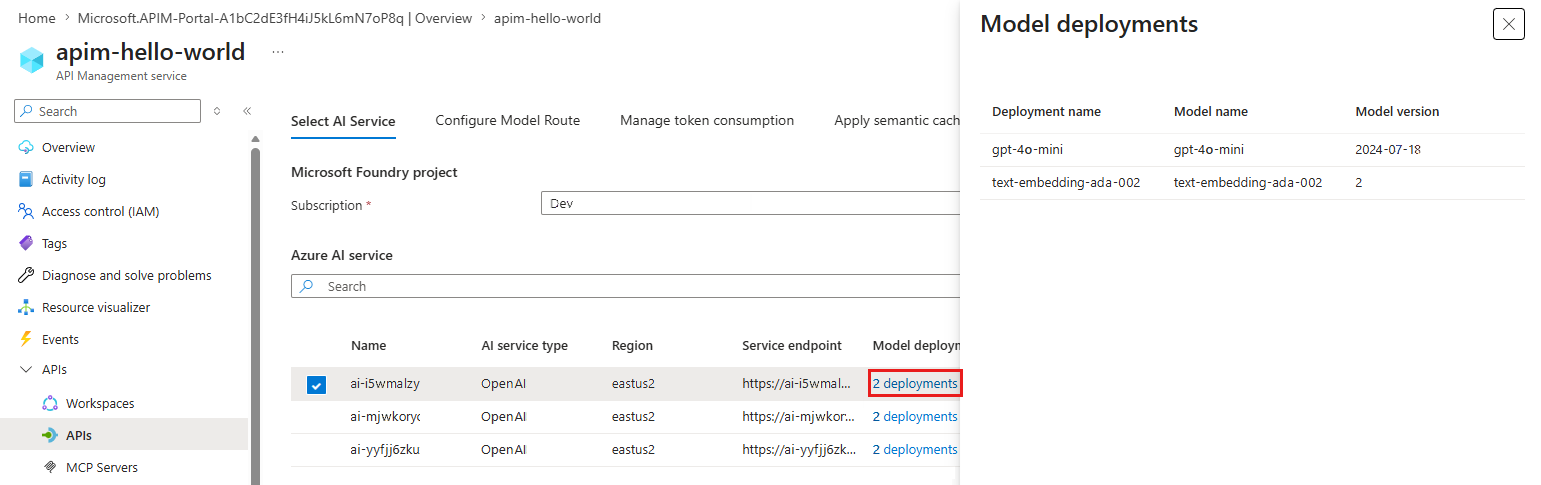
- Válasszon egy Öntödei eszközt.
- Válassza a Következőlehetőséget.
- Válassza ki azt az előfizetést , amelyben az Öntödei eszközökre szeretne keresni. Ha információt szeretne kapni a modell egy szolgáltatásban való telepítéséről, válassza a szolgáltatás neve melletti üzembe helyezési hivatkozást.
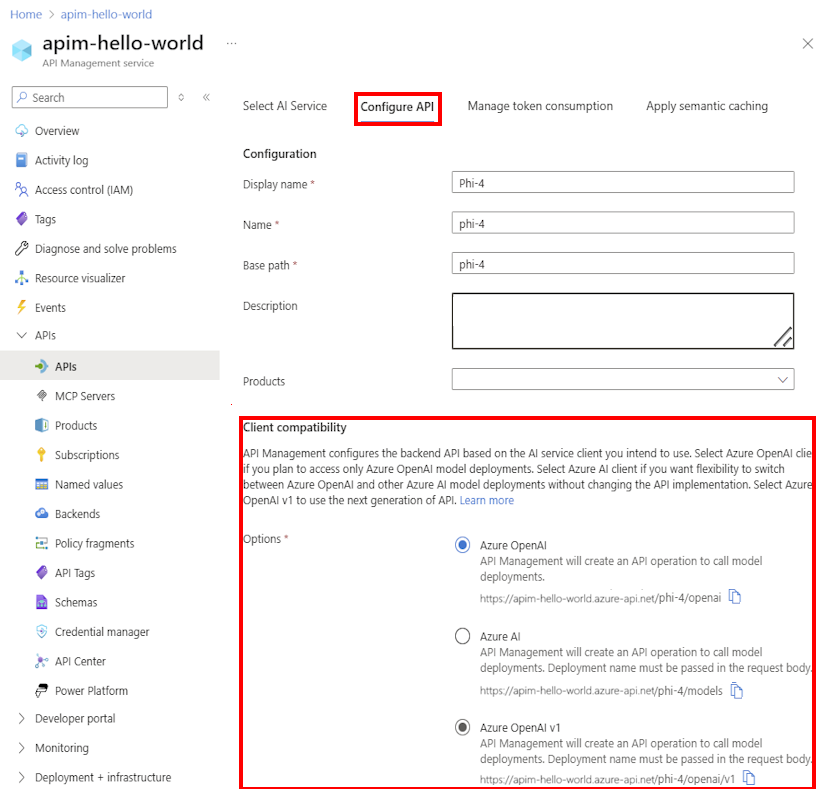
Az API konfigurálása lapon:
Adja meg az API megjelenítendő nevét és opcionális leírását .
Az Alap elérési úton adjon meg egy elérési utat, amelyet az API Management-példány használ az üzembehelyezési végpont eléréséhez.
Igény szerint válasszon ki egy vagy több, az API-hoz társítandó terméket .
Az ügyfélkompatibilitásban válassza az alábbi lehetőségek egyikét a támogatni kívánt ügyféltípusok alapján. További információkért tekintse meg az ügyfélkompatibilitási beállításokat .
- Azure OpenAI – Akkor válassza ezt a lehetőséget, ha az ügyfeleknek csak Azure OpenAI-t kell elérnie a Microsoft Foundry-modell központi telepítéseiben.
- Azure AI – Válassza ezt a lehetőséget, ha az ügyfeleknek más modellekhez kell hozzáférnie a Microsoft Foundryben.
- Azure OpenAI v1 – Válassza ezt a lehetőséget, ha az Azure OpenAI API 1-es verzióját szeretné használni az Foundry-modell üzembe helyezésével.
Válassza a Következőlehetőséget.
A Jogkivonat-használat kezelése lapon adja meg a beállításokat, vagy fogadja el azokat az alapértelmezett beállításokat, amelyek a következő szabályzatokat határozzák meg az API figyeléséhez és kezeléséhez:
A szemantikai gyorsítótárazás alkalmazása lapon adja meg a beállításokat, vagy fogadja el azokat az alapértelmezett beállításokat, amelyek meghatározzák a szabályzatokat az API teljesítményének optimalizálásához és a késés csökkentéséhez:
Az AI tartalombiztonság lapján adja meg a beállításokat, vagy fogadja el az alapértelmezett beállításokat az Azure AI Content Safety szolgáltatás konfigurálásához a nem biztonságos tartalommal kapcsolatos kérések blokkolásához:
Válassza a Véleményezés lehetőséget.
Miután a portál érvényesítette a beállításokat, válassza a Létrehozás lehetőséget.
Az AI API tesztelése
Annak érdekében, hogy az AI API a várt módon működjön, tesztelje azt az API Management tesztkonzolon.
Válassza ki az előző lépésben létrehozott API-t.
Kattintson a Teszt fülre.
Válasszon ki egy olyan műveletet, amely kompatibilis a modell üzembe helyezésével. A lapon a paraméterek és fejlécek mezői láthatók.
Szükség szerint adja meg a paramétereket és a fejléceket. A művelettől függően előfordulhat, hogy konfigurálnia vagy frissítenie kell egy kérelem törzsét. Íme egy egyszerű példakérés törzse a csevegés befejezésének műveletéhez:
{
  "model": "any",
  "messages": [
    {
      "role": "user",
      "content": "Help me plan a trip to Paris",
      "max_tokens": 100
    }
  ]
}
Megjegyzés:
A tesztkonzolon az API Management automatikusan hozzáad egy Ocp-Apim-Subscription-Key fejlécet, és beállítja a beépített teljes hozzáférésű előfizetés előfizetési kulcsát. Ez a kulcs hozzáférést biztosít az API Management-példány összes API-hoz. Ha meg szeretné jeleníteni az Ocp-Apim-Subscription-Key fejlécet, válassza a "szem" ikont a HTTP-kérés mellett.
Válassza a Küldés lehetőséget.
Ha a teszt sikeres, a háttérrendszer egy sikeres HTTP-válaszkóddal és néhány adattal válaszol. A válasz tokenhasználati adatokat tartalmaz, amelyek segítenek a nyelvi modell tokenhasználatának monitorozásában és kezelésében.
Kapcsolódó tartalom
- API-importálási korlátozások
- OpenAPI-specifikáció importálása
- SOAP API importálása
- Egy SOAP API importálása és REST konvertálása
- App Service API importálása
- Tárolóalkalmazás API importálása
- WebSocket API importálása
- GraphQL API-k importálása
- GraphQL-sémák importálása és mezőfeloldók beállítása
- Függvényalkalmazás API importálása
- Logikai alkalmazás API importálása
- Service Fabric-szolgáltatás importálása
- Microsoft Foundry API importálása
- Azure OpenAI API importálása
- LLM API importálása
- OData API importálása
- REST API exportálása MCP-kiszolgálóként
- Meglévő MCP-kiszolgáló hozzáférhetővé tétele
- A2A-ügynök API importálása
- SAP OData-metaadatok importálása
- GRPC API importálása
- API szerkesztése