Megjegyzés
Az oldalhoz való hozzáféréshez engedély szükséges. Megpróbálhat bejelentkezni vagy módosítani a címtárat.
Az oldalhoz való hozzáféréshez engedély szükséges. Megpróbálhatja módosítani a címtárat.
Azure VMware Solution nem teszi lehetővé a magánfelhő kezelését a helyszíni vCenter Serverrel. Ehelyett egy jump boxon keresztül kell csatlakoznia a Azure VMware Solution vCenter Server-példányhoz.
Ebben az oktatóanyagban megtudhatja, hogyan hozhat létre jump boxot a previous oktatóanyagban létrehozott erőforráscsoportban és hogyan jelentkezhet be a Azure VMware Solution vCenter-kiszolgálóra. Ez a jump box egy Windows virtuális gép, amely ugyanazon a virtuális hálózaton van, amelyet létrehozott. Hozzáférést biztosít a vCenter Serverhez és az NSX Managerhez is.
Ebben az oktatóanyagban a következőket sajátíthatja el:
- Windows virtuális gép létrehozása a Azure VMware Solution vCenter Server eléréséhez
- Jelentkezzen be a vCenter-kiszolgálóra erről a virtuális gépről
Új Windows virtuális gép létrehozása
Az erőforráscsoportban válassza a Add lehetőséget, keresse meg Microsoft Windows 10, majd jelölje ki. Ezután válassza a Létrehozás lehetőséget.
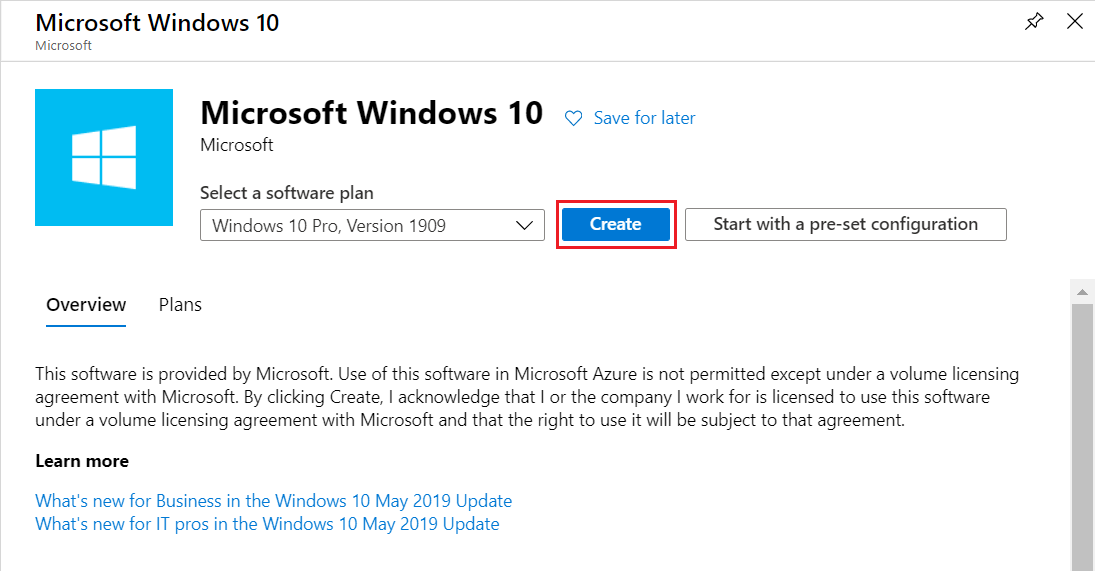
Adja meg a szükséges adatokat a mezőkben, majd válassza a Véleményezés + létrehozás lehetőséget.
A mezőkkel kapcsolatos további információkért tekintse meg az alábbi táblázatot.
Mező Érték Subscription Az érték előre fel van töltve az erőforráscsoporthoz tartozó előfizetéssel. Erőforráscsoport Az érték automatikusan be van állítva az előző oktatóanyagban létrehozott aktuális erőforráscsoporthoz. Virtuális gép neve Adjon meg egy egyedi nevet a virtuális gépnek. Region Válassza ki a virtuális gép földrajzi helyét. Rendelkezésre állási beállítások Hagyja bejelölve az alapértelmezett értéket. Image Válassza ki a virtuálisgép-rendszerképet. Méret Hagyja meg az alapértelmezett méretértéket. Hitelesítés típusa Válassza a Jelszó lehetőséget. Username Adja meg a virtuális gépre való bejelentkezéshez használt felhasználónevet. Password Adja meg a virtuális gépre való bejelentkezés jelszavát. Jelszó megerősítése Adja meg a virtuális gépre való bejelentkezés jelszavát. Nyilvános bejövő portok Válassza a Nincs lehetőséget. - Ha csak akkor szeretné szabályozni a virtuális géphez való hozzáférést, ha hozzá szeretne férni, használja a JIT-hozzáférést.
- Ha a jump box-kiszolgálót hálózati port felfedése nélkül szeretné biztonságosan elérni az internetről, használjon egy Azure Bastion.
Ha az ellenőrzés sikeres, válassza a Létrehozás lehetőséget a virtuális gép létrehozásának elindításához.
Csatlakozás a magánfelhő vCenter-kiszolgálójához
A jump boxból jelentkezzen be a vSphere-ügyfélbe a VMware vCenter Server SSO-val egy CloudAdmin felhasználónévvel, és ellenőrizze, hogy a felhasználói felület sikeresen megjelenik-e.
A Azure portálon válassza ki a magánfelhőt, majd Manage>VMware hitelesítő adatait.
Megjelennek a privát felhőbeli vCenter Server és az NSX Manager URL-címei és felhasználói hitelesítő adatai.
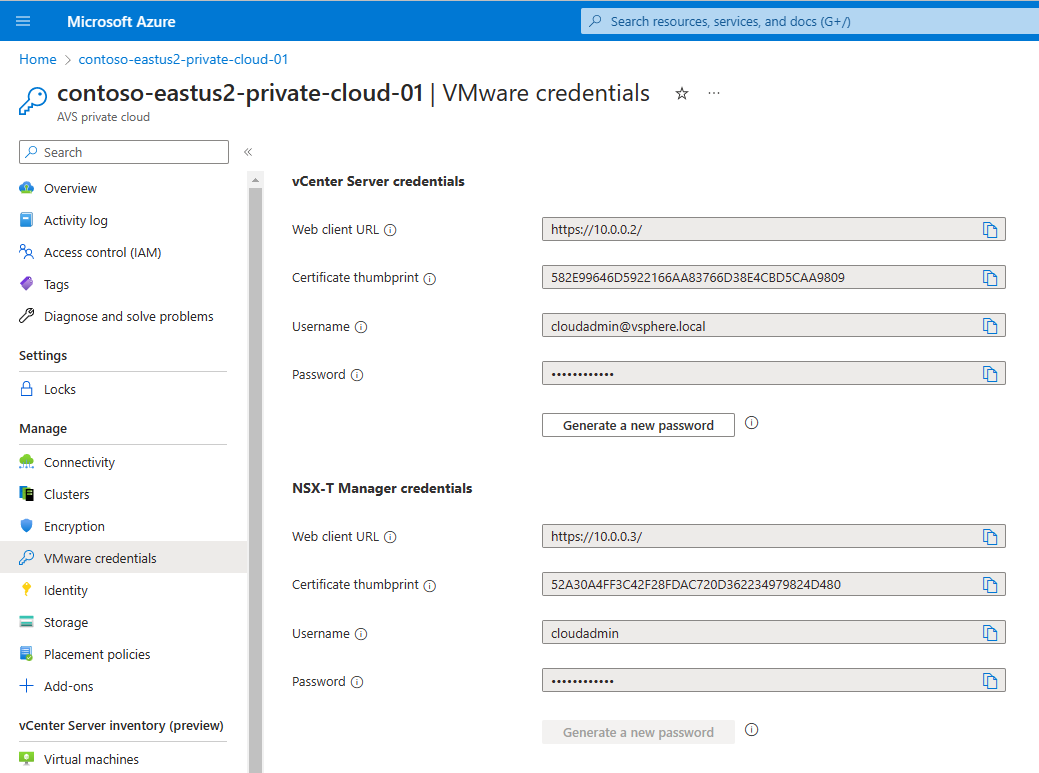
Lépjen az előző lépésben létrehozott virtuális gépre, és csatlakozzon a virtuális géphez.
Ha segítségre van szüksége a virtuális géphez való csatlakozáshoz, a részletekért tekintse meg a virtuális géphez való csatlakozást ismertető cikket.
A Windows virtuális gépen nyisson meg egy böngészőt, és keresse meg a vCenter Server és az NSX Manager URL-címeit két lapon.
A vSphere-ügyfél lapon adja meg az
cloudadmin@vsphere.localelőző lépés felhasználói hitelesítő adatait.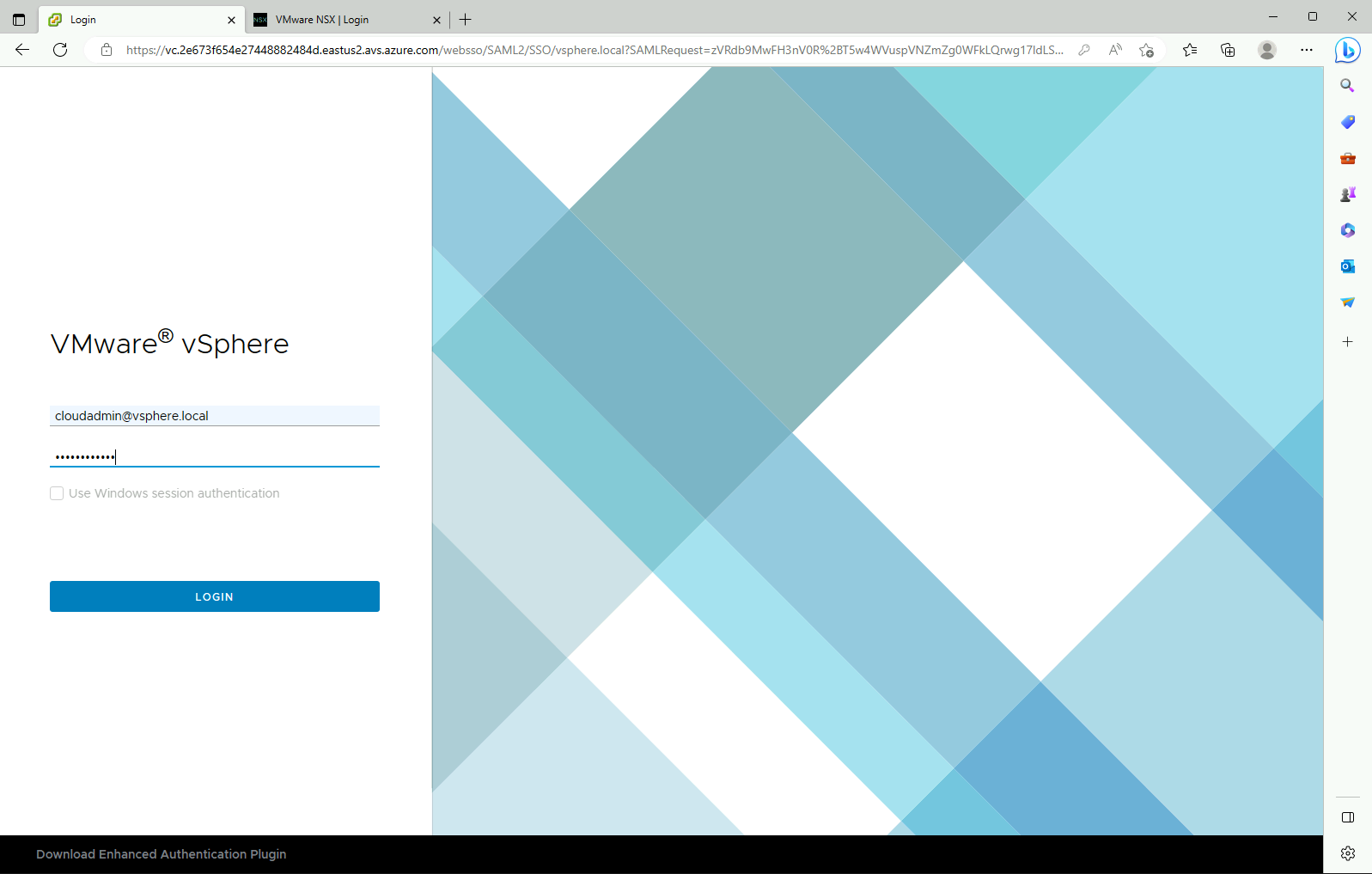
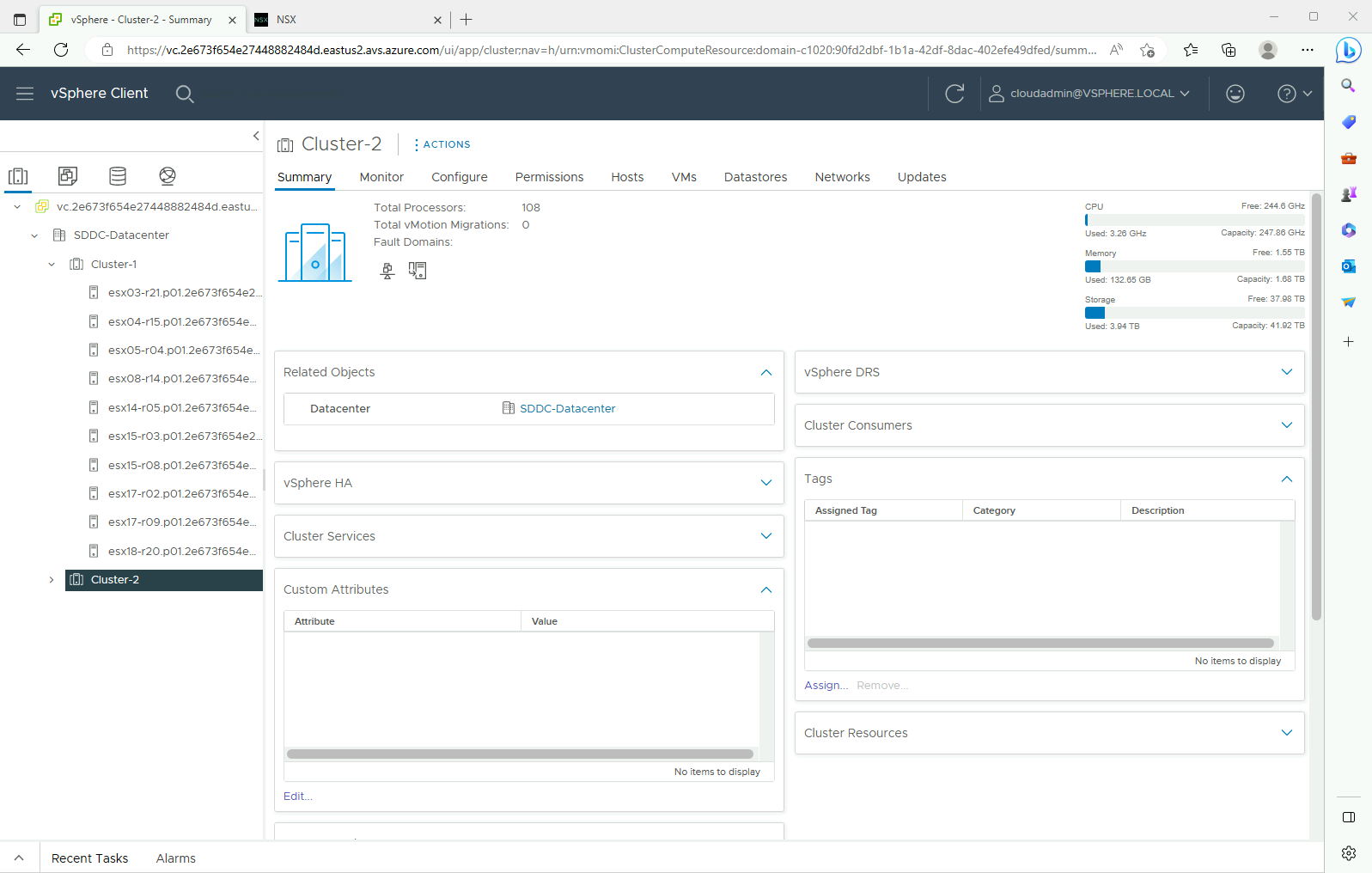
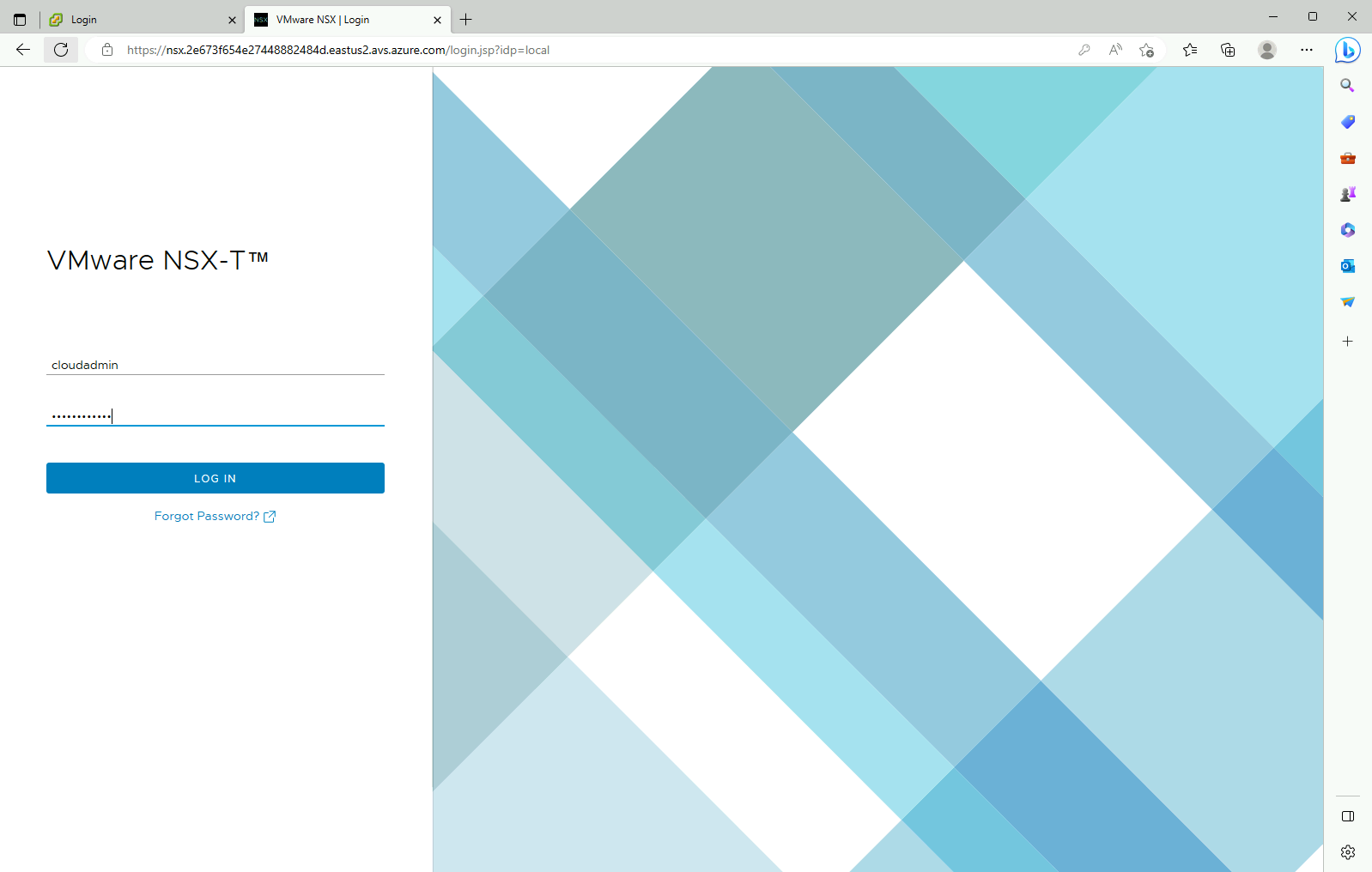
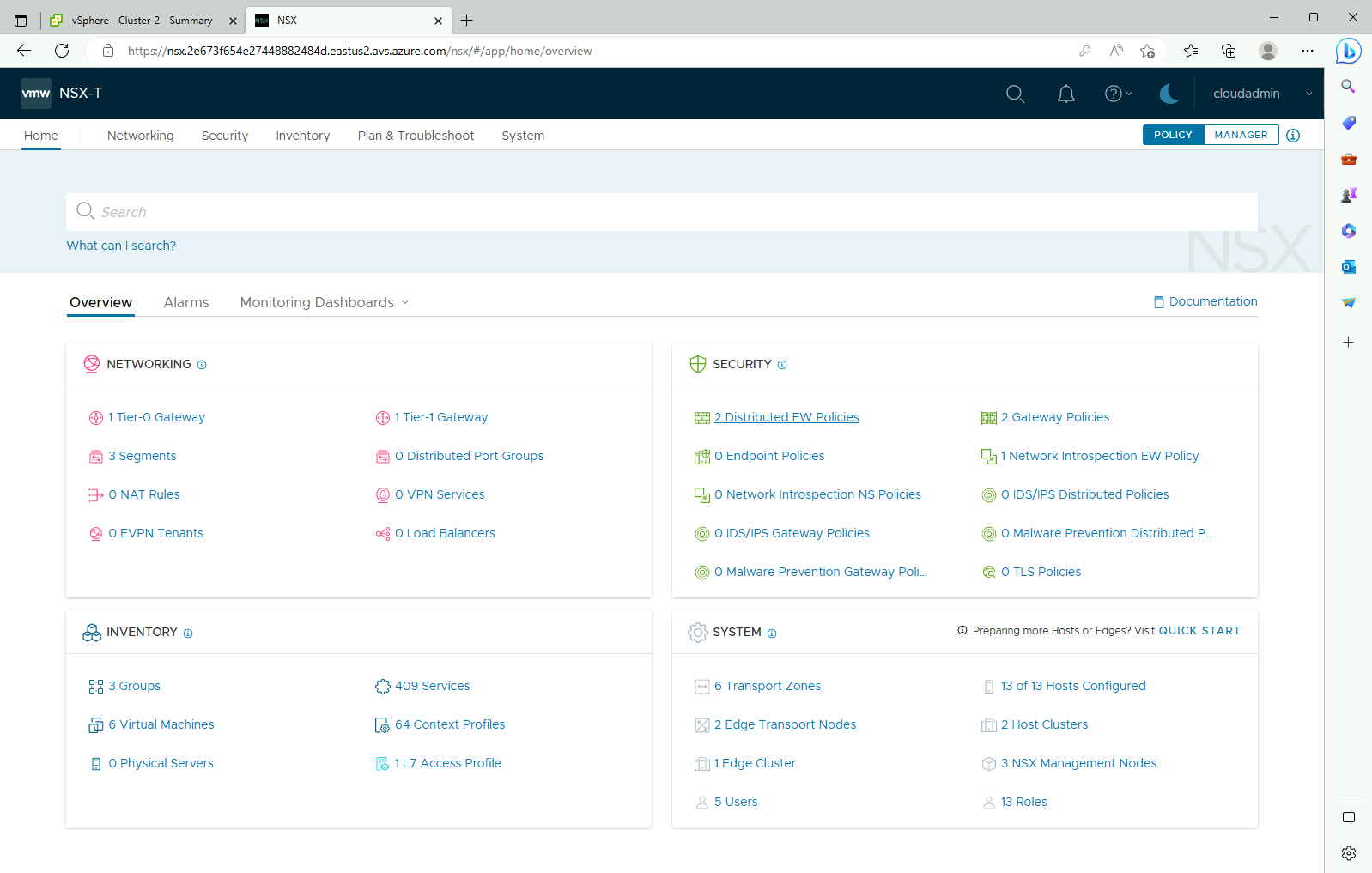
A böngésző második lapján jelentkezzen be az NSX Managerbe a CloudAdmin korábbi felhasználói hitelesítő adataival.
Következő lépések
Ez az oktatóanyag bemutatta, hogyan végezheti el az alábbi műveleteket:
- Windows virtuális gép létrehozása a vCenter Serverhez való csatlakozáshoz
- Bejelentkezés a vCenter-kiszolgálóra a virtuális gépről
- Bejelentkezés az NSX Managerbe a virtuális gépről
Folytassa a következő oktatóanyaggal, amely bemutatja, hogyan hozhat létre virtuális hálózatot a privát felhőfürtök helyi felügyeletének beállításához.