Megjegyzés
Az oldalhoz való hozzáféréshez engedély szükséges. Megpróbálhat bejelentkezni vagy módosítani a címtárat.
Az oldalhoz való hozzáféréshez engedély szükséges. Megpróbálhatja módosítani a címtárat.
Ez a cikk azt ismerteti, hogyan konfigurálhatja a biztonsági mentést az SAP Adaptive Server Enterprise (ASE) (Sybase) (Azure Virtual Machinesen futó) adatbázisokhoz az Azure Portal használatával.
Ismerje meg az AZURE-beli virtuális gépeken (virtuális gépeken) futó SAP ASE-adatbázis biztonsági mentésének támogatott konfigurációit és forgatókönyveit .
Előfeltételek
Az SAP ASE-adatbázis biztonsági mentésre való beállítása előtt tekintse át az alábbi előfeltételeket:
Azonosítsa vagy hozzon létre egy Recovery Services-tárolót ugyanabban a régióban és előfizetésben, mint az SAP ASE-t futtató virtuális gép.
Engedélyezze a virtuális gép és az internet közötti kapcsolatot, hogy elérhesse az Azure-t.
Az SAP ASE Server virtuális gép nevének és az erőforráscsoport nevének együttes hosszának = 84 karakternek kell lennie < az Azure Resource Manager (ARM) virtuális gépekhez (és 77 karakter a klasszikus virtuális gépekhez), mivel a szolgáltatás bizonyos karaktereket lefoglal.
A virtuális gépen telepítve kell lennie Python >= 3.6.15 verziónak (ajánlott – Python 3.10), valamint a requests modulnak. Az alapértelmezett sudo python3-nak a Python 3.6.15-ös vagy újabb verzióját kell futtatnia. A Python-verzió ellenőrzéséhez ellenőrizze, hogy a python3 és a sudo python3 fut-e a rendszerben. Az alapértelmezett verzió módosításához kapcsolja a Python3-at a Python 3.6.15-ös vagy újabb verziójához.
Futtassa az SAP ASE biztonsági mentési konfigurációs szkriptet (előregisztrációs szkript) az SAP ASE-adatbázist üzemeltető virtuális gépen. Ez a szkript előkészíti az ASE-rendszert a biztonsági mentésre.
Rendelje hozzá a következő jogosultságokat és beállításokat a biztonsági mentési művelethez:
Engedély/beállítás Leírás Operátori szerepkör Engedélyezze ezt az ASE-adatbázis-szerepkört az adatbázis-felhasználó számára, hogy egyéni adatbázis-felhasználót hozzon létre a biztonsági mentési és visszaállítási műveletekhez, és adja át az előregisztrációs szkriptben. Külső fájl hozzáférési jog Engedélyezze ezt a szerepkört az adatbázisfájl-hozzáférés engedélyezéséhez. Bármilyen adatbázis-jogosultság tulajdonosa Lehetővé teszi a különbségi biztonsági mentéseket. Az adatbázis inkrementális mentéseinek engedélyezéseigazra kell állítva lenni. Napló csonkálása az ellenőrzőpont-jogosultságon Tiltsa le ezt a jogosultságot minden olyan adatbázis esetében, amelyet védeni szeretne az ASE biztonsági mentésével. Lehetővé teszi az adatbázisnapló biztonsági mentését a Recovery Services-tárolóba. További információ található az SAP megjegyzésről – 2921874 – "truncate log on checkpoint" a HADR - SAP ASE - SAP for Me adatbázisok esetén. Megjegyzés:
A főadatbázis nem támogatja a naplók biztonsági mentését. Más rendszeradatbázisok esetében a naplók biztonsági mentése csak akkor támogatott, ha az adatbázis naplófájljai külön vannak tárolva az adatfájloktól. Alapértelmezés szerint a rendszeradatbázisok ugyanabban az adatbázis-eszközön lévő adatokkal és naplófájlokkal jönnek létre, ami megakadályozza a naplók biztonsági mentését. A naplók biztonsági mentésének engedélyezéséhez az adatbázis-rendszergazdának külön eszközre kell módosítania a naplófájlok helyét.
A beépített Azure-szerepkörök használatával konfigurálhatja a biztonsági mentést– a szerepkörök és a hatókör erőforrásokhoz való hozzárendelését. A következő közreműködői szerepkörrel futtathatja a Védelem konfigurálása műveletet az adatbázis-VPS-en:
Erőforrás (Hozzáférés-vezérlés) That is not necessary since there are no changes to apply. Felhasználó, csoport vagy szolgáltatásnév Az ASE-adatbázist futtató Azure-beli virtuális gép forrása Virtuális gépek közreműködője Lehetővé teszi a biztonsági mentési művelet konfigurálását. Használjon meglévő Recovery Services-tárolót, vagy hozzon létre egy újat.
Engedélyezze a régiók közötti visszaállítást a Recovery Services tárhely számára.
Az SAP ASE-adatbázisok felfedezése
Az SAP ASE-adatbázisok felderítéséhez kövesse az alábbi lépéseket:
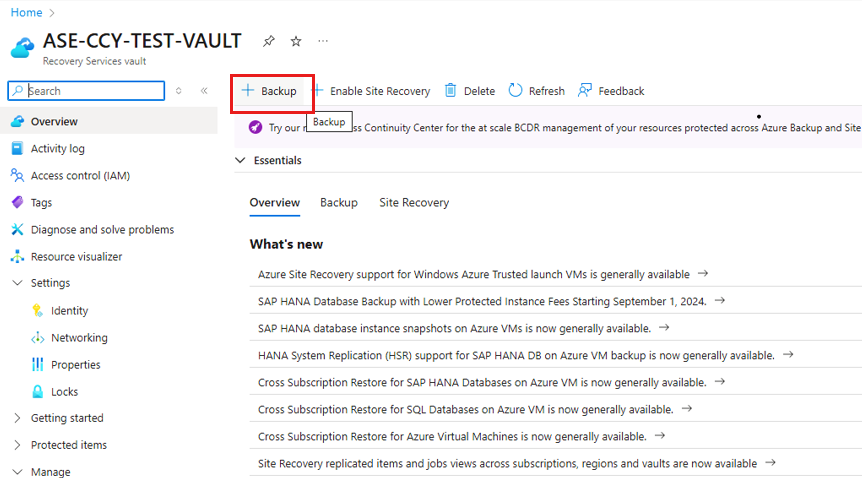
Nyissa meg a Recovery Services-tárolót, majd válassza a + Biztonsági mentés lehetőséget.
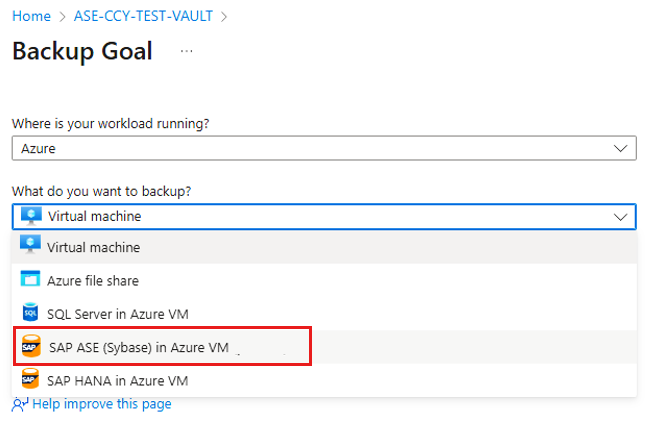
A biztonsági mentési célon válassza az SAP ASE (Sybase) lehetőséget az Azure-beli virtuális gépeken adatforrástípusként.
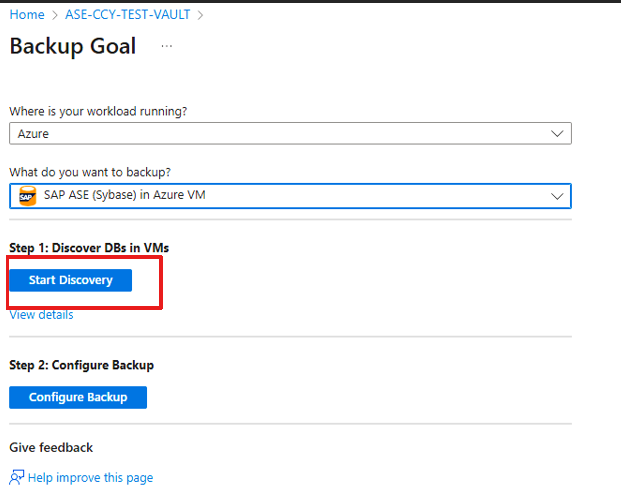
Válassza a Felderítés indítása lehetőséget. Ez a folyamat nem védett Linux rendszerű virtuális gépek felderítését kezdeményezi a tárolórégióban.
Megjegyzés:
- A felderítés után a nem védett virtuális gépek megjelennek a portálon, név és erőforráscsoport szerint felsorolva.
- Ha egy virtuális gép nem szerepel a listán, ahogy várta, ellenőrizze, hogy már létezik-e a biztonsági mentése egy archívumban.
- Több virtuális gépnek is lehet ugyanaz a neve, de különböző erőforráscsoportokhoz tartoznak.
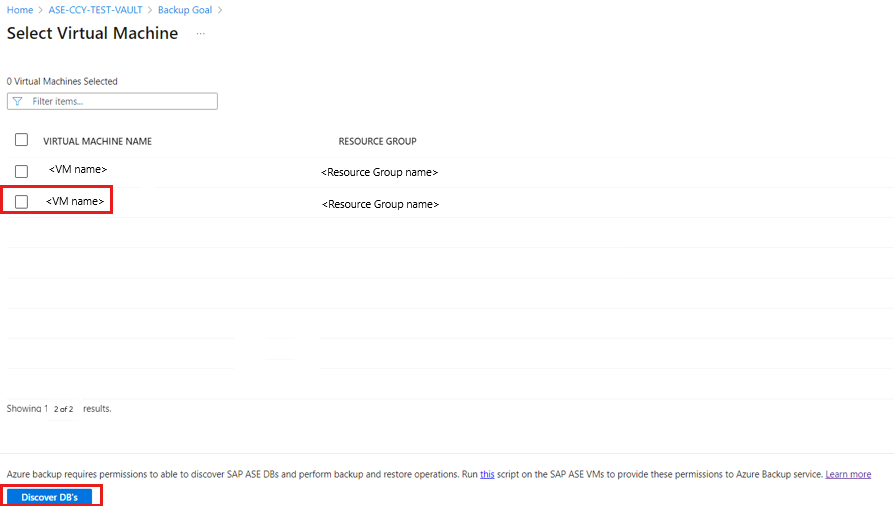
A Virtuális gépek kiválasztása panelen töltse le azt az előpost szkriptet, amely engedélyeket biztosít az Azure Backup szolgáltatás számára az SAP ASE-beli virtuális gépek adatbázis-felderítéshez való eléréséhez.
Futtassa a szkriptet minden olyan SAP ASE-adatbázist futtató virtuális gépen, amelyről biztonsági másolatot szeretne készíteni.
Miután futtatta a szkriptet a virtuális gépeken, a Virtuális gépek kiválasztása panelen jelölje ki a virtuális gépeket, majd válassza a DBs felderítése lehetőséget.
Az Azure Backup felderíti a virtuális gépen található összes SAP ASE-adatbázist. Felderítés során az Azure Backup regisztrálja a virtuális gépet a széfben, és egy bővítményt telepít rá. Nincs telepítve ügynök az adatbázisra.
Az SAP ASE (Sybase) adatbázis biztonsági mentésének konfigurálása
Az adatbázis-felderítési folyamat befejezése után az Azure Backup átirányítja a Biztonsági mentési cél panelre, amely lehetővé teszi az SAP ASE-adatbázist futtató kiválasztott virtuális gép biztonsági mentési beállításainak konfigurálását.
Az SAP ASE-adatbázis biztonsági mentési műveletének konfigurálásához kövesse az alábbi lépéseket:
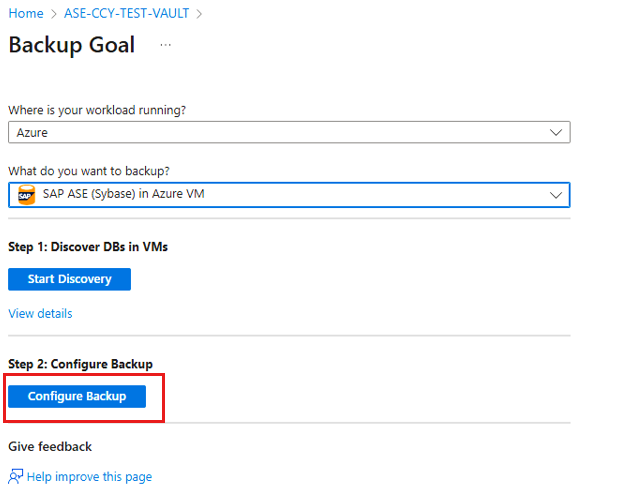
A Biztonsági mentési cél panel 2. lépésében válassza a Biztonsági mentés konfigurálása lehetőséget.
A Biztonsági mentési házirend csoportban válassza az Adatbázisokhoz tartozó új szabályzat létrehozása lehetőséget.
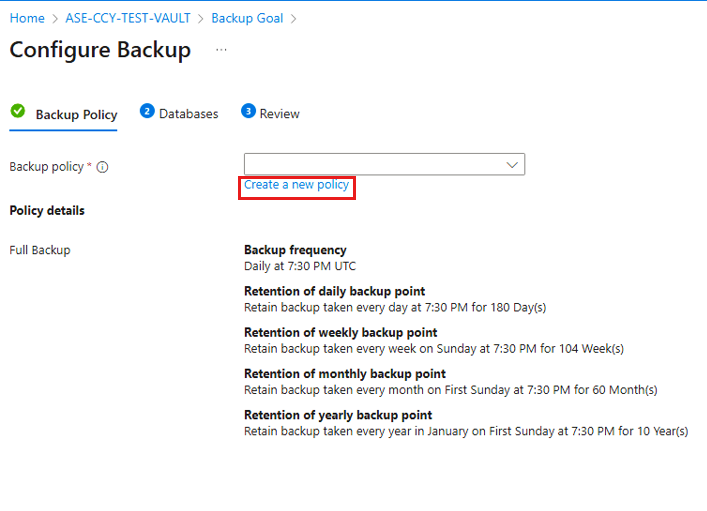
A biztonsági mentési szabályzat meghatározza, hogy mikor és mennyi ideig tart a biztonsági mentés.
- A szabályzat a tárolószinten kerül létrehozásra.
- Több tároló is használhatja ugyanazt a biztonsági mentési szabályzatot, de a biztonsági mentési szabályzatot alkalmazni kell minden egyes tárolóra.
A Szabályzat neve területen adja meg az új szabályzat nevét.
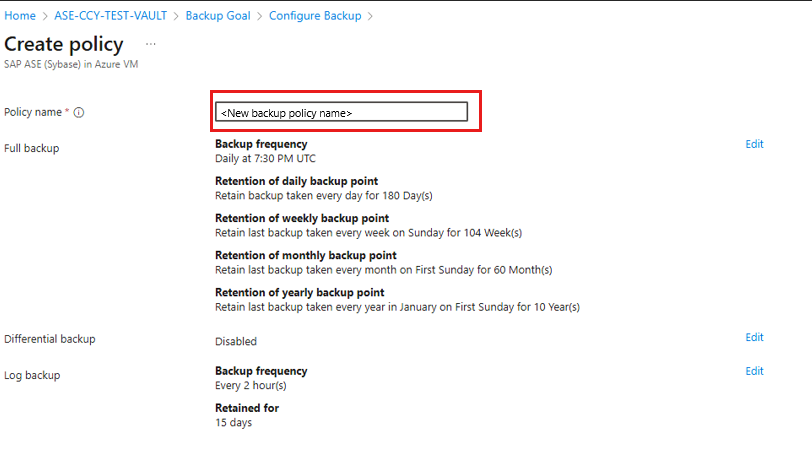
A Teljes biztonsági mentési házirendben válassza ki a biztonsági mentés gyakoriságát, majd válassza a Napi vagy a Heti lehetőséget a követelménynek megfelelően.
Naponta: Válassza ki azt az órát és időzónát , amelyben a biztonsági mentési feladat megkezdődik.
Megjegyzés:
- Teljes biztonsági mentést kell futtatnia. Ezt a beállítást nem kapcsolhatja ki.
- Nyissa meg a Teljes biztonsági mentési szabályzatot a házirend beállításainak megtekintéséhez.
- Nem hozhat létre különbözeti biztonsági mentéseket a napi rendszerességű teljes biztonsági mentések esetén.
Heti: Válassza ki annak a hétnek, órának és időzónának a napját, amelyben a biztonsági mentési feladat fut.
Az alábbi képernyőképen a teljes biztonsági mentések biztonsági mentési ütemezése látható.
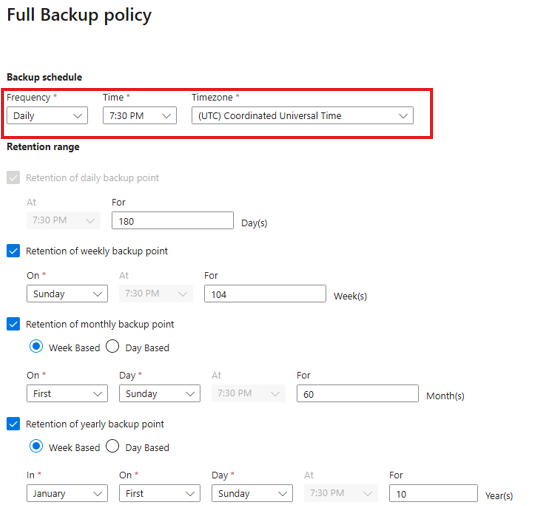
A Megőrzési tartományon adja meg a teljes biztonsági mentés adatmegőrzési tartományát.
Megjegyzés:
- Alapértelmezés szerint minden beállítás ki van jelölve. Törölje a nem használni kívánt adatmegőrzési tartomány korlátozásait, és állítsa be a kívánt értékeket.
- A biztonsági mentések (teljes/különbségi/naplók) minimális megőrzési ideje hét nap.
- A rendszer a helyreállítási pontokat a megőrzési időtartamuk alapján címkézi megőrzés céljából. Ha például napi rendszerességű teljes biztonsági mentést választ, a rendszer naponta csak egy teljes biztonsági mentést indít el.
- Egy adott napra vonatkozó biztonsági mentés a heti megőrzési tartomány és beállítás alapján van megjelölve és megtartva.
- A havi és éves megőrzési időtartamok hasonló módon viselkednek.
A teljes biztonsági mentési házirendben válassza az OK gombot a beállítások elfogadásához.
A különbségi házirend hozzáadásához válassza a Különbségi biztonsági mentés lehetőséget.
A Különbségi biztonsági mentési szabályzatban válassza az Engedélyezés lehetőséget a gyakorisági és adatmegőrzési vezérlők megnyitásához.
Megjegyzés:
- Legfeljebb napi egy különbözeti biztonsági mentést kezdeményezhet.
- A különbözeti biztonsági mentéseket legfeljebb 180 napig lehet megőrizni. Ha hosszabb megőrzésre van szüksége, akkor teljes biztonsági mentést kell használnia.
A házirend mentéséhez és a Biztonsági mentési szabályzat panelre való visszatéréshez kattintson az OK gombra.
Válassza a Napló biztonsági mentése lehetőséget a tranzakciós napló biztonsági mentési szabályzatának hozzáadásához.
A napló biztonsági mentésében válassza az Engedélyezés lehetőséget a gyakorisági és adatmegőrzési vezérlők beállításához.
Megjegyzés:
- A napló biztonsági mentései csak a sikeres teljes biztonsági mentés befejezése után kezdődnek.
- Minden napló biztonsági mentése az előző teljes biztonsági mentéshez van láncolva, hogy egy helyreállítási láncot alkotjon. A rendszer mindaddig megőrzi ezt a teljes biztonsági másolatot, amíg az utolsó napló biztonsági mentése le nem járt. Ez azt jelentheti, hogy a teljes biztonsági mentés megmarad egy további időszakra, hogy az összes napló helyreállítható legyen. Tegyük fel, hogy a felhasználó heti teljes biztonsági mentéssel, napi különbségekkel és 2 órás naplókkal rendelkezik. Mindegyik 30 napig megmarad. A heti teljes adat azonban csak a következő teljes biztonsági mentést követően, azaz 30 +7 nap után törölhető. Ha például egy heti teljes biztonsági mentést november 16-án hajtanak végre, az adatmegőrzési szabályzatnak megfelelően december 16-ig marad tárolva. A teljes biztonsági mentés végleges naplójának biztonsági mentése november 22-én történik, a következő ütemezett teljes biztonsági mentés előtt. Mivel a napló biztonsági mentése december 22-ig elérhető marad, a november 16-i teljes biztonsági mentés nem törölhető addig a dátumig. Ennek eredményeképpen a november 16-i teljes biztonsági mentés december 22-ig megmarad.
A Biztonsági mentés konfigurálása területen válassza ki az új házirendet a Biztonsági mentési házirend területen, majd válassza a Hozzáadás lehetőséget.
Válassza a Biztonsági mentés konfigurálása lehetőséget.
A Biztonsági mentéshez szükséges elemek kijelölése területen válassza az Adatbázisok a védelemhez lehetőséget, majd válassza a Tovább gombot.
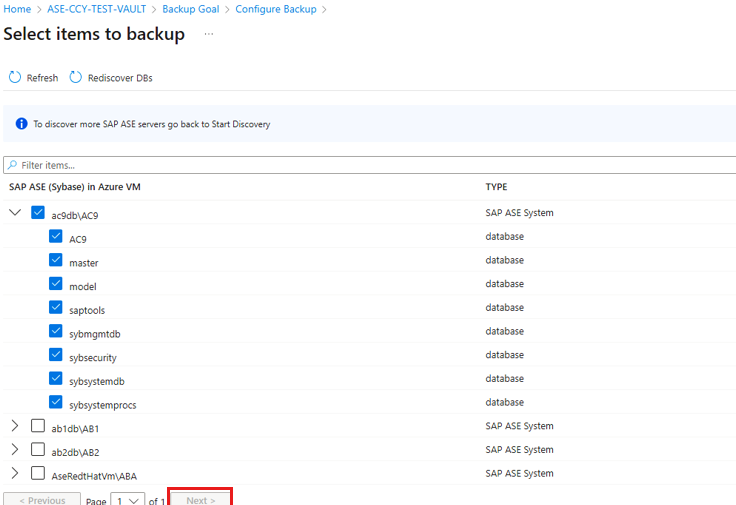
Tekintse át a biztonsági mentés konfigurációját.
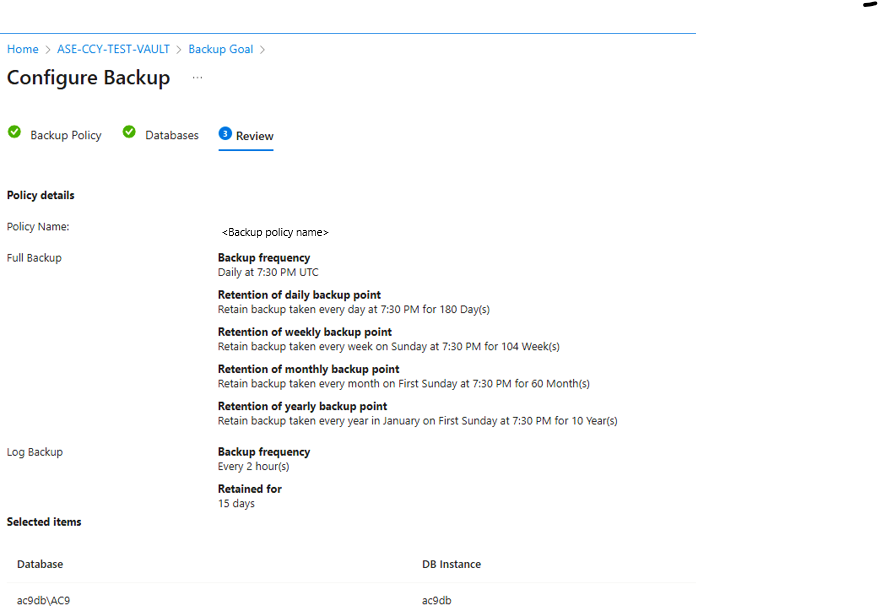
Válassza a Biztonsági mentés engedélyezése lehetőséget a biztonsági mentési művelet elindításához.
A biztonsági mentési konfiguráció befejezése után az Azure Backup a biztonsági mentési szabályzatban beállított biztonsági mentési ütemezésnek megfelelően biztonsági másolatot készít az SAP ASE-adatbázisról. Igény szerinti biztonsági mentést is futtathat az első teljes biztonsági mentés létrehozásához.
A(z) SAP ASE magas rendelkezésre állással rendelkező fürt biztonsági mentésének konfigurálása
Mostantól biztonsági másolatot készíthet az SAP ASE-adatbázisokról magas rendelkezésre állású (HA) fürtökben az Azure Backup használatával. A szolgáltatás automatikusan kezeli a biztonsági mentéseket a feladatátvétel során, így nincs szükség manuális beavatkozásra. Az Azure Backup több fizikai csomópontot (elsődleges és másodlagos) tekint egy HA-tárolónak az egyszerűsített felügyelet érdekében.
Egyéb előfeltételek
Mielőtt biztonsági másolatot készít az Azure-beli virtuális gépeken található SAP ASE (Sybase) adatbázis-HA-fürtről, győződjön meg arról, hogy a következő előfeltételek teljesülnek:
Azonosítsa/hozza létre a Recovery Services-tárolót ugyanabban a régióban és előfizetésben, mint az SAP ASE HA-fürtadatbázis két virtuális gépe/csomópontja.
Az Azure-ral való kommunikációhoz engedélyezze az egyes virtuális gépek/csomópontok közötti internetkapcsolatot az internethez.
Töltse le az SAP ASE HA-fürt biztonsági mentéséhez szükséges legújabb előregisztrációs szkriptet , és futtassa a szkriptet az SAP ASE HA-fürt részét képező virtuális gépeken vagy csomópontokon.
A szkriptet a Recovery Services-tároló>Biztonsági másolat>VM-k felfedezése>Felfedezés indítása hivatkozásról is letöltheti.
Ellenőrizze, hogy Ön-e a megfelelő konfiguráció és hozzáférés legfelső szintű felhasználója.
Futtassa az előregisztrációs szkriptet, és konfigurálja a biztonsági mentést
Az előregisztrációs szkript futtatásához és az SAP ASE HA-fürtadatbázisok biztonsági mentésének konfigurálásához kövesse az alábbi lépéseket:
Futtassa a szkriptet a következő paranccsal az SAP ASE HA-fürt részét képező virtuális gépeken vagy csomópontokon. További információ az előregisztrációs szkript futtatásáról.
Ha az SAP ASE beállítása privát végpontokat használ, futtassa a szkriptet a
-snvagy a--skip-network-checksparaméter használatával.sudo "<Path_to_the_Pre-Reg_Script>" -aw SAPAse --sid "<SID>" --sid-user "<sidUser>" --db-port "<dbPort>" --db-user <dbUser> --db-host "<dbHost>" --enable-striping <true/false> --ha-unique-name <Logical Container Distributed Name>