Megjegyzés
Az oldalhoz való hozzáféréshez engedély szükséges. Megpróbálhat bejelentkezni vagy módosítani a címtárat.
Az oldalhoz való hozzáféréshez engedély szükséges. Megpróbálhatja módosítani a címtárat.
Ez az oktatóanyag bemutatja, hogyan készíthet biztonsági másolatot egy Azure-beli virtuális gépen (VM-en) futó SAP Adaptive Server Enterprise (ASE) (Sybase) adatbázisról a rugalmasság használatával.
Ismerje meg az AZURE-beli virtuális gépeken futó SAP ASE-adatbázis biztonsági mentésének támogatott konfigurációit és forgatókönyveit .
Előfeltételek
Az SAP ASE-adatbázis biztonsági mentésre való beállítása előtt tekintse át az alábbi előfeltételeket:
Azonosítsa vagy hozzon létre egy Recovery Services-tárolót ugyanabban a régióban és előfizetésben, mint az SAP ASE-t futtató virtuális gép.
Engedélyezze a virtuális gép és az internet közötti kapcsolatot, hogy elérhesse az Azure-t.
Az SAP ASE Server virtuális gép nevének és az erőforráscsoport nevének együttes hosszának = 84 karakternek kell lennie < az Azure Resource Manager (ARM) virtuális gépekhez (és 77 karakter a klasszikus virtuális gépekhez), mivel a szolgáltatás bizonyos karaktereket lefoglal.
A virtuális gépen telepítve kell lennie Python >= 3.6.15 verziónak (ajánlott – Python 3.10), valamint a requests modulnak. Az alapértelmezett sudo python3-nak a Python 3.6.15-ös vagy újabb verzióját kell futtatnia. A Python-verzió ellenőrzéséhez ellenőrizze, hogy a python3 és a sudo python3 fut-e a rendszerben. Az alapértelmezett verzió módosításához kapcsolja a Python3-at a Python 3.6.15-ös vagy újabb verziójához.
Futtassa az SAP ASE biztonsági mentési konfigurációs szkriptet (előregisztrációs szkript) az SAP ASE-adatbázist üzemeltető virtuális gépen. Ez a szkript előkészíti az ASE-rendszert a biztonsági mentésre.
Rendelje hozzá a következő jogosultságokat és beállításokat a biztonsági mentési művelethez:
Engedély/beállítás Leírás Operátori szerepkör Engedélyezze ezt az ASE-adatbázis-szerepkört az adatbázis-felhasználó számára, hogy egyéni adatbázis-felhasználót hozzon létre a biztonsági mentési és visszaállítási műveletekhez, és adja át az előregisztrációs szkriptben. Külső fájl hozzáférési jog Engedélyezze ezt a szerepkört az adatbázisfájl-hozzáférés engedélyezéséhez. Bármilyen adatbázis-jogosultság tulajdonosa Lehetővé teszi a különbségi biztonsági mentéseket. Az adatbázis inkrementális mentéseinek engedélyezéseigazra kell állítva lenni. Trunc log on chkpt jogosultság Tiltsa le ezt a jogosultságot minden olyan adatbázis esetében, amelyet védeni szeretne az ASE biztonsági mentésével. Lehetővé teszi az adatbázisnapló biztonsági mentését a Recovery Services-tárolóba. További információ a SAP note - 2921874 - "trunc log on chkpt" in databases with HADR - SAP ASE - SAP for Me-ról.Megjegyzés:
A főadatbázis nem támogatja a naplók biztonsági mentését. Más rendszeradatbázisok esetében a naplók biztonsági mentése csak akkor támogatott, ha az adatbázis naplófájljai külön vannak tárolva az adatfájloktól. Alapértelmezés szerint a rendszeradatbázisok ugyanabban az adatbázis-eszközön lévő adatokkal és naplófájlokkal jönnek létre, ami megakadályozza a naplók biztonsági mentését. A naplók biztonsági mentésének engedélyezéséhez az adatbázis-rendszergazdának külön eszközre kell módosítania a naplófájlok helyét.
A beépített Azure-szerepkörök használatával konfigurálhatja a biztonsági mentést– a szerepkörök és a hatókör erőforrásokhoz való hozzárendelését. A következő közreműködői szerepkörrel futtathatja a Védelem konfigurálása műveletet az adatbázis-VPS-en:
Erőforrás (Hozzáférés-vezérlés) That is not necessary since there are no changes to apply. Felhasználó, csoport vagy szolgáltatásnév Az ASE-adatbázist futtató Azure-beli virtuális gép forrása Virtuális gépek közreműködője Lehetővé teszi a biztonsági mentési művelet konfigurálását.
Egyéni szerepkör létrehozása az Azure Backuphoz
Ha egyéni szerepkört szeretne létrehozni az Azure Backuphoz, futtassa a következő bash-parancsokat:
Megjegyzés:
Az egyes parancsok után győződjön meg arról, hogy futtatja a parancsot go az utasítás végrehajtásához.
Jelentkezzen be az adatbázisba az egyszeri bejelentkezés (SSO) szerepkörrel.
isql -U sapsso -P <password> -S <sid> -XHozzon létre egy szerepkört.
create role azurebackup_roleAdjon operátori szerepkört az új szerepkörnek.
grant role oper_role to azurebackup_roleRészletes engedélyek engedélyezése.
sp_configure 'enable granular permissions', 1Jelentkezzen be az adatbázisba a szerepkör-felhasználóval
SA.isql -U sapsa -P <password> -S <sid> -XVáltson a főadatbázisra.
use masterAdjon külső fájlhozzáférési jogot az új szerepkörnek.
grant map external file to azurebackup_roleJelentkezzen be újra az SSO szerepkör felhasználójával.
isql -U sapsso -P <password> -S <sid> -XHozzon létre egy felhasználót.
sp_addlogin backupuser, <password>Adja meg az egyéni szerepkört a felhasználónak.
grant role azurebackup_role to backupuserÁllítsa be az egyéni szerepkört alapértelmezettként a felhasználó számára.
sp_modifylogin backupuser, "add default role", azurebackup_roleAdja meg bármely adatbázis kezelésére vonatkozó jogosultságot az egyéni szerepkörnek, mint SA felhasználó.
grant own any database to azurebackup_roleJelentkezzen be ismét az adatbázisba sa-felhasználóként .
isql -U sapsa -P <password> -S <sid> -XFájlhozzáférés engedélyezése.
sp_configure "enable file access", 1Engedélyezze a különbségi biztonsági mentést az adatbázisban.
 use master
 go
 sp_dboption <database_name>, 'allow incremental dumps', true
 go
Kapcsolja ki az adatbázis trunc log on chkpt funkcióját.
 use master
 go
 sp_dboption <database_name>, 'trunc log on chkpt', false
 go
Hálózati kapcsolat létrehozása
Az Azure-beli virtuális gépeken futó SAP ASE-adatbázisokhoz minden művelethez csatlakozni kell az Azure Backup szolgáltatáshoz, az Azure Storage-hoz és a Microsoft Entra-azonosítóhoz. Ezt a kapcsolatot privát végpontok használatával vagy a szükséges nyilvános IP-címekhez vagy teljes tartománynevekhez (FQDN-ekhez) való hozzáférés engedélyezésével érheti el. Ha nem engedélyezi a megfelelő kapcsolatot a szükséges Azure-szolgáltatásokkal, az olyan műveletek meghiúsulásához vezethet, mint az adatbázis-felderítés, a biztonsági mentés konfigurálása, a biztonsági mentések végrehajtása és az adatok visszaállítása.
Az alábbi táblázat a kapcsolatok létesítéséhez használható különböző alternatívákat sorolja fel:
| Lehetőség | Előnyök | Hátrányok |
|---|---|---|
| Privát végpontok | Biztonsági másolatok engedélyezése privát IP-címeken a virtuális hálózaton. Részletes vezérlést biztosít a hálózat és a tároló oldalán. |
A normál privát végpontköltségeket magában foglalja. |
| Hálózati biztonsági csoport (NSG) szolgáltatáscímkék | Egyszerűbben kezelhető, mert a tartománymódosítások automatikusan egyesülnek. Nincs extra költség. |
Csak NSG-kkel használható. Hozzáférést biztosít a teljes szolgáltatáshoz. |
| Azure Firewall FQDN címkék | Egyszerűbben kezelhető, mivel a szükséges teljes tartománynevek kezelése automatikusan megtörténik. | Csak az Azure Firewallhoz használható. |
| A szolgáltatáshoz tartozó FQDN-ek/IP-k elérésének engedélyezése | Nincs extra költség. Minden hálózati biztonsági berendezéssel és tűzfallal együttműködik. A Storage szolgáltatásvégpontjait is használhatja. Az Azure Backup és a Microsoft Entra ID esetében azonban hozzá kell rendelnie a hozzáférést a megfelelő IP-címekhez/teljes tartománynevekhez. |
Előfordulhat, hogy az IP-címek vagy teljes tartománynevek széles halmazát kell elérni. |
| Virtuális hálózati szolgáltatásvégpont | Az Azure Storage-hoz használatos. Nagy előnyt biztosít az adatsík-forgalom teljesítményének optimalizálásához. |
Nem használható a Microsoft Entra ID-hoz, az Azure Backup szolgáltatáshoz. |
| Hálózati virtuális berendezés | Az Azure Storage, a Microsoft Entra ID és az Azure Backup szolgáltatáshoz használatos. Adatátviteli sík - Azure Storage: *.blob.core.windows.net, , *.queue.core.windows.net*.blob.storage.azure.net Felügyeleti sík - Microsoft Entra-azonosító: Engedélyezze a hozzáférést a Microsoft 365 Common és az Office Online 56. és 59. szakaszában említett FQDN-ekhez. - Azure Backup szolgáltatás: .backup.windowsazure.com További információ az Azure Firewall szolgáltatáscímkékről. |
Többletterhelést ad az adatsík forgalmához, és csökkenti az átviteli sebességet/teljesítményt. |
A következő szakaszok részletesen ismertetik a csatlakozási lehetőségek használatát.
Privát végpontok
A privát végpontok lehetővé teszik, hogy biztonságosan csatlakozhasson egy virtuális hálózat kiszolgálóiról a Recovery Services-tárolóhoz. A privát végpont a tárolóhely virtuális hálózati (VNET) címteréből származó IP-címet használ. A virtuális hálózat erőforrásai és a tároló közötti hálózati forgalom a virtuális hálózaton és a Microsoft gerinchálózatán található privát kapcsolaton halad át. Ez a művelet kiküszöböli a nyilvános internetről való kitettséget. További információ az Azure Backup privát végpontjairól.
Megjegyzés:
- A privát végpontok az Azure Backup és az Azure Storage esetében támogatottak. A Microsoft Entra ID támogatja a privát végpontokat. Amíg általánosan nem érhetők el, az Azure Backup támogatja a Microsoft Entra ID proxyjának beállítását, hogy az ASE virtuális gépekhez ne legyen szükség kimenő kapcsolatra. További információkért tekintse meg a proxytámogatási szakaszt.
- Az SAP ASE előregisztrációs szkriptjének (ASE számítási feladatszkriptjeinek) letöltési műveletéhez internet-hozzáférés szükséges. A privát végponttal (PE) rendelkező virtuális gépeken azonban az előregisztrációs szkript nem tudja közvetlenül letölteni ezeket a számítási feladatszkripteket. Ezért le kell tölteni a szkriptet egy helyi virtuális gépre vagy egy másik, internet-hozzáféréssel rendelkező virtuális gépre, majd az SCP vagy bármely más átviteli módszer használatával át kell helyezni a PE-kompatibilis virtuális gépre.
Hálózati biztonsági csoport címkéi
Ha hálózati biztonsági csoportokat (NSG) használ, használja az AzureBackup szolgáltatáscímkét az Azure Backuphoz való kimenő hozzáférés engedélyezéséhez. Az Azure Backup-címke mellett engedélyeznie kell a hitelesítéshez és az adatátvitelhez való kapcsolódást is, ha hasonló NSG-szabályokat hoz létre a Microsoft Entra ID és az Azure Storage (Storage) számára.
Az Azure Backup-címke szabályának létrehozásához kövesse az alábbi lépéseket:
- Az Azure Portalon nyissa meg a Hálózati biztonsági csoportokat , és válassza ki a hálózati biztonsági csoportot.
- A Beállítások panelen válassza a Kimenő biztonsági szabályok lehetőséget.
- Válassza a Hozzáadás lehetőséget.
- Adja meg az új szabály létrehozásához szükséges összes adatot. Győződjön meg arról, hogy a Célszolgáltatáscímke értékre van állítva, a célszolgáltatás címkéje pedig a következőre
AzureBackupvan állítva. - Válassza a Hozzáadás lehetőséget az újonnan létrehozott kimenő biztonsági szabály mentéshez.
Hasonlóképpen létrehozhat NSG kimenő biztonsági szabályokat az Azure Storage-hoz és a Microsoft Entra ID-hoz. További információ a szolgáltatáscímkékről.
Az Azure Firewall címkéi
Ha Azure Firewallt használ, hozzon létre egy alkalmazásszabályt az AzureBackup Azure Firewall FQDN-címkével. Ez a szabály minden kimenő hozzáférést engedélyez az Azure Backuphoz.
Megjegyzés:
Az Azure Backup jelenleg nem támogatja a TLS-vizsgálatra engedélyezett alkalmazásszabályt az Azure Firewallon.
Szolgáltatások IP-címtartományaihoz való hozzáférés engedélyezése
Ha engedélyezi a hozzáférési szolgáltatás IP-címeit, tekintse meg a JSON-fájl IP-tartományait. Engedélyeznie kell az Azure Backup, az Azure Storage és a Microsoft Entra ID azonosítónak megfelelő IP-címek elérését.
A szolgáltatási FQDN-ekhez való hozzáférés engedélyezése
A következő teljes tartománynevek (FQDN-ek) használatával is engedélyezheti a szükséges szolgáltatások elérését a szerverein:
| Szolgáltatás | Elérendő tartománynevek | Kikötők |
|---|---|---|
| Azure Backup | *.backup.windowsazure.com |
443 |
| Azure Storage | *.blob.core.windows.net *.queue.core.windows.net *.blob.storage.azure.net |
443 |
| Microsoft Entra ID | *.login.microsoft.com Hozzáférés engedélyezése a FQDN-ekhez az 56. és 59. szakasz szerint ebben a cikkben. |
443 Adott esetben. |
HTTP-proxykiszolgáló használata a forgalom irányításához
Megjegyzés:
Jelenleg a Microsoft Entra ID-forgalom HTTP-proxyja csak az SAP ASE-adatbázis esetében támogatott. Ha el kell távolítania a kimenő kapcsolati követelményeket (az Azure Backup és az Azure Storage-forgalom esetében) az adatbázis biztonsági mentéséhez az Azure Backupon keresztül ASE virtuális gépeken, használjon más lehetőségeket, például privát végpontokat.
HTTP-proxykiszolgáló használata a Microsoft Entra ID-forgalomhoz
Ha HTTP-proxykiszolgálót szeretne használni a Microsoft Entra ID forgalmának átirányításához, kövesse az alábbi lépéseket:
Nyissa meg a mappát az
opt/msawb/binadatbázisban.Hozzon létre egy új JSON-fájlt .
ExtensionSettingsOverrides.jsonAdjon hozzá egy kulcs-érték párot a JSON-fájlhoz az alábbiak szerint:
{
   "UseProxyForAAD":true,
   "UseProxyForAzureBackup":false,
   "UseProxyForAzureStorage":false,
   "ProxyServerAddress":"http://xx.yy.zz.mm:port"
}
Módosítsa a fájl engedélyeit és tulajdonjogát az alábbiak szerint:
chmod 750 ExtensionSettingsOverrides.json
chown root:msawb ExtensionSettingsOverrides.json
Megjegyzés:
Nincs szükség a szolgáltatás újraindítására. Az Azure Backup szolgáltatás megpróbálja átirányítani a Microsoft Entra-azonosító forgalmát a JSON-fájlban említett proxykiszolgálón keresztül.
Kimenő szabályok használata
Ha a tűzfal vagy az NSG beállítás letiltja a tartományt az management.azure.com Azure Virtual Machine-ból, a pillanatképek biztonsági mentése sikertelen.
Hozza létre a következő kimenő szabályt, és engedélyezze a tartománynév számára az adatbázis biztonsági mentését. Megtudhatja, hogyan hozhatja létre a kimenő szabályokat.
Forrás: A virtuális gép IP-címe.
Cél: Szolgáltatáscímke.
Célszolgáltatás címkéje:
AzureResourceManager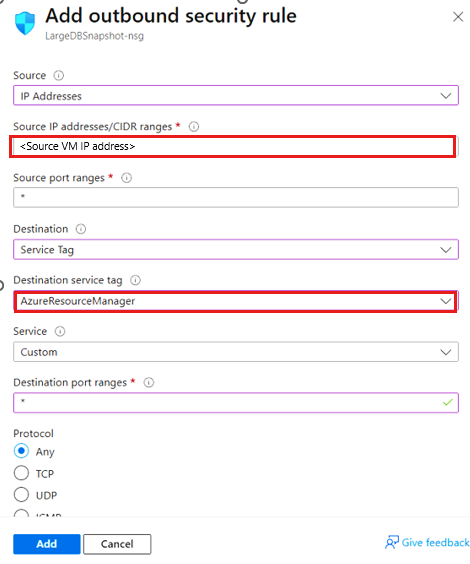
Recovery Services-tároló létrehozása
A Recovery Services tárhelyek olyan kezelési entitások, amelyek az idő múlásával létrehozott helyreállítási pontokat tárolják. Biztosít egy felületet a biztonsági mentéssel kapcsolatos műveletek végrehajtásához. Ezek a műveletek magukban foglalják az igény szerinti biztonsági mentéseket, a visszaállításokat és a biztonsági mentési szabályzatok létrehozását.
Egy Recovery Services-tároló létrehozásához:
Jelentkezzen be a Azure portalra.
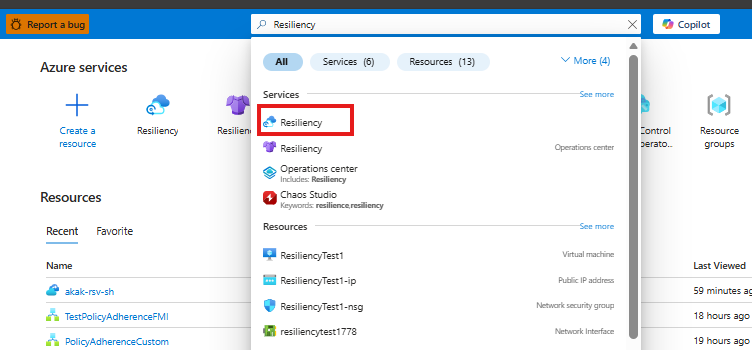
Keresse meg a rugalmasságot, majd lépjen a Rugalmasság irányítópultra.
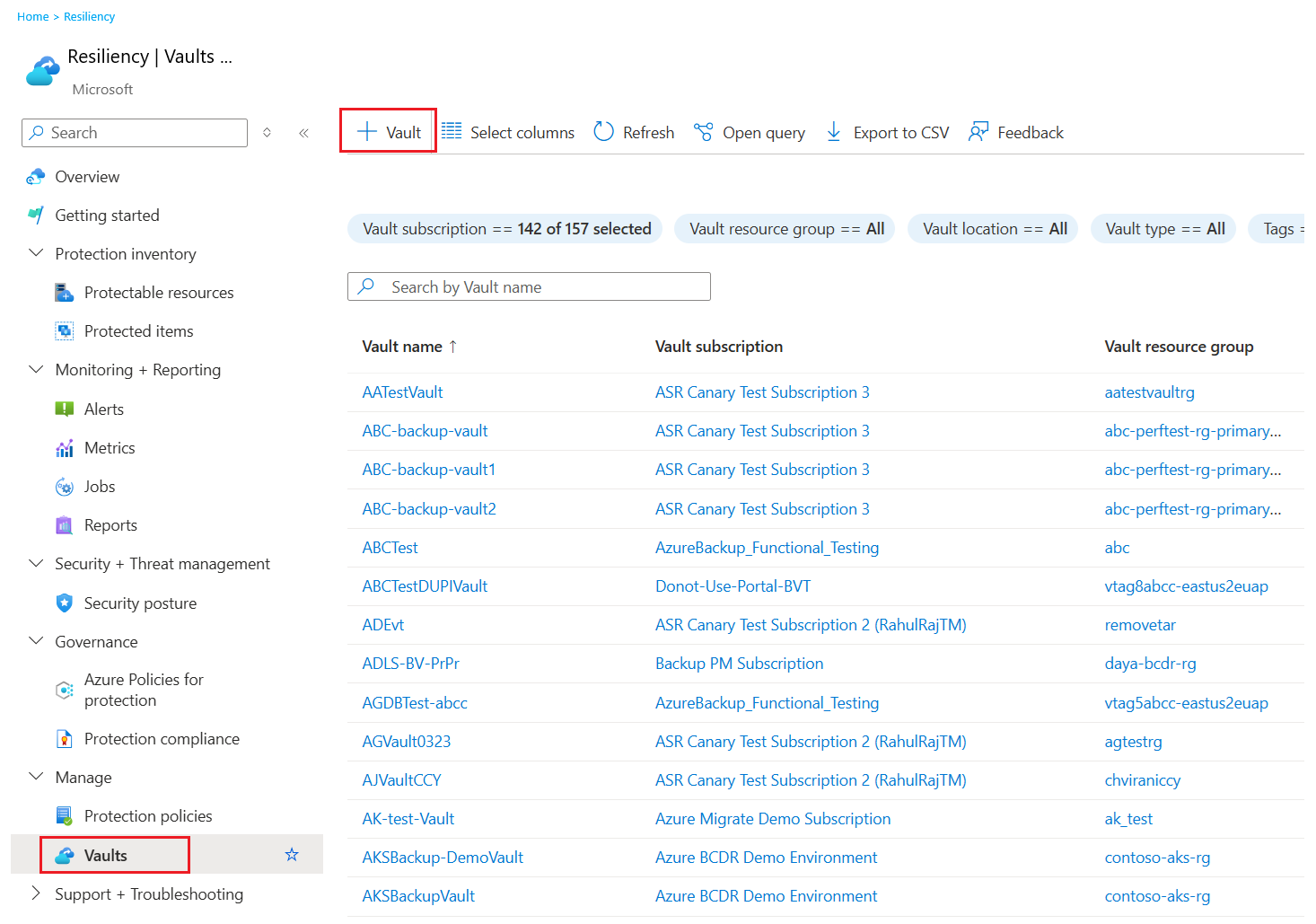
A Tároló panelen válassza a + Tároló lehetőséget.
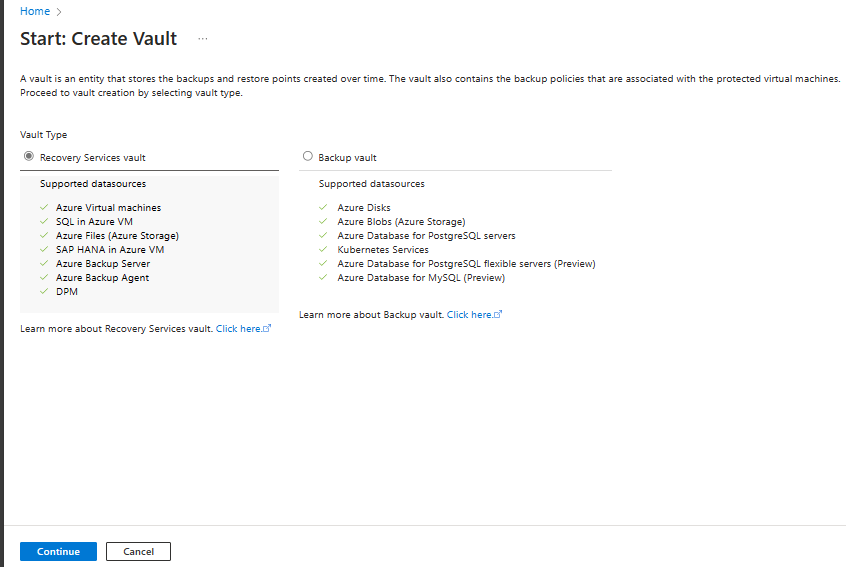
Válassza a Recovery Services-tároló>Folytatás lehetőséget.
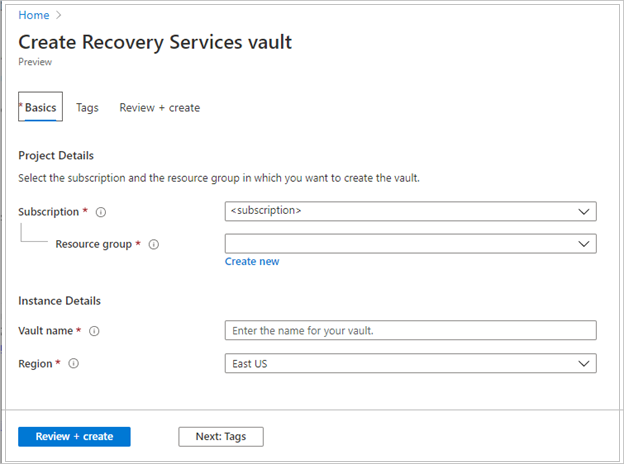
A Recovery Services-tároló létrehozása panelen adja meg a következő értékeket:
Előfizetés: Válassza ki a használni kívánt előfizetést. Ha csak egy előfizetés tagja, akkor ezt a nevet látja. Ha nem biztos abban, hogy melyik előfizetést szeretné használni, használja az alapértelmezett előfizetést. Több választási lehetőség csak akkor jelenik meg, ha a munkahelyi vagy iskolai fiókja több Azure-előfizetéshez van társítva.
Erőforráscsoport: Használjon egy meglévő erőforráscsoportot, vagy hozzon létre egy újat. Az előfizetésben elérhető erőforráscsoportok listájának megtekintéséhez válassza a Meglévő használata lehetőséget. Ezután válasszon ki egy erőforrást a legördülő listában. Új erőforráscsoport létrehozásához válassza az Új létrehozása lehetőséget, majd adja meg a nevet. Az erőforráscsoportokkal kapcsolatos további információkért tekintse meg az Azure Resource Manager áttekintését.
Tároló neve: Adjon meg egy rövid nevet a tároló azonosításához. A névnek egyedinek kell lennie az Azure-előfizetésben. Olyan nevet adjon meg, amely legalább 2, legfeljebb 50 karakterből áll. A névnek egy betűvel kell kezdődnie, és csak betűket, számokat és kötőjeleket tartalmazhat.
Régió: Válassza ki az átjáró földrajzi régióját. Ahhoz, hogy létrehozhasson egy tárolót az adatforrások védelme érdekében, a tárolónak ugyanabban a régióban kell lennie, mint az adatforrás.
Fontos
Ha nem biztos az adatforrás helyében, zárja be az ablakot. Nyissa meg az erőforrások listáját a portálon. Ha több régióban rendelkezik adatforrásokkal, minden egyes régióban hozzon létre egy Recovery Services-tárolót. Hozza létre a tárolót az első helyen, mielőtt létrehoz egy tárolót egy másik helyen. A biztonsági mentési adatok tárolásához nem kell tárfiókokat megadnia. A Helyreállítási tár és az Azure Backup automatikusan kezeli ezt a lépést.
Az értékek megadása után válassza a Véleményezés + létrehozás lehetőséget.
A Recovery Services-tároló létrehozásának befejezéséhez válassza a Létrehozás lehetőséget.
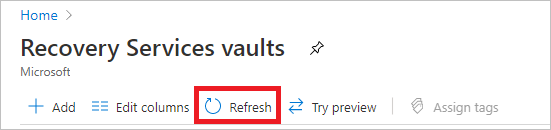
A Recovery Services-tároló létrehozása eltarthat egy ideig. Figyelje az állapotértesítéseket a jobb felső sarokban található Értesítések területen. A páncélterem létrehozása után megjelenik a helyreállítási szolgáltatások páncéltermei listájában. Ha a tár nem jelenik meg, válassza a Frissítés lehetőséget.
Az Azure Backup mostantól támogatja a nem módosítható tárolókat, amelyek segítenek biztosítani, hogy a helyreállítási pontok létrehozása után ne lehessen őket törölni a lejáratuk előtt a biztonsági mentési szabályzatnak megfelelően. A megváltoztathatatlanságot visszafordíthatatlanná teheti, hogy megvédje a biztonsági mentési adatokat a különböző fenyegetésektől, beleértve a ransomware-támadásokat és a rosszindulatú szereplőket. További információ az Azure Backup nem módosítható tárolóiról.
Régiók közötti visszaállítás engedélyezése
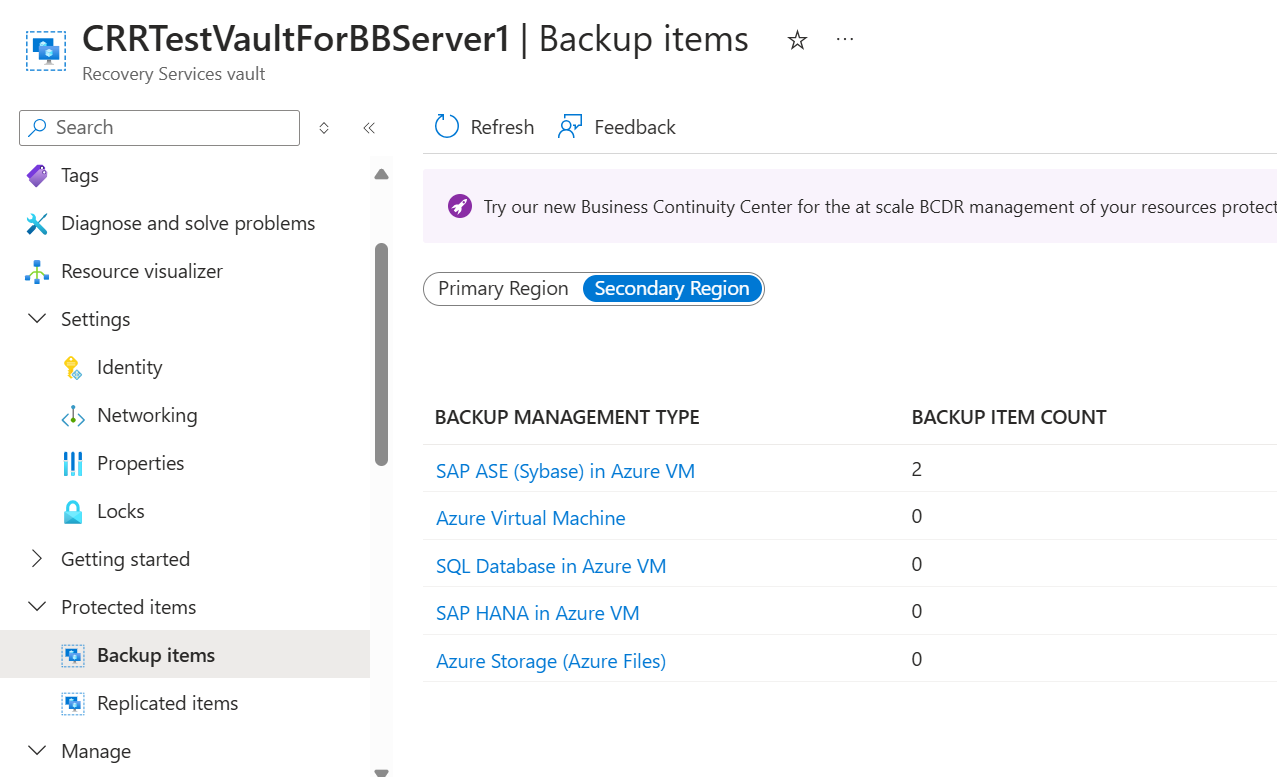
A Recovery Services-tárolóban engedélyezheti a régiók közötti visszaállítást , amely lehetővé teszi az adatbázis másodlagos régióba való visszaállítását. Ismerje meg , hogyan kapcsolhatja be a régiók közötti visszaállítást.
Az SAP ASE-adatbázisok felfedezése
Az SAP ASE-adatbázisok felderítéséhez kövesse az alábbi lépéseket:
Lépjen a Rugalmasság elemre, majd válassza a + Védelem konfigurálása lehetőséget.
A Védelmi beállítások panelen válassza ki az Azure általfelügyelt erőforrást, az adatforrás típusátSAP ASE-ként (Sybase) az Azure-beli virtuális gépen, a megoldás pedig Azure Backupként.
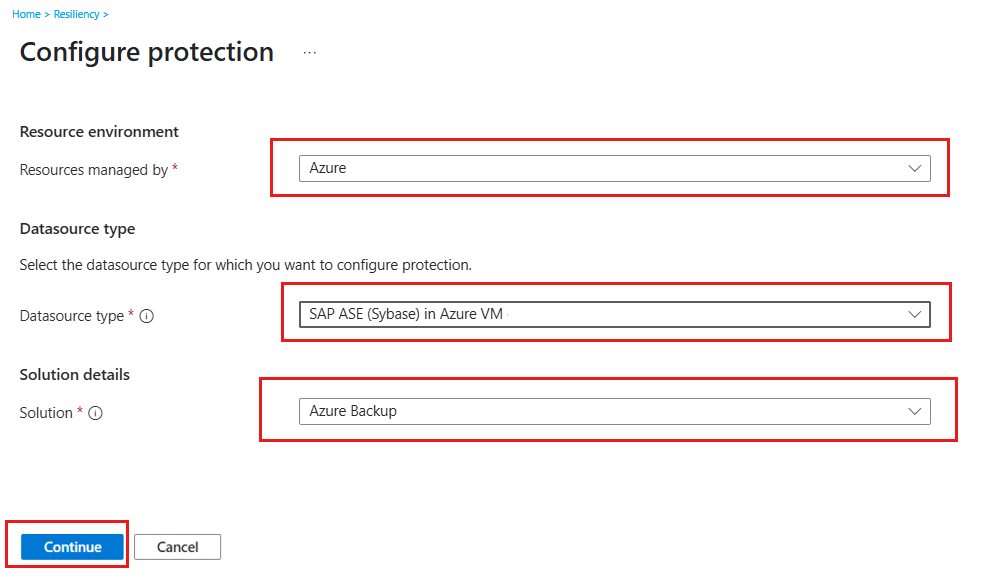
Válassza a Folytatáslehetőséget.
A Start: Biztonsági mentés konfigurálása panel Tároló területén kattintson a Tároló kiválasztása elemre.
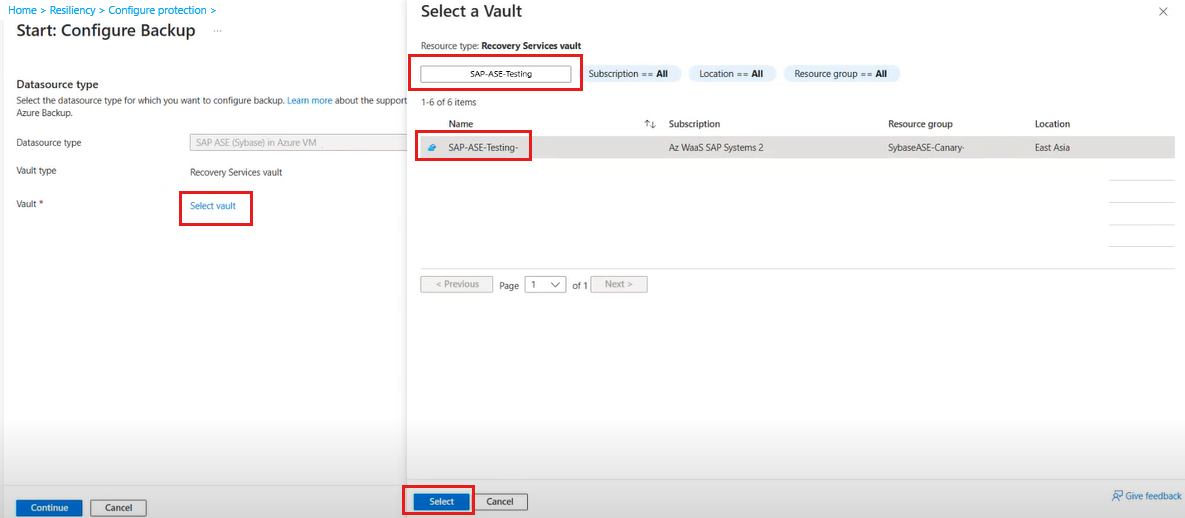
A Tároló kiválasztása panel Szűrő név alapján csoportjában írja be az SAP ASE-adatbázist üzemeltető tároló nevét.
Jelölje ki a tárolót a listából, majd kattintson a Kijelölés gombra.
A Start: Biztonsági mentés konfigurálása panelen válassza a Folytatás lehetőséget.
A Biztonsági mentési cél panelen válassza a Felderítés indítása lehetőséget a nem védett Linux rendszerű virtuális gépek felderítésének elindításához a tárolórégióban.
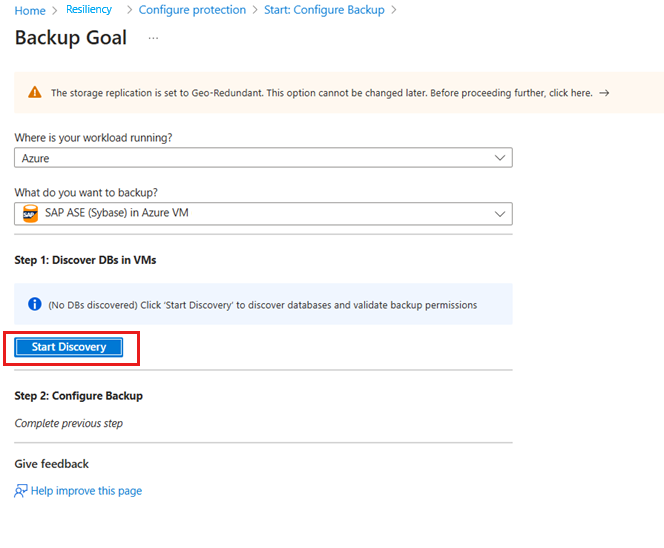
Megjegyzés:
- A felderítés után a nem védett virtuális gépek megjelennek a portálon, név és erőforráscsoport szerint felsorolva.
- Ha egy virtuális gép nem szerepel a listán, ahogy várta, ellenőrizze, hogy már létezik-e a biztonsági mentése egy archívumban.
- Több virtuális gépnek is lehet ugyanaz a neve, ha különböző erőforráscsoportokhoz tartoznak.
A Virtuális gépek kiválasztása panelen töltse le azt az előpost szkriptet, amely engedélyeket biztosít az Azure Backup szolgáltatás számára az SAP ASE-beli virtuális gépek adatbázis-felderítéshez való eléréséhez.
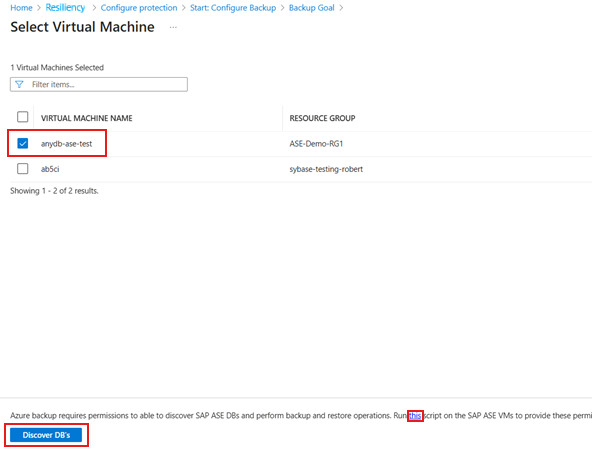
Futtassa a szkriptet minden olyan SAP ASE-adatbázist futtató virtuális gépen, amelyről biztonsági másolatot szeretne készíteni.
Miután futtatta a szkriptet a virtuális gépeken, a Virtuális gépek kiválasztása panelen jelölje ki a virtuális gépeket, majd válassza a DBs felderítése lehetőséget.
Az Azure Backup felderíti a virtuális gépen található összes SAP ASE-adatbázist. Felderítés során az Azure Backup regisztrálja a virtuális gépet a széfben, és egy bővítményt telepít rá. Nincs telepítve ügynök az adatbázisra.
Az SAP ASE (Sybase) adatbázis biztonsági mentésének konfigurálása
Az adatbázis-felderítési folyamat befejezése után az Azure Backup átirányítja a Biztonsági mentési cél panelre, amely lehetővé teszi az SAP ASE-adatbázist futtató kiválasztott virtuális gép biztonsági mentési beállításainak konfigurálását.
Az SAP ASE-adatbázis biztonsági mentési műveletének konfigurálásához kövesse az alábbi lépéseket:
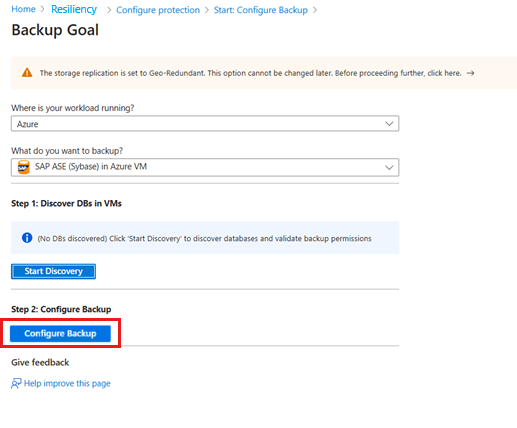
A Biztonsági mentési cél panel 2. lépésében válassza a Biztonsági mentés konfigurálása lehetőséget.
A Biztonsági mentés konfigurálása panel Biztonsági mentési szabályzat lapján, a Biztonsági mentési szabályzat csoportban válassza az Adatbázisok új szabályzatának létrehozása lehetőséget .
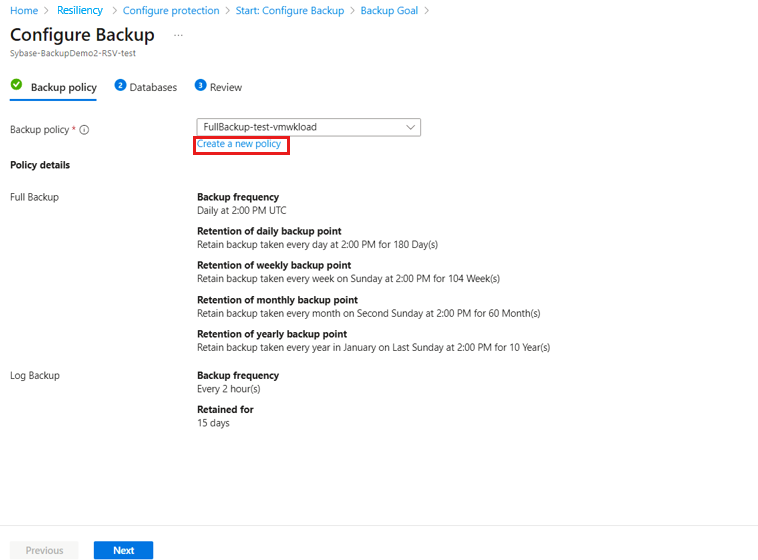
A biztonsági mentési szabályzat meghatározza, hogy mikor és mennyi ideig tart a biztonsági mentés.
- A szabályzat a tárolószinten kerül létrehozásra.
- Több tároló is használhatja ugyanazt a biztonsági mentési szabályzatot, de a biztonsági mentési szabályzatot alkalmazni kell minden egyes tárolóra.
A Szabályzat létrehozása panel Házirend neve területén adja meg az új szabályzat nevét.
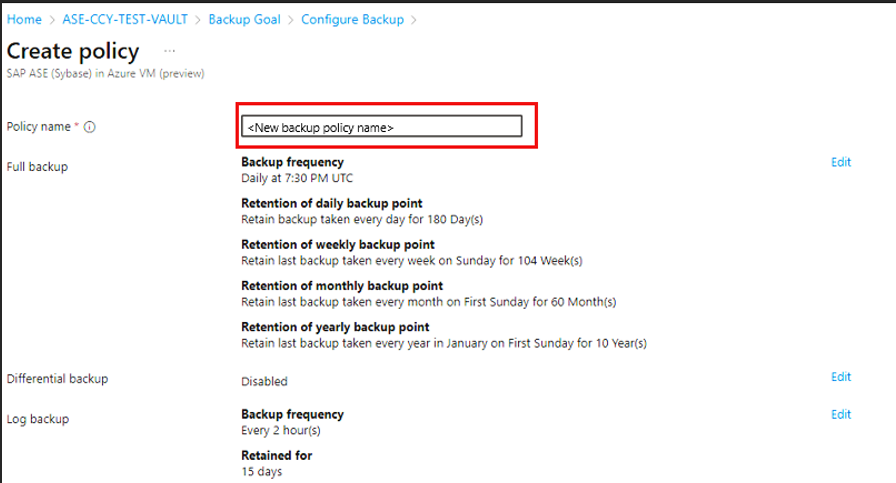
A Teljes biztonsági mentés csoportban válassza a Szerkesztés lehetőséget.
A Teljes biztonsági mentési házirend panelen válassza ki a biztonsági mentés gyakoriságát, majd szükség szerint válassza a Napi vagy a Heti lehetőséget.
Naponta: Válassza ki azt az órát és időzónát , amelyben a biztonsági mentési feladat megkezdődik.
Megjegyzés:
- Teljes biztonsági mentést kell futtatnia. Ezt a beállítást nem kapcsolhatja ki.
- Nyissa meg a Teljes biztonsági mentési szabályzatot a házirend beállításainak megtekintéséhez.
- Nem hozhat létre különbözeti biztonsági mentéseket a napi rendszerességű teljes biztonsági mentések esetén.
Heti: Válassza ki annak a hétnek, órának és időzónának a napját, amelyben a biztonsági mentési feladat fut.
Az alábbi képernyőképen a teljes biztonsági mentések biztonsági mentési ütemezése látható.
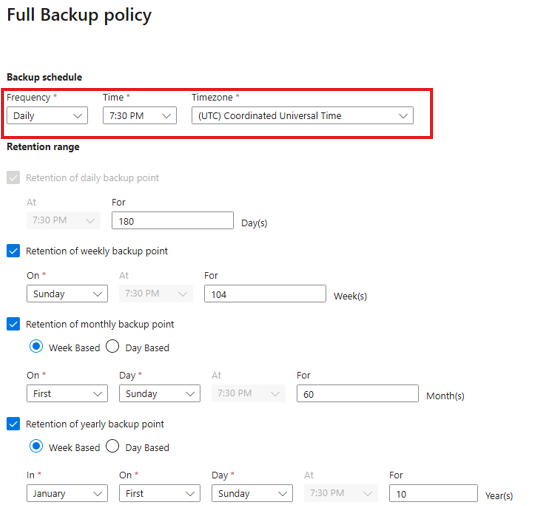
A Megőrzési tartományon adja meg a teljes biztonsági mentés adatmegőrzési tartományát.
Megjegyzés:
- Alapértelmezés szerint minden beállítás ki van jelölve. Törölje a nem használni kívánt adatmegőrzési tartomány korlátozásait, és állítsa be a kívánt értékeket.
- A biztonsági mentések (teljes/különbségi/naplók) minimális megőrzési ideje hét nap.
- A rendszer a helyreállítási pontokat a megőrzési időtartamuk alapján címkézi megőrzés céljából. Ha például napi rendszerességű teljes biztonsági mentést választ, a rendszer naponta csak egy teljes biztonsági mentést indít el.
- Egy adott napra vonatkozó biztonsági mentés a heti megőrzési tartomány és beállítás alapján van megjelölve és megtartva.
- A havi és éves megőrzési időtartamok hasonló módon viselkednek.
Kattintson az OK gombra a szabályzatkonfiguráció mentéséhez.
A Szabályzat létrehozása panel Különbségi biztonsági mentés csoportjában válassza a Szerkesztés lehetőséget a különbségi szabályzat hozzáadásához.
A Különbségi biztonsági mentési szabályzatpanelen válassza az Engedélyezés lehetőséget a gyakorisági és adatmegőrzési vezérlők megnyitásához.
Megjegyzés:
- Legfeljebb napi egy különbözeti biztonsági mentést kezdeményezhet.
- A különbözeti biztonsági mentéseket legfeljebb 180 napig lehet megőrizni. Ha hosszabb megőrzésre van szüksége, akkor teljes biztonsági mentést kell használnia.
Kattintson az OK gombra a szabályzatkonfiguráció mentéséhez.
A Biztonsági mentési szabályzat panel Napló biztonsági mentése területén válassza a Szerkesztés lehetőséget a tranzakciós napló biztonsági mentési szabályzatának hozzáadásához.
A Napló biztonsági mentése házirend panelen válassza az Engedélyezés lehetőséget a gyakorisági és adatmegőrzési vezérlők beállításához.
Megjegyzés:
- A napló biztonsági mentései csak a sikeres teljes biztonsági mentés befejezése után kezdődnek.
- Minden napló biztonsági mentése az előző teljes biztonsági mentéshez van láncolva, hogy egy helyreállítási láncot alkotjon. A rendszer mindaddig megőrzi ezt a teljes biztonsági másolatot, amíg az utolsó napló biztonsági mentése le nem járt. Ez azt jelentheti, hogy a teljes biztonsági mentés megmarad egy további időszakra, hogy az összes napló helyreállítható legyen. Tegyük fel, hogy a felhasználó heti teljes biztonsági mentéssel, napi különbségekkel és 2 órás naplókkal rendelkezik. Mindegyik 30 napig megmarad. A heti teljes adat azonban csak akkor távolítható el/törölhető, ha a következő teljes biztonsági mentés elérhető, azaz 30 + hét nap után. Ha például egy heti teljes biztonsági mentést november 16-án hajtanak végre, az adatmegőrzési szabályzatnak megfelelően december 16-ig marad tárolva. A teljes biztonsági mentés végleges naplójának biztonsági mentése november 22-én történik, a következő ütemezett teljes biztonsági mentés előtt. Mivel a napló biztonsági mentése december 22-ig elérhető marad, a november 16-i teljes biztonsági mentés nem törölhető addig a dátumig. Ennek eredményeképpen a november 16-i teljes biztonsági mentés december 22-ig megmarad.
Kattintson az OK gombra a napló biztonsági mentési házirend konfigurációjának mentéséhez.
A Házirend létrehozása panelen kattintson az OK gombra a biztonsági mentési házirend létrehozásához.
A Biztonsági mentés konfigurálása panel Biztonsági mentési házirend lapJánakBiztonsági mentési házirend csoportjában válassza ki az új szabályzatot a legördülő listából, majd válassza a Hozzáadás lehetőséget.
Válassza a Biztonsági mentés konfigurálása lehetőséget.
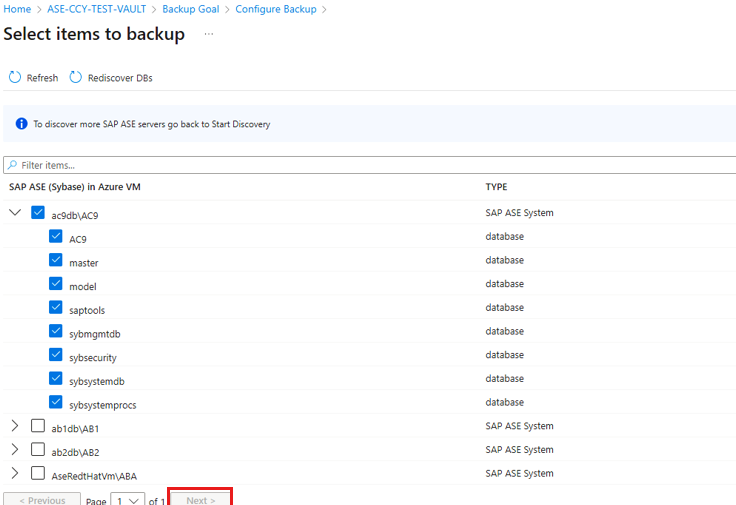
A Biztonsági mentéshez szükséges elemek kijelölése panelen válassza az Adatbázisok a védelemhez lehetőséget, majd válassza a Tovább gombot.
A Biztonsági mentés konfigurálása panel Véleményezés lapján tekintse át a biztonsági mentés konfigurációját.
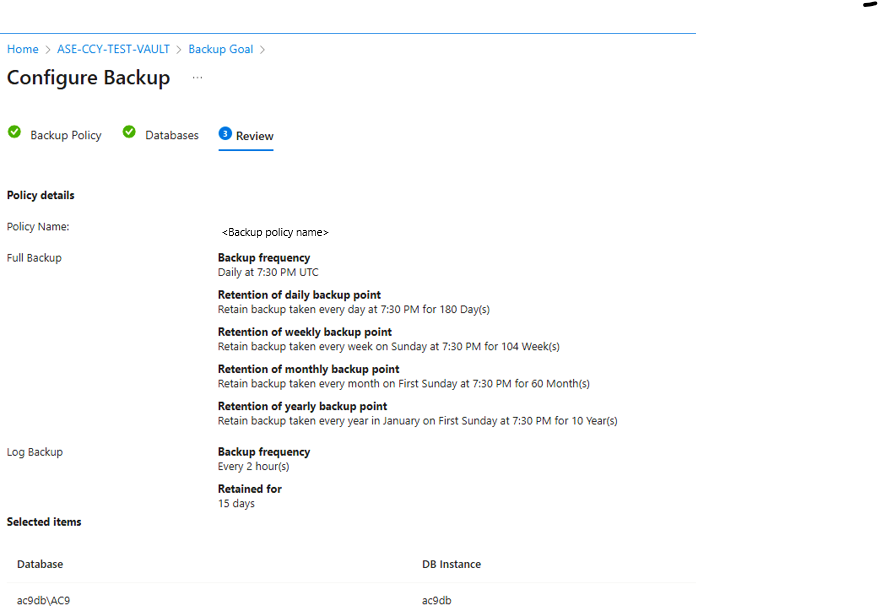
Válassza a Biztonsági mentés engedélyezése lehetőséget a biztonsági mentési művelet elindításához.
Igény szerinti biztonsági mentés futtatása AZ SAP ASE-adatbázishoz
Az SAP ASE-adatbázis igény szerinti biztonsági mentéseinek futtatásához kövesse az alábbi lépéseket:
Lépjen a Hibatűrés elemre, majd válassza a Tárolók elemet.
A Tárak panelen válassza ki a biztonsági mentés konfigurálására használt listából a Helyreállítási tárat.
A kijelölt Recovery Services-tárolóban válassza a Biztonsági mentési elemek lehetőséget.
A Biztonsági mentési elem panelen válassza ki a Biztonsági mentéskezelés típusátSAP ASE -ként (Sybase) az Azure-beli virtuális gépen.
Válassza ki az igény szerinti biztonsági mentéshez szükséges adatbázis részleteit .
Válassza a Biztonsági mentés lehetőséget az igény szerinti biztonsági mentéshez.
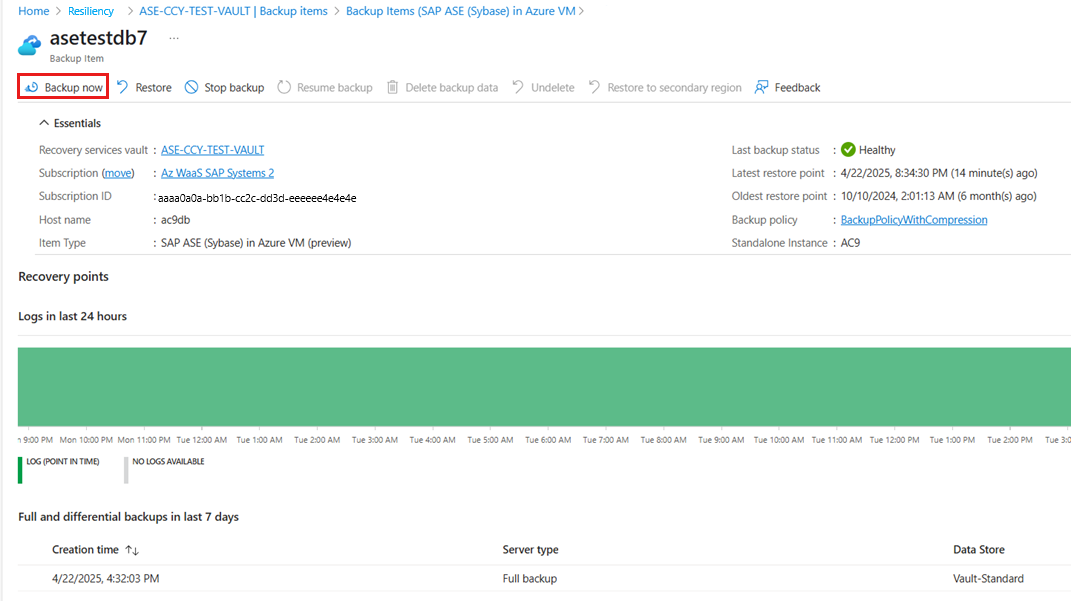
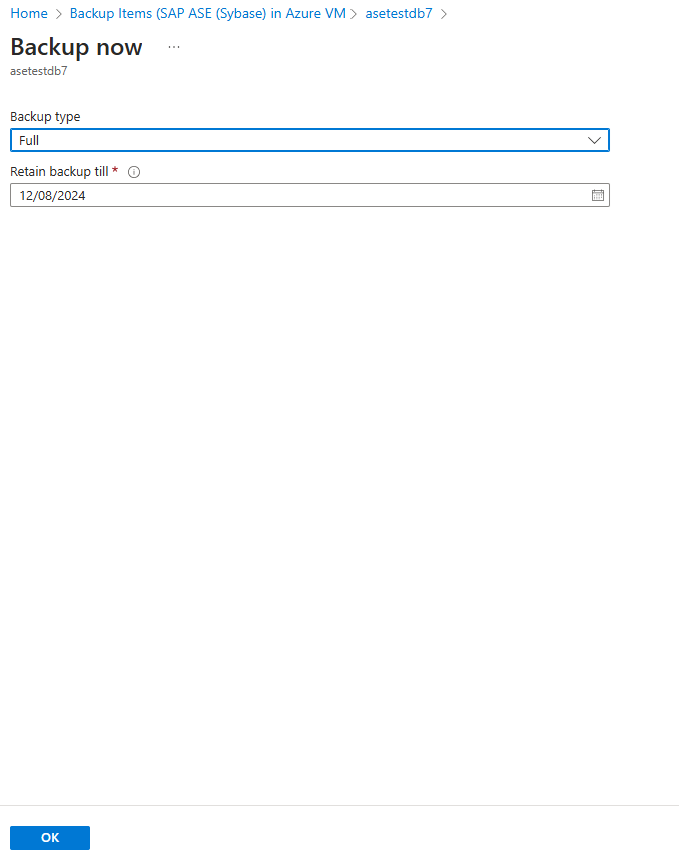
A Biztonsági mentés most panelen válassza ki a végrehajtani kívánt biztonsági mentés típusát, majd kattintson az OK gombra. A választott igény szerinti biztonsági mentés típusa határozza meg a biztonsági mentés megőrzési idejét.
- Az igény szerinti teljes biztonsági mentések legalább 45 napig és legfeljebb 99 évig maradnak meg.
- Az igény szerinti különbségi biztonsági mentések a szabályzat naplómegőrzési beállításainak megfelelően maradnak meg.