Megjegyzés
Az oldalhoz való hozzáféréshez engedély szükséges. Megpróbálhat bejelentkezni vagy módosítani a címtárat.
Az oldalhoz való hozzáféréshez engedély szükséges. Megpróbálhatja módosítani a címtárat.
Az alkalmazáscsomagok leegyszerűsíthetik az Azure Batch-megoldás kódját, és egyszerűbbé tehetik a feladatok által futtatott alkalmazások kezelését. Az alkalmazáscsomagokkal a feladatok által futtatott alkalmazások több verzióját is feltöltheti és kezelheti, beleértve a hozzájuk tartozó fájlokat is. Ezután automatikusan üzembe helyezhet egy vagy több alkalmazást a készlet számítási csomópontjaira.
Az alkalmazáscsomagok létrehozására és kezelésére szolgáló API-k a Batch Management .NET-kódtár részét képezik. A számítási csomóponton az alkalmazáscsomagok telepítéséhez szükséges API-k a Batch .NET-kódtár részét képezik. Hasonló funkciók érhetők el más programozási nyelvekhez elérhető Batch API-kban.
Ez a cikk az alkalmazáscsomagok támogatott feltöltési munkafolyamatát ismerteti, ismerteti, hogyan töltheti fel és kezelheti őket a Azure portálon, és bemutatja, hogyan telepítheti őket a készlet számítási csomópontjaira a Batch .NET tárral.
Fontos
2026 májusától kezdődően a biztonsági fejlesztések hatással vannak a programozott alkalmazáscsomagok Azure PowerShell, Batch Management SDK és Batch Management REST API használatával történő feltöltésére. Az új alkalmazáscsomagok feltöltése előtt tekintse át a támogatott feltöltési munkafolyamatot . Azure portál, Azure CLI és Batch Explorer-felhasználókra nincs hatással.
Alkalmazáscsomagra vonatkozó követelmények
Az alkalmazáscsomagok használatához össze kell kapcsolnia egy Azure Storage-fiókot a Batch-fiókjával.
A Batch-fiókon belüli alkalmazások és alkalmazáscsomagok száma és az alkalmazáscsomagok maximális mérete korlátozott. További információ: Batch szolgáltatáskvóták és korlátok.
Megjegyzés:
A 2017. július 5-e előtt létrehozott Batch-készletek nem támogatják az alkalmazáscsomagokat (kivéve, ha 2016. március 10. után lettek létrehozva a Cloud Services Configuration használatával). Az itt ismertetett alkalmazáscsomagok funkció felülírja a szolgáltatás korábbi verzióiban elérhető Batch Apps szolgáltatást.
Alkalmazások és alkalmazáscsomagok ismertetése
Az Azure Batchben az alkalmazás verziószámozott bináris fájlok készletére hivatkozik, amelyek automatikusan letölthetők a készlet számítási csomópontjaira. Az alkalmazások egy vagy több alkalmazáscsomagot tartalmaznak, amelyek az alkalmazás különböző verzióit jelölik.
Minden alkalmazáscsomag egy .zip fájl, amely tartalmazza az alkalmazás bináris fájljait és a támogató fájlokat. Csak a .zip formátum támogatott.
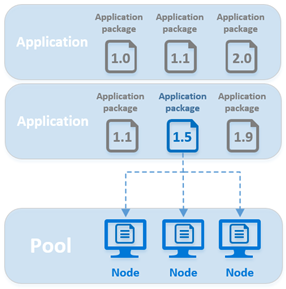
Az alkalmazáscsomagokat a készlet vagy a feladat szintjén adhatja meg.
Pool alkalmazáscsomagok telepítve vannak a pool minden csomóponthoz. Az alkalmazások bevetésre kerülnek, amikor egy csomópont csatlakozik egy medencéhez, illetve amikor újraindul vagy újraépül.
A készletalkalmazás-csomagok akkor megfelelőek, ha a készlet összes csomópontja futtatja egy feladat feladatait. Készlet létrehozásakor megadhat egy vagy több üzembe helyezendő alkalmazáscsomagot. Meglévő készlet csomagjait is hozzáadhatja vagy frissítheti. Ha új csomagot szeretne telepíteni egy meglévő készletbe, újra kell indítania a csomópontokat.
A feladatalkalmazás-csomagok csak egy tevékenység futtatására ütemezett számítási csomóponton vannak üzembe helyezve, a tevékenység parancssorának futtatása előtt. Ha a megadott alkalmazáscsomag és -verzió már megtalálható a csomóponton, a rendszer nem helyezi újra üzembe, és a meglévő csomagot használja.
A feladatalkalmazás-csomagok olyan megosztott készletes környezetekben hasznosak, ahol a különböző feladatok egy készleten futnak, és a készlet nem törlődik a feladatok befejezésekor. Ha a feladat kevesebb feladatot tartalmaz, mint a készlet csomópontjai, a feladatalkalmazás-csomagok minimalizálhatják az adatátvitelt, mivel az alkalmazás csak a feladatokat futtató csomópontokon van üzembe helyezve.
Más forgatókönyvek, amelyek kihasználhatják a feladatalkalmazás-csomagok előnyeit, olyan munkafolyamatok, amelyek nagy alkalmazásokat futtatnak, de csak néhány feladatot. A feladatalkalmazások például hasznosak lehetnek egy nehéz előfeldolgozási fázishoz vagy egy egyesítési feladathoz.
Az alkalmazáscsomagok esetében a készlet indítási feladatának nem kell hosszú listát megadnia a csomópontokra telepíteni kívánt egyes erőforrásfájlokról. Nem kell manuálisan kezelnie az alkalmazásfájlok több verzióját az Azure Storage-ban vagy a csomópontokon. És nem kell aggódnia az SAS URL-címek generálása miatt, hogy hozzáférést biztosítson az Azure Storage-fiók fájljaihoz. A Batch a háttérben együttműködik az Azure Storage-ral az alkalmazáscsomagok tárolásához és a számítási csomópontokon való üzembe helyezéséhez.
Megjegyzés:
Az indítási tevékenység teljes méretének 32 768 karakternél kisebbnek vagy egyenlőnek kell lennie, beleértve az erőforrásfájlokat és a környezeti változókat is. Ha az indítási feladat túllépi ezt a korlátot, az alkalmazáscsomagok használata egy másik lehetőség. Létrehozhat egy .zip fájlt is, amely tartalmazza az erőforrásfájlokat, feltöltheti a fájlt blobként az Azure Storage-ba, majd kibonthatja azt a kezdőfeladat parancssorából.
Alkalmazások feltöltése és kezelése
A következő szakaszok bemutatják, hogyan kapcsolhat össze egy tárfiókot, hogyan ismertetheti a támogatott feltöltési munkafolyamatot, és hogyan adhat hozzá és kezelhet alkalmazásokat és alkalmazáscsomagokat a Azure portálon.
Megjegyzés:
Bár egy ARM-sablonMicrosoft.Batch/batchAccounts erőforrásában definiálhat alkalmazásértékeket, jelenleg nem lehet ARM-sablont használni a Batch-fiókban használandó alkalmazáscsomagok feltöltéséhez. Ezeket fel kell töltenie a csatolt tárfiókba az Új alkalmazás hozzáadása című cikkben leírtak szerint.
Tárfiók csatolása
Az alkalmazáscsomagok használatához egy Azure Storage-fiókot kell csatlakoztatnia a Batch-fiókhoz. A Batch szolgáltatás a társított tárfiókot használja az alkalmazáscsomagok tárolásához. Ideális esetben létre kell hoznia egy tárfiókot, amely kifejezetten a Batch-fiókhoz használható.
Ha még nem konfigurált tárfiókot, az Azure Portal figyelmeztetést jelenít meg, amikor először választja ki az Alkalmazások lehetőséget a Batch-fiók bal oldali navigációs menüjéből. Tárfiók csatlakoztatása a Batch-fiókhoz:
- Válassza a " Nincs konfigurált tárfiók ehhez a kötegfiókhoz" figyelmeztető ablakot.
- Ezután válassza a Tárolófiók... lehetőséget a következő lapon.
- Válassza a Tárfiók kiválasztása hivatkozást a Tárfiók adatai szakaszban.
- Válassza ki azt a tárfiókot, amelyet ezzel a kötegfiókkal szeretne használni a Tárfiók kiválasztása panel listában.
- Ezután válassza a Mentés lehetőséget a lap bal felső sarkában.
A két fiók összekapcsolása után a Batch automatikusan üzembe helyezheti a csatolt Tárfiókban tárolt csomagokat a számítási csomópontokra.
Fontos
Nem használhat alkalmazáscsomagokat tűzfalszabályokkal konfigurált Azure Storage-fiókokkal vagy engedélyezetthierarchikus névtérrel.
A Batch szolgáltatás az Azure Storage használatával tárolja az alkalmazáscsomagokat blokkblobokként. A blokkblobadatokért a szokásos módon kell fizetnie , és az egyes csomagok mérete nem haladhatja meg a blokkblobok maximális méretét. További információkért lásd a Blob Storage méretezhetőségét és teljesítménycéljait. A költségek minimalizálása érdekében mindenképpen vegye figyelembe az alkalmazáscsomagok méretét és számát, és rendszeresen távolítsa el az elavult csomagokat.
Támogatott feltöltési munkafolyamat
Az alkalmazáscsomagokat a Azure portál, Azure CLI, Azure PowerShell, Batch Explorer, Batch Management SDK vagy Batch Management REST API használatával töltheti fel és kezelheti.
Ha 2026 májusától programozott módon tölt fel alkalmazáscsomagokat Azure PowerShell, Batch Management SDK, Batch Management REST API vagy más API-alapú eszköz használatával, akkor az ebben a szakaszban ismertetett támogatott feltöltési munkafolyamatot kell használnia.
Szükséges feltöltési sorozat: Létrehozás, feltöltés, majd aktiválás
Az alkalmazáscsomag-verzió feltöltéséhez használja a következő sorozatot:
- Az alkalmazáscsomag létrehozásához vagy frissítéséhez használja a
ApplicationPackage - Createelemet (HTTPPUT). A válasz tartalmazzaproperties.storageUrlazt az URL-címet, amelyre feltölti a csomagfájlt, ésproperties.storageUrlExpiryamely jelzi, hogy mikor jár le az URL. - Töltse fel az alkalmazáscsomag-fájlt (egy .zip fájlt) a fájlba
storageUrl. Az URL-cím egy blokkblobra mutat a Batch-fiókhoz társított tárfiókban. - A csomag aktiválásához használja a(z)
ApplicationPackage - Activate(HTTPPOST) elemet, hogy azt a poolok és a feladatok használhassák.
A storageUrl és storageUrlExpiry viselkedése az API-válaszokban
Ezzel a biztonsági fejlesztéssel Azure Batch csak a ApplicationPackage - Create (HTTP PUT) válaszban adja vissza a feltöltési URL-címet és a lejárati időt. A ApplicationPackage - Get (HTTP GET) és ApplicationPackage - Activate (HTTP POST) válaszokban a properties.storageUrl és properties.storageUrlExpirynull:
-
A
2025-06-01utáni API-verziók:properties.storageUrlésproperties.storageUrlExpirymindignulla HTTPGETés HTTPPOSTválaszokban. Ezt a viselkedést nem lehet kikapcsolni. -
API-verziók és korábbi verziók
2025-06-01: 2026 májusától kezdődően a fokozatos bevezetés ugyanezt a viselkedést alkalmazza. A fennakadások csökkentése érdekében Azure Batch ideiglenesen mentesíti azokat a felhasználókat, amelyeket észlel, még mindig HTTPGEThasználnak a feltöltési URL-cím lekéréséhez feltöltés céljából. Tervezze meg a támogatott munkafolyamatra való migrálást: http használatávalPUTszerezze be a feltöltési URL-címet, töltse fel a csomagfájlt, majd a HTTPPOSThasználatával aktiválja az alkalmazáscsomagot.
Fontos
Ha a(z) 2025-06-01 vagy korábbi API-verziót használja, és a fokozatos bevezetés során ez érinti, mert a munkafolyamata a régi válaszformátumtól függ, nyisson meg egy Azure-támogatási jegyet. Tervezze meg, hogy migrál a támogatott feltöltési munkafolyamatba.
Hogyan befolyásolja ez az eszközhasználatot?
Az alábbi táblázat összefoglalja, hogy szükséges-e műveletet elvégeznie az egyes eszközökhöz.
| Eszköz | Művelet szükséges |
|---|---|
| Azure Portal | Nincs. |
| Azure CLI | Nincs. |
| Azure PowerShell | Frissítsen Azure PowerShell 15.2 vagy újabb verzióra, amely tartalmazza a Az.Batch modul 4.0.1 vagy újabb verzióját. |
| Batch Explorer | Nincs. |
| Batch Management SDK | Tekintse át a munkafolyamatot. Ha a feltöltési munkafolyamat HTTP-t GET használ a feltöltési URL-cím lekéréséhez, frissítse a munkafolyamatot a HTTP PUThasználatára. Például a .NET-ben használja a Update(), töltse fel erre az URL-re, majd használja a Activate(). Ne használja a(z) Get() elemet az URL lekérésére feltöltéshez. |
| Batch Management REST API | Tekintse át a munkafolyamatot. Ha a feltöltési munkafolyamat HTTP-t GET használ a feltöltési URL-cím lekéréséhez, frissítse a munkafolyamatot a HTTP PUThasználatára. Ne használjon HTTP-t GET az URL-cím lekéréséhez feltöltési célokra. |
Új alkalmazás hozzáadása
Új alkalmazás létrehozásához adjon hozzá egy alkalmazáscsomagot, és adjon meg egy egyedi alkalmazásazonosítót.
A Batch-fiókban válassza az Alkalmazások lehetőséget a bal oldali navigációs menüben, majd válassza a Hozzáadás lehetőséget.
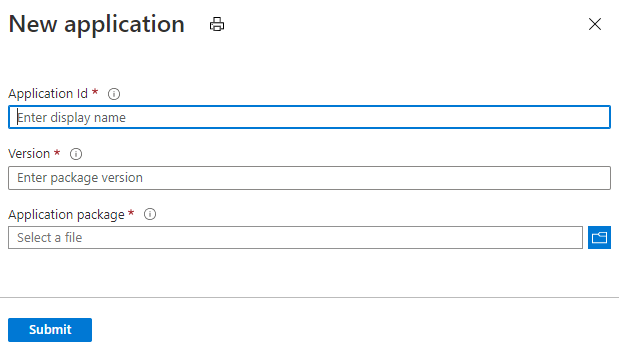
Adja meg a következő adatokat:
- Alkalmazásazonosító: Az új alkalmazás azonosítója.
- Verzió: A feltölteni kívánt alkalmazáscsomag verziója.
- Alkalmazáscsomag: Az alkalmazás futtatásához szükséges alkalmazás bináris fájljait és támogató fájljait tartalmazó .zip fájl.
A megadott alkalmazásazonosítónak és verziónak az alábbi követelményeknek kell megfelelnie:
- Windows-csomópontokon az azonosító tartalmazhat alfanumerikus karakterek, kötőjelek és aláhúzásjelek tetszőleges kombinációját. Linux-csomópontokon csak alfanumerikus karakterek és aláhúzásjelek engedélyezettek.
- Legfeljebb 64 karaktert tartalmazhat.
- A Batch-fiókon belül egyedinek kell lennie.
- Az azonosítók esetmegőrzőek és nem érzékeny a kis- és nagybetűkre.
Ha elkészült, válassza a Küldés lehetőséget. Miután a .zip fájlt feltöltötte az Azure Storage-fiókjába, a portál értesítést jelenít meg. A feltöltendő fájl méretétől és a hálózati kapcsolat sebességétől függően ez a folyamat eltarthat egy ideig.
Aktuális alkalmazások megtekintése
Ha meg szeretné tekinteni az alkalmazásokat a Batch-fiókban, válassza az Alkalmazások lehetőséget a bal oldali navigációs menüben.
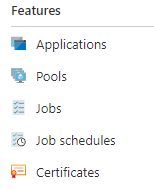
Ha ezt a menüt választja, megnyílik az Alkalmazások ablak. Ez az ablak megjeleníti a fiókban lévő alkalmazások azonosítóját és a következő tulajdonságokat:
- Csomagok: Az alkalmazáshoz társított verziók száma.
- Alapértelmezett verzió: Adott esetben a telepített alkalmazásverzió, ha nincs megadva verzió az alkalmazás telepítésekor.
- Frissítések engedélyezése: Meghatározza, hogy engedélyezve vannak-e a csomagfrissítések és -törlések.
Ha meg szeretné tekinteni az alkalmazáscsomag fájlstruktúráját egy számítási csomóponton, lépjen a Batch-fiókjához az Azure Portalon. Válassza a Tárak opción. Ezután válassza ki a számítási csomópontot tartalmazó készletet. Válassza ki azt a számítási csomópontot, amelyre az alkalmazáscsomag telepítve van, és nyissa meg az alkalmazásmappát .
Alkalmazás részleteinek megtekintése
Egy alkalmazás részleteinek megtekintéséhez jelölje ki az Alkalmazások ablakban. Az alkalmazást a bal oldali navigációs menü Beállítások elemével konfigurálhatja.
- Frissítések engedélyezése: Azt jelzi, hogy az alkalmazáscsomagok frissíthetők vagy törölhetők-e. Az alapértelmezett érték az Igen. Ha a Nem értékre van állítva, a meglévő alkalmazáscsomagok nem frissíthetők vagy törölhetők, de új alkalmazáscsomag-verziók továbbra is hozzáadhatók.
- Alapértelmezett verzió: Az alkalmazás üzembe helyezésekor használni kívánt alapértelmezett alkalmazáscsomag, ha nincs megadva verzió.
- Megjelenítendő név: Egy rövid név, amelyet a Batch-megoldás az alkalmazással kapcsolatos információk megjelenítésekor használhat. Ez a név használható például egy olyan szolgáltatás felhasználói felületén, amelyet a Batch használatával biztosít az ügyfeleknek.
Új alkalmazáscsomag hozzáadása
Ha egy meglévő alkalmazáshoz szeretne alkalmazáscsomag-verziót hozzáadni, válassza ki az alkalmazást a Batch-fiók Alkalmazások lapján. Ezután válassza a Hozzáadás lehetőséget.
Az új alkalmazáshoz hasonlóan adja meg az új csomag verziószámát , töltse fel a .zip fájlt az Alkalmazáscsomag mezőbe, majd válassza a Küldés lehetőséget.
Alkalmazáscsomag frissítése vagy törlése
Meglévő alkalmazáscsomag frissítéséhez vagy törléséhez válassza ki az alkalmazást a Batch-fiók Alkalmazások lapján. Jelölje ki a módosítani kívánt alkalmazáscsomag sorában található három pontot. Ezután válassza ki a végrehajtani kívánt műveletet.

Ha a Frissítés lehetőséget választja, feltölthet egy új .zip fájlt. Ez a fájl lecseréli az előző .zip fájlt, amelyet az adott verzióhoz töltött fel.
Ha a Törlés lehetőséget választja, a rendszer kérni fogja, hogy erősítse meg a verzió törlését. Az OK gomb kiválasztása után a Batch törli a .zip fájlt az Azure Storage-fiókjából. Ha törli az alkalmazás alapértelmezett verzióját, az alkalmazás alapértelmezett verzióbeállítása törlődik.
Alkalmazások telepítése számítási csomópontokra
Megtanulta, hogyan kezelheti az alkalmazáscsomagokat az Azure Portalon. Most megtudhatja, hogyan helyezheti üzembe őket számítási csomópontokon, és hogyan futtathatja őket Batch-feladatokkal.
Poolalkalmazás-csomagok telepítése
Ha egy alkalmazáscsomagot egy készlet összes számítási csomópontjára szeretne telepíteni, adjon meg egy vagy több alkalmazáscsomag-hivatkozást a készlethez. A készlethez megadott alkalmazáscsomagok minden olyan számítási csomópontra települnek, amely csatlakozik a készlethez, valamint minden újraindult vagy újragondolt csomópontra.
Az Azure.ResourceManager.Batchben adjon meg egy vagy több BatchApplicationPackageReference bejegyzést a BatchAccountPoolData.ApplicationPackages gyűjteményen új készlet létrehozásakor vagy meglévő készlet frissítésekor. Az BatchApplicationPackageReference osztály megadja a készlet számítási csomópontjaira telepíteni kívánt alkalmazásazonosítót és verziót.
ArmClient armClient = new ArmClient(new DefaultAzureCredential());

ResourceIdentifier batchAccountResourceId =
    BatchAccountResource.CreateResourceIdentifier("subscriptionId", "resourceGroupName", "accountName");
BatchAccountResource batchAccount = armClient.GetBatchAccountResource(batchAccountResourceId);

BatchAccountPoolCollection poolCollection = batchAccount.GetBatchAccountPools();

BatchAccountPoolData poolData = new BatchAccountPoolData()
{
    VmSize = "standard_d1_v2",
    DeploymentConfiguration = new BatchDeploymentConfiguration()
    {
        VmConfiguration = new BatchVmConfiguration(
            imageReference: new BatchImageReference()
            {
                Publisher = "MicrosoftWindowsServer",
                Offer = "WindowsServer",
                Sku = "2019-datacenter-core",
                Version = "latest"
            },
            nodeAgentSkuId: "batch.node.windows amd64")
    },
    ScaleSettings = new BatchAccountPoolScaleSettings()
    {
        FixedScale = new BatchAccountFixedScaleSettings() { TargetDedicatedNodes = 1 }
    }
};

// Specify the application and version to install on the compute nodes
poolData.ApplicationPackages.Add(
    new Azure.ResourceManager.Batch.Models.BatchApplicationPackageReference(
        new ResourceIdentifier($"{batchAccountResourceId}/applications/litware"))
    {
        Version = "1.1001.2b"
    });

// Create the pool. As the nodes join the pool, the specified application package
// is installed on each.
ArmOperation<BatchAccountPoolResource> pool = await poolCollection.CreateOrUpdateAsync(
    WaitUntil.Completed, "myPool", poolData);
Fontos
Ha egy alkalmazáscsomag üzembe helyezése meghiúsul, a Batch szolgáltatás nem használhatóként jelöli meg a csomópontot, és a rendszer nem ütemezi a végrehajtást az adott csomóponton. Ha ez történik, indítsa újra a csomópontot a csomag üzembe helyezésének újraindulásához. A csomópont újraindítása a feladatütemezést is lehetővé teszi a csomóponton.
Feladatalkalmazás-csomagok telepítése
Ahogyan egy készlet esetében, egy feladat esetében is megadhat alkalmazáscsomag-hivatkozásokat. Ha egy feladat egy csomóponton való futtatására van ütemezve, a rendszer letölti és kinyeri a csomagot, mielőtt a feladat parancssora futna. Ha egy megadott csomag és verzió már telepítve van a csomóponton, a rendszer nem tölti le a csomagot, és a meglévő csomagot használja.
Feladatalkalmazás-csomag telepítéséhez konfigurálja a tevékenység BatchTaskCreateOptions.ApplicationPackageReferences tulajdonságát:
BatchTaskCreateOptions task = new BatchTaskCreateOptions(
    "litwaretask001",
    "cmd /c %AZ_BATCH_APP_PACKAGE_LITWARE%\\litware.exe -args -here");

task.ApplicationPackageReferences.Add(
    new Azure.Compute.Batch.BatchApplicationPackageReference("litware")
    {
        Version = "1.1001.2b"
    });
A telepített alkalmazások végrehajtása
A készlethez vagy feladathoz megadott csomagokat a rendszer letölti és kinyeri a AZ_BATCH_ROOT_DIR csomópont nevesített könyvtárába. A Batch létrehoz egy környezeti változót is, amely tartalmazza a névvel ellátott könyvtár elérési útját. A tevékenység parancssorai ezt a környezeti változót használják az alkalmazás csomóponton való hivatkozásakor.
Windows-csomópontokon a változó a következő formátumban van:
Windows:
AZ_BATCH_APP_PACKAGE_APPLICATIONID#version
Linux-csomópontokon a formátum kissé eltérő. A pontok (.), a kötőjelek (-) és a számjelek (#) aláhúzásjelekké vannak alakítva a környezeti változóban. Az alkalmazásazonosító esete is megmarad. Például:
Linux:
AZ_BATCH_APP_PACKAGE_applicationid_version
APPLICATIONID és version azok az értékek, amelyek megfelelnek az üzembe helyezéshez megadott alkalmazás- és csomagverziónak. Ha például azt adja meg, hogy az alkalmazáskeverő 2.7-es verzióját telepíteni kell a Windows-csomópontokra, a feladat parancssorai ezt a környezeti változót használják a fájlok eléréséhez:
Windows:
AZ_BATCH_APP_PACKAGE_BLENDER#2.7
Linux-csomópontokon adja meg a környezeti változót ebben a formátumban. Alakítsa át a pontokat (.), kötőjeleket (-) és számjeleket (#) aláhúzásjelekké, és őrizze meg az alkalmazásazonosító nagy- és kisbetűinek állapotát.
Linux:
AZ_BATCH_APP_PACKAGE_blender_2_7
Alkalmazáscsomag feltöltésekor megadhatja a számítási csomópontokon üzembe helyezendő alapértelmezett verziót. Ha egy alkalmazáshoz alapértelmezett verziót adott meg, kihagyhatja a verzió utótagját, amikor az alkalmazásra hivatkozik. Az alapértelmezett alkalmazásverziót az Azure PortalOn , az Alkalmazások ablakban adhatja meg, ahogyan az alkalmazások feltöltése és kezelése című témakörben látható.
Ha például a "2.7" értéket állítja be az alkalmazáskeverő alapértelmezett verziójának, és a feladatok a következő környezeti változóra hivatkoznak, akkor a Windows-csomópontok a 2.7-es verziót használják:
AZ_BATCH_APP_PACKAGE_BLENDER
Az alábbi kódrészlet egy példafeladat parancssorát mutatja be, amely elindítja a keverőalkalmazás alapértelmezett verzióját:
string taskId = "blendertask01";
string commandLine =
    @"cmd /c %AZ_BATCH_APP_PACKAGE_BLENDER%\blender.exe -args -here";
BatchTaskCreateOptions blenderTask = new BatchTaskCreateOptions(taskId, commandLine);
Jótanács
A számítási csomópont környezeti beállításairól további információt a tevékenységek környezeti beállításai című témakörben talál.
Egy hardverkészlet alkalmazáscsomagjainak frissítése
Ha egy meglévő készlet már konfigurálva van egy alkalmazáscsomaggal, megadhat egy új csomagot a készlethez. Ez a következőt jelenti:
- A Batch szolgáltatás telepíti az újonnan megadott csomagot a készlethez csatlakozó összes új csomópontra, valamint az újraindult vagy újragondolt meglévő csomópontokra.
- A csomaghivatkozások frissítésekor már a készletben lévő számítási csomópontok nem telepítik automatikusan az új alkalmazáscsomagot. Ezeket a számítási csomópontokat újra kell indítani vagy újra kell formázni az új csomag fogadásához.
- Új csomag üzembe helyezésekor a létrehozott környezeti változók az új alkalmazáscsomag-referenciákat tükrözik.
Ebben a példában a meglévő készletben a keverőalkalmazás 2.7-es verziója van konfigurálva az alkalmazáscsomag egyik hivatkozásaként. Ha frissíteni szeretné a készlet csomópontjait a 2.76b-os verzióval, adjon meg egy új BatchApplicationPackageReference-t az új verzióval, és véglegesítse a módosítást.
var credential = new DefaultAzureCredential();
ArmClient armClient = new ArmClient(credential);
string newVersion = "2.76b";

ResourceIdentifier batchAccountResourceId =
    BatchAccountResource.CreateResourceIdentifier("subscriptionId", "resourceGroupName", "accountName");
BatchAccountPoolResource boundPool = await armClient
    .GetBatchAccountPoolResource(BatchAccountPoolResource.CreateResourceIdentifier(
        "subscriptionId", "resourceGroupName", "accountName", "myPool"))
    .GetAsync();

BatchAccountPoolData poolData = boundPool.Data;
poolData.ApplicationPackages.Clear();
poolData.ApplicationPackages.Add(
    new Azure.ResourceManager.Batch.Models.BatchApplicationPackageReference(
        new ResourceIdentifier($"{batchAccountResourceId}/applications/blender"))
    {
        Version = newVersion
    });

await boundPool.UpdateAsync(poolData);
Most, hogy az új verzió konfigurálva lett, a Batch szolgáltatás telepíti a 2.76b-os verziót minden olyan új csomópontra, amely csatlakozik a készlethez. Ha a 2.76b-ot a már a medencében lévő csomópontokra szeretné telepíteni, indítsa újra vagy újraimage-elje azokat. Az újraindított csomópontok megőrzik a korábbi csomagtelepítések fájljait.
Alkalmazások listázása Batch-fiókban
Az alkalmazásokat és csomagjaikat egy Batch-fiókban a BatchAccountResource.GetBatchApplicationsAzure.ResourceManager.Batch gyűjteményével listázhatja.
var credential = new DefaultAzureCredential();
ArmClient armClient = new ArmClient(credential);
ResourceIdentifier batchAccountResourceId =
    BatchAccountResource.CreateResourceIdentifier("subscriptionId", "resourceGroupName", "accountName");
BatchAccountResource batchAccount = armClient.GetBatchAccountResource(batchAccountResourceId);

await foreach (BatchApplicationResource app in batchAccount.GetBatchApplications().GetAllAsync())
{
    Console.WriteLine("ID: {0} | Display Name: {1}", app.Data.Name, app.Data.DisplayName);

    await foreach (BatchApplicationPackageResource package in app.GetBatchApplicationPackages().GetAllAsync())
    {
        Console.WriteLine("  {0}", package.Data.Name);
    }
}
Következő lépések
- A Batch REST API támogatja az alkalmazáscsomagok használatát is. Lásd például az applicationPackageReferences elemet a telepíteni kívánt csomagok megadásához, az alkalmazások pedig az alkalmazásadatok beszerzéséhez.
- Megtudhatja, hogyan kezelheti programozott módon az Azure Batch-fiókokat és -kvótákat a Batch Management .NET használatával. A Batch Management .NET-kódtár lehetővé teszi a Batch-alkalmazás vagy -szolgáltatás fióklétrehozásának és törlésének funkcióit.