Megjegyzés
Az oldalhoz való hozzáféréshez engedély szükséges. Megpróbálhat bejelentkezni vagy módosítani a címtárat.
Az oldalhoz való hozzáféréshez engedély szükséges. Megpróbálhatja módosítani a címtárat.
Vonatkozik: Azure Data Factory Azure Synapse Analytics
Tipp
Ebben az oktatóanyagban a Azure portál használatával hoz létre egy adat-előállítót. Ezután az Adatok másolása eszközzel létrehoz egy adatfolyamot, amely adatokat másol egy SQL Server adatbázisból az Azure Blob Storage-ba.
Megjegyzés
- Ha új az Azure Data Factory használata terén, olvassa el a Bevezetés a Data Factorybe című témakört.
Az oktatóanyagban az alábbi lépéseket fogja végrehajtani:
- Adat-előállító létrehozása
- Folyamat létrehozása az Adatok másolása eszközzel.
- A folyamatok és tevékenységek futásának figyelemmel kísérése
Előfeltételek
Azure előfizetés
Mielőtt hozzákezdene, ha még nem rendelkezik Azure-előfizetéssel, hozzon létre egy ingyenes fiókot.
Azure szerepkörök
Data Factory-példányok létrehozásához az Azure-ba való bejelentkezéshez használt felhasználói fióknak a Contributor vagy Owner szerepkörrel kell rendelkeznie, vagy az Azure előfizetés adminisztrátorának kell lennie.
Az előfizetésben található engedélyek megtekintéséhez nyissa meg a Azure portált. Válassza ki a felhasználónevét a jobb felső sarokban, majd válassza az Engedélyek elemet. Ha több előfizetéshez is rendelkezik hozzáféréssel, válassza ki a megfelelő előfizetést. A felhasználók szerepkörökhöz való hozzáadására vonatkozó mintautasításért lásd: A szerepkörök hozzárendelése Azure a Azure portálon.
SQL Server 2014-ben, 2016-ben és 2017-ben
Ebben az oktatóanyagban egy SQL Server adatbázist használ source adattárként. Az oktatóanyagban létrehozott Data Factory folyamat adatokat másol ebből a SQL Server adatbázisból (forrásból) a Blob Storage-ba (fogadóba). Ezután létre kell hoznia egy emp nevű táblát a SQL Server adatbázisban, és beszúrhat néhány mintabejegyzést a táblába.
Indítsa el SQL Server Management Studio. Ha még nincs telepítve a gépére, kövesse az alábbi linket: SQL Server Management Studio letöltése.
Csatlakozzon a SQL Server-példányhoz a hitelesítő adataival.
Hozzon létre egy mintaadatbázist. A fanézetben kattintson a jobb gombbal a Databases (Adatbázisok) elemre, majd válassza a New Database (Új adatbázis) elemet.
Az New Database (Új adatbázis) ablakban adjon nevet az új adatbázisnak, majd kattintson az OK gombra.
Az emp tábla létrehozásához és néhány mintaadat beszúrásához futtassa a következő lekérdezési szkriptet az adatbázison. A fanézetben kattintson a jobb gombbal a létrehozott adatbázisra, majd válassza a New Query (Új lekérdezés) elemet.
CREATE TABLE dbo.emp
(
    ID int IDENTITY(1,1) NOT NULL,
    FirstName varchar(50),
    LastName varchar(50)
)
GO

INSERT INTO emp (FirstName, LastName) VALUES ('John', 'Doe')
INSERT INTO emp (FirstName, LastName) VALUES ('Jane', 'Doe')
GO
Azure tárfiók
Ebben az oktatóanyagban egy általános célú Azure tárfiókot (pontosabban Blob Storage-t) használ cél-/fogadóadattárként. Ha még nem rendelkezik általános célú tárfiókkal, a létrehozást segítő útmutatásért tekintse meg a tárfiók létrehozását ismertető cikket. Az ebben az oktatóanyagban létrehozott data factory-folyamat adatokat másol a SQL Server adatbázisból (forrásból) ebbe a Blob Storage-tárolóba (fogadóba).
Tárfióknév és fiókkulcs beszerzése
Ebben az oktatóanyagban a tárfiók nevét és kulcsát használjuk. A tárfiók nevét és kulcsát az alábbi lépéseket követve szerezheti be:
Jelentkezzen be a Azure portálra Azure felhasználónévvel és jelszóval.
A bal oldali panelen válassza a Minden szolgáltatás lehetőséget. Szűrjön rá a Tárolás kulcsszóra, majd válassza a Tárolófiókok lehetőséget.
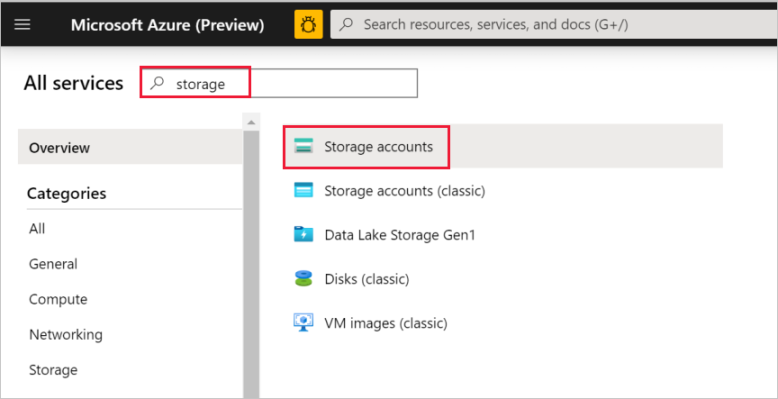
A tárfiókok listájában állítson be szűrőt a tárfiókhoz, ha szükséges. Ezután válassza ki a tárfiókát.
A Tárfiók ablakban válassza a Hozzáférési kulcsok elemet.
Másolja a Tárfiók neve és 1. kulcs mező értékét, majd illessze be őket egy jegyzettömbbe vagy más szerkesztőbe az oktatóanyag későbbi részeiben történő használatra.
Adat-előállító létrehozása
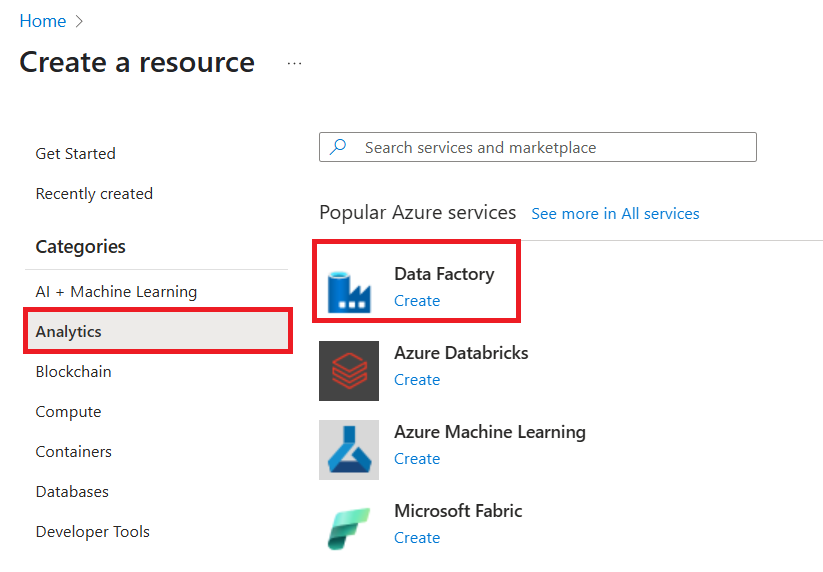
A felső menüben válassza a Resource>Analytics>Data Factory létrehozása lehetőséget:
Az Új adat-előállító lap Név mezőjében adja meg az ADFTutorialDataFactory értéket.
Az adat-előállító nevének globálisan egyedinek kell lennie. Ha a Név mezőnél az alábbi hibaüzenet jelenik meg, módosítsa az adat-előállító nevét (például a következőre: sajátneveADFTutorialDataFactory). A Data Factory-összetevők elnevezési szabályait a Data Factory elnevezési szabályait ismertető cikkben találja.
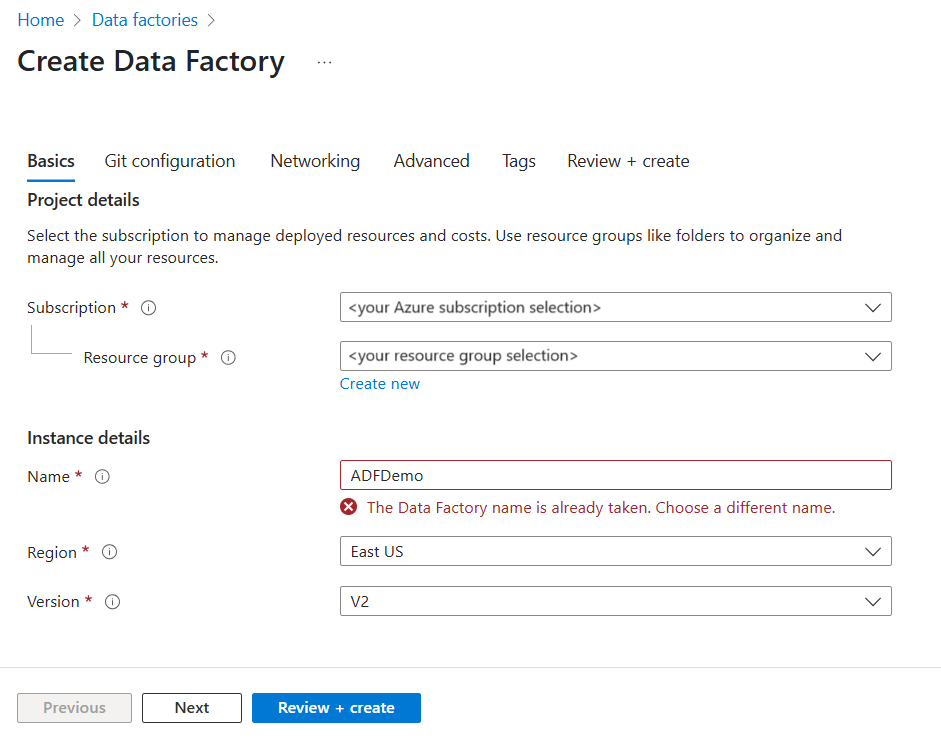
Válassza ki azt a Azure subscription, amelyben létre szeretné hozni az adat-előállítót.
Erőforráscsoport: hajtsa végre a következő lépések egyikét:
Kattintson a Meglévő használata elemre, majd a legördülő listából válasszon egy meglévő erőforráscsoportot.
Kattintson az Új létrehozása elemre, és adja meg az erőforráscsoport nevét.
Az erőforráscsoportokról a A Azure erőforráscsoportok kezelése című témakörben olvashat.
A Verzió résznél válassza a V2 értéket.
A Hely alatt válassza ki az adat-előállító helyét. A legördülő listán csak a támogatott helyek jelennek meg. A Data Factory által használt adattárak (például Azure Storage és SQL Database) és számítások (például Azure HDInsight) más helyeken/régiókban is lehetnek.
Válassza a Létrehozás lehetőséget.
A létrehozás befejezése után a Data Factory lap a képen látható módon jelenik meg.
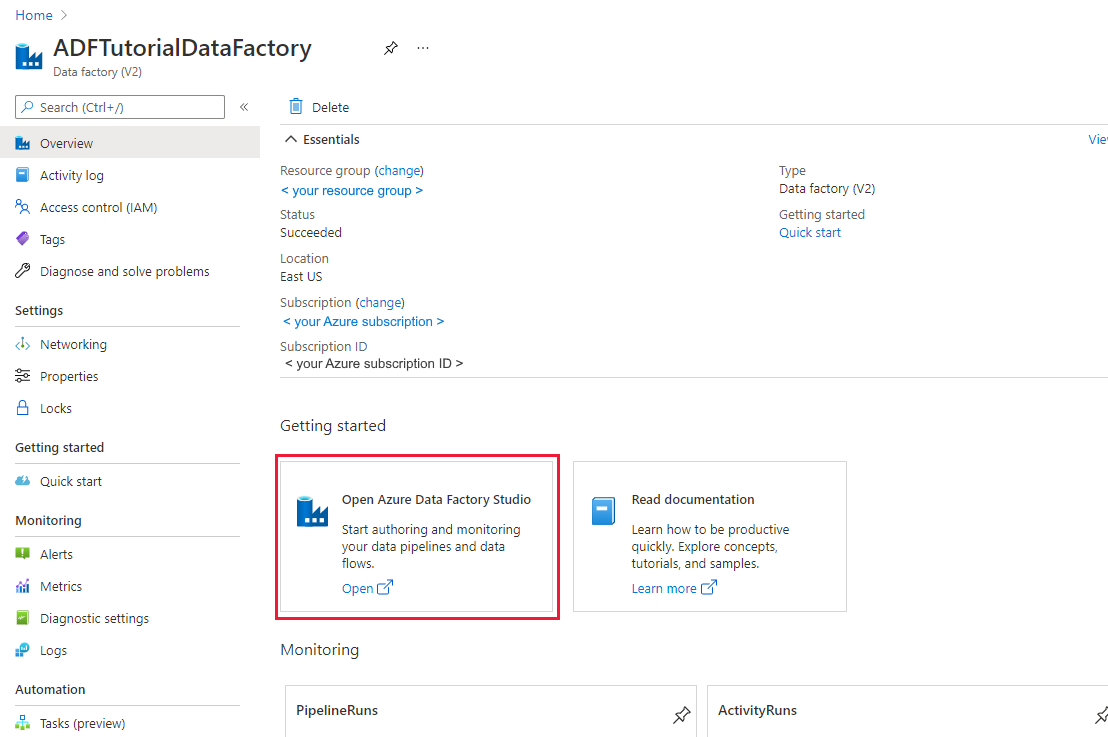
Válassza a Open lehetőséget a Open Azure Data Factory Studio csempén a Data Factory felhasználói felületének külön lapon való elindításához.
Folyamat létrehozása az Adatok másolása eszközzel
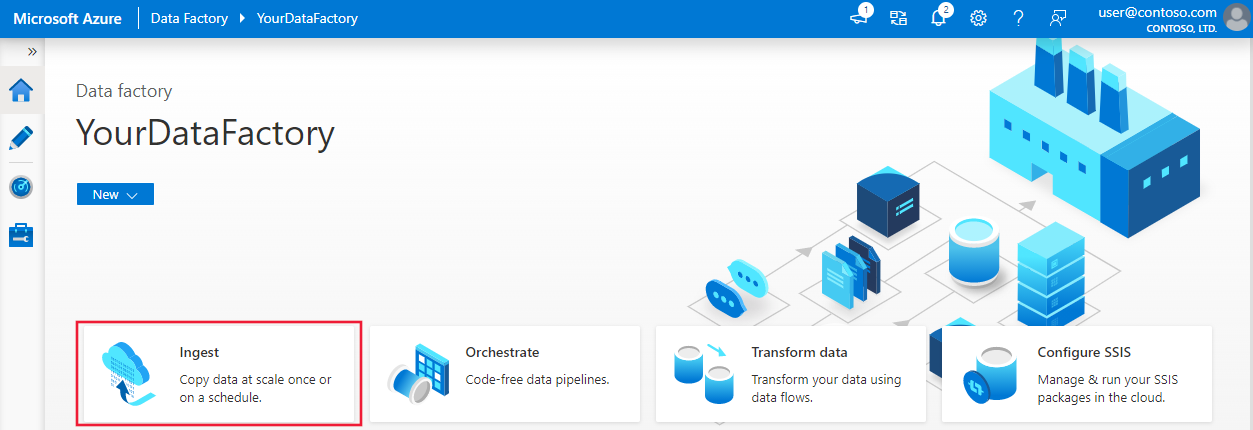
A Azure Data Factory kezdőlapon válassza a Ingest lehetőséget az Adatok másolása eszköz elindításához.
Az Adatok másolása eszköz Tulajdonságok lapján válassza a Beépített másolási feladat lehetőséget a Tevékenység típusa csoportban, majd válassza a Futtatás egyszer lehetőséget a Tevékenység ütemezése vagy a Feladatütemezés területen, majd válassza a Tovább gombot.
A Forrásadattár lapon válassza a + Új kapcsolat létrehozása lehetőséget.
A New connection területen keresse meg a SQL Server, majd válassza a Continue lehetőséget.
Az Új kapcsolat (SQL Server) párbeszédpanel Név területén adja meg az SqlServerLinkedService nevet. Válassza a +Új elemet a Csatlakozás integrációs modulon keresztül résznél. Létre kell hoznia egy saját üzemeltetésű integrációs modult, le kell töltenie a gépére, és regisztrálnia kell a Data Factoryban. A saját üzemeltetésű integrációs modul adatokat másol a helyszíni környezetből a felhőbe.
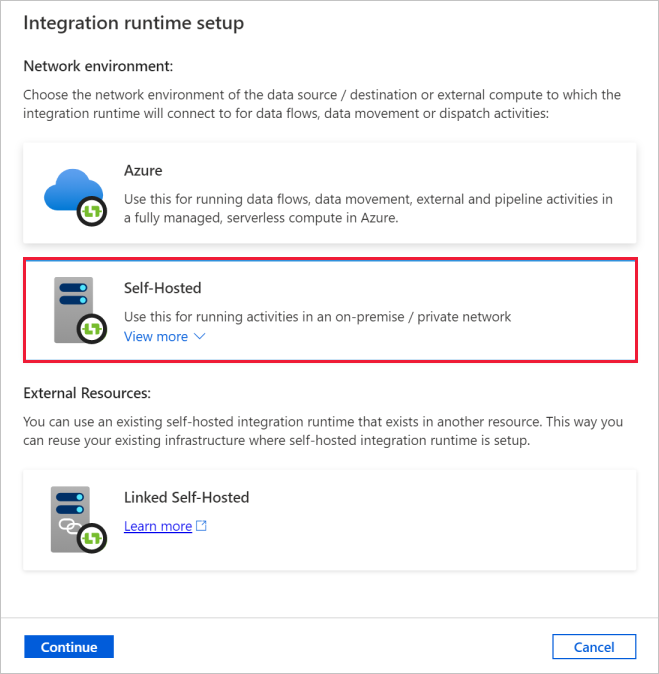
Az Integrációs modul beállítása párbeszédpanelen válassza a Saját üzemeltetés lehetőséget. Ezután válassza a Folytatás elemet.
Az Integrációs futtatókörnyezet beállítása párbeszédpanelen a Név mezőben adja meg a TutorialIntegrationRuntime nevet. Válassza a Létrehozás parancsot.
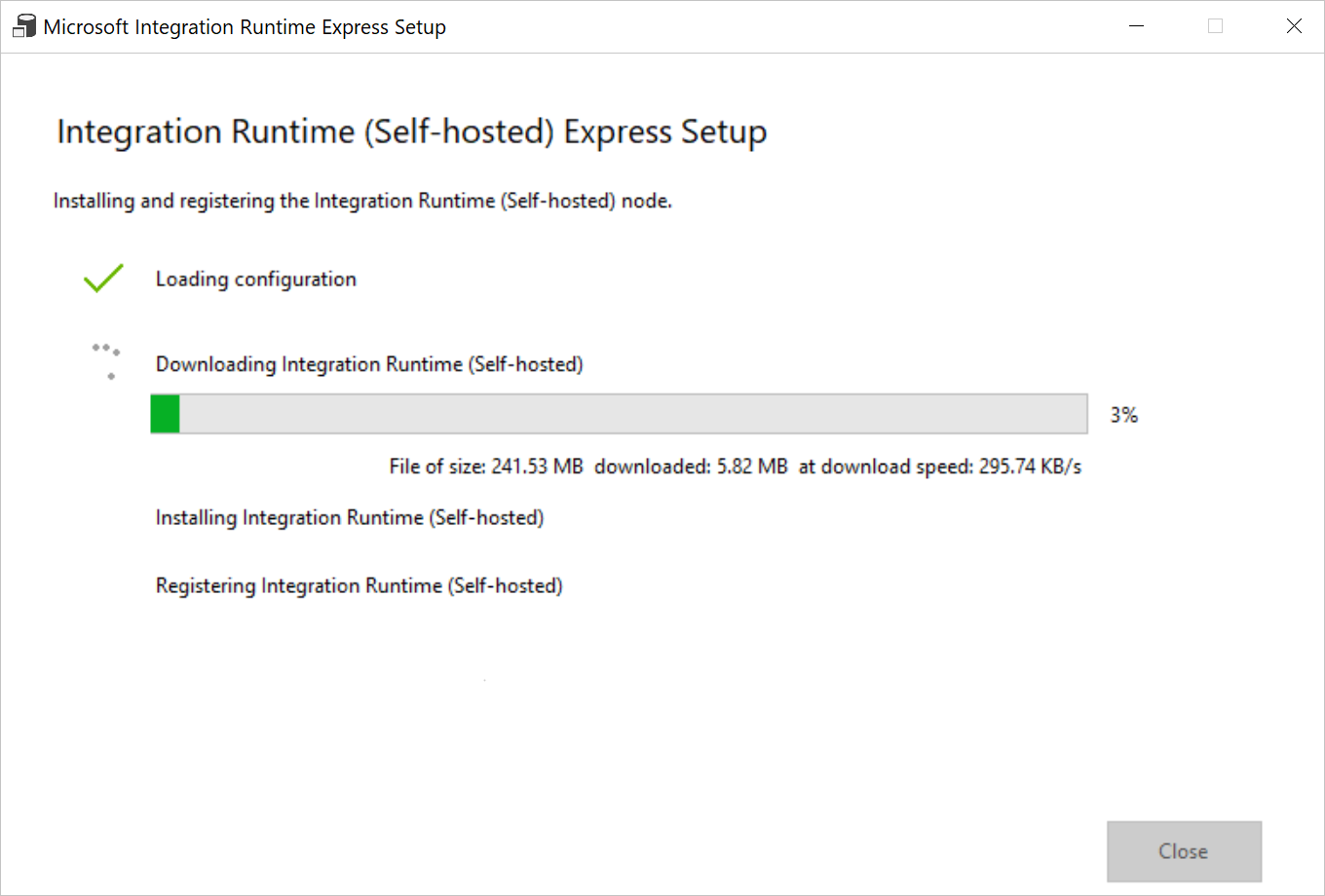
Az Integrációs futtatókörnyezet beállítása párbeszédpanelen kattintson ide a számítógép gyorsbeállításának elindításához. Ez a művelet telepíti az integrációs modult a számítógépére, és regisztrálja azt a Data Factoryban. Használhatja a manuális telepítési lehetőséget is. Ehhez töltse le a telepítőfájlt, futtassa, majd a kulccsal regisztrálja az integrációs modult.
Futtassa a letöltött alkalmazást. Az expressz telepítés állapota látható az ablakban.
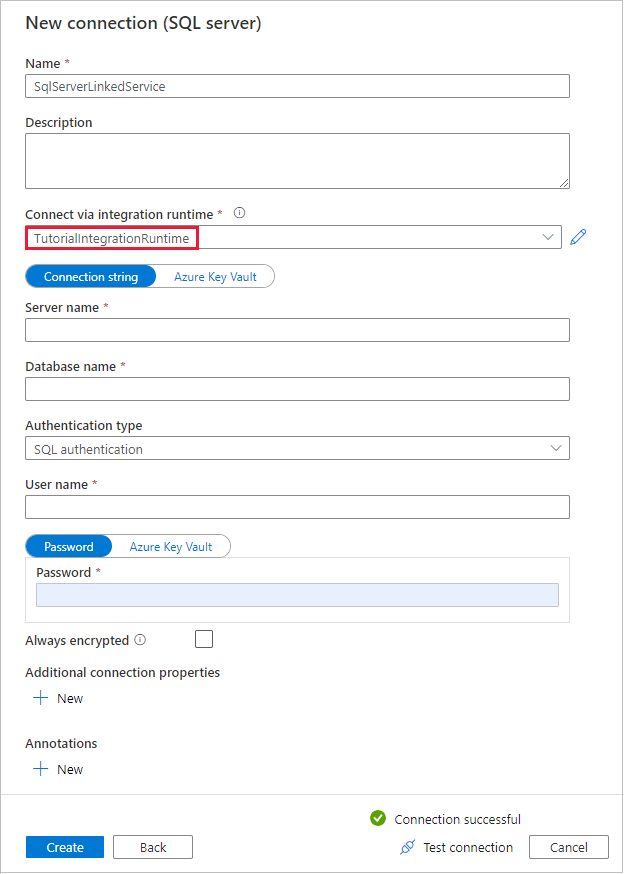
A New Connection (SQL Server) párbeszédpanelen ellenőrizze, hogy TutorialIntegrationRuntime van-e kiválasztva a Csatlakozás integrációs modulon keresztül. Ezután hajtsa végre a következő lépéseket:
a). A Név mezőben adja meg az SqlServerLinkedService nevet.
b. A Kiszolgáló neve területen adja meg a SQL Server-példány nevét.
c) Az Adatbázis neve mezőben adja meg a helyszíni adatbázis nevét.
d. A Hitelesítés típusa mezőben válassza a megfelelő hitelesítést.
e. A Felhasználó neve területen adja meg az SQL Server hozzáféréssel rendelkező felhasználó nevét.
f. Adja meg a felhasználó jelszavát .
g. Tesztelje a kapcsolatot, és válassza a Létrehozás lehetőséget.
A Forrásadattár lapon győződjön meg arról, hogy az újonnan létrehozott SQL Server kapcsolat van kiválasztva a Connection blokkban. Ezután a Forrástáblák szakaszban válassza a MEGLÉVŐ TÁBLÁK lehetőséget, és válassza ki a dbo.emp táblát a listában, majd válassza a Tovább lehetőséget. Az adatbázison alapuló bármelyik másik táblát is kiválaszthatja.
A Szűrő alkalmazása lapon megtekintheti az adatok előnézetét, és megtekintheti a bemeneti adatok sémáját az Adatok előnézete gombra kattintva. Ezután válassza a Tovább gombot.
A Céladattár lapon válassza a + Új kapcsolat létrehozása lehetőséget
A Kapcsolat területen keresse meg és válassza a Azure Blob Storage, majd a Continue lehetőséget.
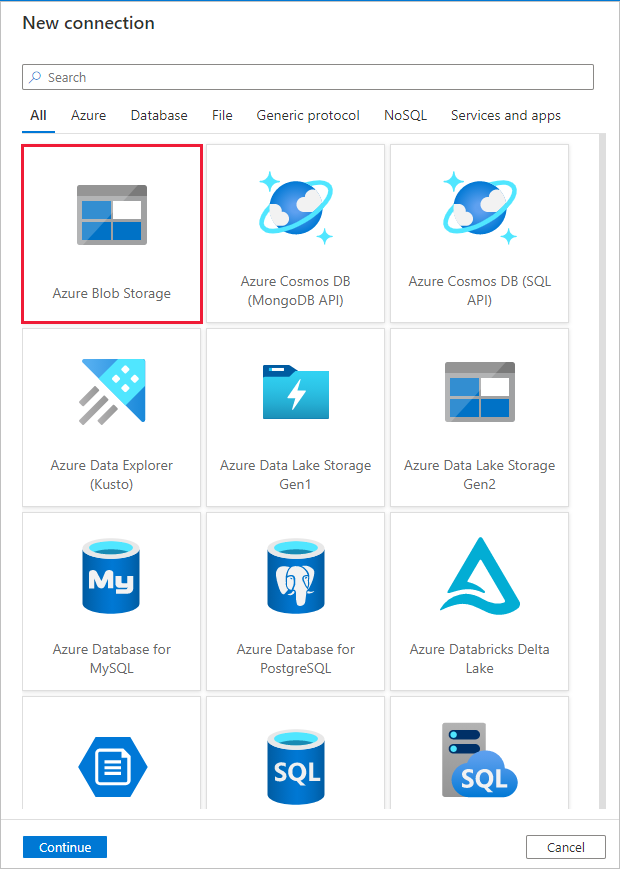
A Új kapcsolat (Azure Blob Storage) párbeszédpanelen tegye a következőket:
a). A Név mezőbe írja be az AzureStorageLinkedService nevet.
b. A Csatlakozás integrációs modulon keresztül területen válassza a TutorialIntegrationRuntime lehetőséget, majd a Hitelesítési módszer alatt válassza a Fiókkulcs lehetőséget.
c) A Azure előfizetés területen válassza ki Azure előfizetését a legördülő listából.
d. A Tárfiók neve alatt a legördülő menüből válassza ki a tárfiókja nevét.
e. Tesztelje a kapcsolatot, és válassza a Létrehozás lehetőséget.
A Destination data store párbeszédpanelen győződjön meg arról, hogy az újonnan létrehozott Azure Blob Storage kapcsolat van kiválasztva a Connection blokkban. Ezután a Mappa elérési útján írja be a adftutorial/fromonprem útvonalat. Az előfeltételek részeként létrehozott egy adftutorial nevű tárolót. Ha a kimeneti mappa nem létezik (jelen esetben a fromonprem), a Data Factory automatikusan létrehozza. A Tallózás gombbal is tallózhat a blobtárolóban és annak tárolóiban/mappáiban. Ha nem ad meg semmilyen értéket a Fájlnév résznél, alapértelmezés szerint a forrásnevet fogja használni (jelen esetben a dbo.emp nevet).
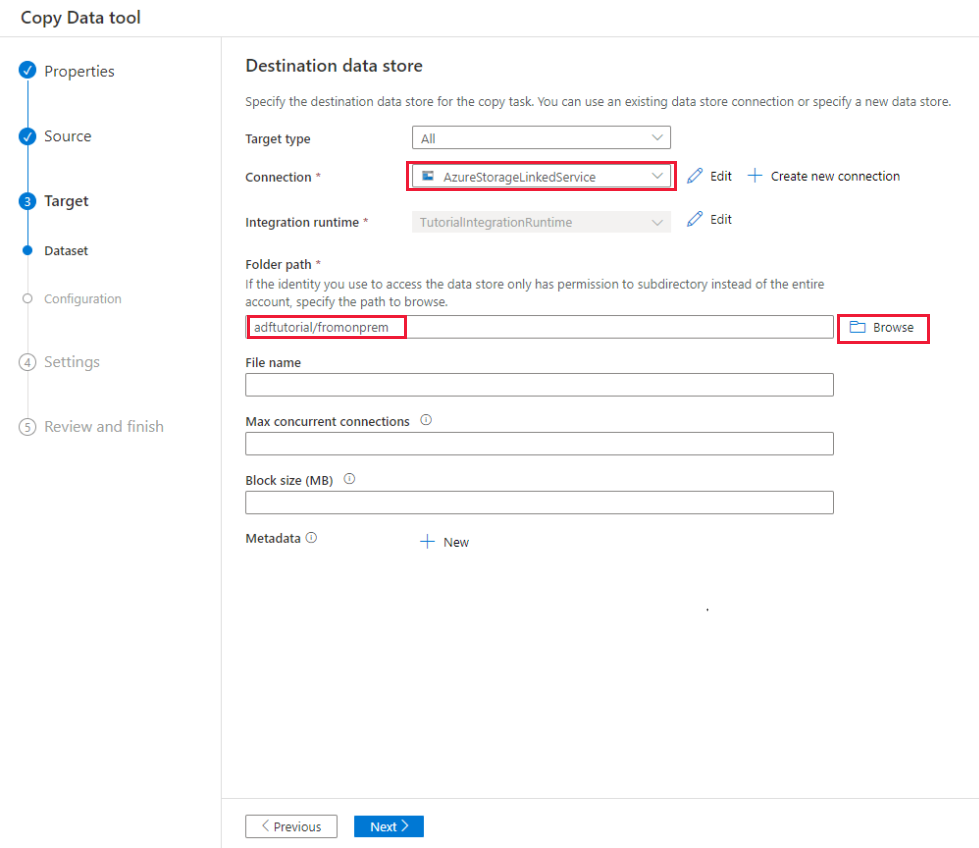
A Fájlformátum beállításai párbeszédpanelen kattintson a Tovább gombra.
A Beállítások párbeszédpanel Tevékenység neve területén adja meg a CopyFromOnPremSqlToAzureBlobPipeline nevet, majd válassza a Tovább gombot. Az Adatok másolása eszköz létrehoz egy pipeline-t a mezőben megadott néven.
Az Összefoglaló párbeszédpanelen tekintse át az összes beállítás értékét, és kattintson a Tovább gombra.
A folyamat (feladat) figyeléséhez az Üzembe helyezés lapon kattintson a Monitorozás elemre.
A folyamat futtatása után megtekintheti a létrehozott folyamat állapotát.
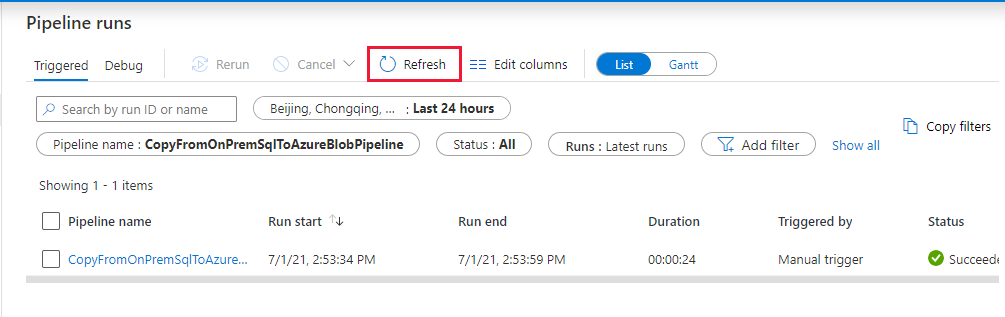
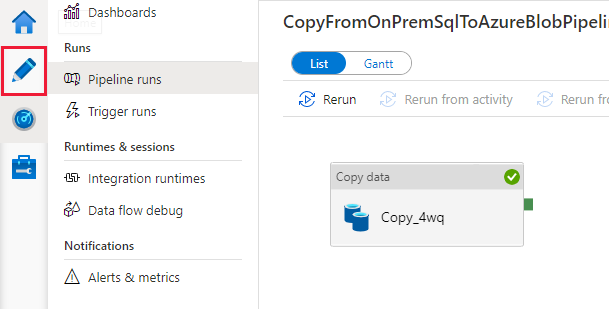
A "Folyamatfuttatások" lapon válassza a Frissítés lehetőséget a lista frissítéséhez. Válassza a folyamat neve alatti hivatkozást a tevékenységfuttatás részleteinek megtekintéséhez vagy a folyamat újrafuttatásához.
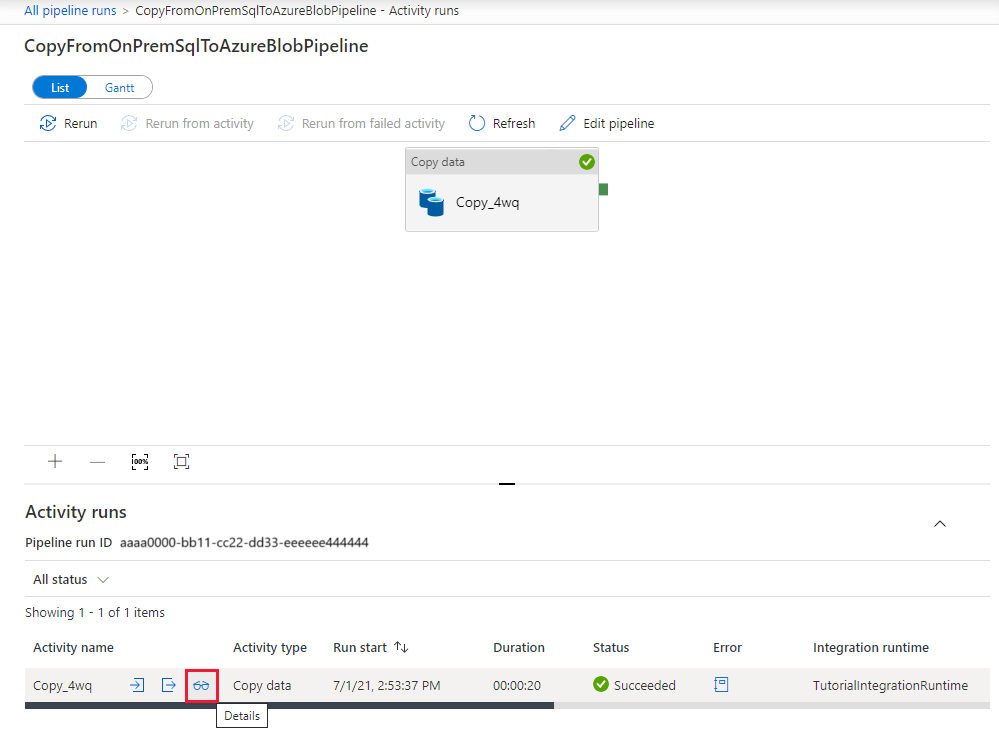
A "Tevékenységfuttatások" lapon válassza a Részletek hivatkozást (szemüveg-ikon) a Tevékenység neve oszlopban a másolási művelettel kapcsolatos további részletekért. Ha vissza szeretne lépni a "Folyamatfuttatások" lapra, válassza a Minden folyamat futtatása hivatkozást a menüben. A nézet frissítéséhez válassza a Frissítés parancsot.
Ellenőrizze, hogy látja-e a kimeneti fájlt az adftutorial tároló fromonprem mappájában.
A szerkesztő módra való váltáshoz kattintson a bal oldalon található Létrehozás fülre. A szerkesztővel frissítheti a társított szolgáltatásokat, az adatkészleteket és az eszközzel létrehozott folyamatokat. A szerkesztőben megnyitott entitáshoz társított JSON-kód megtekintéséhez kattintson a Kód elemre. Az entitások Data Factory felhasználói felületén való szerkesztésével kapcsolatos részletekért lásd az oktatóanyag az oktatóanyag Azure portálverzióját.
Kapcsolódó tartalom
A mintafolyamat adatokat másol egy SQL Server-adatbázisból a Blob Storage-ba. Megtanulta végrehajtani az alábbi műveleteket:
- Adat-előállító létrehozása
- Folyamat létrehozása az Adatok másolása eszközzel.
- A folyamatok és tevékenységek futásának figyelemmel kísérése
A Data Factory által támogatott adattárak listáját a támogatott adattárakat ismertető cikk tartalmazza.
Az adatok egy forrásból egy célhelyre történő tömeges másolásának megismeréséhez lépjen a következő oktatóanyagra: