Megjegyzés
Az oldalhoz való hozzáféréshez engedély szükséges. Megpróbálhat bejelentkezni vagy módosítani a címtárat.
Az oldalhoz való hozzáféréshez engedély szükséges. Megpróbálhatja módosítani a címtárat.
Vonatkozik: Azure Data Factory Azure Synapse Analytics
Tipp
Ebben az oktatóanyagban egy Azure data factoryt hoz létre egy folyamattal, amely a change tracking adatok alapján tölt be változásadatokat a forrásadatbázisban Azure SQL Database egy Azure blobtárolóba.
Az oktatóanyagban az alábbi lépéseket fogja végrehajtani:
- A forrásadattár előkészítése
- Adat-előállító létrehozása
- Társított szolgáltatások létrehozása.
- Forrás, fogadó és változáskövetési adatkészletek létrehozása.
- A teljes másolási folyamat létrehozása, futtatása és figyelése
- A forrástáblában szereplő adatok hozzáadása vagy frissítése
- A növekményes másolási folyamat létrehozása, futtatása és figyelése
Megjegyzés
Javasoljuk, hogy az Azure Az PowerShell-modult használja a Azure használatához. Első lépésként lásd: Install Azure PowerShell. Az Az PowerShell-modulra való migrálásról az Migrate Azure PowerShell az AzureRM-ből az Az című témakörben olvashat.
Áttekintés
Adatintegrációs megoldások esetében gyakran használt forgatókönyv az adatok növekményes betöltése egy kezdeti, teljes adatbetöltést követően. Bizonyos esetekben a forrásadattárban lévő adott időszakbeli módosított adatok egyszerűen felszeletelhetők (például: LastModifyTime, CreationTime). Bizonyos esetekben nincs egyértelmű módja a legutóbbi adatfeldolgozás során keletkezett delta adatok azonosításának. Az adattárak, például Azure SQL Database és SQL Server által támogatott változáskövetési technológia használható a változásadatok azonosítására. Ez az oktatóanyag bemutatja, hogyan használható az Azure Data Factory az SQL Change Tracking technológiával a delta adatok fokozatos betöltésére az Azure SQL Database-ből az Azure Blob Storage-ba. Az SQL Change Tracking technológiával kapcsolatos további információkért lásd a változáskövetés SQL Serverben részt.
Teljes körű munkafolyamat
Íme az adatok változáskövetési technológiával történő növekményes betöltési munkafolyamatának részletes lépései.
Megjegyzés
Mind Azure SQL Database, mind SQL Server támogatja a Change Tracking technológiát. Ez az oktatóanyag Azure SQL Database használ forrásadattárként. Egy SQL Server-példányt is használhat.
-
Az előzményadatok kezdeti betöltése (egyszeri futtatás):
- A változáskövetési technológia engedélyezése a forrásadatbázisban Azure SQL Database.
- Kérje le a SYS_CHANGE_VERSION kezdeti értékét az adatbázisban a módosított adatok rögzítésének alapkonfigurációjaként.
- Töltsön be teljes adatokat a forrásadatbázisból egy Azure blobtárolóba.
-
A deltaadatok növekményes betöltése ütemezés szerint (az adatok kezdeti betöltése után rendszeres időközönként fut):
- Kérje le a SYS_CHANGE_VERSION régi és új értékét.
- A változásadatok betöltéséhez csatolja a sys.change_tracking_tables táblázat módosított sorainak (a két SYS_CHANGE_VERSION érték közötti) elsődleges kulcsait a forrástábla adataihoz, és azután mozgassa át a delta adatokat a céltáblába.
- A következő alkalommal frissítse a SYS_CHANGE_VERSION értékét a delta betöltésekor.
Magas szintű megoldás
Ebben az oktatóanyagban két csővezetéket hoz létre, amelyek az alábbi két műveletet hajtják végre:
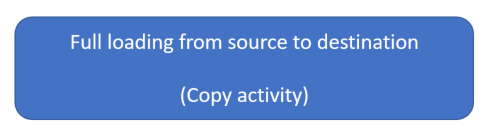
Betöltés: olyan másolási tevékenységgel rendelkező folyamatot hoz létre, amely a teljes adatokat a forrásadattárból (Azure SQL Database) a céladattárba (Azure Blob Storage) másolja.
Növekményes betöltés: egy csővezetéket hoz létre a következő tevékenységekkel, és azt időszakosan futtatja.
- Hozzon létre két keresési tevékenységet a régi és az új SYS_CHANGE_VERSION lekéréséhez az Azure SQL Database-ből; és adja át a másolási tevékenységhez.
- Hozzon létre egy másolási tevékenységet a beszúrt/frissített/törölt adatok másolásához a két SYS_CHANGE_VERSION érték között az Azure SQL Database és az Azure Blob Storage között.
- Hozzon létre egy tárolt eljárási tevékenységet a SYS_CHANGE_VERSION értékének a következő folyamatfuttatáshoz való frissítéséhez.

Ha nem rendelkezik Azure-előfizetéssel, a kezdés előtt hozzon létre egy free fiókot.
Előfeltételek
- Azure PowerShell. Telepítse a legújabb Azure PowerShell modulokat a Hogyan telepítse és konfigurálja az Azure PowerShellt útmutató utasításaiban.
- Azure SQL Database. Ezt az adatbázist használjuk forrásadattárként. Ha nem rendelkezik adatbázissal Azure SQL Database, a létrehozás lépéseit a Adatbázis létrehozása Azure SQL Database cikkben találja.
- Azure Storage fiók. A blobtárolót használjuk cél adattárként. Ha nincs Azure tárfiókja, a létrehozás lépéseit a Tárfiók létrehozása cikkben találja. Hozzon létre egy tárolót adftutorial néven.
Adatforrástábla létrehozása az adatbázisban
Indítsa el SQL Server Management Studio, és csatlakozzon az SQL Database-hez.
A Kiszolgálókezelőben kattintson a jobb gombbal az adatbázisra, és válassza az Új lekérdezés elemet.
Futtassa a következő SQL-parancsot az adatbázison egy adatforrástárként elnevezett
data_source_tabletábla létrehozásához.create table data_source_table ( PersonID int NOT NULL, Name varchar(255), Age int PRIMARY KEY (PersonID) ); INSERT INTO data_source_table (PersonID, Name, Age) VALUES (1, 'aaaa', 21), (2, 'bbbb', 24), (3, 'cccc', 20), (4, 'dddd', 26), (5, 'eeee', 22);Engedélyezze a változáskövetési mechanizmust az adatbázisban és a forrástáblában (data_source_table) az alábbi SQL-lekérdezés futtatásával:
Megjegyzés
- Cserélje le <az adatbázis nevét> a data_source_table tartalmazó adatbázis nevére.
- Ebben a példában a rendszer két napig tárolja a módosított adatokat. Ha a módosított adatokat három naponta vagy annál ritkábban tölti be, nem minden módosított adat jelenik meg. Vagy növelje a CHANGE_RETENTION változó értékét egy nagyobb számra. vagy ügyeljen arra, hogy a módosított adatok betöltései között ne teljen el két napnál több idő. További információk: Változáskövetés engedélyezése adatbázishoz.
ALTER DATABASE <your database name>
SET CHANGE_TRACKING = ON
(CHANGE_RETENTION = 2 DAYS, AUTO_CLEANUP = ON)

ALTER TABLE data_source_table
ENABLE CHANGE_TRACKING
WITH (TRACK_COLUMNS_UPDATED = ON)
Hozzon létre egy új táblát, és az alábbi lekérdezés futtatásával tárolja alapértelmezett értékkel a ChangeTracking_version változót:
create table table_store_ChangeTracking_version
(
    TableName varchar(255),
    SYS_CHANGE_VERSION BIGINT,
);

DECLARE @ChangeTracking_version BIGINT
SET @ChangeTracking_version = CHANGE_TRACKING_CURRENT_VERSION();

INSERT INTO table_store_ChangeTracking_version
VALUES ('data_source_table', @ChangeTracking_version)
Megjegyzés
Ha az adatok nem módosultak, miután engedélyezte a változáskövetést az SQL Database-ben, a változáskövetés verziójának értéke 0.
Futtassa a következő lekérdezést egy tárolt eljárás létrehozásához az adatbázisban. A folyamat ezt a tárolt eljárást hívja meg az előző lépésben létrehozott tábla változáskövetési verziójának frissítéséhez.
CREATE PROCEDURE Update_ChangeTracking_Version @CurrentTrackingVersion BIGINT, @TableName varchar(50)
AS

BEGIN

UPDATE table_store_ChangeTracking_version
SET [SYS_CHANGE_VERSION] = @CurrentTrackingVersion
WHERE [TableName] = @TableName

END
Azure PowerShell
Telepítse a legújabb Azure PowerShell modulokat a Hogyan telepítse és konfigurálja az Azure PowerShellt útmutató utasításaiban.
Adat-előállító létrehozása
Adjon meg egy olyan változót, amelyet később a PowerShell-parancsokban az erőforráscsoport neveként fog használni. Másolja a következő parancsszöveget a PowerShellbe, adja meg a Azure erőforráscsoport nevét dupla idézőjelek között, majd futtassa a parancsot. Például:
"adfrg"$resourceGroupName = "ADFTutorialResourceGroup";Ha az erőforráscsoport már létezik, előfordulhat, hogy nem kívánja felülírni. Rendeljen egy másik értéket a
$resourceGroupNameváltozóhoz, majd futtassa újra a parancsotAdjon meg egy változót az adat-előállító helyéhez:
$location = "East US"A Azure erőforráscsoport létrehozásához futtassa a következő parancsot:
New-AzResourceGroup $resourceGroupName $locationHa az erőforráscsoport már létezik, előfordulhat, hogy nem kívánja felülírni. Rendeljen egy másik értéket a
$resourceGroupNameváltozóhoz, majd futtassa újra a parancsot.Adjon meg egy változót az adat-előállító nevéhez.
Fontos
Frissítse az adat-előállító nevét, hogy globálisan egyedi legyen.
$dataFactoryName = "IncCopyChgTrackingDF";Az adat-előállító létrehozásához futtassa a következő Set-AzDataFactoryV2 parancsmagot:
Set-AzDataFactoryV2 -ResourceGroupName $resourceGroupName -Location $location -Name $dataFactoryName
Vegye figyelembe az alábbiakat:
A Azure adat-előállító nevének globálisan egyedinek kell lennie. Ha a következő hibaüzenetet kapja, módosítsa a nevet, majd próbálkozzon újra.
The specified Data Factory name 'ADFIncCopyChangeTrackingTestFactory' is already in use. Data Factory names must be globally unique.Data Factory-példányok létrehozásához ahhoz, hogy be tudjon jelentkezni az Azure-ba, a felhasználói fióknak a contributor vagy owner szerepkörök valamelyikének tagja kell legyen, vagy az Azure előfizetésének az adminisztrátora.
Azoknak a Azure régióknak a listájához, amelyekben a Data Factory jelenleg elérhető, jelölje ki az Önt érdeklő régiókat az alábbi lapon, majd bontsa ki a Analytics elemet a Data Factory: Régiók szerint elérhető termékek. A data factory által használt adattárak (Azure Storage, Azure SQL Database stb.) és a data factory által használt számítások (HDInsight stb.) más régiókban is lehetnek.
Társított szolgáltatások létrehozása
Társított szolgáltatásokat hoz létre egy adat-előállítóban az adattárak és a számítási szolgáltatások adat-előállítóval történő társításához. Ebben a szakaszban kapcsolt szolgáltatásokat hoz létre az Azure Storage-fiókjához és az Azure SQL Database-ben található adatbázisához.
Azure Storage-hoz kapcsolt szolgáltatás létrehozása.
Ebben a lépésben összekapcsolja a Azure Storage-fiókját az adat-előállítóval.
Hozzon létre egy AzureStorageLinkedService.json nevű JSON-fájlt a C:\ADFTutorials\IncCopyChangeTrackingTutorial mappában a következő tartalommal (ha még nem létezik a mappa, hozza létre). A fájl mentése előtt cserélje le
<accountName>,<accountKey>a Azure tárfiók nevére és kulcsára.{ "name": "AzureStorageLinkedService", "properties": { "type": "AzureStorage", "typeProperties": { "connectionString": "DefaultEndpointsProtocol=https;AccountName=<accountName>;AccountKey=<accountKey>" } } }Az Azure PowerShell-ban váltson a C:\ADFTutorials\IncCopyChangeTrackingTutorial mappára.
Futtassa a Set-AzDataFactoryV2LinkedService parancsmagot a társított szolgáltatás létrehozásához: AzureStorageLinkedService. A következő példában a ResourceGroupName és a DataFactoryName paraméter értékeit fogja megadni.
Set-AzDataFactoryV2LinkedService -DataFactoryName $dataFactoryName -ResourceGroupName $resourceGroupName -Name "AzureStorageLinkedService" -File ".\AzureStorageLinkedService.json"Itt látható a minta kimenete:
LinkedServiceName : AzureStorageLinkedService
ResourceGroupName : ADFTutorialResourceGroup
DataFactoryName   : IncCopyChgTrackingDF
Properties        : Microsoft.Azure.Management.DataFactory.Models.AzureStorageLinkedService
Azure SQL Database társított szolgáltatás létrehozása.
Ebben a lépésben az adatbázist az adat-előállítóhoz csatolja.
Hozzon létre egy AzureSQLDatabaseLinkedService.json nevű JSON fájlt a következő mappában: C:\ADFTutorials\IncCopyChangeTrackingTutorial. Mielőtt elmenti a fájlt, cserélje ki a <your-server-name> és <your-database-name> helyőrzőket a saját szerverének és adatbázisának nevére. Az Azure SQL Servert úgy kell konfigurálnia, hogy hozzáférést adjon az adatgyár felügyelt identitásához.
{
"name": "AzureSqlDatabaseLinkedService",
"properties": {
        "type": "AzureSqlDatabase",
        "typeProperties": {
            "connectionString": "Server=tcp:<your-server-name>.database.windows.net,1433;Database=<your-database-name>;"
        },
        "authenticationType": "ManagedIdentity",
        "annotations": []
    }
}
A Azure PowerShell futtassa a Set-AzDataFactoryV2LinkedService parancsmagot a társított szolgáltatás létrehozásához: AzureSQLDatabaseLinkedService.
Set-AzDataFactoryV2LinkedService -DataFactoryName $dataFactoryName -ResourceGroupName $resourceGroupName -Name "AzureSQLDatabaseLinkedService" -File ".\AzureSQLDatabaseLinkedService.json"Itt látható a minta kimenete:
LinkedServiceName : AzureSQLDatabaseLinkedService
ResourceGroupName : ADFTutorialResourceGroup
DataFactoryName   : IncCopyChgTrackingDF
Properties        : Microsoft.Azure.Management.DataFactory.Models.AzureSqlDatabaseLinkedService
Adatkészletek létrehozása
Ebben a lépésben adatkészleteket hoz létre, amelyek az adatforrást és az adatcélpontot képviselik. és a SYS_CHANGE_VERSION tárolási helyét.
Forrásadatkészlet létrehozása
Ebben a lépésben egy adatkészletet hoz létre, amely a forrásadatokat jelöli.
Hozzon létre egy SourceDataset.json nevű JSON-fájlt ugyanebben a mappában az alábbi tartalommal:
{
    "name": "SourceDataset",
    "properties": {
        "type": "AzureSqlTable",
        "typeProperties": {
            "tableName": "data_source_table"
        },
        "linkedServiceName": {
            "referenceName": "AzureSQLDatabaseLinkedService",
            "type": "LinkedServiceReference"
        }
    }
}
Futtassa a Set-AzDataFactoryV2Dataset parancsmagot az adatkészlet létrehozásához: SourceDataset
Set-AzDataFactoryV2Dataset -DataFactoryName $dataFactoryName -ResourceGroupName $resourceGroupName -Name "SourceDataset" -File ".\SourceDataset.json"Itt látható a parancsmag mintakimenete:
DatasetName       : SourceDataset
ResourceGroupName : ADFTutorialResourceGroup
DataFactoryName   : IncCopyChgTrackingDF
Structure         :
Properties        : Microsoft.Azure.Management.DataFactory.Models.AzureSqlTableDataset
Adatkimenet adatkészlet létrehozása
Ebben a lépésben egy adatkészletet hoz létre, amely a forrásadattárból másolt adatokat jelöli.
Hozzon létre egy SinkDataset.json nevű JSON-fájlt ugyanebben a mappában az alábbi tartalommal:
{
    "name": "SinkDataset",
    "properties": {
        "type": "AzureBlob",
        "typeProperties": {
            "folderPath": "adftutorial/incchgtracking",
            "fileName": "@CONCAT('Incremental-', pipeline().RunId, '.txt')",
            "format": {
                "type": "TextFormat"
            }
        },
        "linkedServiceName": {
            "referenceName": "AzureStorageLinkedService",
            "type": "LinkedServiceReference"
        }
    }
}
Az előfeltételek részeként hozza létre az adftutorial tárolót az Azure Blob Storage-ban. Ha még nem létezik, hozza létre a tárolót, vagy állítsa be egy meglévő tároló nevét. Ebben az oktatóanyagban a kimeneti fájl neve dinamikusan jön létre a következő kifejezéssel: @CONCAT("Incremental-", pipeline(). RunId, '.txt').
Futtassa a Set-AzDataFactoryV2Dataset parancsmagot az adatkészlet létrehozásához: SinkDataset
Set-AzDataFactoryV2Dataset -DataFactoryName $dataFactoryName -ResourceGroupName $resourceGroupName -Name "SinkDataset" -File ".\SinkDataset.json"Itt látható a parancsmag mintakimenete:
DatasetName       : SinkDataset
ResourceGroupName : ADFTutorialResourceGroup
DataFactoryName   : IncCopyChgTrackingDF
Structure         :
Properties        : Microsoft.Azure.Management.DataFactory.Models.AzureBlobDataset
Változáskövetési adatkészlet létrehozása
Ebben a lépésben egy adatkészletet hozunk létre a változáskövetés verziószámának tárolásához.
Hozzon létre egy ChangeTrackingDataset.json nevű JSON-fájlt ugyanebben a mappában az alábbi tartalommal:
{
    "name": " ChangeTrackingDataset",
    "properties": {
        "type": "AzureSqlTable",
        "typeProperties": {
            "tableName": "table_store_ChangeTracking_version"
        },
        "linkedServiceName": {
            "referenceName": "AzureSQLDatabaseLinkedService",
            "type": "LinkedServiceReference"
        }
    }
}
Ön az előfeltételek részeként egy table_store_ChangeTracking_version nevű táblát hoz létre.
Futtassa a Set-AzDataFactoryV2Dataset parancsmagot az adathalmaz létrehozásához: ChangeTrackingDataset
Set-AzDataFactoryV2Dataset -DataFactoryName $dataFactoryName -ResourceGroupName $resourceGroupName -Name "ChangeTrackingDataset" -File ".\ChangeTrackingDataset.json"Itt látható a parancsmag mintakimenete:
DatasetName       : ChangeTrackingDataset
ResourceGroupName : ADFTutorialResourceGroup
DataFactoryName   : IncCopyChgTrackingDF
Structure         :
Properties        : Microsoft.Azure.Management.DataFactory.Models.AzureSqlTableDataset
Folyamat létrehozása teljes másolat készítéséhez
Ebben a lépésben létrehoz egy másolási tevékenységet tartalmazó folyamatot, amely a teljes adatot a forrásadattárból (Azure SQL Database) a céladattárba (Azure Blob Storage) másolja.
Hozzon létre egy FullCopyPipeline.json nevű JSON-fájlt ugyanebben a mappában az alábbi tartalommal:
{
    "name": "FullCopyPipeline",
    "properties": {
        "activities": [{
            "name": "FullCopyActivity",
            "type": "Copy",
            "typeProperties": {
                "source": {
                    "type": "SqlSource"
                },
                "sink": {
                    "type": "BlobSink"
                }
            },

            "inputs": [{
                "referenceName": "SourceDataset",
                "type": "DatasetReference"
            }],
            "outputs": [{
                "referenceName": "SinkDataset",
                "type": "DatasetReference"
            }]
        }]
    }
}
Futtassa a Set-AzDataFactoryV2Pipeline parancsmagot a folyamat létrehozásához: FullCopyPipeline.
Set-AzDataFactoryV2Pipeline -DataFactoryName $dataFactoryName -ResourceGroupName $resourceGroupName -Name "FullCopyPipeline" -File ".\FullCopyPipeline.json"Itt látható a minta kimenete:
 PipelineName      : FullCopyPipeline
 ResourceGroupName : ADFTutorialResourceGroup
 DataFactoryName   : IncCopyChgTrackingDF
 Activities        : {FullCopyActivity}
 Parameters        :
A teljes másolási folyamat futtatása
Futtassa a folyamatot: FullCopyPipeline az Invoke-AzDataFactoryV2Pipeline parancsmaggal.
Invoke-AzDataFactoryV2Pipeline -PipelineName "FullCopyPipeline" -ResourceGroup $resourceGroupName -dataFactoryName $dataFactoryName
A teljes másolási folyamat megfigyelése
Jelentkezzen be Azure portálra.
Kattintson a Minden szolgáltatás elemre, végezzen keresést a
data factorieskulcsszóval, és válassza az Adat-előállítók lehetőséget.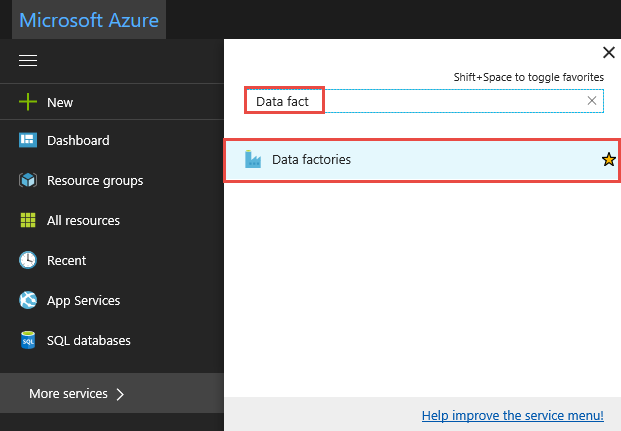
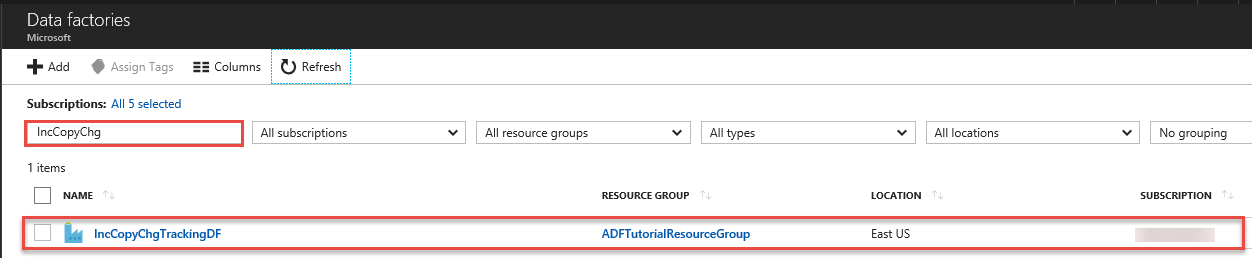
Keresse meg az adat-előállítóját az adat-előállítók listájában, és kattintson rá az Adat-előállító lap megnyitásához.
Az Adat-előállító lapon kattintson a Figyelés és felügyelet csempére.
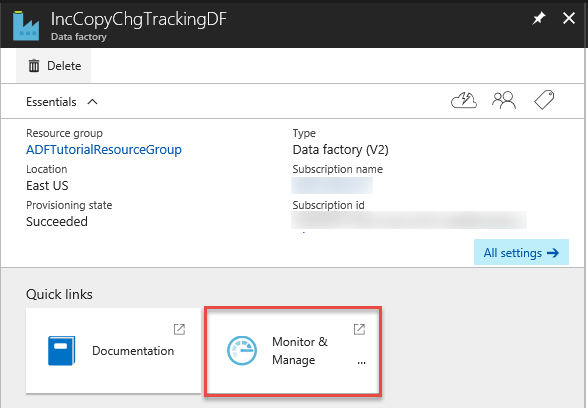
A adatintegráció alkalmazás egy külön lapon indul el. Megtekintheti az összes folyamatfuttatást és azok állapotát. Kérjük, vegye észre, hogy a következő példában a pipeline futtatásának állapota Sikeres. A Paraméterek oszlopban található hivatkozásra kattintva megtekintheti a folyamatnak átadott paramétereket. Hiba esetén egy hivatkozás jelenik meg a Hiba oszlopban. Kattintson a Műveletek oszlopban található hivatkozásra.
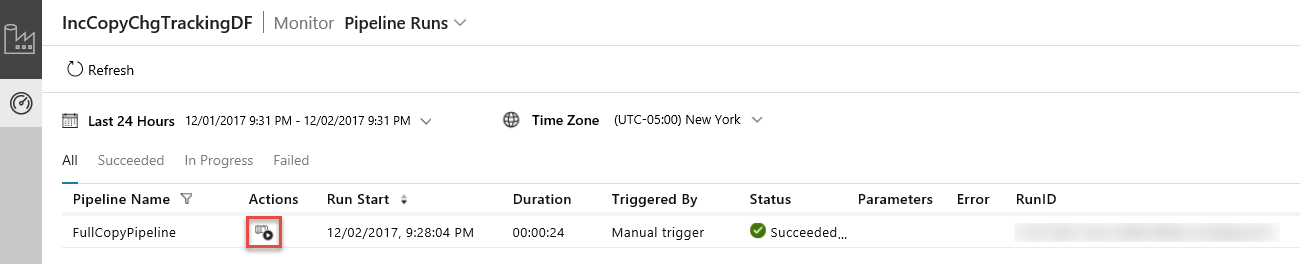
Ha a Műveletek oszlopban található hivatkozásra kattint, megjelenik a következő lap, amely megmutatja a folyamat összes tevékenységfuttatását.
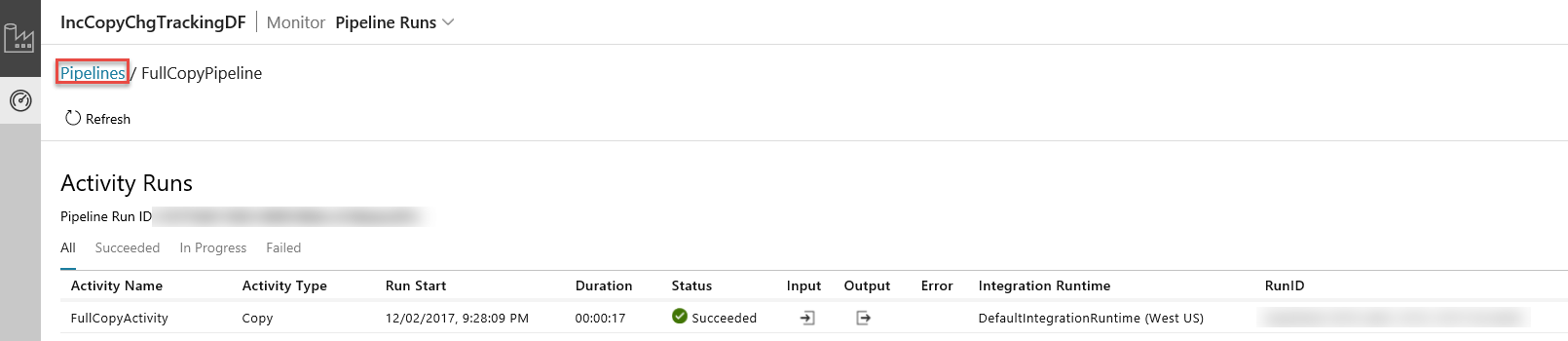
A Folyamatfuttatások nézetre való visszaváltáshoz kattintson a Folyamatok elemre a képen látható módon.
Az eredmények áttekintése
Egy incremental-<GUID>.txt nevű fájl található az incchgtracking nevű tároló adftutorial mappájában.
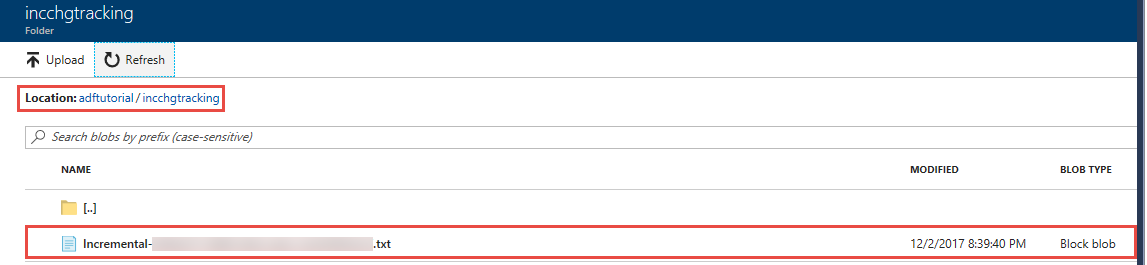
A fájlnak az adatbázisból származó adatokkal kell rendelkeznie:
1,aaaa,21
2,bbbb,24
3,cccc,20
4,dddd,26
5,eeee,22
További adatok hozzáadása a forrástáblához
Futtassa a következő lekérdezést az adatbázison egy rekord hozzáadásához és egy rekord frissítéséhez.
INSERT INTO data_source_table
(PersonID, Name, Age)
VALUES
(6, 'new','50');


UPDATE data_source_table
SET [Age] = '10', [name]='update' where [PersonID] = 1
Pipeline létrehozása a delta másolathoz
Ebben a lépésben a következő tevékenységeket tartalmazó folyamatot fog létrehozni, majd időszakosan futtatni. A lekérdezési műveletek lekérik a régi és az új SYS_CHANGE_VERSION-t az Azure SQL Database-ből, és átadják a másolási tevékenységnek. A copy tevékenység a beszúrt/frissített/törölt adatokat a két SYS_CHANGE_VERSION érték között másolja az Azure SQL Database-ből az Azure Blob Storage-be. A tárolt eljárási tevékenység frissíti a SYS_CHANGE_VERSION értékét a következő folyamatfuttatáshoz.
Hozzon létre egy IncrementalCopyPipeline.json nevű JSON-fájlt ugyanebben a mappában az alábbi tartalommal:
{
    "name": "IncrementalCopyPipeline",
    "properties": {
        "activities": [
            {
                "name": "LookupLastChangeTrackingVersionActivity",
                "type": "Lookup",
                "typeProperties": {
                    "source": {
                        "type": "SqlSource",
                        "sqlReaderQuery": "select * from table_store_ChangeTracking_version"
                    },
                    "dataset": {
                        "referenceName": "ChangeTrackingDataset",
                        "type": "DatasetReference"
                    }
                }
            },
            {
                "name": "LookupCurrentChangeTrackingVersionActivity",
                "type": "Lookup",
                "typeProperties": {
                    "source": {
                        "type": "SqlSource",
                        "sqlReaderQuery": "SELECT CHANGE_TRACKING_CURRENT_VERSION() as CurrentChangeTrackingVersion"
                    },
                    "dataset": {
                        "referenceName": "SourceDataset",
                        "type": "DatasetReference"
                    }
                }
            },
            {
                "name": "IncrementalCopyActivity",
                "type": "Copy",
                "typeProperties": {
                    "source": {
                        "type": "SqlSource",
                        "sqlReaderQuery": "select data_source_table.PersonID,data_source_table.Name,data_source_table.Age, CT.SYS_CHANGE_VERSION, SYS_CHANGE_OPERATION from data_source_table RIGHT OUTER JOIN CHANGETABLE(CHANGES data_source_table, @{activity('LookupLastChangeTrackingVersionActivity').output.firstRow.SYS_CHANGE_VERSION}) as CT on data_source_table.PersonID = CT.PersonID where CT.SYS_CHANGE_VERSION <= @{activity('LookupCurrentChangeTrackingVersionActivity').output.firstRow.CurrentChangeTrackingVersion}"
                    },
                    "sink": {
                        "type": "BlobSink"
                    }
                },
                "dependsOn": [
                    {
                        "activity": "LookupLastChangeTrackingVersionActivity",
                        "dependencyConditions": [
                            "Succeeded"
                        ]
                    },
                    {
                        "activity": "LookupCurrentChangeTrackingVersionActivity",
                        "dependencyConditions": [
                            "Succeeded"
                        ]
                    }
                ],
                "inputs": [
                    {
                        "referenceName": "SourceDataset",
                        "type": "DatasetReference"
                    }
                ],
                "outputs": [
                    {
                        "referenceName": "SinkDataset",
                        "type": "DatasetReference"
                    }
                ]
            },
            {
                "name": "StoredProceduretoUpdateChangeTrackingActivity",
                "type": "SqlServerStoredProcedure",
                "typeProperties": {
                    "storedProcedureName": "Update_ChangeTracking_Version",
                    "storedProcedureParameters": {
                        "CurrentTrackingVersion": {
                            "value": "@{activity('LookupCurrentChangeTrackingVersionActivity').output.firstRow.CurrentChangeTrackingVersion}",
                            "type": "INT64"
                        },
                        "TableName": {
                            "value": "@{activity('LookupLastChangeTrackingVersionActivity').output.firstRow.TableName}",
                            "type": "String"
                        }
                    }
                },
                "linkedServiceName": {
                    "referenceName": "AzureSQLDatabaseLinkedService",
                    "type": "LinkedServiceReference"
                },
                "dependsOn": [
                    {
                        "activity": "IncrementalCopyActivity",
                        "dependencyConditions": [
                            "Succeeded"
                        ]
                    }
                ]
            }
        ]
    }
}
Futtassa a Set-AzDataFactoryV2Pipeline parancsmagot a folyamat létrehozásához: FullCopyPipeline.
Set-AzDataFactoryV2Pipeline -DataFactoryName $dataFactoryName -ResourceGroupName $resourceGroupName -Name "IncrementalCopyPipeline" -File ".\IncrementalCopyPipeline.json"Itt látható a minta kimenete:
 PipelineName      : IncrementalCopyPipeline
 ResourceGroupName : ADFTutorialResourceGroup
 DataFactoryName   : IncCopyChgTrackingDF
 Activities        : {LookupLastChangeTrackingVersionActivity, LookupCurrentChangeTrackingVersionActivity, IncrementalCopyActivity, StoredProceduretoUpdateChangeTrackingActivity}
 Parameters        :
A növekményes másolási folyamat futtatása
Futtassa a folyamatotervet: IncrementalCopyPipeline az Invoke-AzDataFactoryV2Pipeline parancsmaggal.
Invoke-AzDataFactoryV2Pipeline -PipelineName "IncrementalCopyPipeline" -ResourceGroup $resourceGroupName -dataFactoryName $dataFactoryName
A növekményes másolási folyamat figyelése
Az adatintegrációs alkalmazásban frissítse a Folyamatfuttatások nézetet. Ellenőrizze, hogy az IncrementalCopyPipeline szerepel-e a listában. Kattintson a Műveletek oszlopban található hivatkozásra.
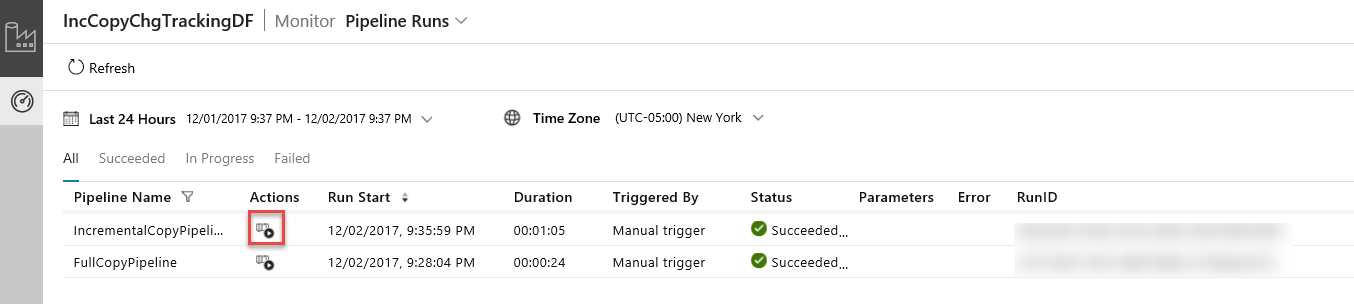
Ha a Műveletek oszlopban található hivatkozásra kattint, megjelenik a következő lap, amely megmutatja a folyamat összes tevékenységfuttatását.
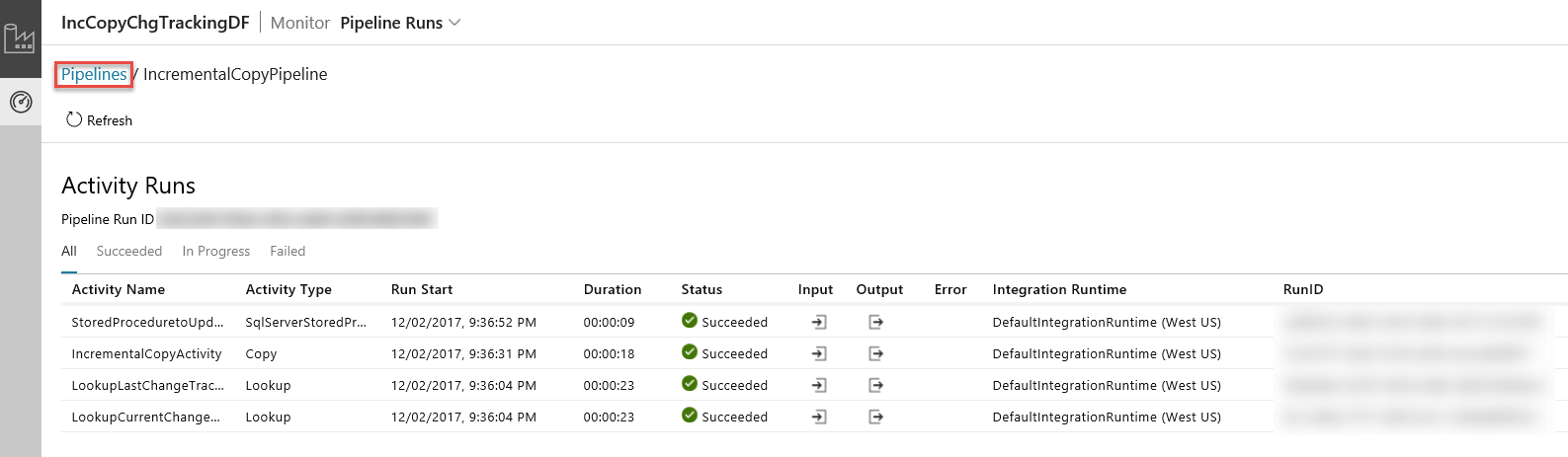
A Folyamatfuttatások nézetre való visszaváltáshoz kattintson a Folyamatok elemre a képen látható módon.
Az eredmények áttekintése
A második fájl az incchgtracking nevű tároló adftutorial mappájában található.
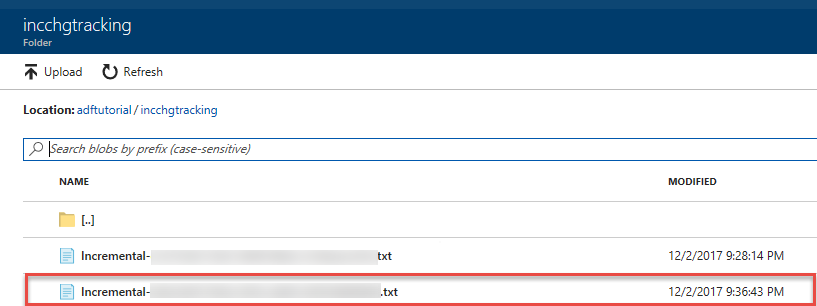
A fájlnak csak az adatbázis különbözeti adataival kell rendelkeznie. Az U karaktert tartalmazó rekord a frissített sor az adatbázisban, az I karaktert tartalmazó rekord pedig a hozzáadott sor.
1,update,10,2,U
6,new,50,1,I
Az első három oszlop a data_source_table táblából származó módosított adatokat tartalmazza. Az utolsó két oszlop a változáskövetési rendszer táblájából származó metaadatokat tartalmazza. A negyedik oszlop az egyes módosított sorokra vonatkozó SYS_CHANGE_VERSION értéket tartalmazza. Az ötödik oszlop a műveletet tartalmazza: U = frissítés, I = beszúrás. A változáskövetési adatokkal kapcsolatos információért lásd: CHANGETABLE.
==================================================================
PersonID Name    Age    SYS_CHANGE_VERSION    SYS_CHANGE_OPERATION
==================================================================
1        update  10            2                                 U
6        new     50            1                                 I
Kapcsolódó tartalom
A következő oktatóanyagban megismerheti, hogyan másolhat új és módosított fájlokat csak a LastModifiedDate alapján: