Megjegyzés
Az oldalhoz való hozzáféréshez engedély szükséges. Megpróbálhat bejelentkezni vagy módosítani a címtárat.
Az oldalhoz való hozzáféréshez engedély szükséges. Megpróbálhatja módosítani a címtárat.
Vonatkozik: Azure Data Factory Azure Synapse Analytics
Tipp.
Ebben az oktatóanyagban a Azure portál használatával fog létrehozni egy adat-előállítót. Ezután az Adatok másolása eszközzel létrehoz egy folyamatot, amely csak az új és módosított fájlokat másolja növekményesen, Azure Blob Storage-ból Azure Blob Storage-ba. Ez LastModifiedDate alapján határozza meg, hogy mely fájlokat másolja.
Miután elvégezte az itt leírt lépéseket, Azure Data Factory a forrástárban lévő összes fájlt megvizsgálja, alkalmazza a fájlszűrőt LastModifiedDate szerint, és csak azokat a fájlokat másolja a céltárba, amelyek legutóbb újak vagy frissültek. Vegye figyelembe, hogy ha a Data Factory nagy mennyiségű fájlt vizsgál, akkor is hosszú időtartamokra kell számítania. A fájlvizsgálat időigényes, még akkor is, ha a másolt adatok mennyisége csökken.
Feljegyzés
Ha még nem ismerkedik a Data Factory szolgáltatásban, tekintse meg a Bevezetés a Azure Data Factory című témakört.
Ebben az oktatóanyagban a következő feladatokat fogja elvégezni:
- Adat-előállító létrehozása
- Adatcsővezeték létrehozása az Adatok másolása eszközzel.
- A folyamat és a tevékenységek futásának monitorozása
Előfeltételek
- Azure előfizetés: Ha nem rendelkezik Azure előfizetéssel, a kezdés előtt hozzon létre egy free fiókot.
- Azure Storage fiók: Blob Storage használata a forrás- és fogadóadattárakhoz. Ha nem rendelkezik Azure Storage fiókkal, kövesse Tárfiók létrehozása című témakörben található utasításokat.
Két tároló létrehozása a Blob Storage-ban
Készítse elő a Blob Storage-t az oktatóanyaghoz az alábbi lépések végrehajtásával:
Hozzon létre egy tároló nevesített forrást. A feladat végrehajtásához különböző eszközöket használhat, például Azure Storage Explorer.
Hozzon létre egy destination nevű konténert.
Adat-előállító létrehozása
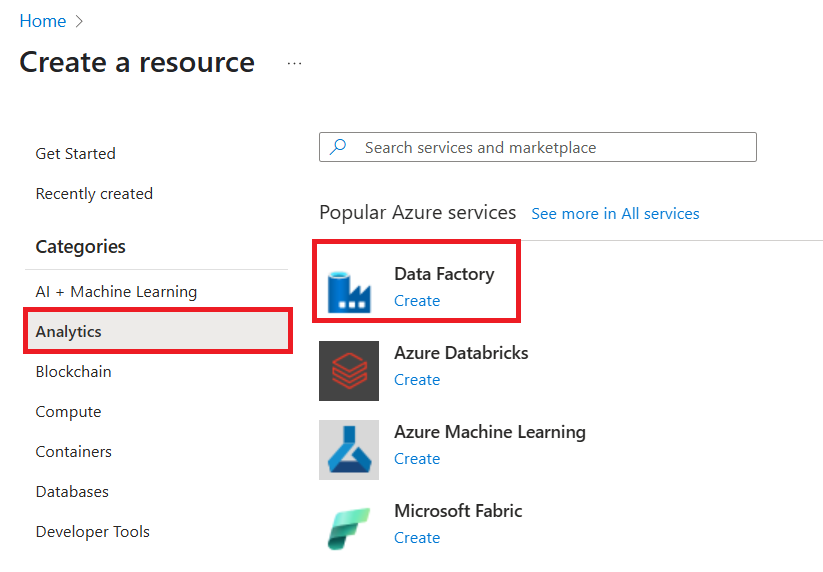
A felső menüben válassza a Resource>Analytics>Data Factory létrehozása lehetőséget:
Az Új adat-előállító lap Név mezőjében adja meg az ADFTutorialDataFactory értéket.
Az adat-előállító nevének globálisan egyedinek kell lennie. A következő hibaüzenet jelenhet meg:
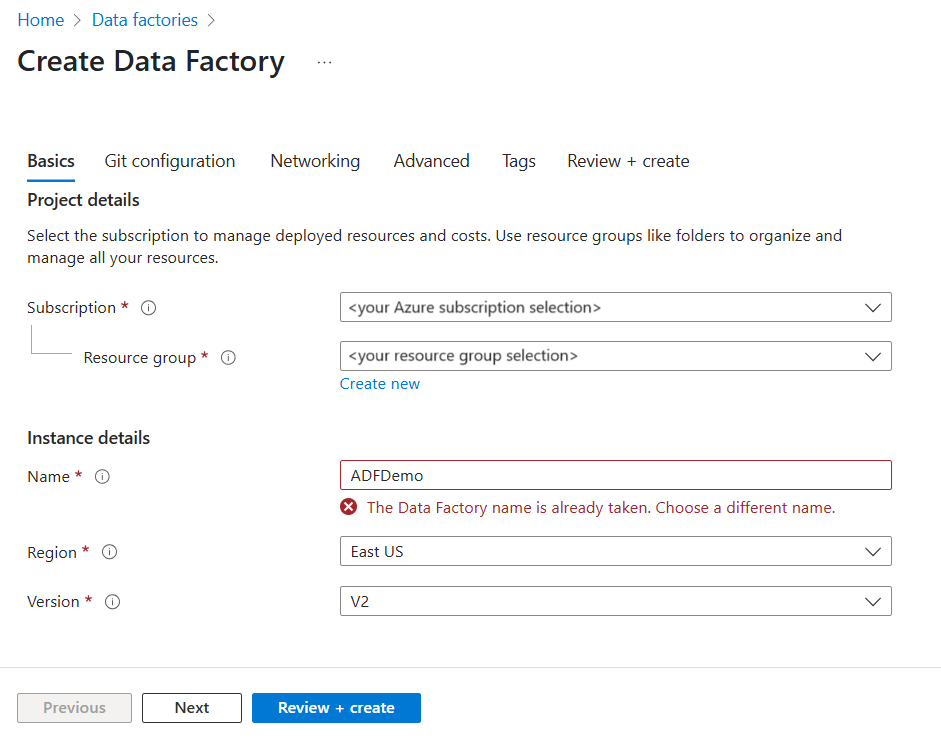
Ha a név értékével kapcsolatos hibaüzenetet kap, írjon be másik nevet az adatgyárhoz. Például: sajátneveADFTutorialDataFactory. A Data Factory-összetevők elnevezési szabályait a Data Factory elnevezési szabályait ismertető cikkben találja.
A Subscription területen válassza ki azt a Azure előfizetést, amelyben létre fogja hozni az új adat-előállítót.
Az Erőforráscsoport területen hajtsa végre az alábbi lépések egyikét:
Válassza a Meglévő használata lehetőséget, majd válasszon ki egy meglévő erőforráscsoportot a listában.
Válassza az Új létrehozása lehetőséget, majd adja meg az erőforráscsoport nevét.
Az erőforráscsoportokról a A Azure erőforráscsoportok kezelése című témakörben olvashat.
A Verzió résznél válassza a V2 értéket.
A Hely alatt válassza ki az adat-előállító helyét. Csak a támogatott helyek jelennek meg a listában. Az adat-előállító által használt adattárak (például Azure Storage és Azure SQL Database) és számításai (például Azure HDInsight) más helyeken és régiókban is lehetnek.
Válassza a Létrehozás lehetőséget.
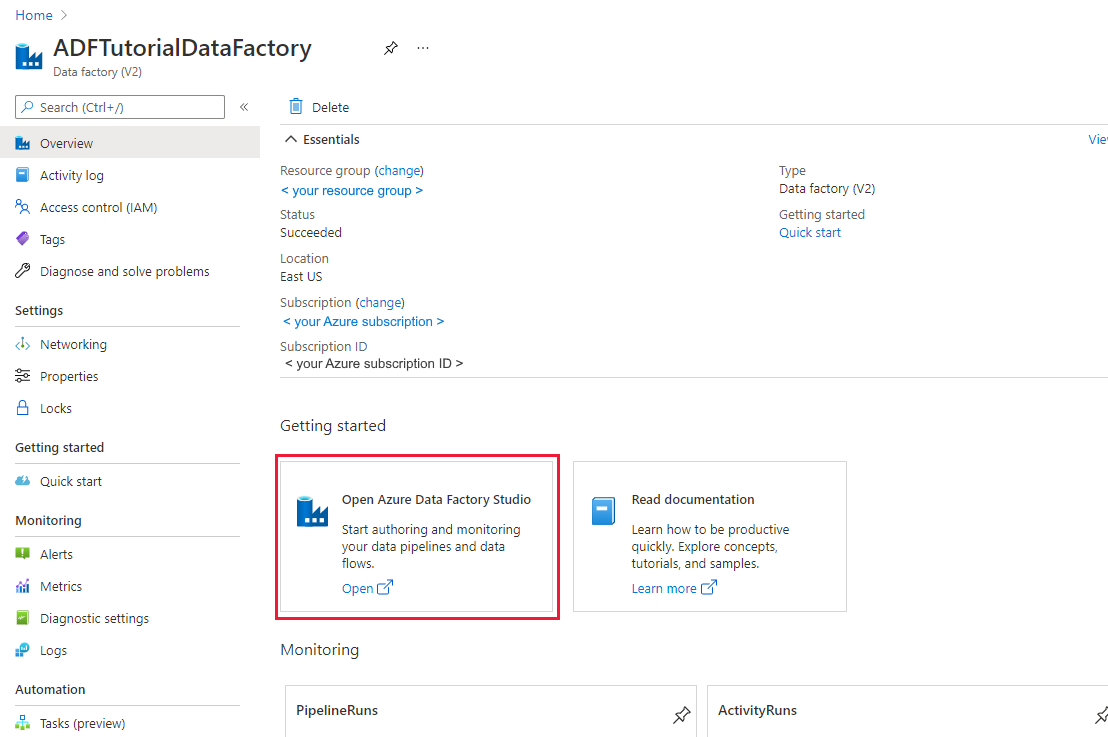
Az adat-előállító létrehozása után megjelenik a data factory kezdőlapja.
A Azure Data Factory felhasználói felület (UI) külön lapon való megnyitásához válassza a Open lehetőséget a Open Azure Data Factory Studio csempén:
Folyamat létrehozása az Adatok másolása eszközzel
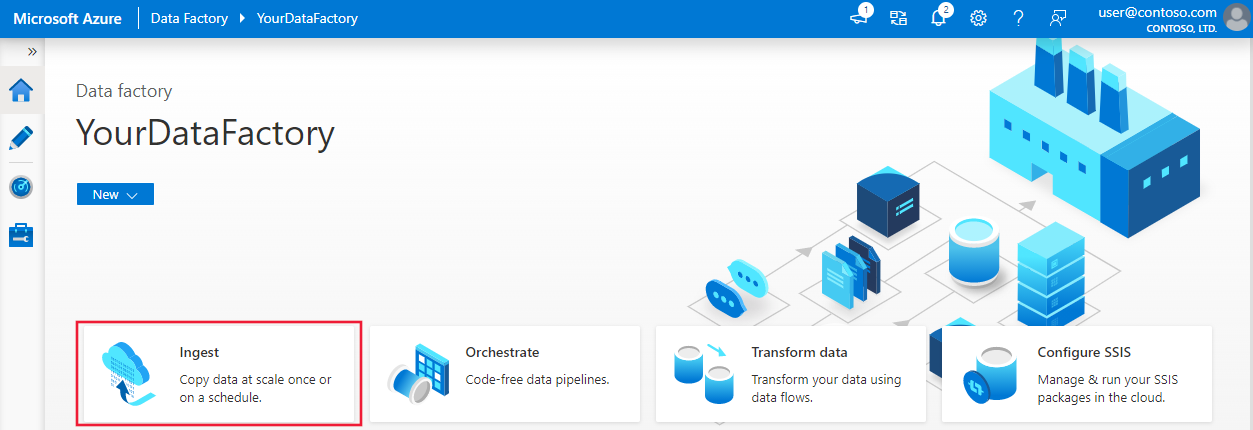
A Azure Data Factory kezdőlapon válassza a Ingest csempét az Adatok másolása eszköz megnyitásához:
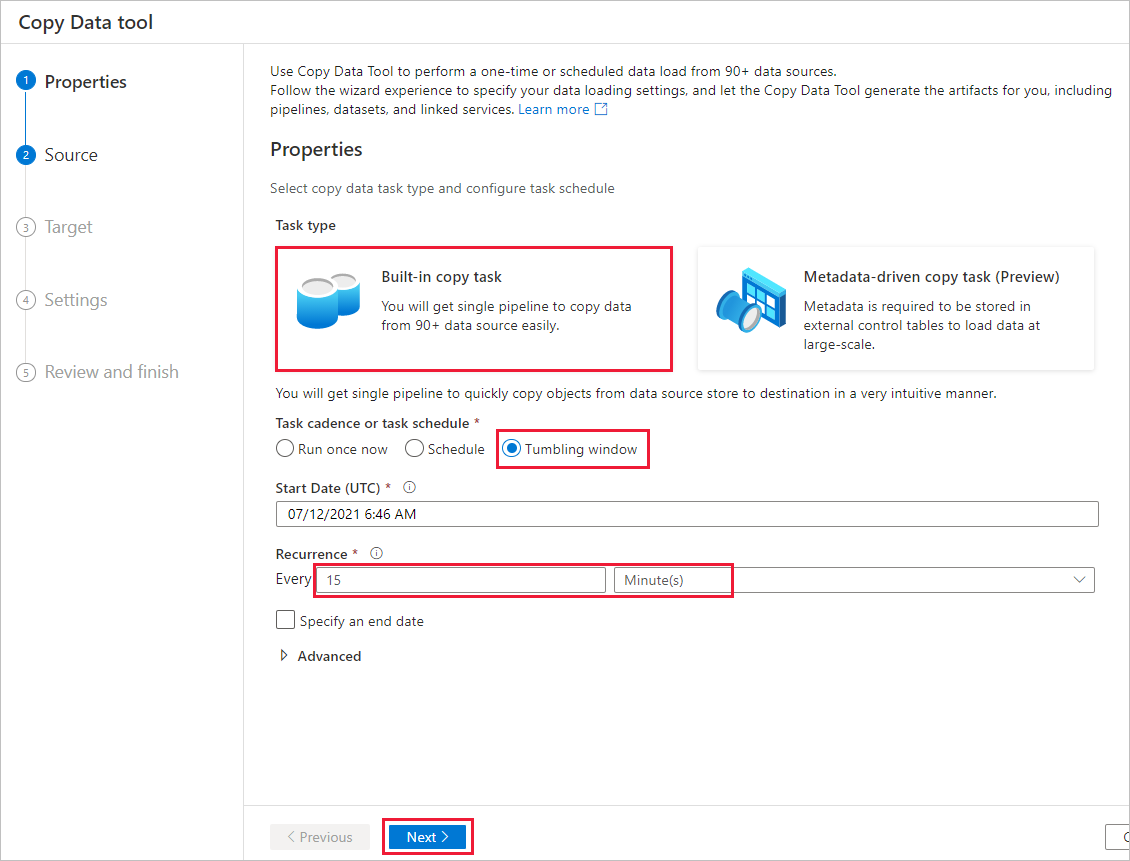
A Tulajdonságok lapon hajtsa végre a következő lépéseket:
A Tevékenység típusa csoportban válassza a Beépített másolási feladat lehetőséget.
A Feladatütemezés csoportban válassza a Léptethető ablak lehetőséget.
Az Ismétlődés csoportban adja meg a 15 perc(ek) értéket.
Válassza a Tovább lehetőséget.
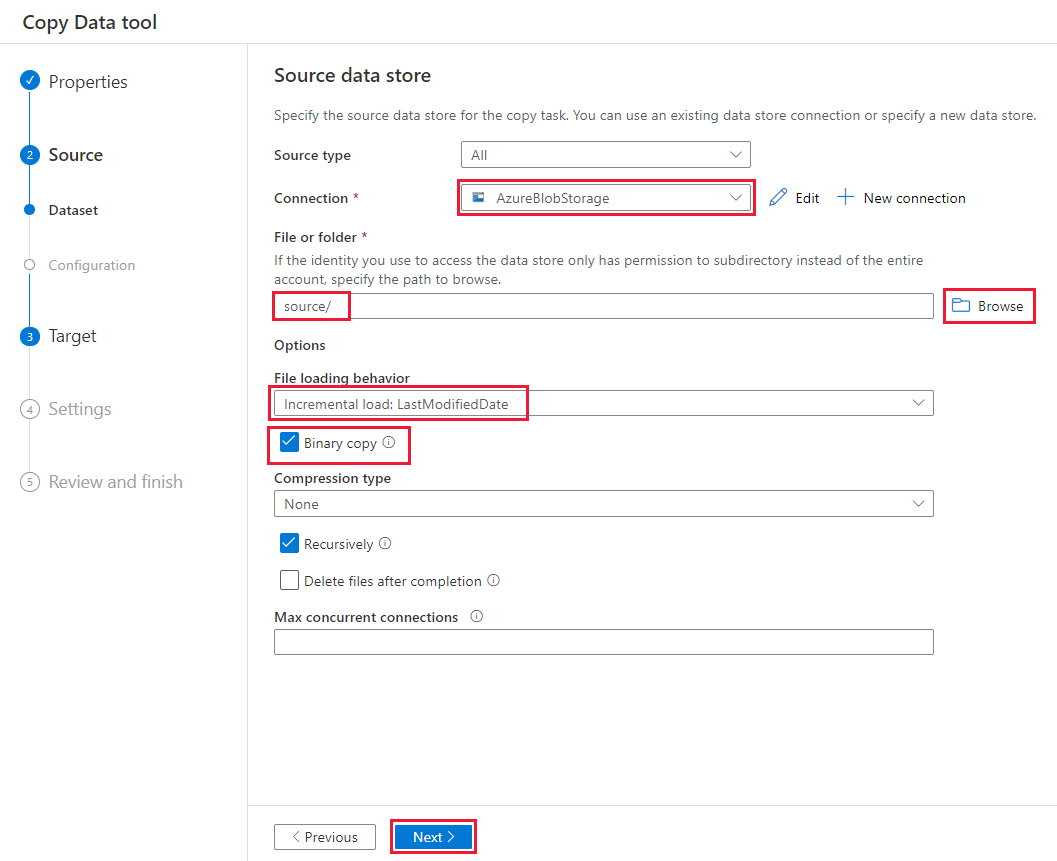
A Forrásadattár lapon hajtsa végre az alábbi lépéseket:
Válassza az + Új kapcsolat lehetőséget a kapcsolat hozzáadásához.
Válassza Azure Blob Storage lehetőséget a gyűjteményből, majd válassza a Continue:
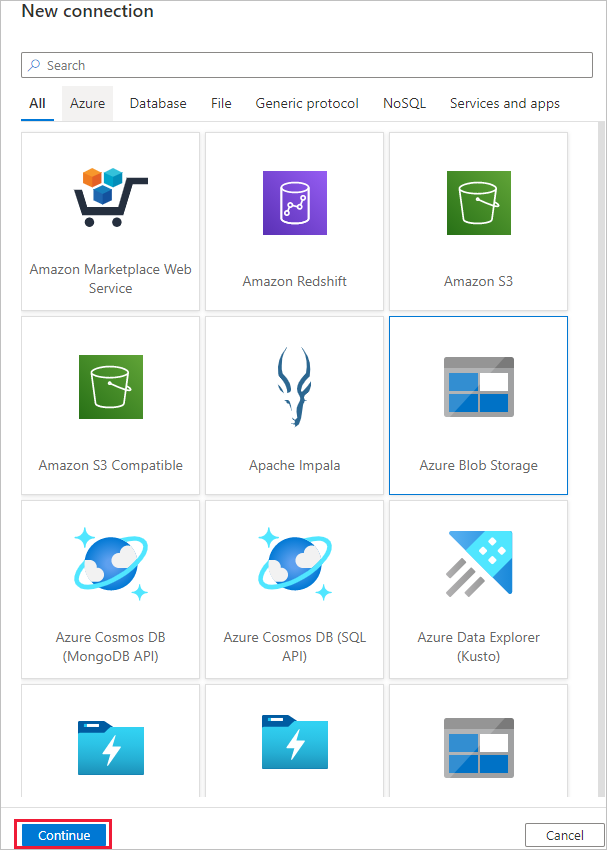
A New connection (Azure Blob Storage) lapon válassza ki Azure előfizetését a Azure előfizetés listából, valamint a tárfiókot a Storage fióknév listából. Tesztelje a kapcsolatot, majd válassza a Létrehozás lehetőséget.
Válassza ki az újonnan létrehozott kapcsolatot a Kapcsolat blokkban.
A Fájl vagy mappa szakaszban válassza a Tallózás lehetőséget, és válassza ki a forrásmappát, majd kattintson az OK gombra.
A Fájlbetöltési viselkedés csoportban válassza a Növekményes terhelés: LastModifiedDate lehetőséget, és válassza a Bináris másolás lehetőséget.
Válassza a Tovább lehetőséget.
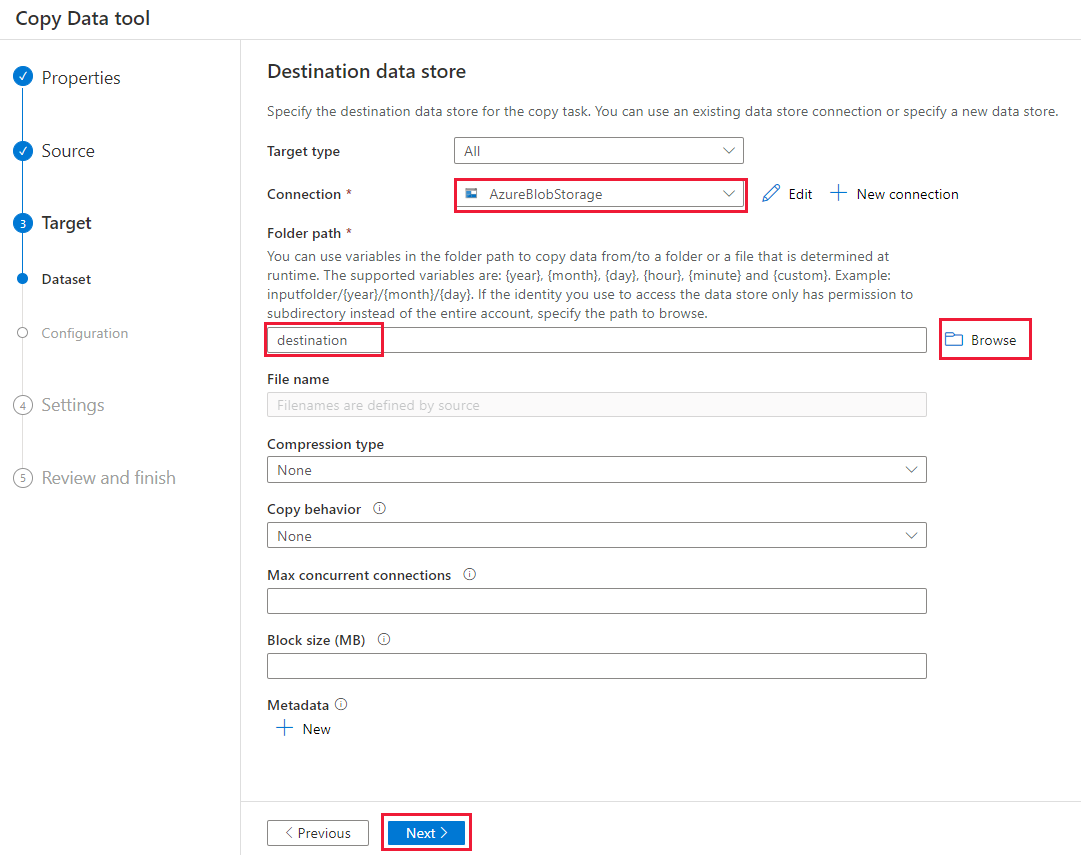
A Céladattár lapon hajtsa végre az alábbi lépéseket:
Válassza ki a létrehozott AzureBlobStorage-kapcsolatot . Ez ugyanaz a tárfiók, mint a forrásadattár.
A Mappa elérési útja szakaszban keresse meg és jelölje ki a célmappát, majd kattintson az OK gombra.
Válassza a Tovább lehetőséget.
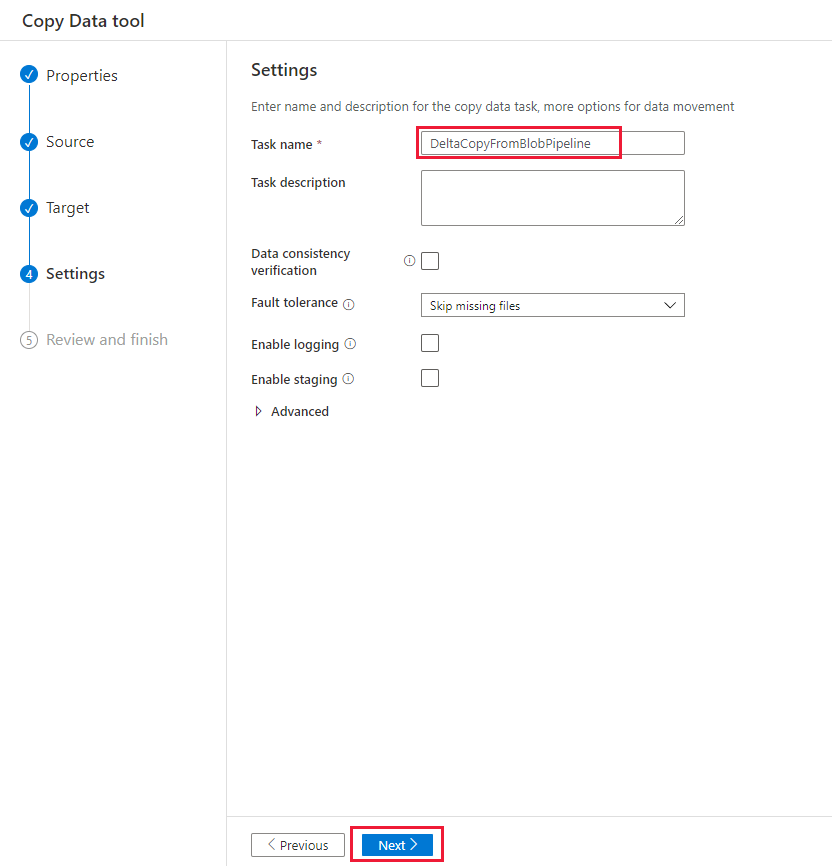
A Beállítások lap Tevékenység neve területén adja meg a DeltaCopyFromBlobPipeline nevet, majd válassza a Tovább gombot. A Data Factory létrehoz egy folyamatot a megadott tevékenységnévvel.
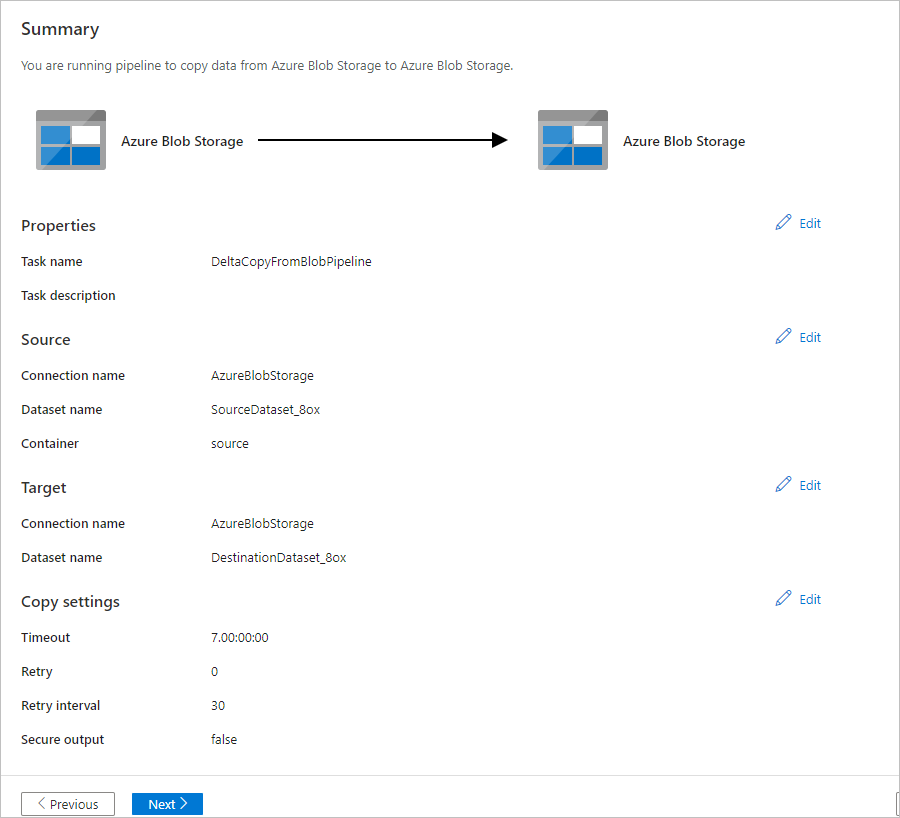
Az Összefoglalás lapon tekintse át a beállításokat, majd válassza a Tovább gombot.
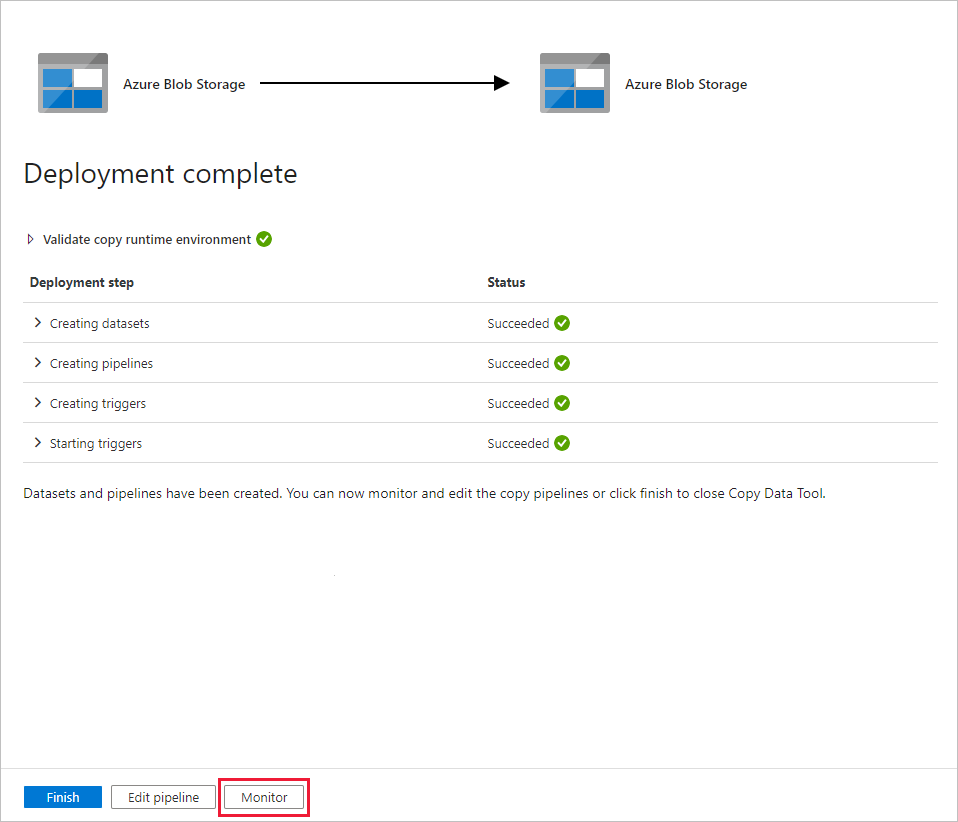
A folyamat (feladat) figyeléséhez az Üzembe helyezés lapon kattintson a Monitorozás elemre.
Figyelje meg, hogy a bal oldalon található Figyelés lap automatikusan ki lesz választva. Az alkalmazás a Figyelés lapra vált. Ekkor megjelenik a folyamat állapota. A lista frissítéséhez kattintson a Frissítés gombra. Válassza a folyamat neve alatti hivatkozást a tevékenységfuttatás részleteinek megtekintéséhez vagy a folyamat ismételt futtatásához.
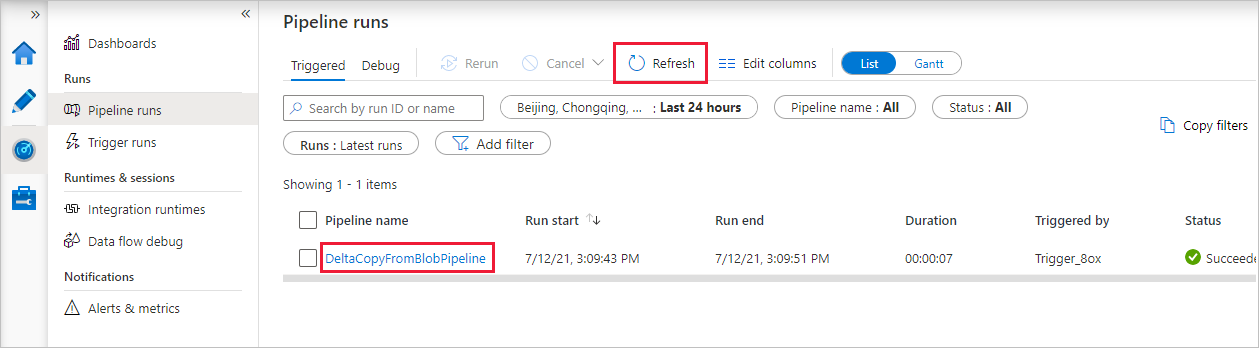
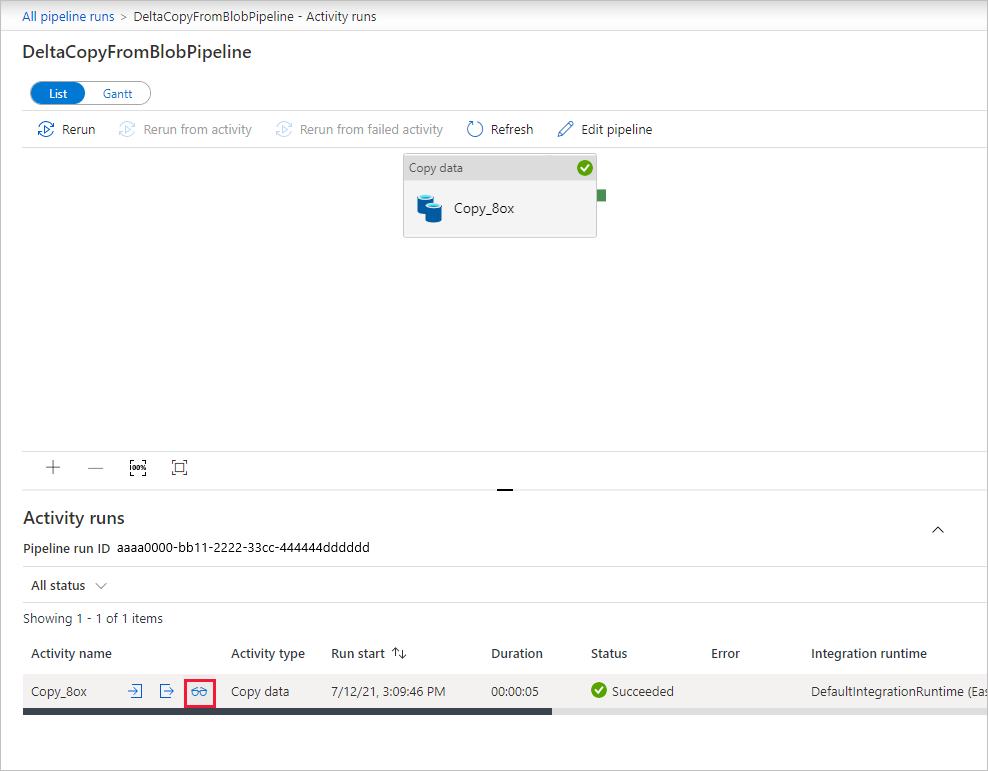
A folyamatban csak egy tevékenység (másolási tevékenység) található, így csak egy bejegyzés jelenik meg. A másolási művelet részleteiért a Tevékenység futtatása lapon válassza a Részletek hivatkozást (a szemüveg ikont) a Tevékenységnév oszlopban. A tulajdonságokról további információt Copy tevékenység áttekintésében talál.
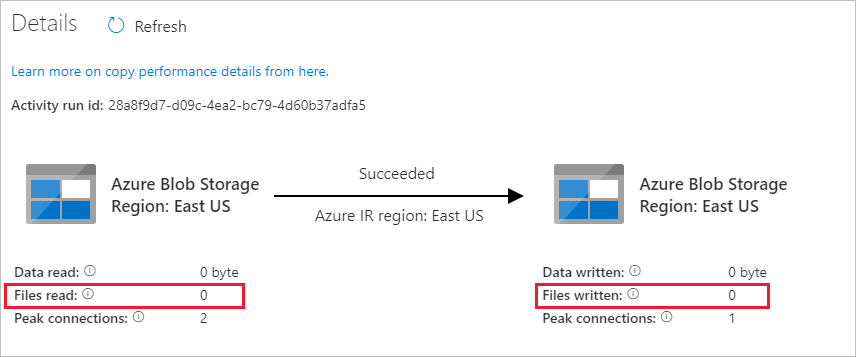
Mivel a Blob Storage-fiókban nincsenek fájlok a forrástárolóban, a fiók céltárolójába másolt fájlok nem jelennek meg:
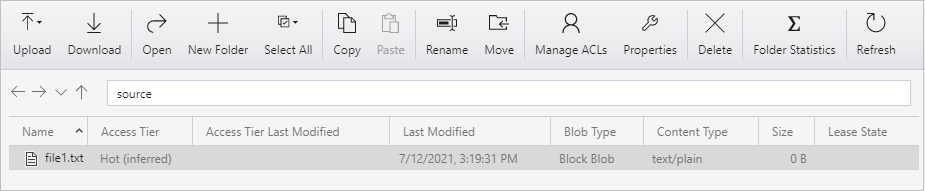
Hozzon létre egy üres szövegfájlt, és nevezze el file1.txt. Töltse fel ezt a szövegfájlt a tárfiók forrástárolójába. Különböző eszközökkel hajthatja végre ezeket a feladatokat, például Azure Storage Explorer.
Ha vissza szeretne lépni a Folyamatfuttatások nézetre, válassza a Tevékenységfuttatások lap összes folyamatfuttatási hivatkozását, és várja meg, amíg ugyanaz a folyamat automatikusan aktiválódik.
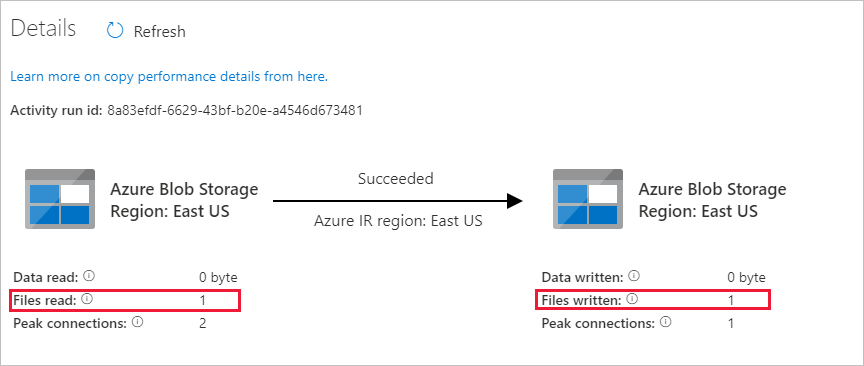
Amikor a második folyamatfuttatás befejeződik, kövesse a korábban említett lépéseket a tevékenységfuttatás részleteinek áttekintéséhez.
Látni fogja, hogy egy fájl (file1.txt) lett átmásolva a forrástárolóból a Blob Storage-fiók céltárolójába:
Hozzon létre egy másik üres szövegfájlt, és nevezze el file2.txt. Töltse fel ezt a szövegfájlt a Blob Storage-fiók forrástárolójába.
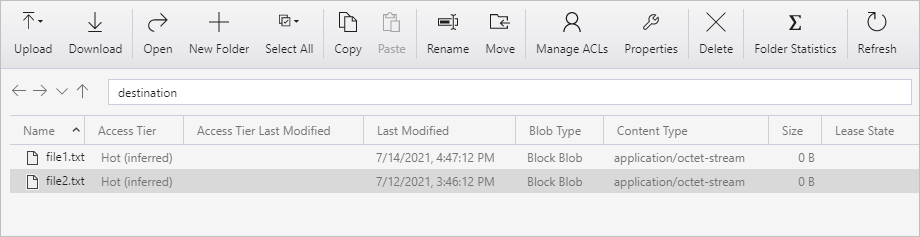
Ismételje meg a második szövegfájl 11. és 12. lépését. Látni fogja, hogy csak az új fájl (file2.txt) lett átmásolva a forrástárolóból a tárfiók céltárolójába a folyamat futtatása során.
Azt is ellenőrizheti, hogy csak egy fájl lett-e másolva a Azure Storage Explorer használatával a fájlok vizsgálatához:
Kapcsolódó tartalom
Az alábbi oktatóanyagból megtudhatja, hogyan alakíthat át adatokat Apache Spark-fürt használatával a Azure: