Megjegyzés
Az oldalhoz való hozzáféréshez engedély szükséges. Megpróbálhat bejelentkezni vagy módosítani a címtárat.
Az oldalhoz való hozzáféréshez engedély szükséges. Megpróbálhatja módosítani a címtárat.
Fontos
Azure Data Box mostantól támogatja a hozzáférési szint hozzárendelését a blob szintjén. Az oktatóanyagban szereplő lépések a frissített adatmásolási folyamatot tükrözik, és a blobok blokkolására vonatkoznak.
A hozzáférési szint hozzárendelése nem támogatott az adatok a Data Box felosztásos másolási eszköz használatával történő másolásakor. Ha a használati eset hozzáférésiszint-hozzárendelést igényel, kövesse az Adatok másolása a lemezekre szakasz lépéseit, és másolja az adatokat a megfelelő hozzáférési szintre a Robocopy segédprogrammal.
Ha segítségre van szüksége a blokkblobadatok megfelelő hozzáférési szintjének meghatározásához, tekintse meg a blokkblobok megfelelő hozzáférési szintjeinek meghatározása című szakaszt.
Az ebben a szakaszban található információk a 2024. április 1. után leadott megrendelésekre vonatkoznak.
Figyelemfelhívás
Ez a cikk a CentOS-ra, egy linuxos disztribúcióra hivatkozik, amely a támogatás megszűnésével végződik. Ennek megfelelően fontolja meg a használatot és a tervezést.
Ez az oktatóanyag bemutatja, hogyan másolhat adatokat a gazdaszámítógépről, és hogyan hozhat létre ellenőrzőösszegeket az adatintegritás ellenőrzéséhez.
Ebben az oktatóanyagban az alábbiakkal fog megismerkedni:
- A blokkblobok megfelelő hozzáférési szintjeinek meghatározása
- Adatok másolása a Data Box Diskre
- Az adatok ellenőrzése
Előfeltételek
Mielőtt hozzákezd, győződjön meg az alábbiakról:
- Elvégezte a Tutorial: Az Azure Data Box Disk telepítése és konfigurálása.
- A lemezek fel vannak oldva, és csatlakoznak egy ügyfélszámítógépre.
- Az adatok lemezekre másolásához használt ügyfélszámítógép támogatott operációs rendszert futtat.
- Az adatok tervezett tárolási típusa megegyezik a támogatott tárolási típusokkal.
- Megtekintette a kezelt lemezkorlátok kategóriát az Azure objektumméret-korlátokon belül.
A blokkblobok megfelelő hozzáférési szintjeinek meghatározása
Fontos
Az ebben a szakaszban található információk a 2024. április 1. után leadott megrendelésekre vonatkoznak.
Azure Storage lehetővé teszi a blokkblobadatok tárolását ugyanazon tárfiók több hozzáférési rétegében. Ez a képesség lehetővé teszi az adatok rendszerezését és hatékonyabb tárolását a hozzáférés gyakorisága alapján. Az alábbi táblázat Azure Storage hozzáférési szintekre vonatkozó információkat és javaslatokat tartalmaz.
| Tier | Ajánlás | Ajánlott eljárások |
|---|---|---|
| Forró | Hasznos a gyakran használt vagy módosított online adatokhoz. Ez a szint a legmagasabb tárolási költségekkel rendelkezik, de a legalacsonyabb hozzáférési költségekkel. | Az ebben a rétegben lévő adatoknak rendszeres és aktív használatban kell lenniük. |
| Cool | Hasznos a ritkán elért vagy módosított online adatokhoz. Ez a szint alacsonyabb tárolási és magasabb hozzáférési költségekkel rendelkezik, mint a gyakori elérésű réteg. | Az ebben a rétegben lévő adatokat legalább 30 napig kell tárolni. |
| Cold | Ritkán elért vagy módosított online adatok esetén hasznos, de még mindig gyors lekérést igényel. Ez a szint alacsonyabb tárolási és magasabb hozzáférési költségekkel rendelkezik, mint a ritka elérésű réteg. | Az ebben a rétegben lévő adatokat legalább 90 napig kell tárolni. |
| Archívum | Hasznos ritkán elérhető offline adatokhoz és alacsonyabb késési követelményekhez. | Az ebben a rétegben lévő adatokat legalább 180 napig kell tárolni. Az archív rétegből 180 napon belül eltávolított adatokra korai törlési díj vonatkozik. |
A blobelérési szintekről további információt a Blob-adatok hozzáférési szintjei című témakörben talál. Részletesebb ajánlott eljárásokért tekintse meg a blobelérési szintek használatának ajánlott eljárásait.
Blokktár adatait átviheti a megfelelő hozzáférési szintre, ha azokat a megfelelő mappába másolja a Data Box Disk használatával. Ezt a folyamatot részletesebben tárgyaljuk az Adatok másolása lemezekre szakaszon belül.
Adatok másolása a lemezekre
Az adatok lemezekre történő másolása előtt tekintse át az alábbi megfontolásokat:
Az Ön felelőssége, hogy a helyi adatokat a megfelelő adatformátumnak megfelelő megosztásra másolja. Másolja például a blokkblobadatokat a BlockBlob-megosztásba . Másolja a VHD-ket a PageBlob-megosztásba . Ha a helyi adatformátum nem egyezik meg a választott tártípushoz megfelelő mappával, a Azure való adatfeltöltés egy későbbi lépésben meghiúsul.
A megosztás gyökér mappájába nem másolhat közvetlenül adatokat. Ehelyett hozzon létre egy mappát a megfelelő megosztáson belül, és másolja be az adatokat.
A PageBlob-megosztás gyökérkönyvtárában található mappák a tárfiókban lévő konténereknek felelnek meg. A rendszer új tárolót hoz létre minden olyan mappához, amelynek a neve nem egyezik meg a tárfiókban lévő meglévő tárolóval.
A AzFile megosztás root mappái Azure fájlmegosztásoknak felelnek meg. A rendszer új fájlmegosztást hoz létre minden olyan mappához, amelynek a neve nem egyezik meg a tárfiókon belüli meglévő fájlmegosztással.
A BlockBlob-megosztás gyökérszintje egy, az egyes hozzáférési szinteknek megfelelő mappát tartalmaz. Amikor adatokat másol a BlockBlob-megosztásba , hozzon létre egy almappát a kívánt hozzáférési szintnek megfelelő legfelső szintű mappában. A PageBlob-megosztáshoz hasonlóan minden olyan mappához létrejön egy új tároló, amelynek a neve nem egyezik meg egy meglévő tárolóval. A tárolón belüli adatok az almappa legfelső szintű szülőjének megfelelő rétegbe másolódnak.
A rendszer létrehoz egy tárolót is a BlockBlob-megosztás gyökérkönyvtárában található bármely mappához, és a benne lévő adatok a tároló alapértelmezett hozzáférési szintjére lesznek másolva. Annak érdekében, hogy az adatok a kívánt hozzáférési szintre legyenek másolva, ne hozzon létre mappákat a gyökérszinten .
Fontos
Az archív szintre feltöltött adatok offline állapotban maradnak, és olvasás vagy módosítás előtt rehidratálni kell. Az archív szintre másolt adatoknak legalább 180 napig meg kell maradniuk, vagy korai törlési díjat kell fizetnie. Az archív szint nem támogatott ZRS-, GZRS- vagy RA-GZRS-fiókok esetében.
Az adatok másolása közben győződjön meg arról, hogy az adatméret megfelel a Azure tárolási és Data Box Disk korlátok cikkben leírt méretkorlátoknak.
Ne tiltsa le a BitLocker-titkosítást a Data Box Disksen. A BitLocker titkosításának letiltása feltöltési hibát eredményez a lemezek visszaadása után. A BitLocker letiltása a lemezeket is feloldott állapotban hagyja, ami biztonsági problémákat okoz.
Ha meg szeretné őrizni a metaadatokat, például az ACL-eket, az időbélyegeket és a fájlattribútumokat az adatok Azure Files való átvitelekor, kövesse a Az Azure Data Box Disk cikkben található útmutatást.
Ha Data Box Disk és más alkalmazásokat is használ az adatok egyidejű feltöltéséhez, előfordulhat, hogy feladatfeltöltési hibák és adatsérülések jelentkeznek.
Fontos
Ha a rendelés létrehozása során a felügyelt lemezeket adta meg az egyik tárolási célhelyként, az alábbi szakasz releváns.
Győződjön meg arról, hogy az előre létrehozott mappákba feltöltött virtuális merevlemezek (VHD-k) egyedi névvel rendelkeznek az erőforráscsoportokon belül. A felügyelt lemezeknek egyedi neveket kell tartalmazniuk egy erőforráscsoporton belül a Data Box Disk összes előre létrehozott mappájában. Ha több Data Box-lemezt használ, a felügyelt lemezneveknek minden mappában és lemezen egyedinek kell lenniük. Amikor ismétlődő névvel rendelkező virtuális merevlemezeket talál, a rendszer csak egyet alakít át ilyen nevű felügyelt lemezzé. A fennmaradó virtuális merevlemezek lapblobokként lesznek feltöltve az átmeneti tárfiókba.
Mindig másolja át a VHD-kat az egyik előre létrehozott mappába. Az ezeken a mappákon kívül vagy egy ön által létrehozott mappában elhelyezett virtuális merevlemezeket a rendszer a felügyelt lemezek helyett lapblobokként tölti fel Azure Storage fiókokba.
Csak rögzített virtuális merevlemezek tölthetők fel, hogy felügyelt lemezeket hozzanak létre. A dinamikus VHD-k, az eltérő VHD-k és a VHDX-fájlok nem támogatottak.
A Data Box Disk másolási és érvényesítési eszközök,
DataBoxDiskSplitCopy.exeésDataBoxDiskValidation.cmd, hibákat jeleznek, amikor a hosszú elérési utak kerülnek feldolgozásra. Ezek a hibák gyakoriak, ha a hosszú elérési utak nincsenek engedélyezve az ügyfélen, és az adatmásolat elérési útjai és fájlnevei meghaladják a 256 karaktert. A hibák elkerülése érdekében kövesse az ablakos ügyfél oldalon a hosszú útvonalak engedélyezésére vonatkozó cikkben található útmutatást.
Fontos
A PowerShell ISE nem támogatott a Data Box Disk-eszközökhöz
Az alábbi lépések végrehajtásával csatlakozhat és másolhat adatokat a számítógépről a Data Box Disk.
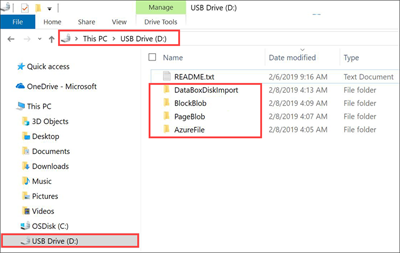
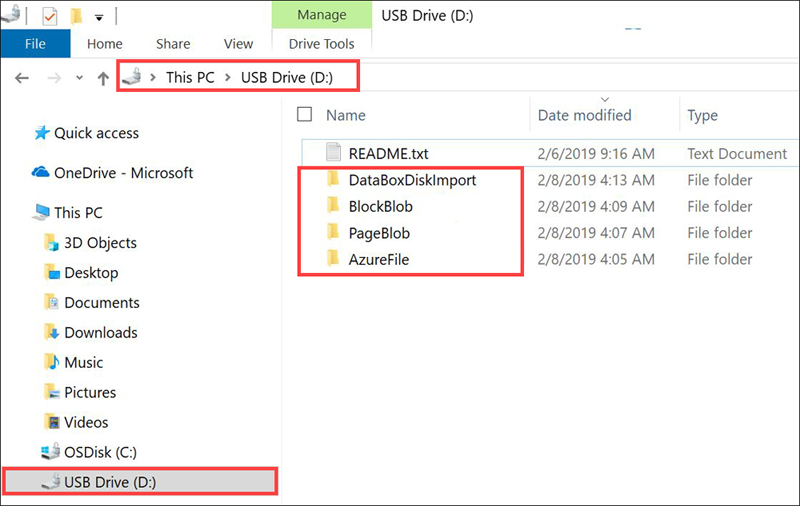
Tekintse meg a zárolásfeloldás után a meghajtó tartalmát. A meghajtóban lévő előkészített mappák és almappák listája a Data Box Disk rendelés során megadott beállításoktól függően változik. A további mappák létrehozása nem engedélyezett, mivel az adatok felhasználó által létrehozott mappába való másolása feltöltési hibákat okoz.
Kiválasztott tárolási célhely Tárfiók típusa Előkészítési tárfiók típusa Mappák és almappák Tárhely fiók GPv1 vagy GPv2 NA BlockBlob - Archívum
- Cold
- Cool
- Hot
AzureFileTárhely fiók Blob Storage-fiók NA BlockBlob - Archívum
- Cold
- Cool
- Hot
felügyelt lemezek NA GPv1 vagy GPv2 ManagedDisk - PremiumSSD
- StandardSSD
- StandardHDD
Tárhely fiók
felügyelt lemezekGPv1 vagy GPv2 GPv1 vagy GPv2 BlockBlob - Archívum
- Cold
- Cool
- Hot
AzureFile
ManagedDisk- PremiumSSD
- StandardSSD
- StandardHDD
Tárhelyfiók
felügyelt lemezekBlob Storage-fiók GPv1 vagy GPv2 BlockBlob - Archívum
- Cold
- Cool
- Hot
- PremiumSSD
- StandardSSD
- StandardHDD
Az alábbi képernyőkép egy GPv2-tárfiók és archív szint megadásának sorrendjét mutatja be:
Másolja a VHD- vagy VHDX-adatokat a PageBlob mappába. A PageBlob mappába másolt összes fájl a Azure Storage fiók alapértelmezett
$roottárolójába kerül. A PageBlob mappán belül minden almappához létrejön egy tároló a Azure tárfiókban.Másolja az adatokat Azure fájlmegosztásokba a AzureFile mappában lévő almappába. Az AzureFile mappába másolt összes fájl fájlként lesz átmásolva egy alapértelmezett típusú
databox-format-[GUID]tárolóba, példáuldatabox-azurefile-7ee19cfb3304122d940461783e97bf7b4290a1d7.Nem másolhat fájlokat közvetlenül a BlockBlob gyökérmappájába. A gyökérmappában egy almappát talál, amely megfelel az egyes elérhető hozzáférési szinteknek. A blobadatok másolásához először ki kell jelölnie az egyik hozzáférési szintnek megfelelő mappát. Ezután hozzon létre egy almappát az adott réteg mappájában az adatok tárolásához. Végül másolja az adatokat az újonnan létrehozott almappába. Az új almappája a tárfiókban az adatfeltöltés során létrehozott tárolót reprezentálja. Az adatok blobokként lesznek feltöltve ebbe a tárolóba. Az AzureFile megosztáshoz hasonlóan a BlockBlobgyökér mappájában található minden almappához létrejön egy új blob tároló. Az ezekben a mappákban lévő adatokat a tárfiók alapértelmezett hozzáférési szintje szerint menti a rendszer.
Mielőtt elkezdené az adatok másolását, át kell helyeznie a gyökérkönyvtárban található fájlokat és mappákat egy másik mappába.
Fontos
Minden tárolónak, blobnak és fájlnévnek meg kell felelnie Azure elnevezési konvencióknak. Ha ezek a szabályok nem teljesülnek, a Azure való adatfeltöltés sikertelen lesz.
Fájlok másolásakor győződjön meg arról, hogy a fájlok nem lépik túl a 7 TiB-ot a blokkblobok esetében, 7 TiB-ot az oldalblobok esetében, és 4 TiB-ot a Azure Files.
Az adatok másolásához használhatja Fájlkezelő húzási funkcióját. Használhat bármilyen SMB-kompatibilis fájlmásoló eszközt (pl.: Robocopy) is az adatok másolására.
A fájlmásoló eszköz használatának egyik előnye, hogy több másolási feladatot is kezdeményezhet, ahogyan az alábbi példában is látható a Robocopy eszközzel:
Robocopy <source> <destination> * /MT:64 /E /R:1 /W:1 /NFL /NDL /FFT /Log:c:\RobocopyLog.txtNote
A példában használt paraméterek a házon belüli tesztelés során használt környezeten alapulnak. A paraméterek és az értékek valószínűleg eltérnek.
A parancs paraméterei és beállításai a következők:
Paraméterek/beállítások Leírás Forrás Megadja a forráskönyvtár elérési útját. Cél Megadja a célkönyvtár elérési útját. /E Alkönyvtárak másolása, beleértve az üres könyvtárakat is. /MT[:n] Többszálas másolatokat hoz létre n szálakkal, ahol az n egy 1 és 128 közötti egész szám.
Az n alapértelmezett értéke 8./R: <n> A meghiúsult másolások esetén indított újrapróbálkozások számát határozza meg.
Az n alapértelmezett értéke 1 000 000 újrapróbálkozás./W: <n> Az újrapróbálkozások közötti várakozási időt határozza meg másodpercben.
Az n alapértelmezett értéke 30, és 30 másodperc várakozási időnek felel meg./NFL Meghatározza, hogy a fájlnevek ne legyenek naplózva. /NDL Azt adja meg, hogy a címtárneveket nem kell naplózni. /FFT A FAT-fájlidőket két másodperces felbontási pontossággal feltételezi. /Log:<Naplófájl> Az állapotkimenetet a naplófájlba írja.
A meglévő naplófájlok felülíródnak.Több lemez is használható párhuzamosan, és minden lemezen egyszerre több feladat futtatható. Ne feledje, hogy az ismétlődő fájlnevek felülíródnak, vagy másolási hibát eredményeznek.
Ellenőrizze a másolás állapotát, amikor a feladat folyamatban van. Az alábbi minta a robocopy parancs kimenetét mutatja be a fájlok Data Box Disk való másolásához.
C:\Users>robocopy
-------------------------------------------------------------------------------
   ROBOCOPY     ::     Robust File Copy for Windows
-------------------------------------------------------------------------------

   Started : Thursday, March 8, 2018 2:34:53 PM
      Simple Usage :: ROBOCOPY source destination /MIR

            source :: Source Directory (drive:\path or \\server\share\path).
       destination :: Destination Dir  (drive:\path or \\server\share\path).
              /MIR :: Mirror a complete directory tree.

  For more usage information run ROBOCOPY /?

  ****  /MIR can DELETE files as well as copy them !

C:\Users>Robocopy C:\Repository\guides \\10.126.76.172\AzFileUL\templates /MT:64 /E /R:1 /W:1 /FFT
-------------------------------------------------------------------------------
   ROBOCOPY     ::     Robust File Copy for Windows
-------------------------------------------------------------------------------

   Started : Thursday, March 8, 2018 2:34:58 PM
    Source : C:\Repository\guides\
      Dest : \\10.126.76.172\devicemanagertest1_AzFile\templates\

     Files : *.*

   Options : *.* /DCOPY:DA /COPY:DAT /MT:8 /R:1000000 /W:30

 ------------------------------------------------------------------------------

 100%    New File    206    C:\Repository\guides\article-metadata.md
 100%    New File    209    C:\Repository\guides\content-channel-guidance.md
 100%    New File    732    C:\Repository\guides\index.md
 100%    New File    199    C:\Repository\guides\pr-criteria.md
 100%    New File    178    C:\Repository\guides\pull-request-co.md
 100%    New File    250    C:\Repository\guides\pull-request-ete.md
 100%    New File    174    C:\Repository\guides\create-images-markdown.md
 100%    New File    197    C:\Repository\guides\create-links-markdown.md
 100%    New File    184    C:\Repository\guides\create-tables-markdown.md
 100%    New File    208    C:\Repository\guides\custom-markdown-extensions.md
 100%    New File    210    C:\Repository\guides\file-names-and-locations.md
 100%    New File    234    C:\Repository\guides\git-commands-for-master.md
 100%    New File    186    C:\Repository\guides\release-branches.md
 100%    New File    240    C:\Repository\guides\retire-or-rename-an-article.md
 100%    New File    215    C:\Repository\guides\style-and-voice.md
 100%    New File    212    C:\Repository\guides\syntax-highlighting-markdown.md
 100%    New File    207    C:\Repository\guides\tools-and-setup.md
 ------------------------------------------------------------------------------

                Total    Copied   Skipped  Mismatch    FAILED    Extras
     Dirs :         1         1         1         0         0         0
    Files :        17        17         0         0         0         0
    Bytes :     3.9 k     3.9 k         0         0         0         0
    Times :   0:00:05   0:00:00                       0:00:00   0:00:00

    Speed :                5620 Bytes/sec.
    Speed :               0.321 MegaBytes/min.
    Ended : Thursday, August 31, 2023 2:34:59 PM
A teljesítmény optimalizálása érdekében használja a következő Robocopy-paramétereket az adatok másolásához.
Platform Többnyire kis fájlok < 512 KB Többnyire közepes méretű fájlok, 512 kB–1 MB Többnyire nagy fájlok > 1 MB Data Box Disk 4 Robocopy-munkamenet*
Munkamenetenként 16 szál2 Robocopy-munkamenet*
Munkamenetenként 16 szál2 Robocopy-munkamenet*
Munkamenetenként 16 szál* Az egyes Robocopy-munkamenetek legfeljebb 7000 könyvtárral és 150 millió fájllal rendelkezhetnek.
A Robocopy paranccsal kapcsolatos további információkért olvassa el a Robocopyt és néhány példát tartalmazó cikket.
Nyissa meg a célmappát, majd tekintse meg és ellenőrizze a másolt fájlokat. Ha hibába ütközik a másolási folyamat során, töltse le a naplófájlokat a hibaelhárításhoz. A robocopy parancs kimenete határozza meg a naplófájlok helyét.
Adatok szétosztása és másolása lemezekre
A Data Box Split Copy eszköz segít az adatok két vagy több Azure Data Box lemez között való felosztásában és másolásában. Az eszköz csak Windows számítógépen használható. Ez az opcionális eljárás akkor hasznos, ha nagy adatkészletet kell felosztani és több lemezre másolni.
Fontos
A Data Box Split Copy eszköz az adatok ellenőrzésére is képes. Ha a Data Box másolásfelosztó eszközét használja az adatok másolásához, akkor az érvényesítési lépést kihagyhatja.
A hozzáférési szint hozzárendelése nem támogatott az adatok a Data Box felosztásos másolási eszköz használatával történő másolásakor. Ha a használati eset hozzáférésiszint-hozzárendelést igényel, kövesse az Adatok másolása a lemezekre szakasz lépéseit, és másolja az adatokat a megfelelő hozzáférési szintre a Robocopy segédprogrammal.
A Data Box Osztott másolás eszköz felügyelt lemezek esetén nem támogatott.
A Windows számítógépen győződjön meg arról, hogy letöltötte és kinyerte a Data Box Split Copy eszközt egy helyi mappába. Ez az eszköz a Windows Data Box Disk eszközkészletében található.
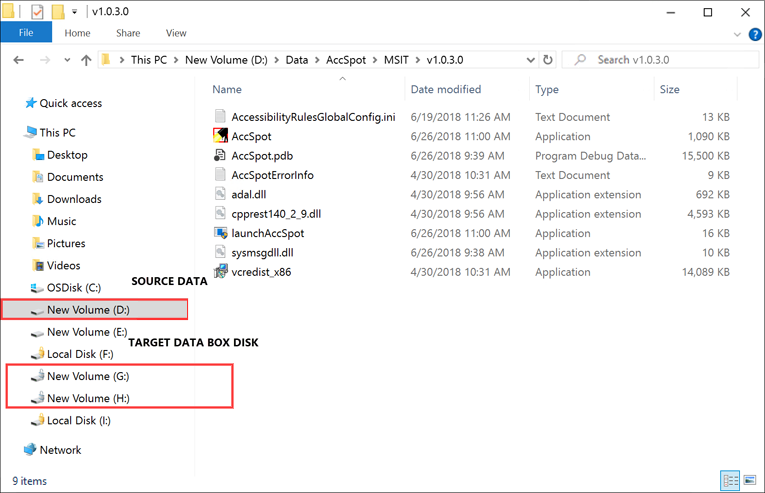
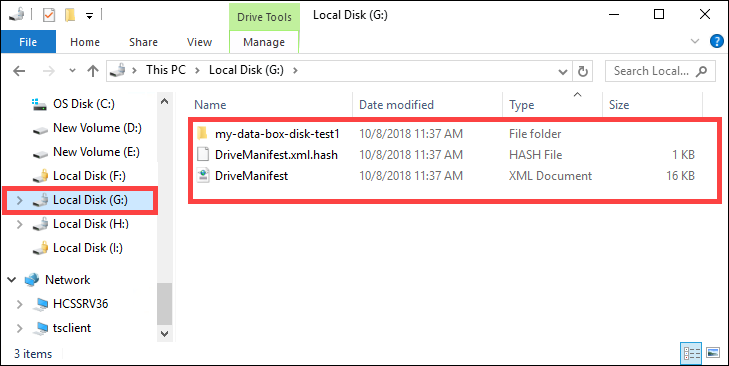
Nyissa meg a Fájlkezelőt. Jegyezze fel a Data Box Disk hozzárendelt adatforrás-meghajtót és meghajtóbetűjeleket.
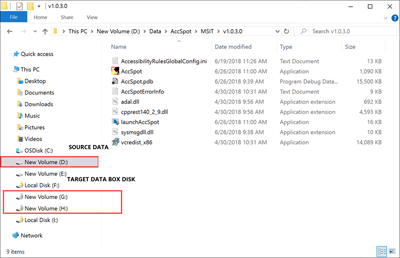
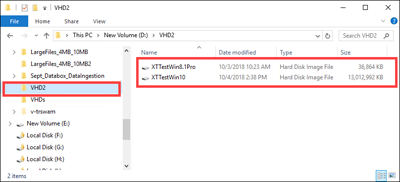
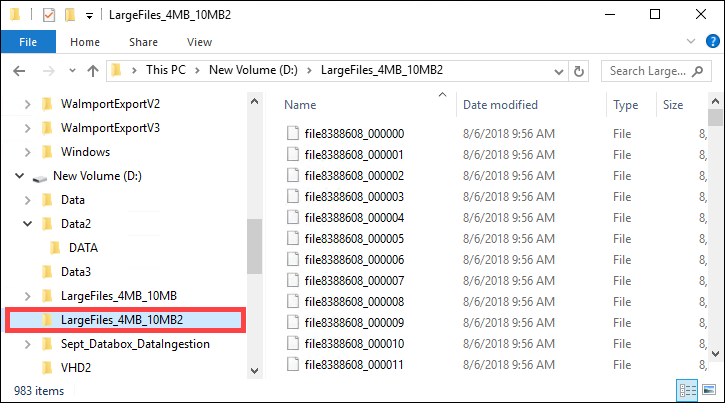
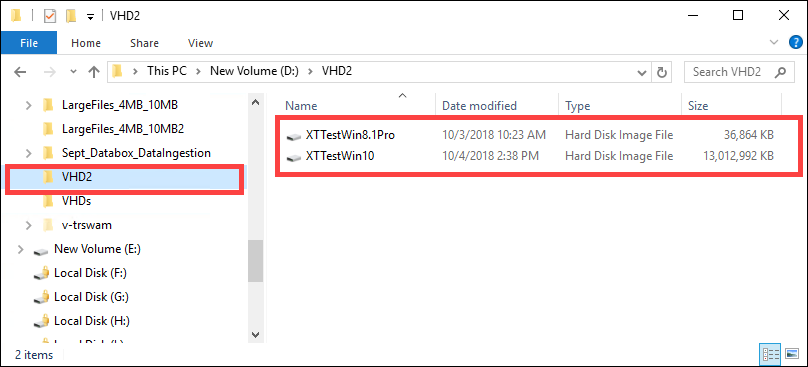
Keresse meg a másolni kívánt forrásadatokat. Ebben az esetben például a következőt:
A következő blokkblobadatok azonosíthatók.
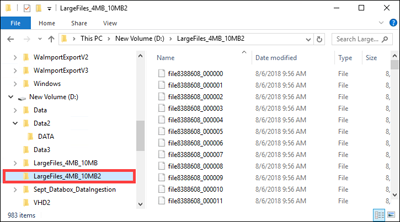
A következő lap blob adatait azonosítottuk.
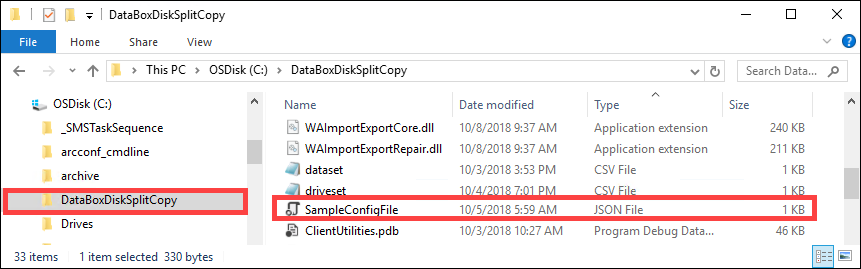
Lépjen arra a mappára, ahol a szoftver ki van nyerve, és keresse meg a
SampleConfig.jsonfájlt. Ez a fájl írásvédett fájl, amelyet módosíthatja és menthet.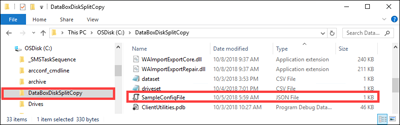
Módosítsa a
SampleConfig.jsonfájlt.Adja meg a feladat nevét. Egy ilyen nevű mappa jön létre a Data Box Disk-en. A név egy tároló létrehozásához is használható a lemezekkel társított Azure tárfiókban. A feladat nevének a Azure tároló elnevezési konvencióinak kell követnie.
Adjon meg egy forrás elérési utat, és jegyezze fel az elérési út formátumát a
SampleConfigFile.json.Adja meg a céllemezeknek megfelelő meghajtóbetűjeleket. Az adatok a forrásútvonalból származnak, és több lemezre másolódnak.
Adja meg a naplófájlok elérési útvonalát. A naplófájlok alapértelmezés szerint arra a könyvtárra kerülnek, ahol a
.exefájl található.A fájlformátum ellenőrzéséhez nyissa meg a
JSONlinteszközt.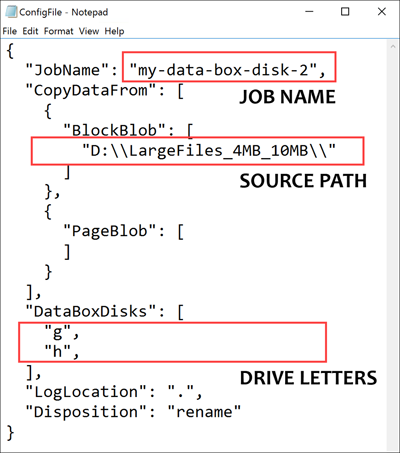
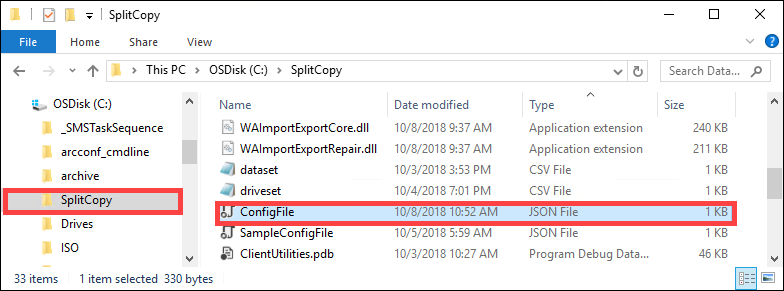
Mentse a fájlt
ConfigFile.jsonnéven.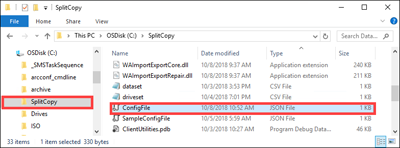
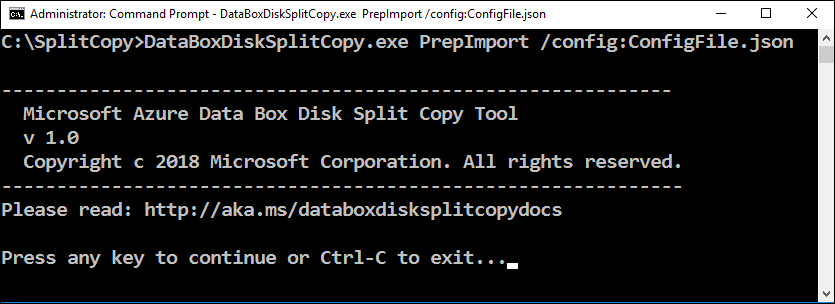
Nyisson meg egy parancssori ablakot emelt szintű jogosultságokkal, és futtassa az
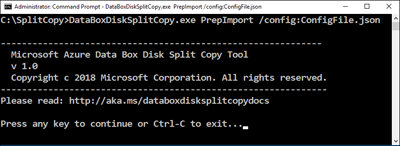
DataBoxDiskSplitCopy.exealábbi parancsot.DataBoxDiskSplitCopy.exe PrepImport /config:ConfigFile.jsonAmikor a rendszer kéri, nyomja le bármelyik billentyűt az eszköz futtatásának folytatásához.
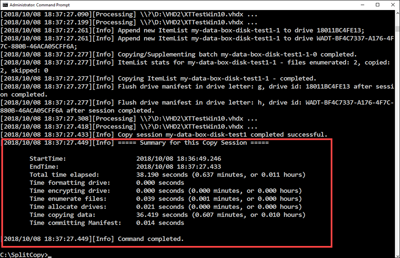
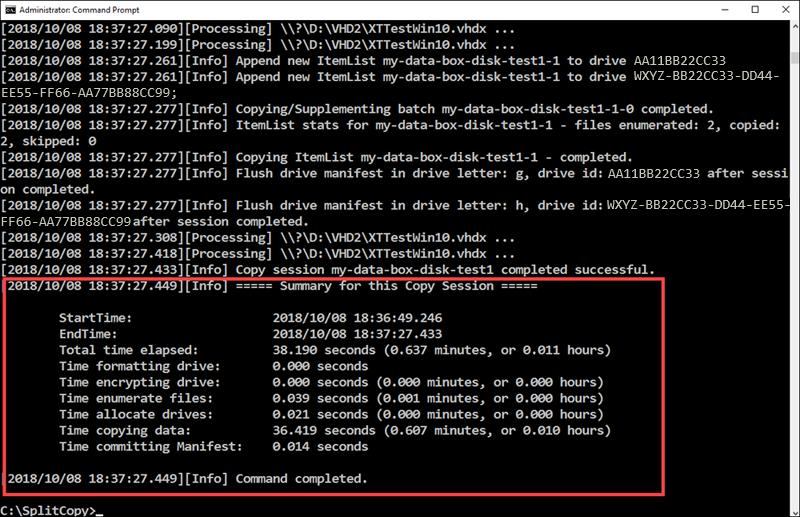
Az adathalmaz felosztása és másolása után a másolási munkamenethez tartozó Másolás felosztása eszköz összegzése az alábbi mintakimenetben látható módon jelenik meg.
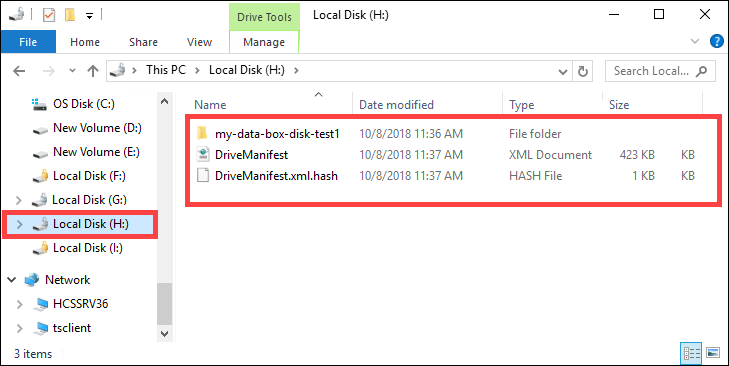
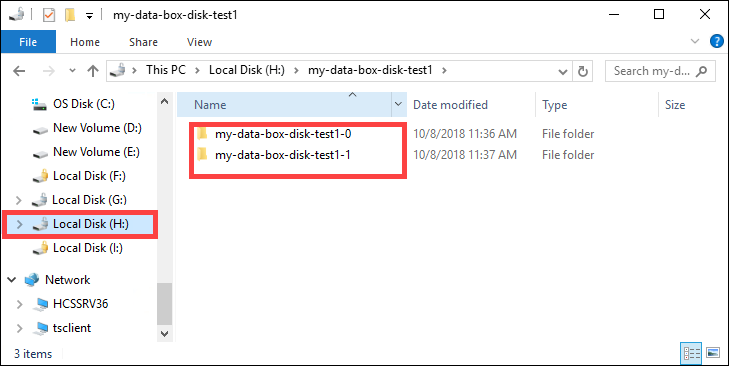
Ellenőrizze, hogy az adatok megfelelően oszlanak-e el a céllemezeken.
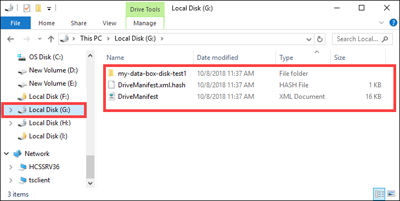
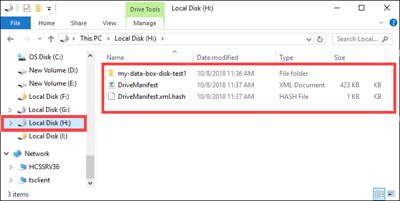
Vizsgálja meg a
H:meghajtó tartalmát, és győződjön meg arról, hogy két olyan almappát hoz létre, amelyek megfelelnek a blokkblobok és az oldalblobok formátumadatainak.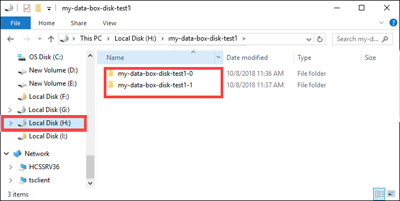
Ha a másolási munkamenet sikertelen, a következő paranccsal állítsa helyre és folytassa a következőt:
DataBoxDiskSplitCopy.exe PrepImport /config:ConfigFile.json /ResumeSession
Ha a Másolás felosztása eszköz használatakor hibákba ütközik, kövesse a Másolás felosztása eszköz hibáinak hibaelhárítása című cikkben leírt lépéseket.
Fontos
A Data Box Split Copy eszköz szintén ellenőrzi az adatokat. Ha a Data Box másolásfelosztó eszközét használja az adatok másolásához, akkor az érvényesítési lépést kihagyhatja. A Megosztott másolás eszköz felügyelt lemezek esetén nem támogatott.
Az adatok ellenőrzése
Ha nem a Data Box Split Copy eszközt használta az adatok másolásához, ellenőriznie kell az adatokat. Ellenőrizze az adatokat az alábbi lépések végrehajtásával az egyes Data Box Disk-lemezeken. Ha az ellenőrzés során hibákba ütközik, kövesse a hibaelhárítási ellenőrzési hibákról szóló cikkben található lépéseket.
Futtassa
DataBoxDiskValidation.cmdaz ellenőrzőösszeg-ellenőrzést a meghajtó DataBoxDiskImport mappájában. Ez az eszköz csak a Windows környezethez érhető el. Linux-felhasználóknak ellenőrizni kell, hogy a lemezre másolt forrásadatok megfelelnek-e Azure Data Box előfeltételeknek.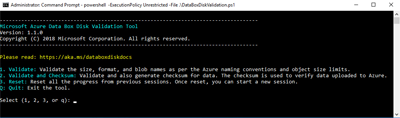
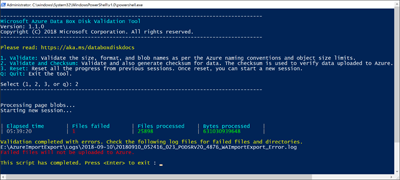
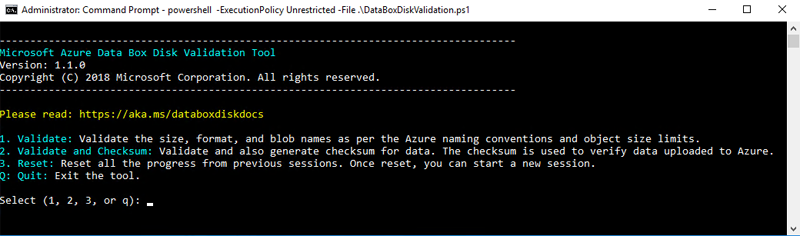
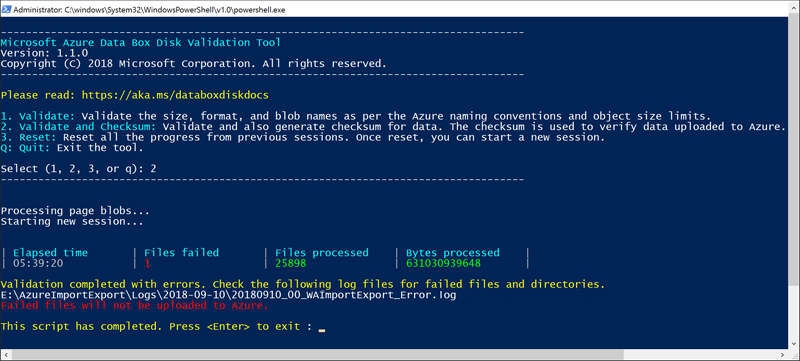
Amikor a rendszer kéri, válassza ki a megfelelő érvényesítési lehetőséget. Javasoljuk, hogy a fájlok érvényesítéséhez és az ellenőrzőösszegek létrehozásához mindig a 2. lehetőséget válassza. A szkript befejeződése után lépjen ki a parancsablakból. Az ellenőrzés elvégzéséhez szükséges idő az adatok méretétől függ. Az eszköz értesíti Önt az ellenőrzés és az ellenőrzőösszeg létrehozása során tapasztalt hibákról, és a hibanaplókra mutató hivatkozást biztosít.
Tip
- A futtatások között állítsa alaphelyzetbe az eszközt.
- Az ellenőrzőösszeg folyamata több időt vehet igénybe, ha nagy adatkészlettel rendelkezik, amely sok olyan fájlt tartalmaz, amelyek viszonylag kevés tárkapacitást vesznek igénybe. Ha ellenőrzi a fájlokat, de kihagyja az ellenőrzőösszeg kiszámítását, akkor a másolatok törlése előtt függetlenül meg kell győződnie az adatok integritásáról a Data Box Disk-en. Ez az ellenőrzés ideális esetben ellenőrzőösszegek generálására is kiterjed.
Következő lépések
Ebben az oktatóanyagban megtanulta, hogyan végezheti el a következő feladatokat az Azure Data Box Disk:
- Adatok másolása a Data Box Diskre
- Adatok integritásának ellenőrzése
Lépjen tovább a következő oktatóanyagra, amelyből megtudhatja, hogyan küldheti vissza a Data Box Disk-et, és hogyan ellenőrizheti az adatok Azure-ba történő feltöltését.