Megjegyzés
Az oldalhoz való hozzáféréshez engedély szükséges. Megpróbálhat bejelentkezni vagy módosítani a címtárat.
Az oldalhoz való hozzáféréshez engedély szükséges. Megpróbálhatja módosítani a címtárat.
Az Azure Firewall Premium egy következő generációs tűzfal, amely olyan képességekkel rendelkezik, amelyek rendkívül érzékeny és szabályozott környezetekhez szükségesek. A következő funkciókat tartalmazza:
- TLS-vizsgálat – visszafejti a kimenő forgalmat, feldolgozza az adatokat, majd titkosítja az adatokat, és elküldi azokat a célhelyre.
- IDPS – Hálózati behatolásészlelő és -megelőző rendszer (IDPS), amellyel figyelheti a hálózati tevékenységeket rosszindulatú tevékenységek esetén, naplózhatja a tevékenységgel kapcsolatos információkat, jelentést készíthet róla, és opcionálisan megkísérelheti letiltani.
-
URL-szűrés – kibővíti az Azure Firewall teljes tartománynév-szűrési képességét, hogy egy teljes URL-címet figyelembe vegyünk. Például
www.contoso.com/a/chelyettwww.contoso.com. - Webkategóriák – a rendszergazdák engedélyezhetik vagy letilthatják a felhasználók hozzáférését a webhelykategóriákhoz, például a szerencsejáték-webhelyekhez, a közösségimédia-webhelyekhez és más webhelyekhez.
További információkért tekintse meg az Azure Firewall Premium funkcióit.
Sablon használatával központi virtuális hálózattal (10.0.0.0/16) rendelkező tesztkörnyezetet helyezhet üzembe három alhálózattal:
- Feldolgozói alhálózat (10.0.10.0/24)
- Azure Bastion-alhálózat (10.0.20.0/24)
- Tűzfalalhálózat (10.0.100.0/24)
Fontos
Az óránkénti díjszabás a Bastion üzembe helyezésének pillanatától kezdődik, a kimenő adathasználattól függetlenül. További információ: Díjszabás és termékváltozatok. Ha a Bastiont egy oktatóanyag vagy teszt részeként helyezi üzembe, javasoljuk, hogy a használat befejezése után törölje ezt az erőforrást.
Ebben a tesztkörnyezetben egyetlen központi virtuális hálózatot használunk az egyszerűség kedvéért. Éles környezetben gyakoribb a küllős topológia a társviszonyban lévő virtuális hálózatokkal.
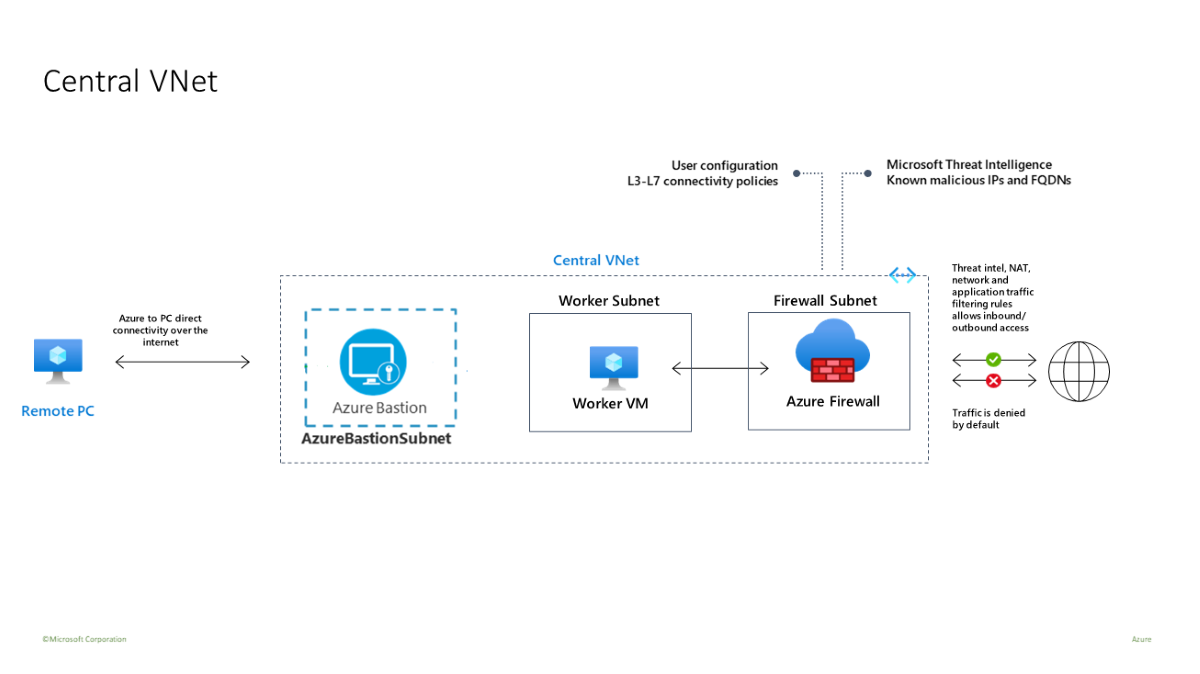
A feldolgozó virtuális gép egy ügyfél, amely HTTP/S-kéréseket küld a tűzfalon keresztül.
Előfeltételek
Ha még nincs Azure-előfizetése, kezdés előtt hozzon létre egy ingyenes fiókot.
Az infrastruktúra üzembe helyezése
A sablon egy teljes tesztelési környezetet helyez üzembe a Prémium szintű Azure Firewallhoz idPS, TLS-ellenőrzés, URL-szűrés és webkategóriák használatával:
- Új Azure Firewall Premium- és tűzfalszabályzat előre meghatározott beállításokkal, amelyek lehetővé teszik alapvető képességeinek (IDPS, TLS-vizsgálat, URL-szűrés és webkategóriák) egyszerű érvényesítését.
- Minden függőség, beleértve a Key Vaultot és a felügyelt identitást. Éles környezetben előfordulhat, hogy már rendelkezik ezekkel az erőforrásokkal, és nincs szüksége rájuk ugyanabban a sablonban.
- Egy önaláírt gyökeres hitelesítésszolgáltató, amely a létrehozott Key Vaultban lett generálva és üzembe helyezve.
- Származtatott közbenső hitelesítésszolgáltató, amely egy tesztelési célú Windows virtuális gépen (WorkerVM) lett létrehozva és üzembe helyezve.
- A Bastion Host (BastionHost) be van üzemelve, és arra használható, hogy csatlakozzon a Windows tesztgéphez (WorkerVM).

A tűzfal tesztelése
Mostantól tesztelheti az IDPS, a TLS-ellenőrzés, a webes szűrés és a webes kategóriákat.
Tűzfaldiagnosztikai beállítások hozzáadása
Tűzfalnaplók gyűjtéséhez adjon hozzá diagnosztikai beállításokat.
- Válassza a DemoFirewall lehetőséget. A Figyelés (Monitoring) pont alatt válassza a Diagnosztikai beállítások elemet.
- Válassza a Diagnosztikai beállítások megadása lehetőséget.
- A diagnosztikai beállítás neveként adja meg az fw-diag értéket.
- A naplóban válassza az AzureFirewallApplicationRule és az AzureFirewallNetworkRule lehetőséget.
- A Céladatok csoportban válassza a Küldés a Log Analytics-munkaterületre lehetőséget.
- Válassza a Mentés lehetőséget.
IDPS-tesztek
Az IDPS teszteléséhez helyezze üzembe a saját belső teszt webkiszolgálóját egy megfelelő kiszolgálótanúsítvánnyal. Ez a teszt magában foglalja a rosszindulatú forgalom webkiszolgálóra való küldését, ezért ne végezze el ezt a tesztet nyilvános webkiszolgálón. Az Azure Firewall Premium tanúsítványkövetelményeiről további információt az Azure Firewall Premium tanúsítványai című témakörben talál.
Különböző HTTP-fejlécek vezérlésére és rosszindulatú forgalom szimulálására használható curl .
A HTTP-forgalom IDPS-ének tesztelése
A WorkerVM virtuális gépen nyisson meg egy rendszergazdai parancssori ablakot.
Írja be a következő parancsot a parancssorba:
curl -A "HaxerMen" <your web server address>Megjelenik a webkiszolgáló válasza.
Nyissa meg az Azure Portal tűzfalhálózati szabálynaplóit az alábbi üzenethez hasonló riasztás megkereséséhez:
{ “msg” : “TCP request from 10.0.100.5:16036 to 10.0.20.10:80. Action: Alert. Rule: 2032081. IDS:
USER_AGENTS Suspicious User Agent (HaxerMen). Priority: 1. Classification: A Network Trojan was
detected”}
Feljegyzés
Eltarthat egy ideig, mire az adatok megjelennek a naplókban. Adjon neki legalább néhány percet, hogy a naplók elkezdjék az adatok megjelenítését.
Aláírási szabály hozzáadása a 2032081-es aláíráshoz:
- Válassza a DemoFirewallPolicy lehetőséget, majd a Beállítások területen válassza az IDPS lehetőséget.
- Válassza az Aláírási szabályok lapot.
- Az Aláírás azonosítója mezőben a megnyitott szövegmezőbe írja be a 2032081-et.
- A Mód alatt válassza a Megtagadás lehetőséget.
- Válassza a Mentés lehetőséget.
- Várjon, amíg az üzembe helyezés befejeződik, mielőtt továbblép.
A WorkerVM-en futtassa újra a
curlparancsot:curl -A "HaxerMen" <your web server address>Mivel a HTTP-kérést a tűzfal letiltotta, a kapcsolat időtúllépése után a következő kimenet jelenik meg:
read tcp 10.0.100.5:55734->10.0.20.10:80: read: connection reset by peerNyissa meg a Monitornaplókat az Azure Portalon, és keresse meg a letiltott kérés üzenetét.
A HTTPS-forgalom IDPS-ének tesztelése
Ismételje meg ezeket a curl-teszteket HTTP helyett HTTPS használatával. Példa:
curl --ssl-no-revoke -A "HaxerMen" <your web server address>
Ugyanazokat az eredményeket látja, mint a HTTP-tesztekkel.
TLS-vizsgálat URL-szűréssel
Az alábbi lépésekkel tesztelheti a TLS-ellenőrzést URL-szűréssel.
Szerkessze a tűzfalszabályzat-alkalmazás szabályait, és adjon hozzá egy új szabályt
AllowURLaAllowWebszabálygyűjteményhez. Konfigurálja a cél URL-címetwww.nytimes.com/section/world, a forrás IP-címét *, a céltípus URL-címét, válassza a TLS-vizsgálat lehetőséget, és a http, https protokollokat.Amikor az üzembe helyezés befejeződött, nyisson meg egy böngészőt a WorkerVM-en, és nyissa meg a következőt
https://www.nytimes.com/section/world: . Ellenőrizze, hogy a HTML-válasz a várt módon jelenik-e meg a böngészőben.Az Azure Portalon az alkalmazásszabály figyelési naplóiban megtekintheti a teljes URL-címet:

Egyes HTML-lapok hiányosnak tűnhetnek, mert más elutasított URL-címekre hivatkoznak. A probléma megoldásához használja az alábbi módszereket:
Ha a HTML-oldal más tartományokra mutató hivatkozásokat tartalmaz, vegye fel ezeket a tartományokat egy új alkalmazásszabályba, amely hozzáférést biztosít ezekhez a teljes tartománynevekhez.
Ha a HTML-oldal al URL-címekre mutató hivatkozásokat tartalmaz, módosítsa a szabályt, és adjon hozzá csillagot az URL-címhez. Például:
targetURLs=www.nytimes.com/section/world*Másik lehetőségként adjon hozzá egy új URL-címet a szabályhoz. Példa:
www.nytimes.com/section/world, www.nytimes.com/section/world/*
Webkategóriák tesztelése
Hozzon létre egy alkalmazásszabályt a sportweboldalakhoz való hozzáférés engedélyezéséhez.
Nyissa meg az erőforráscsoportot a portálon, és válassza a DemoFirewallPolicy lehetőséget.
Válassza az Alkalmazásszabályok lehetőséget, majd válassza a Szabálygyűjtemény hozzáadása lehetőséget.
A Név mezőbe írja be a GeneralWeb nevet. Adja meg a 103-atprioritásként. A Szabálygyűjtemény csoportban válassza a DefaultApplicationRuleCollectionGroup lehetőséget.
A Szabályok területen adja meg az AllowSports értéket a Name-hez. Adja meg * a forrást. Adja meg a http, https protokollokat a Protokoll mezőben. Válassza a TLS-vizsgálat lehetőséget. Céltípus esetén válassza a webes kategóriákat. Célként válassza a Sport lehetőséget.
Válassza a Hozzáadás lehetőséget.
Amikor az üzembe helyezés befejeződött, lépjen a WorkerVM-hez, nyisson meg egy webböngészőt, és keresse meg a következőt
https://www.nfl.com: .Megtekinti az NFL weblapját, és az alkalmazásszabály-napló azt mutatja, hogy a Webkategória: Sport szabály illeszkedett, és a kérés engedélyezésre került.