Megjegyzés
Az oldalhoz való hozzáféréshez engedély szükséges. Megpróbálhat bejelentkezni vagy módosítani a címtárat.
Az oldalhoz való hozzáféréshez engedély szükséges. Megpróbálhatja módosítani a címtárat.
Azure Stream Analytics támogatja Managed Identity authentication Azure SQL Database és Azure Synapse Analytics kimeneti fogadók esetében. A felügyelt identitások kiküszöbölik a felhasználóalapú hitelesítési módszerek korlátait, például a jelszómódosítások vagy a felhasználói jogkivonatok 90 naponta történő lejárata miatti újrahitelesítés szükségességét. Ha eltávolítja a manuális hitelesítés szükségességét, a Stream Analytics üzembe helyezései teljesen automatizálhatók.
A felügyelt identitás egy Microsoft Entra-azonosítóban regisztrált felügyelt alkalmazás, amely egy adott Stream Analytics-feladatot jelöl. A felügyelt alkalmazás egy célzott erőforrás hitelesítésére szolgál. Ez a cikk bemutatja, hogyan engedélyezheti a felügyelt identitást egy Azure SQL Database vagy egy Stream Analytics-feladat Azure Synapse Analytics kimenetéhez a Azure portálon keresztül.
Overview
Ez a cikk bemutatja a Stream Analytics-feladat Azure SQL Database vagy Azure Synapse Analytics SQL-készlethez felügyelt identitás hitelesítési móddal való csatlakoztatásához szükséges lépéseket.
Először létrehoz egy rendszer által hozzárendelt felügyelt identitást a Stream Analytics-feladathoz. Ez a munka azonosítója a Microsoft Entra ID-ben.
Adjon hozzá egy Active Directory rendszergazdát az SQL Serverhez vagy a Synapse-munkaterülethez, amely lehetővé teszi az erőforrás Microsoft Entra ID (felügyelt identitás) hitelesítését.
Ezután hozzon létre egy tartalmazott felhasználót, amely a Stream Analytics-feladat identitását jelöli az adatbázisban. Amikor a Stream Analytics-feladat együttműködik az SQL DB- vagy Synapse SQL DB-erőforrással, ez az identitás, amelyre a Stream Analytics-feladat engedélyeinek ellenőrzéséhez fog hivatkozni.
Adjon engedélyeket a Stream Analytics-feladatnak az SQL Database- vagy Synapse SQL-készletek eléréséhez.
Végül adja hozzá az Azure SQL Database/Azure Synapse Analytics szolgáltatást a Stream Analytics feladat kimeneteként.
Prerequisites
A szolgáltatás használatához a következőkre lesz szüksége:
Egy Azure Stream Analytics feladat.
Egy Azure SQL Database erőforrás.
Felügyelt identitás létrehozása
Először hozzon létre egy felügyelt identitást a Azure Stream Analytics feladathoz.
A Azure portálon nyissa meg a Azure Stream Analytics feladatot.
A bal oldali navigációs menüben válassza a Konfigurálás területen található Felügyelt identitás lehetőséget. Ezután jelölje be a Rendszer által hozzárendelt felügyelt identitás használata melletti jelölőnégyzetet, és válassza a Mentés lehetőséget.
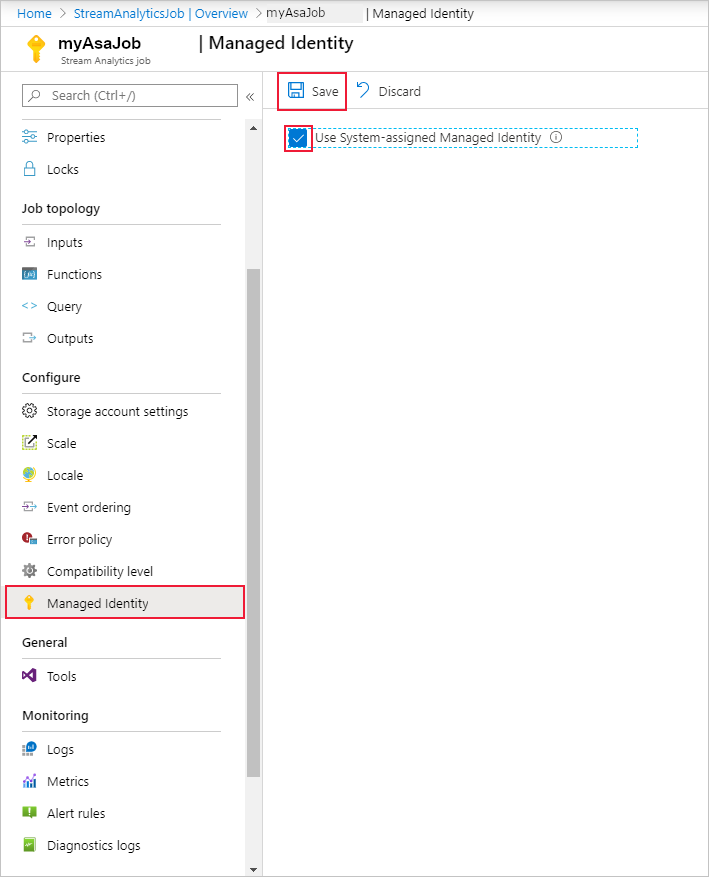
Microsoft Entra ID létrehoz egy szolgáltatásnevet a Stream Analytics-feladat identitásához. Azure kezeli az újonnan létrehozott identitás életciklusát. A Stream Analytics-feladat törlésekor Azure automatikusan törli a társított identitást (azaz a szolgáltatásnevet).
A felhasználó által hozzárendelt felügyelt identitásra is válthat.
A konfiguráció mentésekor a szolgáltatás főösszetevő objektumazonosítója (OID) a következő szakaszban a főösszetevő azonosítójaként jelenik meg.
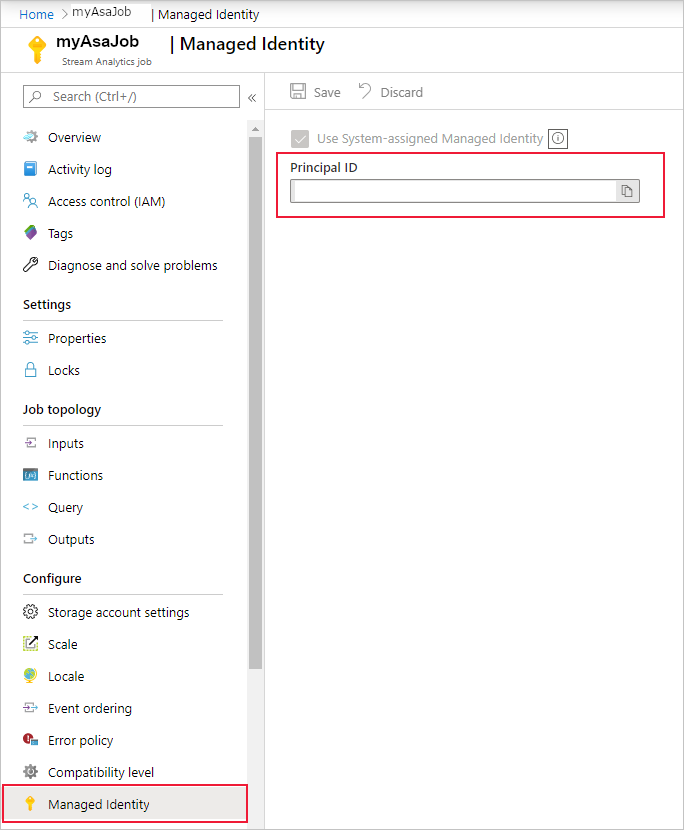
A szolgáltatásnév neve megegyezik a Stream Analytics-feladat nevével. Ha például a feladat neve MyASAJob, akkor a szolgáltatásnév neve is MyASAJob.
Válasszon ki egy Active Directory rendszergazdát
A felügyelt identitás létrehozása után válasszon ki egy Active Directory rendszergazdát.
Nyissa meg a Azure SQL Database vagy Azure Synapse Analytics SQL-készlet erőforrását. Válassza ki azt a SQL Server vagy Synapse-munkaterületet, amely alatt az erőforrás található. Ezekre az erőforrásokra mutató hivatkozást a Kiszolgáló neve vagy a Munkaterület neve melletti erőforrás-áttekintési lapon találja.
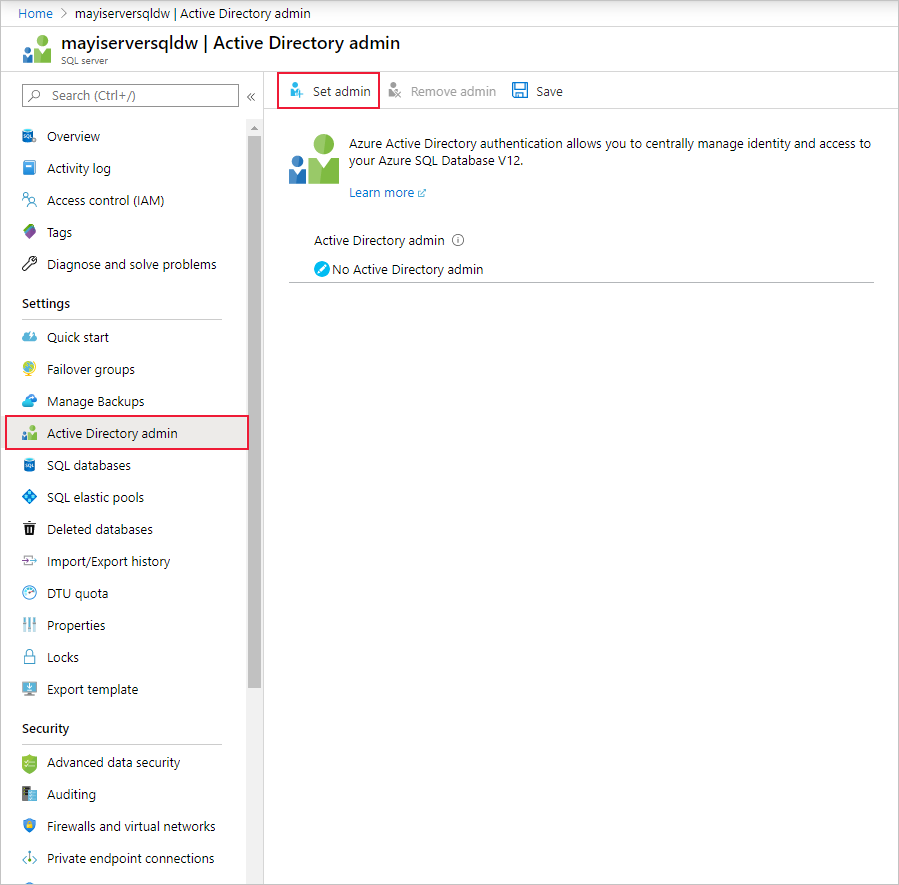
Válassza a Active Directory Rendszergazda vagy SQL Active Directory Rendszergazda lehetőséget a Settings területen a SQL Server és a Synapse-munkaterület esetében. Ezután válassza a Rendszergazda beállítása lehetőséget.
A Active Directory rendszergazdai lapon keressen rá egy felhasználóra vagy csoportra, hogy rendszergazda legyen a SQL Server, és válassza a Select lehetőséget. Ez a felhasználó a következő szakaszban hozhatja létre a tartalmazott adatbázis-felhasználót .
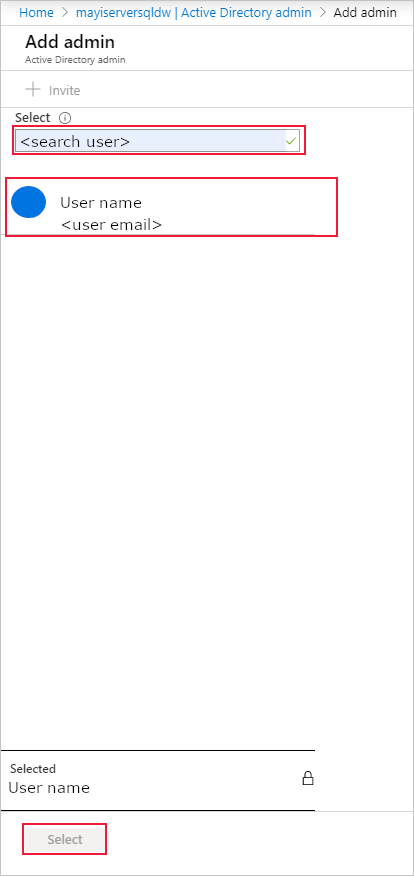
A Active Directory rendszergazdai lapon a Active Directory összes tagja és csoportja látható. A szürkített felhasználók vagy csoportok nem jelölhetők ki, mivel nem támogatottak Microsoft Entra rendszergazdákként. Tekintse meg a támogatott rendszergazdák listáját a Microsoft Entra funkciók és korlátozásokA Microsoft Entra hitelesítés használata AZ SQL Database-lel vagy Azure Synapse.
Válassza a Save lehetőséget a Active Directory rendszergazda lapon. A rendszergazda módosításának folyamata néhány percet vesz igénybe.
Tartalmazott adatbázis-felhasználó létrehozása
Ezután hozzon létre egy tartalmazott adatbázis-felhasználót a Azure SQL vagy Azure Synapse adatbázisban, amely az Microsoft Entra identitáshoz van leképezve. A tartalmazott adatbázis-felhasználó nem rendelkezik bejelentkezéssel az elsődleges adatbázishoz, de az adatbázishoz társított címtárban lévő identitáshoz van leképezve. A Microsoft Entra identitás lehet egyéni felhasználói fiók vagy csoport. Ebben az esetben egy tartalmazott adatbázis-felhasználót szeretne létrehozni a Stream Analytics-feladathoz.
Ha további információra van szüksége, olvassa el: Univerzális hitelesítés SQL-adatbázissal és Azure Synapse Analytics-szel (SSMS támogatás az MFA-hoz).
Csatlakozzon Azure SQL vagy Azure Synapse adatbázisához SQL Server Management Studio használatával. A Felhasználó neve egy Microsoft Entra felhasználó, aki rendelkezik ALTER ANY USER engedéllyel. A SQL Server beállított rendszergazda egy példa. Microsoft Entra ID használata – Univerzális MFA hitelesítéssel.
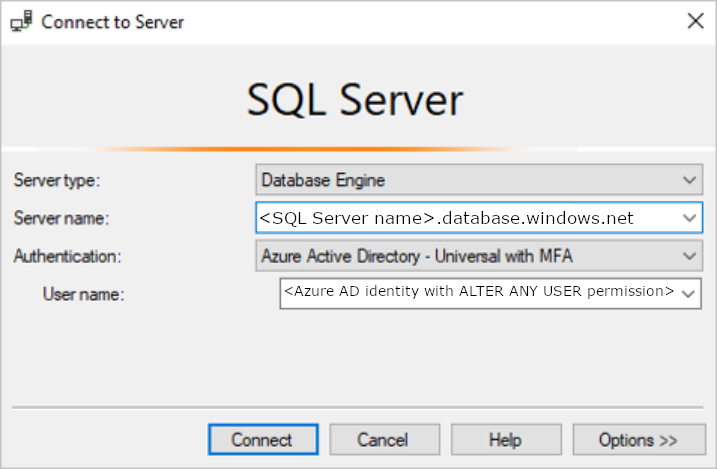
A kiszolgáló neve
<SQL Server name>.database.windows.neteltérő lehet a különböző régiókban. A kínai régiónak például<SQL Server name>.database.chinacloudapi.cnkell használnia.Megadhat egy konkrét Azure SQL vagy Azure Synapse adatbázist, ha a Options > Kapcsolat tulajdonságok > Csatlakozás az adatbázishoz lehetőséget választja.
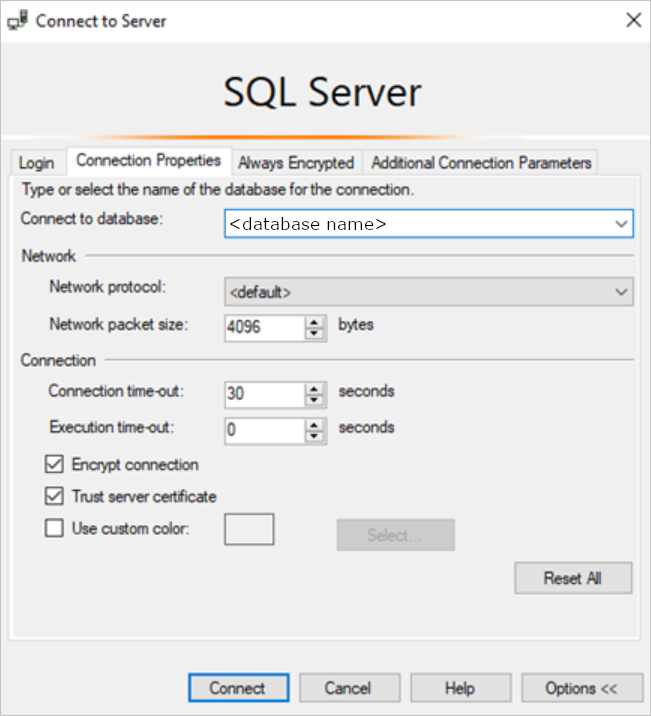
Amikor első alkalommal csatlakozik, a következő ablakban találkozhat:
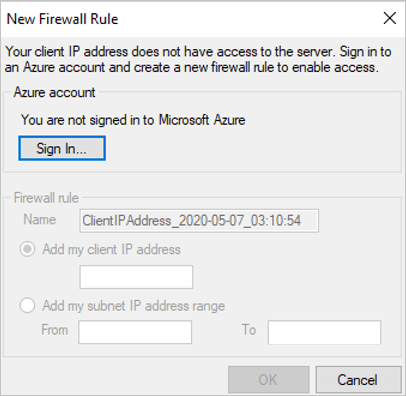
- Ha igen, nyissa meg a SQL Server vagy a Synapse Workspace-erőforrást a Azure portálon. A Biztonság szakaszban nyissa meg a Tűzfalak és a virtuális hálózat vagy a Tűzfalak lapot.
- Adjon hozzá egy új szabályt bármilyen szabálynévvel.
- Használja a Feladó IP-címet az Új tűzfalszabály ablakból a Kezdő IP-címhez.
- Használja a Cél IP-címet a Új tűzfalszabály ablakában szereplő Vég IP-hez.
- Válassza a Save lehetőséget, és próbáljon meg újra csatlakozni SQL Server Management Studio.
Miután csatlakozott, hozza létre a beágyazott adatbázis-felhasználót. A következő SQL-parancs létrehoz egy tartalmazott adatbázis-felhasználót, amelynek neve megegyezik a Stream Analytics-feladat nevével. Ügyeljen arra, hogy a zárójelek a ASA_JOB_NAME köré legyenek foglalva. Használja a következő T-SQL-szintaxist, és futtassa a lekérdezést.
CREATE USER [ASA_JOB_NAME] FROM EXTERNAL PROVIDER;Annak ellenőrzéséhez, hogy helyesen adta-e hozzá a tartalmazott adatbázis felhasználóját, futtassa a következő parancsot az SSMS-ben a kapcsolódó adatbázis alatt, és ellenőrizze, hogy a ASA_JOB_NAME a "név" oszlop alatt van-e.
SELECT * FROM <SQL_DB_NAME>.sys.database_principals
WHERE type_desc = 'EXTERNAL_USER'
Ahhoz, hogy Microsoft Microsoft Entra ID ellenőrizze, hogy a Stream Analytics-feladat rendelkezik-e hozzáféréssel az SQL Database-hez, Microsoft Entra engedélyt kell adnia az adatbázissal való kommunikációra. Ehhez lépjen ismét a
Tűzfalak és virtuális hálózat vagyTűzfalak lapra az Azure-portálon, és engedélyezze azAzure-szolgáltatásoknak és -erőforrásoknak a kiszolgáló vagy munkatér elérését .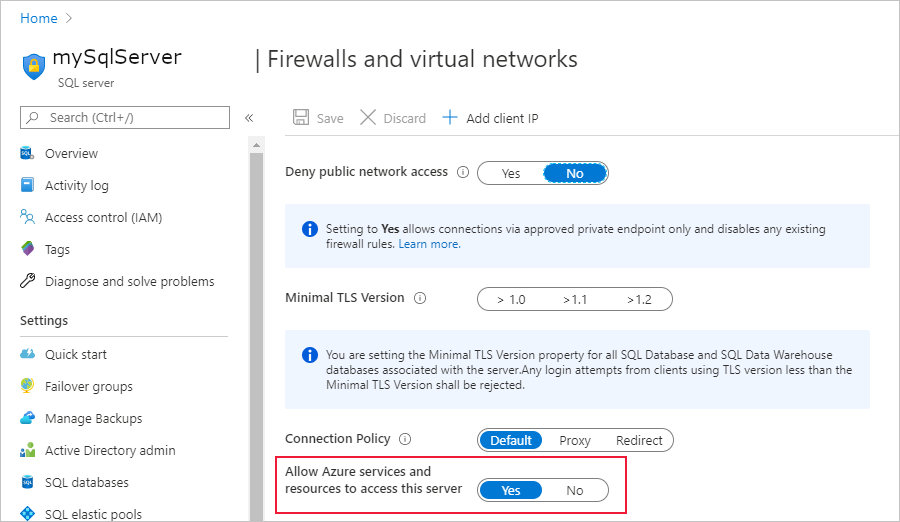
Stream Analytics-feladatok engedélyeinek megadása
Miután létrehozott egy belső adatbázis-felhasználót, és hozzáférést adott az Azure-szolgáltatásokhoz a portálon az előző szakaszban leírtak szerint, a Stream Analytics feladatnak joga van a felügyelt identitáson keresztül kapcsolódni az Azure SQL adatbázis-erőforráshoz. Adja meg a SELECT és INSERT engedélyeket a Stream Analytics-feladathoz, mivel a feladatnak ezekre az engedélyekre a Stream Analytics-munkafolyamat későbbi részében van szüksége. A SELECT engedély lehetővé teszi a feladat számára a Azure SQL adatbázis táblához való kapcsolatának tesztelését. A INSERT engedély lehetővé teszi a teljes körű Stream Analytics-lekérdezések tesztelését, miután konfigurálta a bemenetet és a Azure SQL adatbázis kimenetét.
Ezeket az engedélyeket a Stream Analytics-feladathoz SQL Server Management Studio használatával adhatja meg. További információkért lásd a GRANT (Transact-SQL) hivatkozást.
Ha csak egy adott táblára vagy objektumra szeretne engedélyt adni az adatbázisban, használja a következő T-SQL-szintaxist, és futtassa a lekérdezést.
GRANT CONNECT TO ASA_JOB_NAME;
GRANT SELECT, INSERT ON OBJECT::TABLE_NAME TO ASA_JOB_NAME;
Másik lehetőségként kattintson a jobb gombbal a Azure SQL vagy Azure Synapse adatbázisra SQL Server Management Studio, és válassza a A jogosultságok > engedélyek lehetőséget. Az engedélyek menüben láthatja a korábban hozzáadott Stream Analytics-feladatot, és manuálisan adhat meg vagy tagadhat meg engedélyeket, ahogy ön látja.
A ASA_JOB_NAME felhasználóhoz hozzáadott összes engedély megtekintéséhez futtassa a következő parancsot az SSMS-ben a vonatkozó adatbázis alatt:
SELECT dbprin.name, dbprin.type_desc, dbperm.permission_name, dbperm.state_desc, dbperm.class_desc, object_name(dbperm.major_id)
FROM sys.database_principals dbprin
LEFT JOIN sys.database_permissions dbperm
ON dbperm.grantee_principal_id = dbprin.principal_id
WHERE dbprin.name = '<ASA_JOB_NAME>'
Azure SQL Database vagy Azure Synapse kimenet létrehozása
Note
Ha a SQL Managed Instance-et (MI) referenciabemenetként használja, konfigurálnia kell egy nyilvános végpontot az SQL Managed Instance-ben. Az adatbázistulajdonság konfigurálásakor meg kell adnia a teljes tartománynevet a porttal együtt. Például: sampleserver.public.database.windows.net,3342.
A felügyelt identitás konfigurálása után készen áll egy Azure SQL Database vagy Azure Synapse kimenet hozzáadására a Stream Analytics-feladathoz.
Mindenképpen hozzon létre egy táblát az SQL Database-ben a megfelelő kimeneti sémával. A tábla nevét akkor kell megadnia, amikor hozzáadja az SQL Database kimenetét a Stream Analytics-feladathoz. Emellett győződjön meg arról, hogy a feladat SELECT és INSERT engedélyekkel rendelkezik a kapcsolat teszteléséhez és a Stream Analytics-lekérdezések futtatásához. Ha még nem tette meg, tekintse meg a Stream Analytics-feladatok engedélyeinek megadására vonatkozó szakaszt.
Térjen vissza a Stream Analytics-feladathoz, és lépjen a Feladattopológia alatti Kimenetek lapra.
Válassza az SQL Database hozzáadása >lehetőséget. Az SQL-adatbázis kimeneti beállításai ablakban válassza a Felügyelt identitás lehetőséget a hitelesítési mód listájából.
Töltse ki a többi tulajdonságot. Az SQL Database-kimenetek létrehozásával kapcsolatos további információkért lásd: SQL Database-kimenet létrehozása a Stream Analytics használatával. Amikor végzett, válassza a Mentés lehetőséget.
Miután kiválasztotta a Mentés lehetőséget, automatikusan elindul egy kapcsolati teszt az erőforráshoz. Miután a teszt sikeresen befejeződött, konfigurálta a Stream Analytics-feladatot a Azure SQL Database vagy a Synapse SQL Database-hez való csatlakozásra felügyelt identitás-hitelesítési mód használatával.
További lépések az SQL-referenciaadatokhoz
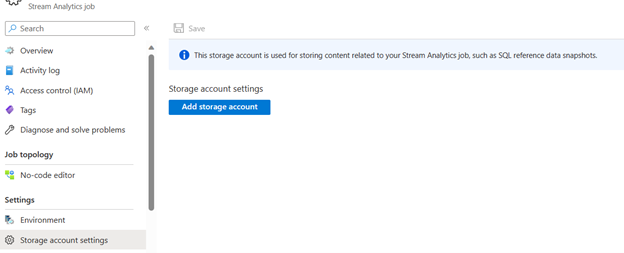
SQL-referenciaadatok használatakor Azure Stream Analytics a feladat tárfiókjának konfigurálását igényli. A feladat ezzel a tárfiókkal tárolja a Stream Analytics-feladathoz kapcsolódó tartalmakat, például az SQL referenciaadat-pillanatképeit.
A társított tárfiók beállításához kövesse az alábbi lépéseket:
A Stream Analytics feladatlapján , a bal oldali menü Konfigurálás területén válassza a Tárfiók beállításai lehetőséget.
A Stream Analytics feladatlapján válassza a Storage-fiók beállításait a Bal oldali menü Konfigurálás területén.
A Tárfiók beállításai lapon válassza a Tárfiók hozzáadása lehetőséget.
Kövesse az utasításokat a tárfiók beállításainak konfigurálásához.
Important
- A kapcsolati karakterlánc használatával történő hitelesítéshez le kell tiltania a tárfiók tűzfalbeállítását.
- A felügyelt identitással történő hitelesítéshez fel kell vennie a Stream Analytics-feladatot a tárfiók hozzáférés-vezérlési listájára a Storage Blob-adatszolgáltatói szerepkörhöz és a Storage Table Data Közreműködői szerepkörhöz. Ha nem biztosít hozzáférést a feladat számára, a feladat nem fog tudni végrehajtani semmilyen műveletet. További információ a hozzáférés megadásáról: A Azure RBAC használata felügyelt identitáshoz való hozzáférés hozzárendeléséhez egy másik erőforráshoz.
További lépések a felhasználó által hozzárendelt felügyelt identitással
Ismételje meg a lépéseket, ha a felhasználó által hozzárendelt felügyelt identitást választotta az ASA és a Synapse összekapcsolásához:
- Hozzon létre egy tartalmazott adatbázis-felhasználót. Cserélje le az ASA_Job_Name nevet a felhasználó által hozzárendelt felügyelt identitásra. Tekintse meg a következő példát.
CREATE USER [User-Assigned Managed Identity] FROM EXTERNAL PROVIDER; - Adjon engedélyeket a felhasználó által hozzárendelt felügyelt identitásnak. Cserélje le ASA_Job_Name a felhasználó által hozzárendelt felügyelt identitásra.
További részletekért lásd az előző szakaszokat.
Felügyelt identitás eltávolítása
A Stream Analytics-feladatokhoz létrehozott felügyelt identitást csak a feladat törlésekor törli. A felügyelt identitás nem törölhető a feladat törlése nélkül. Ha már nem szeretné használni a felügyelt identitást, módosítsa a kimenet hitelesítési módszerét. A felügyelt identitás továbbra is létezik, amíg el nem törli a feladatot, és a rendszer azt használja, ha úgy dönt, hogy ismét használja a felügyelt identitás hitelesítését.
Következő lépések
- Az Azure Stream Analytics kimeneteinek ismertetése
- Azure Stream Analytics-kimenet az Azure SQL Database-be
- Az Azure Stream Analyticsből az Azure SQL Database-be irányuló átviteli teljesítmény növelése
- Referenciaadatok használata SQL Database-ből azure Stream Analytics-feladathoz
- Rekordok frissítése vagy egyesítése az Azure SQL Database-ben az Azure Functions használatával
- Rövid útmutató: Stream Analytics-feladat létrehozása az Azure Portal használatával