Megjegyzés
Az oldalhoz való hozzáféréshez engedély szükséges. Megpróbálhat bejelentkezni vagy módosítani a címtárat.
Az oldalhoz való hozzáféréshez engedély szükséges. Megpróbálhatja módosítani a címtárat.
Tip
Microsoft Fabric Data Warehouse egy nagyvállalati szintű relációs raktár egy Data Lake-alaprendszeren, jövőre kész architektúrával, beépített AI-vel és új funkciókkal. Ha még nem ismerkedik adattárházzal, kezdje a Fabric Data Warehouse. A meglévő dedikált SQL-készlet számítási feladatai frissíthetők Fabric az adatelemzés, a valós idejű elemzés és a jelentéskészítés új képességeinek eléréséhez.
Ebben a cikkben megismerheti egy dedikált SQL-készlet (korábbi nevén SQL DW) visszaállítását az Azure Portal vagy a PowerShell használatával.
Mielőtt elkezdené
Feljegyzés
Javasoljuk, hogy az Azure Az PowerShell modult használja az Azure-ral való interakcióhoz. Az első lépésekhez tekintse meg Az Azure PowerShell telepítése témakört. Az Az PowerShell-modulra történő migrálás részleteiről lásd: Az Azure PowerShell migrálása az AzureRM modulból az Az modulba.
Ellenőrizze a DTU-kapacitást. Minden dedikált SQL-készletet (korábbi nevén SQL DW) egy logikai SQL-kiszolgáló üzemeltet (például myserver.database.windows.net), amely alapértelmezett DTU-kvótával rendelkezik. Ellenőrizze, hogy a kiszolgáló rendelkezik-e elegendő DTU-kvótával az adatbázis visszaállításához. A szükséges DTU kiszámításának vagy további DTU kérésének megismeréséhez tekintse meg a DTU-kvóta módosításának kérése című témakört.
Törölt adattárház visszaállítása a PowerShell használatával
Törölt dedikált SQL-készlet (korábbi nevén SQL DW) visszaállításához használja a Restore-AzSqlDatabase parancsmagot. Ha a megfelelő kiszolgálót is törölték, nem állíthatja vissza az adattárházat.
- Mielőtt hozzákezdene, telepítse az Azure PowerShellt.
- Nyissa meg a PowerShellt.
- Csatlakozzon az Azure-fiókjához, és listázhassa a fiókjához társított összes előfizetést.
- Válassza ki a visszaállítandó törölt dedikált SQL-készletet (korábbi nevén SQL DW) tartalmazó előfizetést.
- Szerezze be az adott törölt adattárházat.
- A törölt dedikált SQL-készlet visszaállítása (korábban SQL DW)
- A törölt dedikált SQL-készlet (korábbi nevén SQL DW) egy másik kiszolgálóra való visszaállításához adja meg a másik kiszolgáló nevét. Ez a kiszolgáló egy másik erőforráscsoportban és régióban is lehet.
- Ha másik előfizetésre szeretne visszaállítani, az Áthelyezés gombbal helyezze át a kiszolgálót egy másik előfizetésbe.
- Ellenőrizze, hogy a visszaállított adattárház online állapotban van-e.
- A visszaállítás befejezése után konfigurálhatja a helyreállított adattárházat úgy, hogy a helyreállítás után konfigurálja az adatbázist.
$SubscriptionName="<YourSubscriptionName>"
$ResourceGroupName="<YourResourceGroupName>"
$ServerName="<YourServerNameWithoutURLSuffixSeeNote>"  # Without database.windows.net
#$TargetResourceGroupName="<YourTargetResourceGroupName>" # uncomment to restore to a different server.
#$TargetServerName="<YourtargetServerNameWithoutURLSuffixSeeNote>"
$DatabaseName="<YourDatabaseName>"
$NewDatabaseName="<YourDatabaseName>"

Connect-AzAccount
Get-AzSubscription
Select-AzSubscription -SubscriptionName $SubscriptionName

# Get the deleted database to restore
$DeletedDatabase = Get-AzSqlDeletedDatabaseBackup -ResourceGroupName $ResourceGroupName -ServerName $ServerName -DatabaseName $DatabaseName

# Restore deleted database
$RestoredDatabase = Restore-AzSqlDatabase –FromDeletedDatabaseBackup –DeletionDate $DeletedDatabase.DeletionDate -ResourceGroupName $DeletedDatabase.ResourceGroupName -ServerName $DeletedDatabase.ServerName -TargetDatabaseName $NewDatabaseName –ResourceId $DeletedDatabase.ResourceID

# Use the following command to restore deleted data warehouse to a different server
#$RestoredDatabase = Restore-AzSqlDatabase –FromDeletedDatabaseBackup –DeletionDate $DeletedDatabase.DeletionDate -ResourceGroupName $TargetResourceGroupName -ServerName $TargetServerName -TargetDatabaseName $NewDatabaseName –ResourceId $DeletedDatabase.ResourceID

# Verify the status of restored database
$RestoredDatabase.status
Törölt adatbázis visszaállítása az Azure Portal használatával
Jelentkezzen be az Azure Portalra.
Lépjen arra a kiszolgálóra, amelyen a törölt adattárház üzemelt.
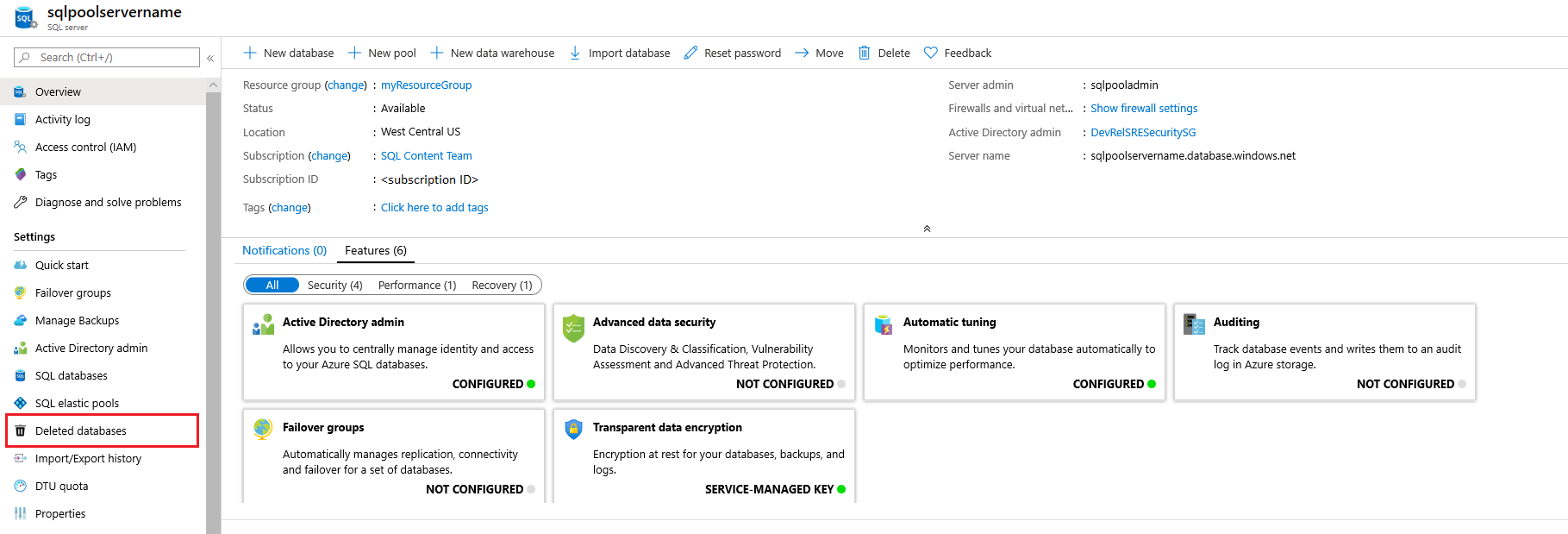
Válassza a Törölt adatbázisok ikont a tartalomjegyzékben.
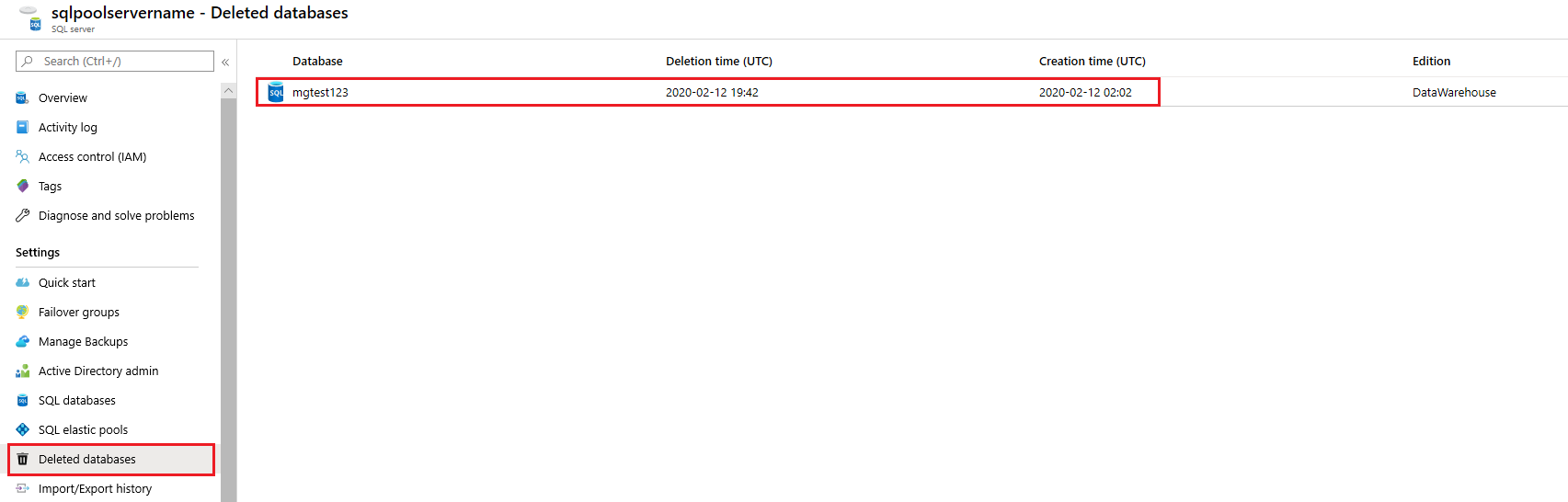
Válassza ki a visszaállítani kívánt törölt Azure Synapse Analyticset.
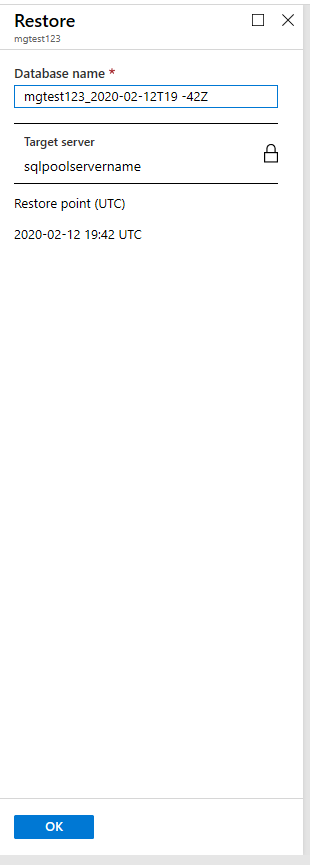
Adjon meg egy új adatbázisnevet, és kattintson az OK gombra