Megjegyzés
Az oldalhoz való hozzáféréshez engedély szükséges. Megpróbálhat bejelentkezni vagy módosítani a címtárat.
Az oldalhoz való hozzáféréshez engedély szükséges. Megpróbálhatja módosítani a címtárat.
Tip
Microsoft Fabric Data Warehouse egy nagyvállalati szintű relációs raktár egy Data Lake-alaprendszeren, jövőre kész architektúrával, beépített AI-vel és új funkciókkal. Ha még nem ismerkedik adattárházzal, kezdje a Fabric Data Warehouse. A meglévő dedikált SQL-készlet számítási feladatai frissíthetők Fabric az adatelemzés, a valós idejű elemzés és a jelentéskészítés új képességeinek eléréséhez.
Ebben az oktatóanyagban megtanulhatja, hogyan:
- Bemutatóadatbázis létrehozása
- Jelentéshez használt nézet létrehozása
- A Power BI Desktop csatlakoztatása kiszolgáló nélküli SQL-készlethez
- Jelentés létrehozása nézet alapján
Előfeltételek
Az oktatóanyag teljesítéséhez a következő előfeltételekre lesz szüksége:
- Power BI Desktop – az adatok megjelenítéséhez és egy jelentés létrehozásához szükséges.
- Azure Synapse-munkaterület – adatbázis, külső adatforrás és megtekintés létrehozásához szükséges.
Nem kötelező:
- EGY SQL-lekérdezési eszköz, például a Visual Studio Code MSSQL-bővítménye vagy az SQL Server Management Studio (SSMS).
A következő paraméterek értékei:
| Parameter | Leírás |
|---|---|
| Kiszolgáló nélküli SQL-készletszolgáltatás végpontcíme | Kiszolgálónévként használva |
| Kiszolgáló nélküli SQL-készletszolgáltatás végpontrégiója | A mintákban használt tároló meghatározására szolgál |
| Felhasználónév és jelszó a végponthoz való hozzáféréshez | Végpont elérésére szolgál |
| Nézetek létrehozásához használni kívánt adatbázis | A minták kiindulópontjaként használt adatbázis |
1 – Adatbázis létrehozása
A bemutatókörnyezethez hozzon létre egy saját bemutatóadatbázist. Ezzel az adatbázissal metaadatokat tekinthet meg, nem pedig tényleges adatokat tárolhat.
Hozza létre a bemutató adatbázist (és szükség esetén ejtsen egy meglévő adatbázist) a következő Transact-SQL (T-SQL) szkript futtatásával:
-- Drop database if it exists
DROP DATABASE IF EXISTS Demo
GO

-- Create new database
CREATE DATABASE [Demo];
GO
2 – Adatforrás létrehozása
Adatforrásra van szükség ahhoz, hogy a kiszolgáló nélküli SQL-készlet szolgáltatás hozzáférhessen a tárolóban lévő fájlokhoz. Hozza létre az adatforrást egy olyan tárfiókhoz, amely ugyanabban a régióban található, mint a végpont. Bár a kiszolgáló nélküli SQL-készlet különböző régiók tárfiókjaihoz fér hozzá, a tároló és a végpont ugyanabban a régióban jobb teljesítményt nyújt.
Hozza létre az adatforrást a következő Transact-SQL (T-SQL) szkript futtatásával:
-- There is no credential in data source. We are using public storage account which doesn't need a secret.
CREATE EXTERNAL DATA SOURCE AzureOpenData
WITH ( LOCATION = 'https://azureopendatastorage.blob.core.windows.net/')
3 – Nézet előkészítése
Hozza létre a nézetet a Power BI által felhasználandó külső demóadatok alapján a következő Transact-SQL (T-SQL) szkript futtatásával:
Hozza létre a nézetet usPopulationView az adatbázisban Demo a következő lekérdezéssel:
DROP VIEW IF EXISTS usPopulationView;
GO

CREATE VIEW usPopulationView AS
SELECT
    *
FROM
    OPENROWSET(
        BULK 'censusdatacontainer/release/us_population_county/year=20*/*.parquet',
        DATA_SOURCE = 'AzureOpenData',
        FORMAT='PARQUET'
    ) AS uspv;
A bemutatóadatok a következő adatkészleteket tartalmazzák:
Az Egyesült Államok népességének megoszlása nem és faj szerint az egyes amerikai megyékben, a 2000-es és 2010-es évtizedes népszámlálás adatai alapján, parquet formátumban.
| Mappa útvonal | Leírás |
|---|---|
| /release/ | Szülőmappa a demo storage-fiókban lévő adatokhoz |
| /release/us_population_county/ | Usa-beli populációs adatfájlok Parquet formátumban, év szerint particionálva a Hive/Hadoop particionálási sémával. |
4 – Power BI-jelentés létrehozása
Hozza létre a jelentést a Power BI Desktophoz az alábbi lépésekkel:
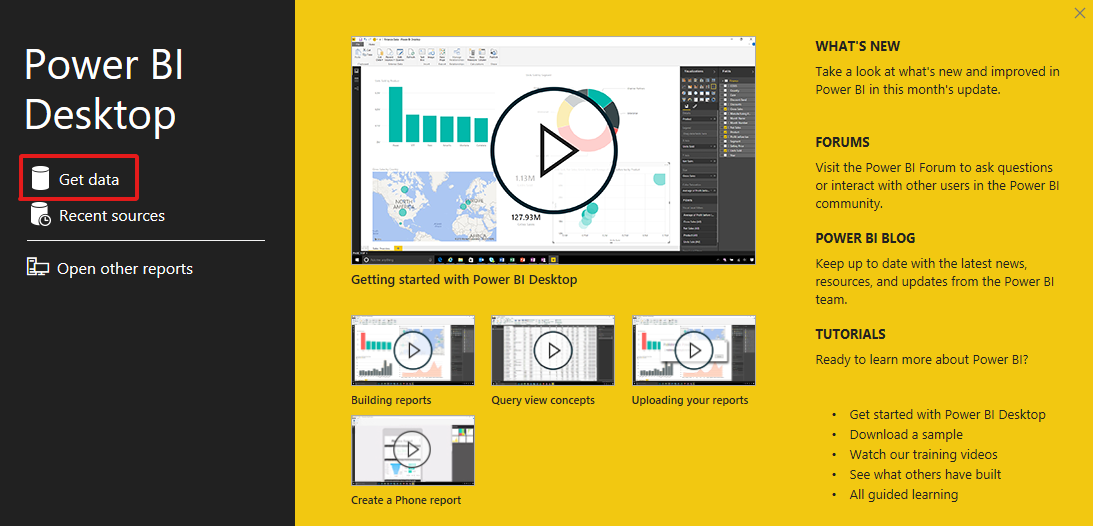
Nyissa meg a Power BI Desktop alkalmazást, és válassza az Adatok lekérése lehetőséget.
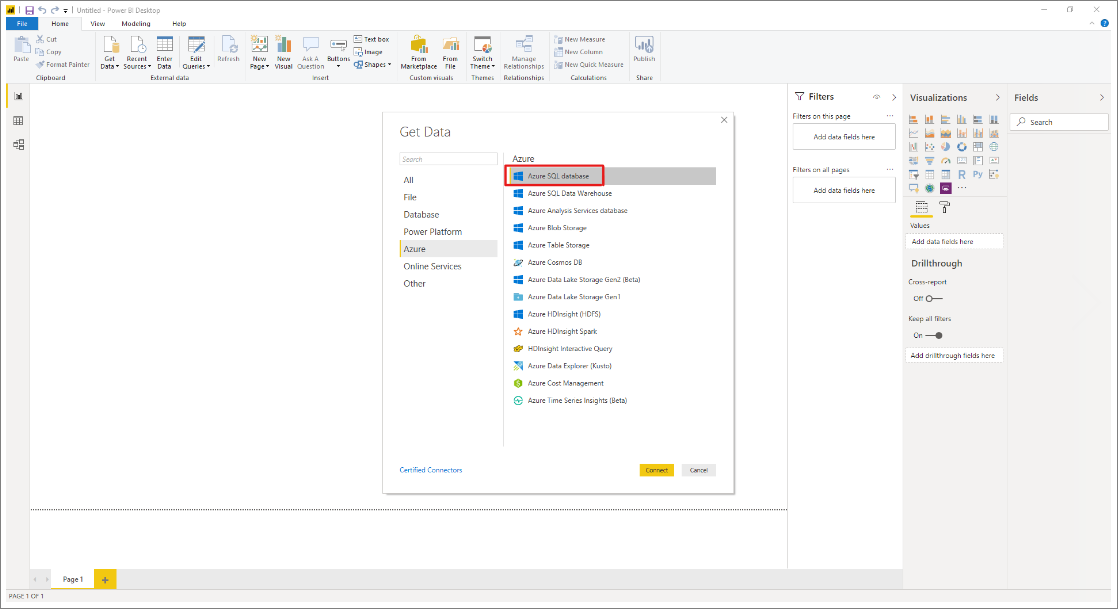
Válassza az Azure>Azure SQL Database lehetőséget.
Írja be annak a kiszolgálónak a nevét, ahol az adatbázis található a Kiszolgáló mezőben, majd írja be
Demoaz adatbázis nevét. Válassza az Importálás lehetőséget, majd kattintson az OK gombra.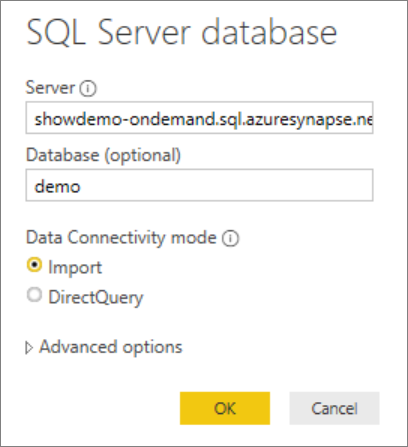
Válassza ki az előnyben részesített hitelesítési módszert:
Példa az AAD-hez
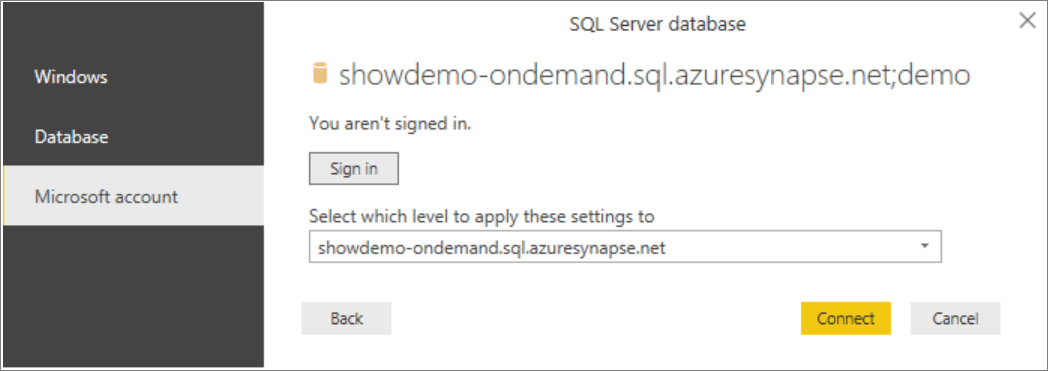
Példa sql-bejelentkezésre – Írja be a felhasználónevet és a jelszót.
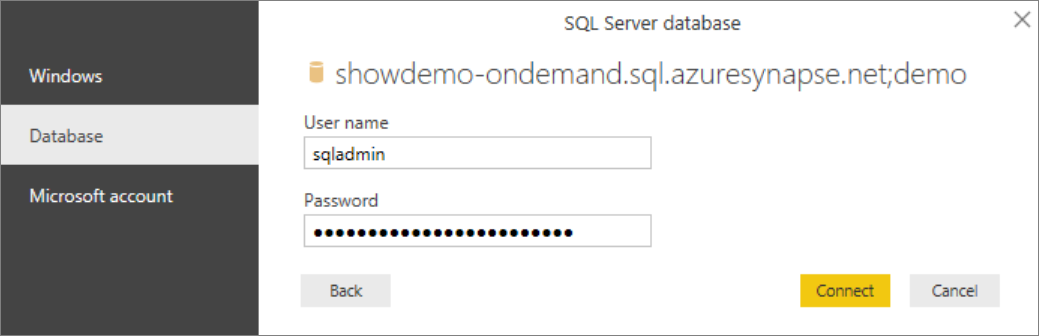
Jelölje ki a nézetet
usPopulationView, majd válassza a Betöltés.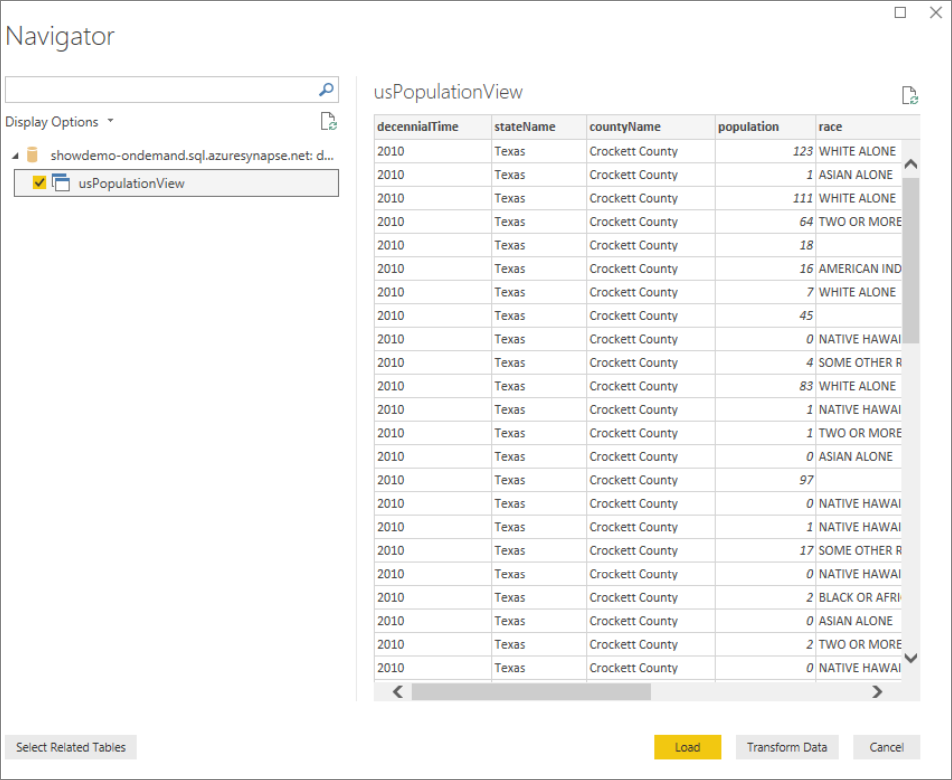
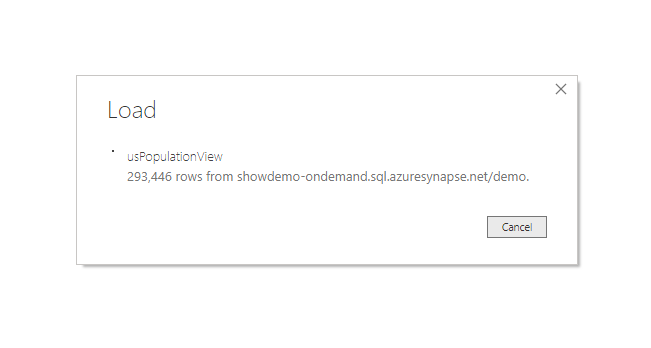
Várja meg, amíg a művelet befejeződik, majd megjelenik egy előugró ablak, amely a következőt jeleníti
There are pending changes in your queries that haven't been appliedmeg: Válassza a Módosítások alkalmazásalehetőséget.
Várja meg, amíg a Lekérdezésmódosítások alkalmazása párbeszédpanel eltűnik, ami eltarthat néhány percig.
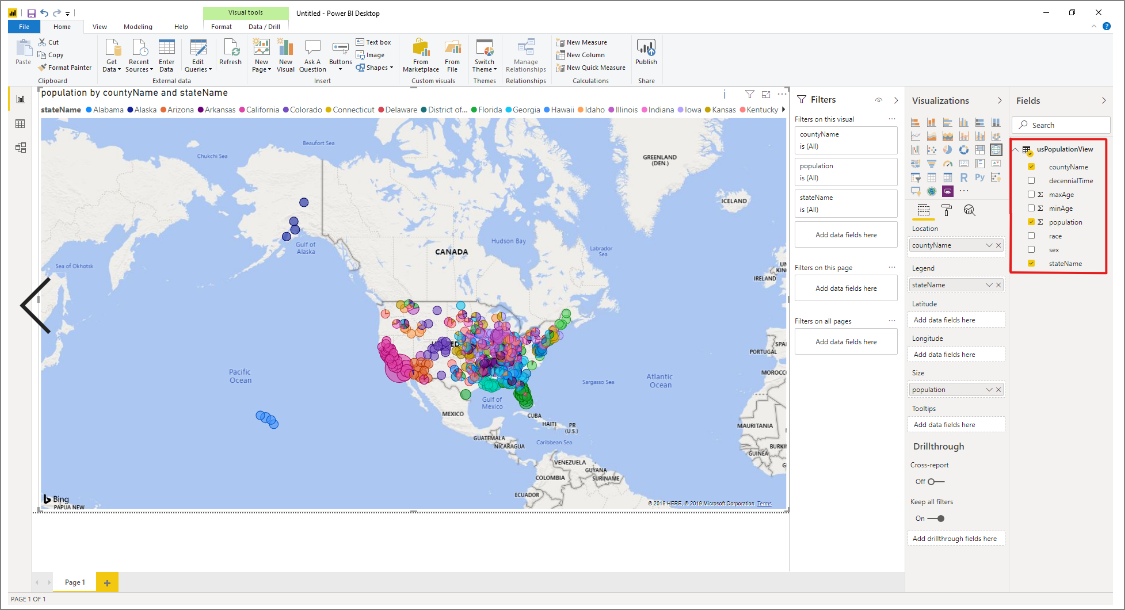
A betöltés befejezése után válassza ki a következő oszlopokat ebben a sorrendben a jelentés létrehozásához:
- megyeNeve
- népesség
- államNév
Erőforrások tisztítása
Ha végzett a jelentés használatával, törölje az erőforrásokat az alábbi lépésekkel:
A tárfiók hitelesítő adatainak törlése
DROP EXTERNAL DATA SOURCE AzureOpenDataA nézet törlése
DROP VIEW usPopulationView;Az adatbázis elvetése
DROP DATABASE Demo;
Következő lépések
Lépjen a Storage-fájlok lekérdezéséhez , és ismerje meg, hogyan kérdezhet le tárolófájlokat a Synapse SQL használatával.