Megjegyzés
Az oldalhoz való hozzáféréshez engedély szükséges. Megpróbálhat bejelentkezni vagy módosítani a címtárat.
Az oldalhoz való hozzáféréshez engedély szükséges. Megpróbálhatja módosítani a címtárat.
A következőkre vonatkozik: ✔️ Windows rendszerű virtuális gépek ✔️ Linux rendszerű virtuális gépek ✔️ Helyszíni környezet ✔️ Azure Arc-kompatibilis kiszolgálók.
Ez a cikk bemutatja, hogyan ellenőrizheti az elérhető frissítések állapotát egyetlen virtuális gépen vagy több virtuális gépen az Azure Update Manager használatával.
Frissítések ellenőrzése egyetlen virtuális gépen
A frissítéseket az Áttekintés vagy a Gépek panelen ellenőrizheti az Update Manager lapon vagy a kijelölt virtuális gépen.
Jelentkezzen be az Azure Portalra.
Az Azure Update Manager | áttekintési lapján válassza ki az előfizetését az összes gép megtekintéséhez, majd válassza a Frissítések keresése lehetőséget.
Az Erőforrások kiválasztása és a Frissítések keresése panelen válassza ki azt a gépet, amelyet frissíteni szeretne, majd válassza a Frissítések keresése lehetőséget.
Kiértékelést végez, és megerősítésként megjelenik egy értesítés.
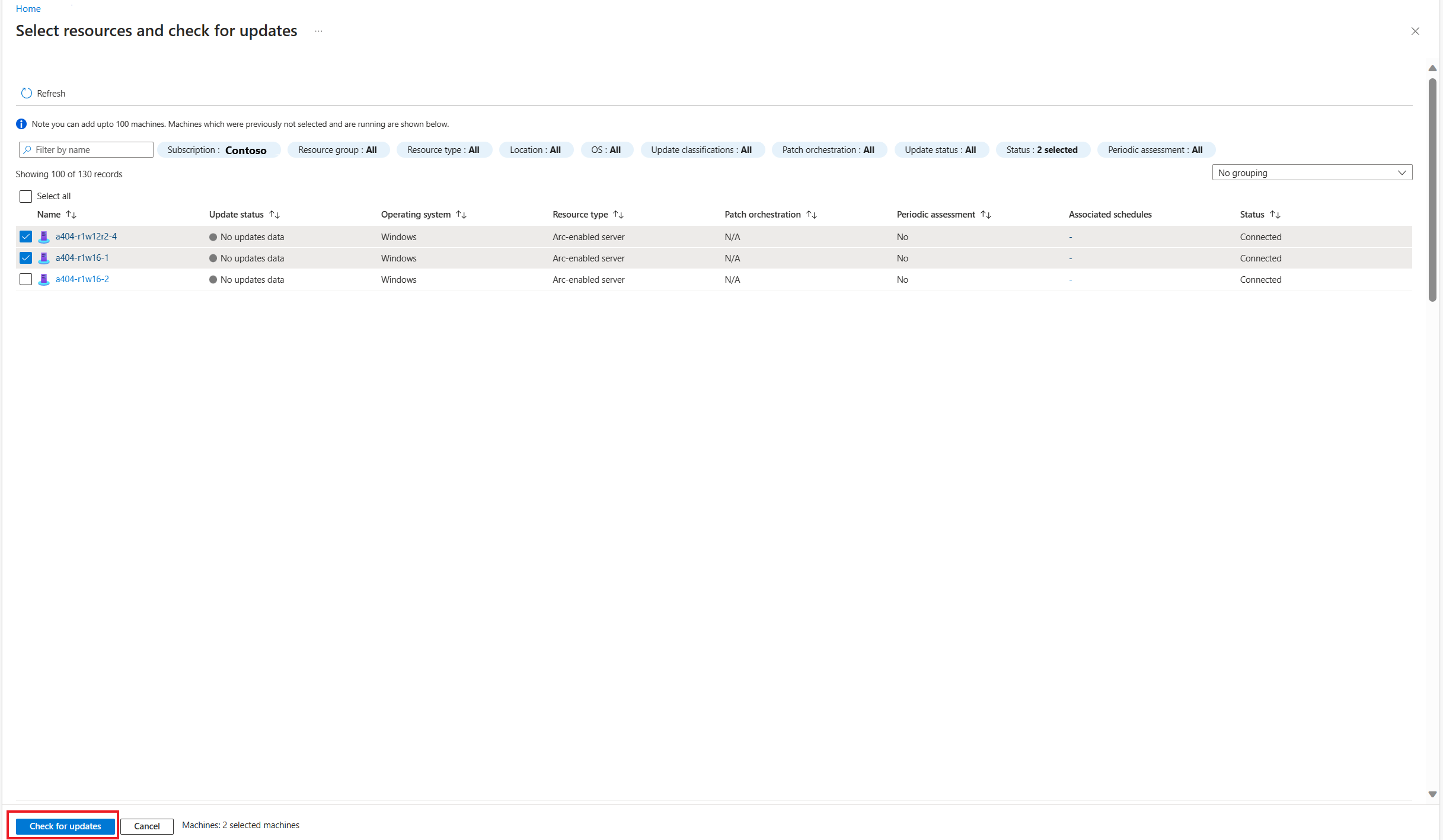
A gépek frissítési állapotát, az Azure VM-ek javításorchestrációs konfigurációját és a teljes telepítési futtatások csempéket frissítik és megjelenítik az eredményeket.
Frissítések ellenőrzése nagy méretekben
Ha nagy méretekben szeretné ellenőrizni a frissítéseket a gépeken, kövesse az alábbi lépéseket.
A frissítéseket az Áttekintés vagy a Gépek panelen ellenőrizheti.
Jelentkezzen be az Azure Portalra.
Az Azure Update Manager | Áttekintés lapján válassza ki az előfizetését az összes gép megtekintéséhez, és válassza a Frissítések keresése lehetőséget.
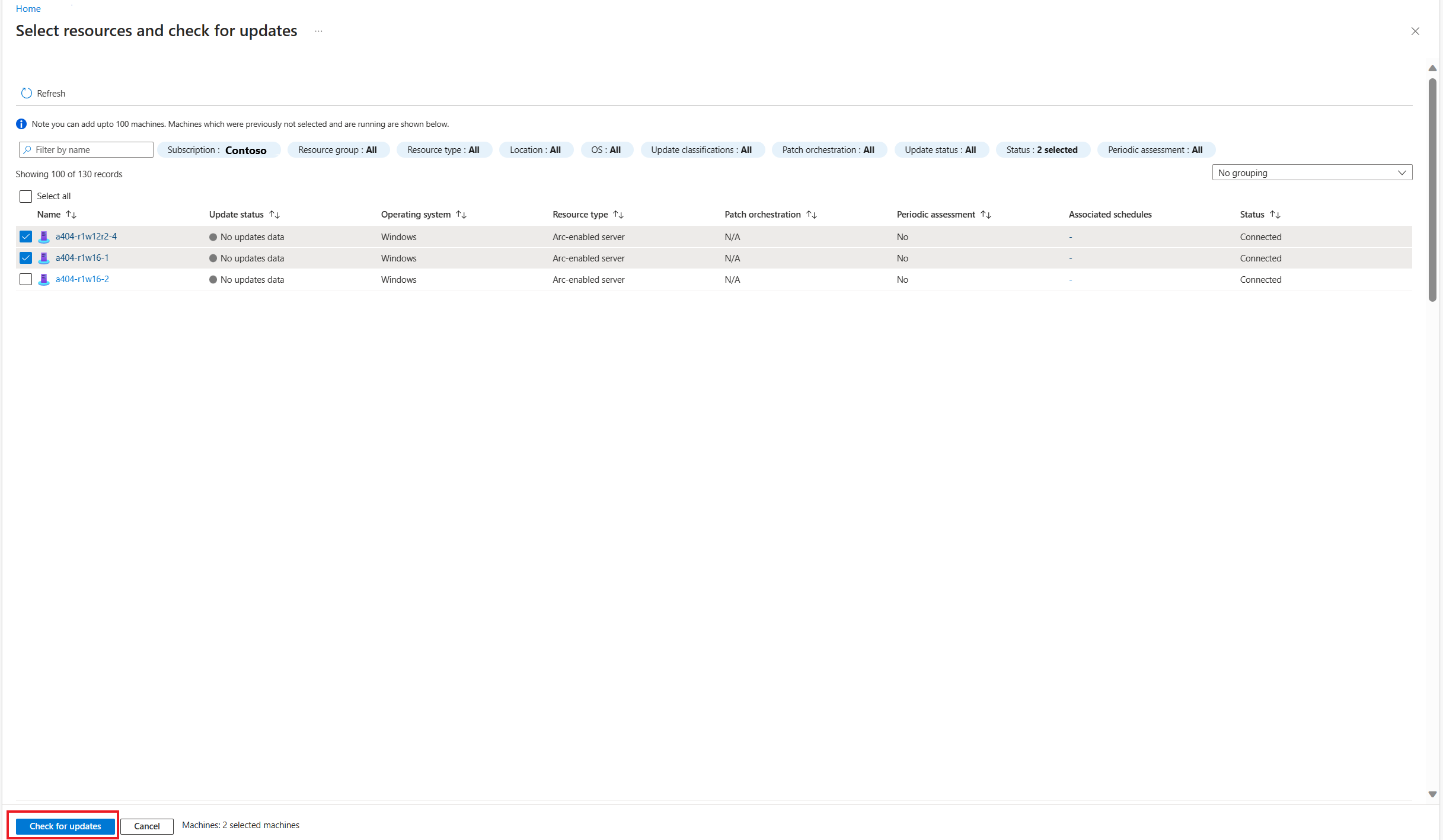
Az Erőforrások kiválasztása és a Frissítések keresése panelen válassza ki a frissítéseket ellenőrizni kívánt gépeket, és válassza a Frissítések keresése lehetőséget.
Kiértékelést végez, és megerősítésként megjelenik egy értesítés.
A gépek frissítési állapotának csempéje, az Azure-beli virtuális gépek javításvezérlési konfigurációs csempéje és a teljes telepítési futtatások csempéi frissülnek, és megjelenítik az eredményeket.
Feljegyzés
Az Update Managerben kezdeményezhet szoftverfrissítések megfelelőségi vizsgálatát a gépen, hogy lekérje az operációs rendszer (vendég) frissítéseinek aktuális listáját, beleértve a biztonsági és kritikus frissítéseket is. Windows rendszeren a Windows Update Agent elvégzi a szoftverfrissítés vizsgálatát. Linux rendszeren a szoftverfrissítések vizsgálata a csomagkezelővel történik, amely a helyi vagy távoli adattárból lekért konfigurált adattárak alapján adja vissza a hiányzó frissítéseket.
Következő lépések
- Ha tudni szeretné, hogyan helyezhet üzembe frissítéseket a gépeken a biztonsági megfelelőség fenntartása érdekében, olvassa el a frissítések üzembe helyezését ismertető témakört.
- Az Update Manager által létrehozott frissítésértékelési és üzembehelyezési naplók megtekintéséhez tekintse meg a lekérdezési naplókat.
- A problémák elhárításához tekintse meg az Update Manager hibaelhárítását.