Megjegyzés
Az oldalhoz való hozzáféréshez engedély szükséges. Megpróbálhat bejelentkezni vagy módosítani a címtárat.
Az oldalhoz való hozzáféréshez engedély szükséges. Megpróbálhatja módosítani a címtárat.
A következőkre vonatkozik: ✔️ Windows rendszerű virtuális gépekre ✔️ linuxos virtuális gépekre ✔️ helyszíni környezetre ✔️ Azure Arc-kompatibilis kiszolgálókra.
Ez a cikk áttekintést nyújt az Update Manager által elérhető értékelési lehetőségekről.
Az Update Manager rugalmasságot biztosít a rendelkezésre álló frissítések állapotának felméréséhez és a szükséges frissítések telepítésének folyamatának kezeléséhez a gépeken.
Időszakos értékelés
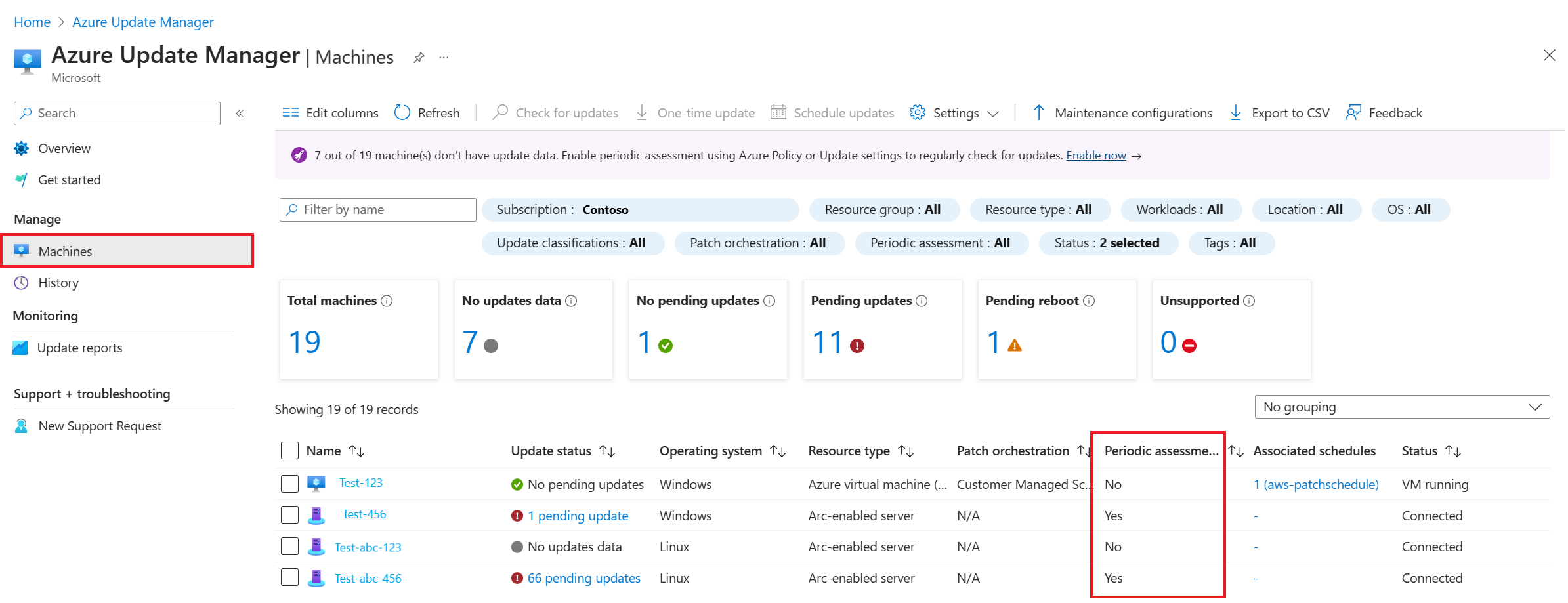
Az időszakos értékelés egy olyan frissítési beállítás egy gépen, amely lehetővé teszi a frissítések automatikus rendszeres ellenőrzését az Update Managerrel. Javasoljuk, hogy engedélyezze ezt a tulajdonságot a gépeken, mivel lehetővé teszi, hogy az Update Manager 24 óránként lekérje a gépek legújabb frissítéseit, és megtekintheti a gépek állapotát. Ezt a beállítást az itt részletezett frissítési beállítások folyamatával engedélyezheti, vagy a Szabályzat használatával nagy léptékben engedélyezheti. További információ az Azure-beli virtuálisgép-bővítményekről.
Note
- Arc-kompatibilis kiszolgálók esetén győződjön meg arról, hogy az arc-kiszolgálót tartalmazó előfizetés regisztrálva van a Microsoft.Compute erőforrás-szolgáltatónál. Az erőforrás-szolgáltatóhoz való regisztrációval kapcsolatos további információkért lásd az Azure-erőforrás-szolgáltatókat és -típusokat.
- Az értékelések csak a futó állapotú Azure-beli virtuális gépek legújabb frissítéseit kérik le. A leállított vagy leállított (felszabadított) állapotú gépek nem keresnek hiányzó frissítéseket.
Frissítések keresése most/Igény szerinti értékelés
Az Update Manager lehetővé teszi, hogy bármikor, igény szerint ellenőrizze a legújabb frissítéseket a gépeken. Megtekintheti a legújabb frissítési állapotot, és ennek megfelelően járhat el. Nyissa meg bármelyik virtuális gépen a Frissítések panelt, és válassza a Frissítések keresése lehetőséget, vagy válasszon ki több gépet az Update Managerből, és egyszerre ellenőrizze az összes gép frissítéseit. További információ: igény szerinti frissítések ellenőrzése és telepítése.
Értékelési vizsgálat frissítése
Szoftverfrissítések vizsgálatát kezdeményezheti a számítógépen, hogy elérhető legyen az operációs rendszer frissítéseinek aktuális listája.
- Windows rendszeren – a szoftverfrissítési vizsgálatot a Windows Update Agent végzi.
- Linux rendszeren – A szoftverfrissítési vizsgálat a csomagkezelővel történik, amely a hiányzó frissítéseket a konfigurált adattárak szerint adja vissza.
A Frissítések lapon az értékelés kezdeményezése után egy értesítés jön létre, amely tájékoztatja a tevékenység indításáról, és egy másik jelenik meg, amikor befejeződött.
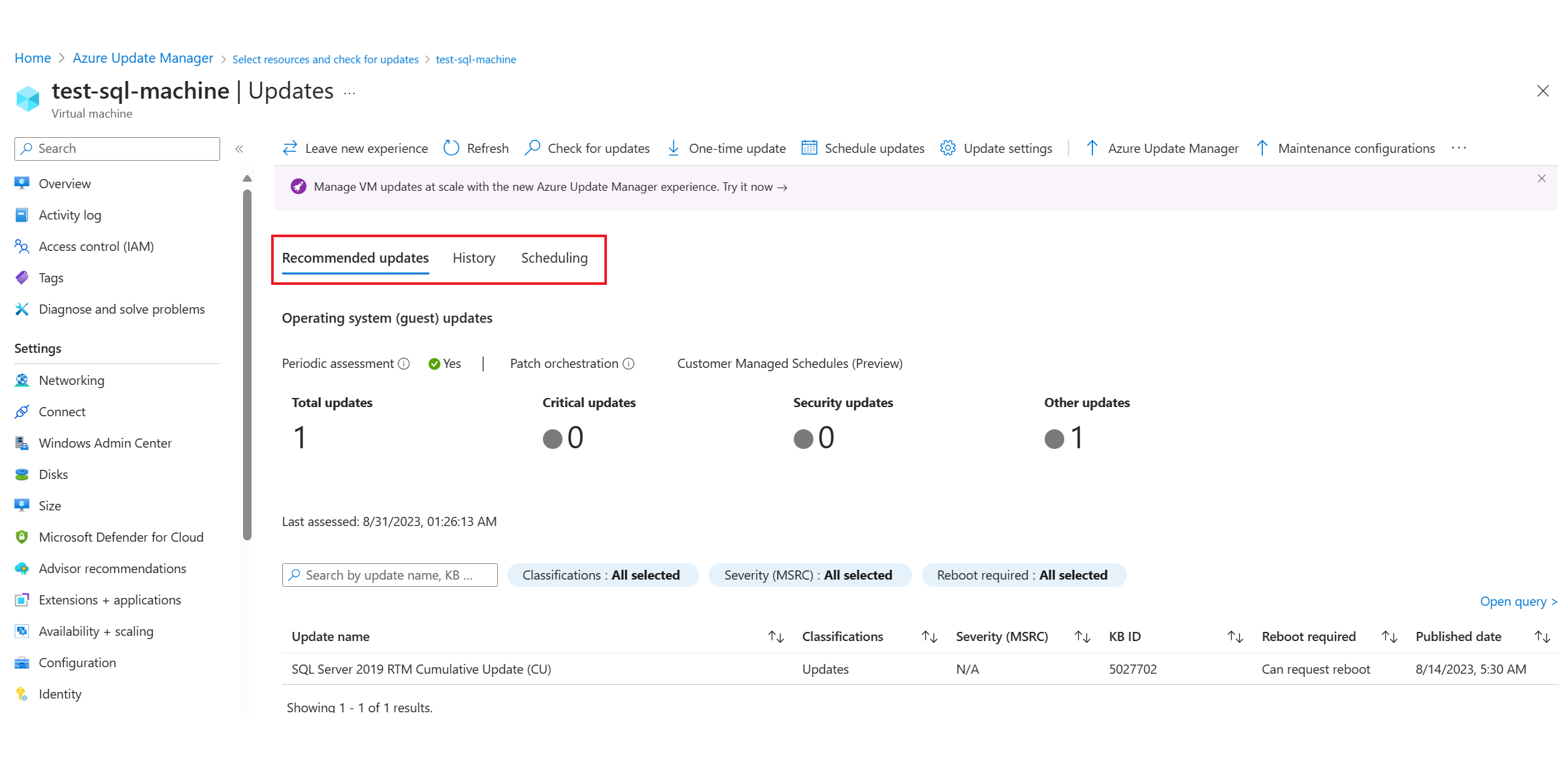
Az Ajánlott frissítések szakasz az operációs rendszer alkalmazható frissítéseinek megfelelően frissül. A Frissítés lehetőséget választva frissítheti az oldalon található információkat, és áttekintheti a kiválasztott gép értékelési adatait.
Az Előzmények szakaszban a következőt tekintheti meg:
- Összes üzembe helyezés – a telepítések teljes száma.
- Sikertelen üzembe helyezések – az összes üzembe helyezés közül a sikertelenek száma.
- Sikeres telepítések – a sikeres telepítések száma az összes telepítésből.
A létrehozott telepítések listája megjelenik a frissítési telepítés nézetben, és tartalmazza a telepítéssel kapcsolatos releváns információkat. Minden frissítéstelepítés egyedi GUID azonosítóval rendelkezik, amely tevékenységazonosítóként jelenik meg, amely az Állapot, a Telepített frissítések és az Idő adatokkal együtt jelenik meg. A rácsban felsorolt eredményeket a következő módokon szűrheti:
- Válassza ki az egyik csempevizualizációt
- Válasszon ki egy adott időszakot. A lehetőségek a következők: Az elmúlt 30 nap, az elmúlt 15 nap, az elmúlt 7 nap és az elmúlt 24 óra. Alapértelmezés szerint az elmúlt 30 nap üzembe helyezései jelennek meg.
- Válasszon ki egy adott üzembe helyezési állapotot. A beállítások a következők: Sikeres, Sikertelen, CompletedWithWarnings, InProgress és NotStarted. Alapértelmezés szerint az összes állapottípus ki van jelölve. Ha kiválasztja valamelyik frissítéstelepítést a listából, megnyílik az Értékelés futtatási oldal. Itt az Azure-beli virtuális gép vagy arc-kompatibilis kiszolgáló frissítéseinek és telepítési eredményeinek részletes lebontását mutatja be.
Az Ütemezés szakaszban létrehozhat egy karbantartási konfigurációt , vagy csatolhatja a meglévő karbantartási konfigurációt. A karbantartási konfiguráció létrehozásával és a meglévő karbantartási konfiguráció csatolásával kapcsolatos további információkért tekintse meg a szakaszt.
Következő lépések
- Az Update Manager által létrehozott frissítésértékelési és üzembehelyezési naplók megtekintéséhez tekintse meg a lekérdezési naplókat.
- A problémák elhárításához tekintse meg az Update Manager hibaelhárítását.