Megjegyzés
Az oldalhoz való hozzáféréshez engedély szükséges. Megpróbálhat bejelentkezni vagy módosítani a címtárat.
Az oldalhoz való hozzáféréshez engedély szükséges. Megpróbálhatja módosítani a címtárat.
Az Azure Update Manager felméri és alkalmazza a frissítéseket az összes Azure-beli virtuális gépre (virtuális gépre) és Az Azure Arc-kompatibilis kiszolgálókra Windows és Linux rendszeren egyaránt.
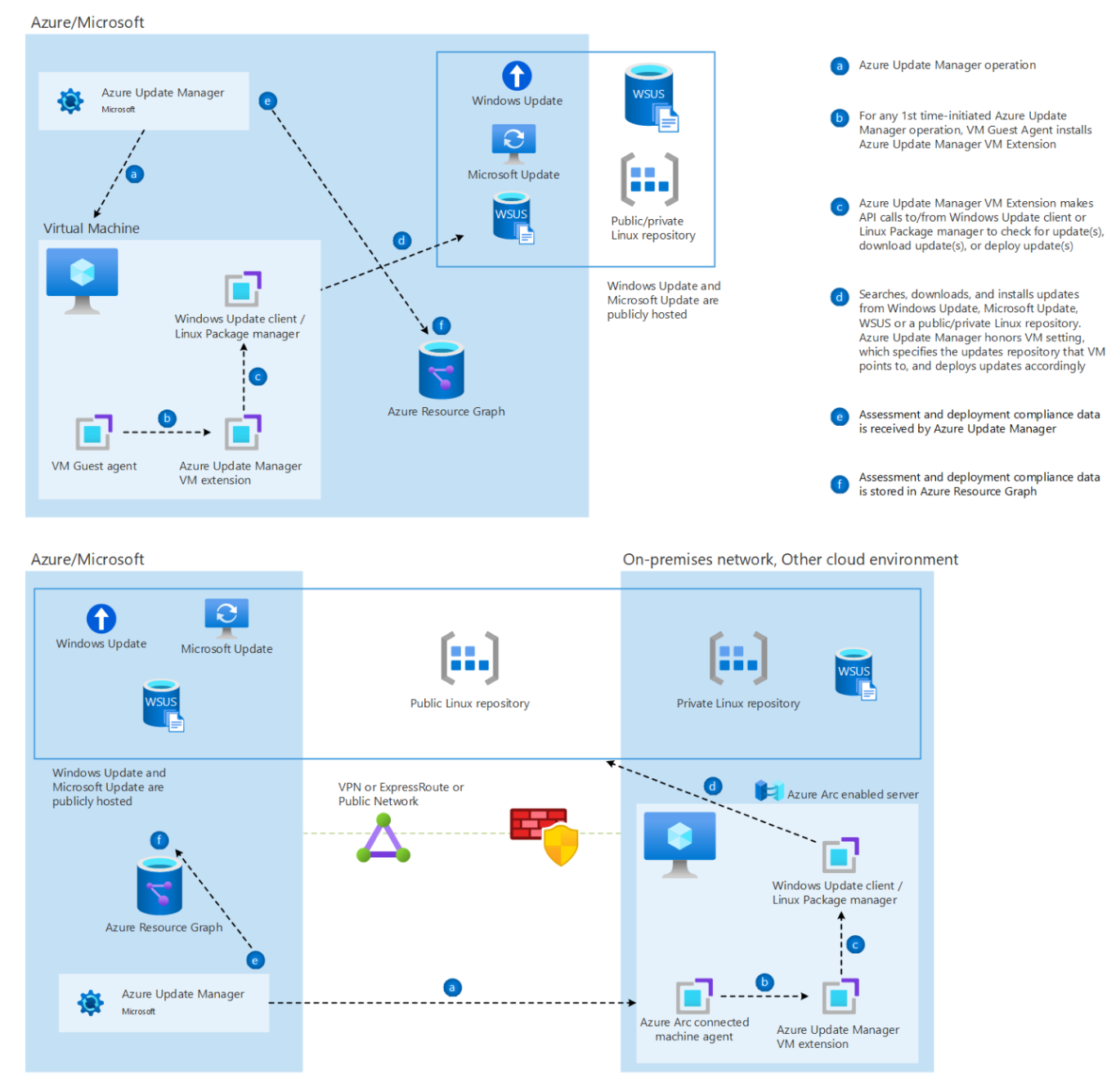
Update Manager virtuálisgép-bővítmények
Ha egy Update Manager-művelet engedélyezve vagy aktiválva van az Azure-beli virtuális gépen vagy az Azure Arc-kompatibilis kiszolgálón, az Update Manager egy Azure-bővítményt vagy Azure Arc-kompatibilis kiszolgálóbővítményt (illetve) telepít a gépére a frissítések kezeléséhez.
A bővítmények automatikusan települnek, amikor első alkalommal indítja el az Update Manager-műveletet a számítógépen. Ezek a műveletek közé tartozik a frissítések keresése, az egyszeri frissítés telepítése és az időszakos értékelés. A bővítmények akkor is automatikusan települnek, ha egy ütemezett frissítés üzembe helyezése első alkalommal fut a számítógépen.
Nem kell explicit módon telepítenie a bővítményeket és azok életciklusát. Az Update Manager a következő ügynökökkel kezeli a telepítést és a konfigurációt. Ezek az ügynökök szükségesek ahhoz, hogy az Update Manager működjön a gépeken.
- Azure-beli virtuális gépek esetén: Azure Windows virtuálisgép-ügynök vagy Azure Linux rendszerű virtuálisgép-ügynök
- Azure Arc-kompatibilis kiszolgálók esetén: Azure Connected Machine-ügynök
Feljegyzés
Az Azure Arc-kapcsolat előfeltétele az Update Managernek és a nem Azure-beli gépeknek, beleértve az Azure Arc-kompatibilis VMware vSphere-t és az Azure Arc-kompatibilis System Center Virtual Machine Managert.
Az Azure-gépek esetében az Update Manager egyetlen bővítményt telepít. Az Azure Arc-kompatibilis gépek esetében az Update Manager két bővítményt telepít. Az alábbi lapok a bővítményekkel kapcsolatos részleteket ismertetik:
| Operációs rendszer | Mellék |
|---|---|
| Windows | Microsoft.CPlat.Core.WindowsPatchExtension |
| Linux | Microsoft.CPlat.Core.LinuxPatchExtension |
Egy virtuális gép elérhető bővítményeinek megtekintése az Azure Portalon:
- Nyissa meg az Azure Portalt , és válasszon ki egy virtuális gépet.
- A virtuális gép kezdőlapján, a Beállítások területen válassza a Bővítmények + alkalmazások lehetőséget.
- A Bővítmények lapon megtekintheti az elérhető bővítményeket.
Forrás frissítése
Az Update Manager tiszteletben tartja a frissítés forrásbeállításait a gépen, és ennek megfelelően lekéri a frissítéseket. Az Update Manager nem tesz közzé és nem ad meg frissítéseket.
Ha a Windows Update Agent (WUA) úgy van konfigurálva, hogy lekérje a frissítéseket a Windows Update-adattárból, a Microsoft Update-adattárból vagy a Windows Server Update Servicesből (WSUS), az Update Manager betartja ezeket a beállításokat. További információ: Windows Update-beállítások konfigurálása az Azure Update Managerhez. Alapértelmezés szerint a WUA úgy van konfigurálva, hogy lekérje a frissítéseket a Windows Update-adattárból.
Frissítési folyamat
Az Update Manager a következő lépéseket hajtja végre:
- Kérje le a Windows Update-ügyfél vagy a Linux-csomagkezelő által megadott rendszerfrissítések állapotával kapcsolatos értékelési információkat.
- Indítsa el a frissítések letöltését és telepítését a Windows Update-ügyfél vagy a Linux-csomagkezelő használatával.
A gépek a frissítési állapotukat azon forrás alapján jelentik, amellyel konfigurálva vannak a szinkronizáláshoz. Ha a Windows Update szolgáltatás a WSUS-nak való jelentésre van konfigurálva, az Update Managerben az eredmények eltérhetnek attól függően, hogy a WSUS mikor szinkronizálta utoljára a Microsoft Update-et. Ez a viselkedés ugyanaz a linuxos gépek esetében, amelyek úgy vannak konfigurálva, hogy nyilvános csomagtár helyett helyi adattárnak jelentsenek.
Az Update Manager csak azokat a frissítéseket találja meg, amelyeket a Windows Update szolgáltatás a helyi Windows rendszer Frissítések keresése gombjának kiválasztásakor talál. Linux rendszereken az Update Manager csak a helyi adattárban lévő frissítéseket észleli.
Az Update Manager WUA API-kat használ a frissítések telepítéséhez. A WUA API-kkal telepített frissítések nem jelennek meg a Windows Update lapon a Beállítások alkalmazásban. Ennek eredményeképpen az Update Manageren keresztül telepített frissítések nem láthatók a Beállítások alkalmazás Windows Update lapján. A Beállítások alkalmazás Windows Update oldala a Windows Update vezénylői munkafolyamat által kezelt frissítések előrehaladását és előzményeit jeleníti meg. További információ.
Az Azure Resource Graph-ban tárolt, frissítéssel kapcsolatos adatok
Az Update Manager bővítmény leküldi az összes függőben lévő frissítési információt és a frissítés telepítési eredményeit az Azure Resource Graphba. A Resource Graph a következő időszakokra őrzi meg az adatokat:
| Adatok | Megőrzési időszak a Resource Graphban |
|---|---|
Függőben lévő frissítések (Resource Graph-tábla neve: patchassessmentresources) |
7 nap |
Telepítési eredmények frissítése (Resource Graph-tábla neve: patchinstallationresources) |
30 nap |
További információkért tekintse meg az Azure Resource Graph naplóstruktúráját és a minta lekérdezéseket.
Javítások telepítése az Update Managerben
Az Update Manager a következő módon telepíti a javításokat:
Az Update Manager friss értékelést készít a virtuális gépen elérhető frissítésekről.
Windows esetén a kiválasztott frissítések, amelyek megfelelnek az ügyfél feltételeinek, egyenként vannak telepítve. Linux esetén kötegekben vannak telepítve.
A frissítés telepítése során az Update Manager több lépésben ellenőrzi a karbantartási időszak kihasználtságát.
Windows és Linux esetén a karbantartási időszakban 10 és 15 perc külön-külön bármikor fenntartva van az újraindításra. Mielőtt az Update Manager megkezdi a fennmaradó frissítések telepítését, ellenőrzi, hogy a várt újraindítási idő és a frissítés átlagos telepítési ideje (a következő frissítéshez vagy a következő frissítéskészlethez) nem haladja-e meg a karbantartási időszakot.
Windows esetén az átlagos frissítéstelepítési idő minden frissítéstípus esetében 10 perc, kivéve a szervizcsomag-frissítéseket. Szervizcsomag-frissítések esetén ez 15 perc.
Egy folyamatban lévő frissítés telepítése (az előző számítás alapján történő elindítása után) nem áll le kényszerítetten, még akkor sem, ha túllépi a karbantartási időszakot, így elkerülhető, hogy a gép esetleg meghatározatlan állapotban legyen. Az Update Manager azonban nem telepíti a fennmaradó frissítéseket a karbantartási időszak lejárta után, és "A karbantartási időszak túllépve" hibaüzenet jelenik meg.
Az Update Manager csak akkor jelöli meg a telepítést sikeresnek, ha az összes kiválasztott frissítés telepítve van, és az összes érintett művelet (beleértve az újraindítást és az értékelést) sikeres. Ellenkező esetben a telepítés sikertelenként vagy figyelmeztetésekkel fejeződött be. Például:
Forgatókönyv A telepítés állapotának frissítése Az egyik kiválasztott frissítés telepítése sikertelen. Sikertelen Az újraindítás semmilyen okból nem történik meg, és az újraindítás várakozási ideje túllépi az időkorlátot. Sikertelen A gép újraindítás közben nem indul el. Sikertelen A kezdeti vagy a végső értékelés sikertelen volt. Sikertelen A frissítések újraindítást igényelnek, de a Never reboot (Újraindítás soha) lehetőség van kiválasztva. Figyelmeztetésekkel kiegészítve Az ESM-csomagok javítása elmaradt az Ubuntu 18-ban vagy korábbi verziókban, ha nem volt jelen Ubuntu Pro-licenc. Figyelmeztetésekkel kiegészítve Az értékelés a végén történik. Előfordul, hogy az újraindítás és az értékelés nem történik meg; például ha a karbantartási időszak véget ér, vagy a frissítés telepítése meghiúsul.
Kapcsolódó tartalom
- Az Azure Update Manager előfeltételei
- Frissítési megfelelőség ellenőrzése az Azure Update Managerrel
- Frissítések üzembe helyezése és az eredmények nyomon követése az Azure Update Managerrel
- Az értékelés automatizálása nagy méretekben az Azure Policy használatával
- Ismétlődő frissítések ütemezése a gépekhez az Azure Portal és az Azure Policy használatával
- Frissítéskonfigurációs beállítások kezelése
- Több gép kezelése az Azure Update Managerrel