Jegyzet
Az oldalhoz való hozzáférés engedélyezést igényel. Próbálhatod be jelentkezni vagy könyvtárat váltani.
Az oldalhoz való hozzáférés engedélyezést igényel. Megpróbálhatod a könyvtár váltását.
Fontos
Az Azure Data Studio 2026. február 28-án megszűnik. Javasoljuk, hogy az MSSQL-bővítményt használja a Visual Studio Code-hoz. További információért a Visual Studio Code-ba való migrálásról látogasson el a Mi történik az Azure Data Studióval? oldalra.
Ez az oktatóanyag bemutatja, hogyan engedélyezheti az elemzési vezérlőt az adatbázis irányítópultján, és egy pillantással áttekintheti az adatbázis összes táblájának helyhasználatát. Ebben az oktatóanyagban megtanulhatja, hogyan:
- Az elemzési widget gyors bekapcsolása beépített példa elemzési widget használatával
- A táblaterület használatának részleteinek megtekintése
- Adatok szűrése és címke részleteinek megtekintése elemzési diagramon
Prerequisites
Ehhez az oktatóanyaghoz az SQL Server vagy az Azure SQL Database TutorialDB szükséges. A TutorialDB-adatbázis létrehozásához végezze el az alábbi rövid útmutatók egyikét:
- SQL Server csatlakoztatása és lekérdezése az Azure Data Studióval
- Az Azure SQL Database csatlakoztatása és lekérdezése az Azure Data Studióval
Kezelési betekintés engedélyezése az Azure Data Studio adatbázis-irányítópultján
Az Azure Data Studio beépített minta widgettel figyeli az adatbázis táblái által használt területet.
Nyissa meg a felhasználói beállításokat a Ctrl+Shift+P billentyűkombináció lenyomásával a parancskatalógus megnyitásához.
Írja be a beállításokat a keresőmezőbe, és válassza a Beállítások: Felhasználói beállítások megnyitása lehetőséget.
Írja be az irányítópult szót a Beállítások keresőbe, és keresse meg a dashboard.database.widgets részt.
Az dashboard.database.widgets beállításainak testreszabásához szerkesztenie kell az dashboard.database.widgets bejegyzést a FELHASZNÁLÓI BEÁLLÍTÁSOK szakaszban.
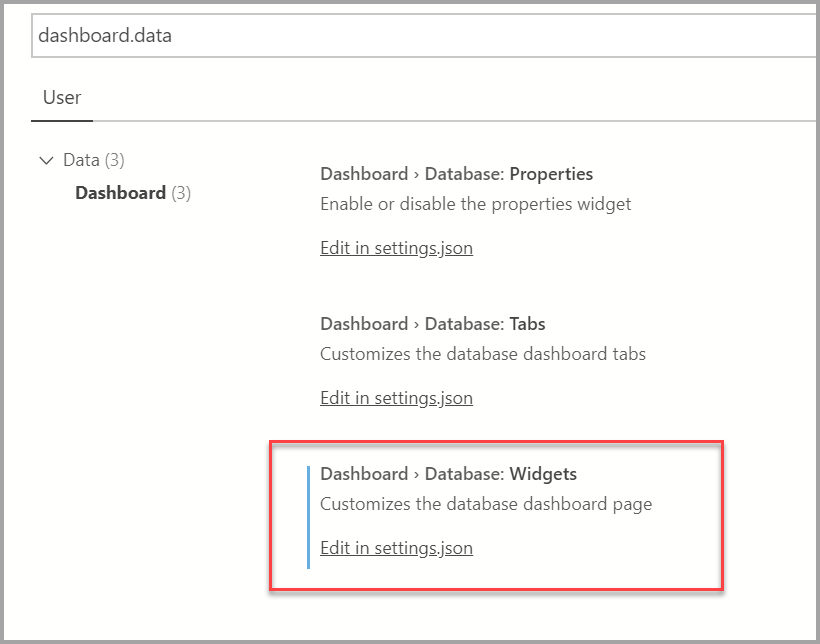
Ha a FELHASZNÁLÓI BEÁLLÍTÁSOK szakaszban nincsenek dashboard.database.widgets elemek, vigye az egérmutatót az dashboard.database.widgets szöveg fölé az ALAPÉRTELMEZETT BEÁLLÍTÁSOK oszlopban, és kattintson a szöveg bal oldalán megjelenő fogaskerék ikonra, és kattintson a Másolási beállítás JSON-ként parancsra. Ha az előugró ablakban a Csere a Beállításokban felirat szerepel, ne kattintson rá! Lépjen a jobb oldali FELHASZNÁLÓI BEÁLLÍTÁSOK oszlopra, keresse meg az dashboard.database.widgets szakaszt , és lépjen tovább a következő lépésre.
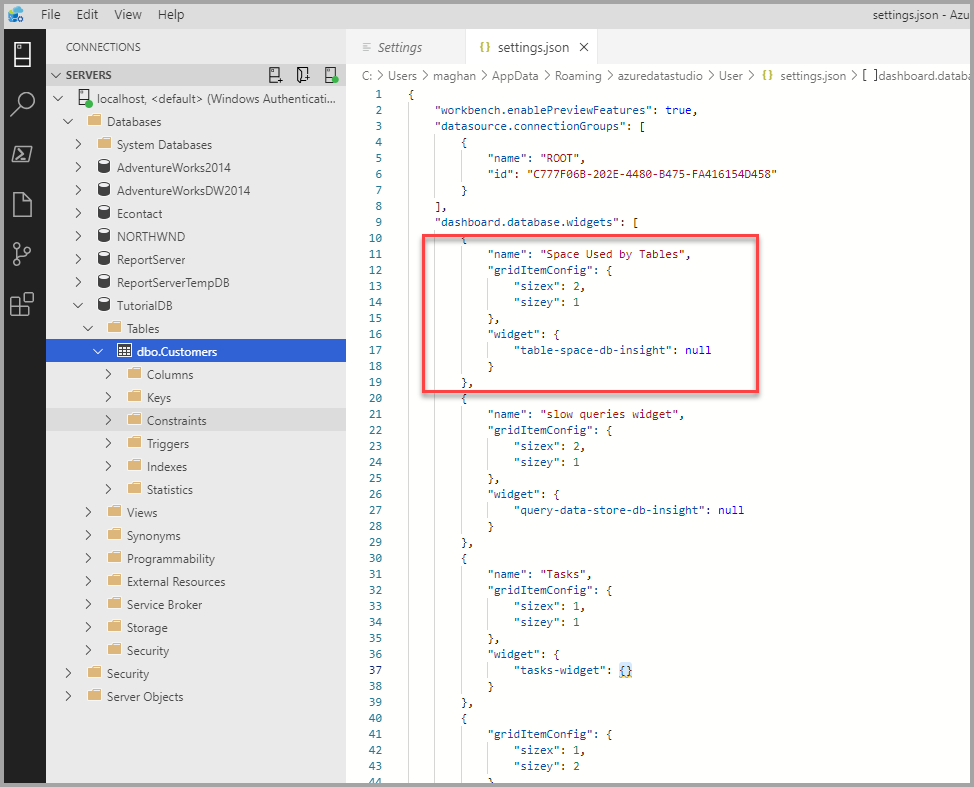
Az dashboard.database.widgets szakaszban adja hozzá a következő sorokat:
     {
         "name": "Space Used by Tables",
         "gridItemConfig": {
             "sizex": 2,
             "sizey": 1
         },
         "widget": {
             "table-space-db-insight": null
         }
     },
Az dashboard.database.widgets szakasznak az alábbi képhez hasonlóan kell kinéznie:
A beállítások mentéséhez nyomja le a Ctrl+S billentyűkombinációt.
Az adatbázis-irányítópult megnyitásához kattintson a jobb gombbal a TutorialDB elemre, és válassza a Kezelés parancsot.
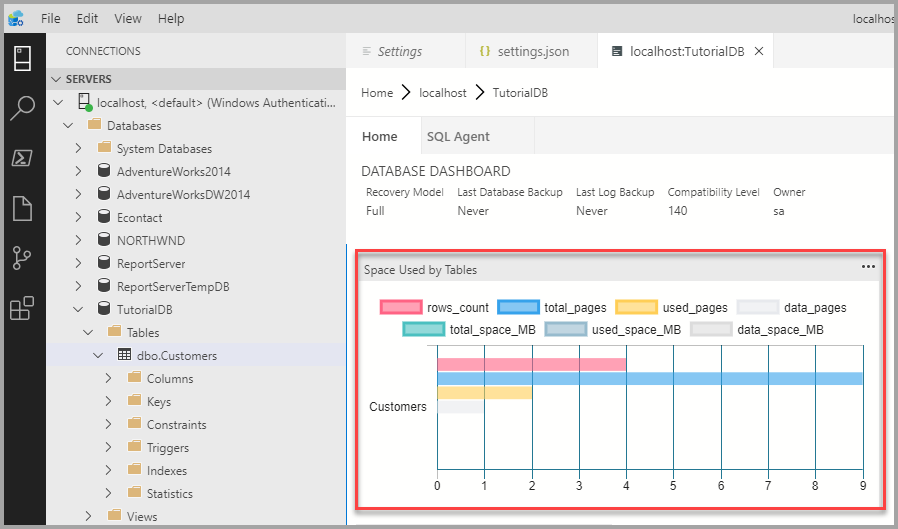
Tekintse meg a táblázattérelemző vezérlőt az alábbi képen látható módon:
Az elemzési diagram használata
Az Azure Data Studio elemzési diagramja szűrési és egérmutatós részleteket tartalmaz. Az alábbi lépések kipróbálása:
Kattintson és váltsák a row_count jelmagyarázatot a diagramon. Az Azure Data Studio megjeleníti és elrejti az adatsorokat, amikor egy jelmagyarázatot be- vagy kikapcsol.
Vigye az egérmutatót a diagram fölé. Az Azure Data Studio az adatsor címkével és értékével kapcsolatos további információkat az alábbi képernyőképen látható módon jeleníti meg.

Következő lépések
Ez az oktatóanyag bemutatta, hogyan végezheti el az alábbi műveleteket:
- Az elemzési vezérlők gyors bekapcsolása beépített elemzési vezérlőmintával.
- A táblaterület használatának részleteinek megtekintése.
- Adatok szűrése és címke részleteinek megtekintése elemzési diagramon
Ha meg szeretné tanulni, hogyan hozhat létre egyéni elemzés widetet, végezze el a következő útmutatót: