Megjegyzés
Az oldalhoz való hozzáféréshez engedély szükséges. Megpróbálhat bejelentkezni vagy módosítani a címtárat.
Az oldalhoz való hozzáféréshez engedély szükséges. Megpróbálhatja módosítani a címtárat.
Ebben a rövid útmutatóban megtudhatja, hogyan helyezhet üzembe egy ASP.NET-alkalmazást windowsos rendszerképben az Azure Container Registryben a Visual Studióból. Alkalmazást futtatsz egy egyedi konténerben az Azure App Service-ben.
Az Azure App Service előre definiált alkalmazásvermeket biztosít az Internet Information Servicesen (IIS) futó Windows rendszeren. Ezek az előre konfigurált alkalmazásveremek zárolják az operációs rendszert, és megakadályozzák az alacsony szintű hozzáférést.
Az egyedi Windows-tárolók nem rendelkeznek ezekkel a korlátozásokkal. A fejlesztők egyéni tárolók használatával teljes hozzáférést biztosíthatnak a tárolóalapú alkalmazásoknak a Windows funkcióihoz.
Előfeltételek
- Telepítse a Windows-hoz készült Docker Desktopot.
- Állítsa a Dockert Windows-konténerek futtatására.
- Telepítse a Visual Studio 2022-t az ASP.NET és webfejlesztési, valamint az Azure fejlesztési munkaterhelésekkel. A Visual Studio 2022-közösségben győződjön meg arról, hogy a .NET-keretrendszer projekt- és elemsablon-összetevőjét választja ki ASP.NET és webfejlesztési számítási feladattal.
Ha már telepítette a Visual Studio 2022-t:
- Telepítse a legújabb frissítéseket a Visual Studio-ban az alábbi kiválasztásával: Súgó>Frissítések keresése.
- A Visual Studio-ban adja hozzá a munkaterheléseket a Eszközök>Eszközök és funkciók beszerzése menüpont kiválasztásával.
Hozzon létre egy ASP.NET webalkalmazást.
Nyissa meg a Visual Studio-t, majd válassza a Új projekt létrehozása lehetőséget.
Új projekt létrehozásakor válassza a ASP.NET webalkalmazás (.NET-keretrendszer)
C#lehetőséget, majd válassza a Tovább gombot.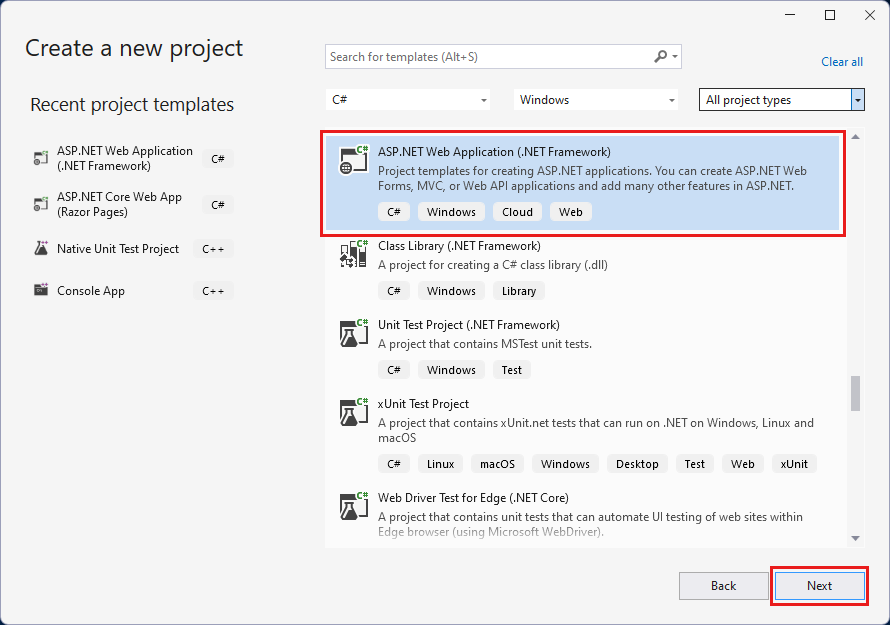
Az új projektprojekt>nevének konfigurálása területen adja meg az alkalmazás
myfirstazurewebappnevét. A Keretrendszer területen válassza a .NET-keretrendszer 4.8-at, majd a Létrehozás lehetőséget.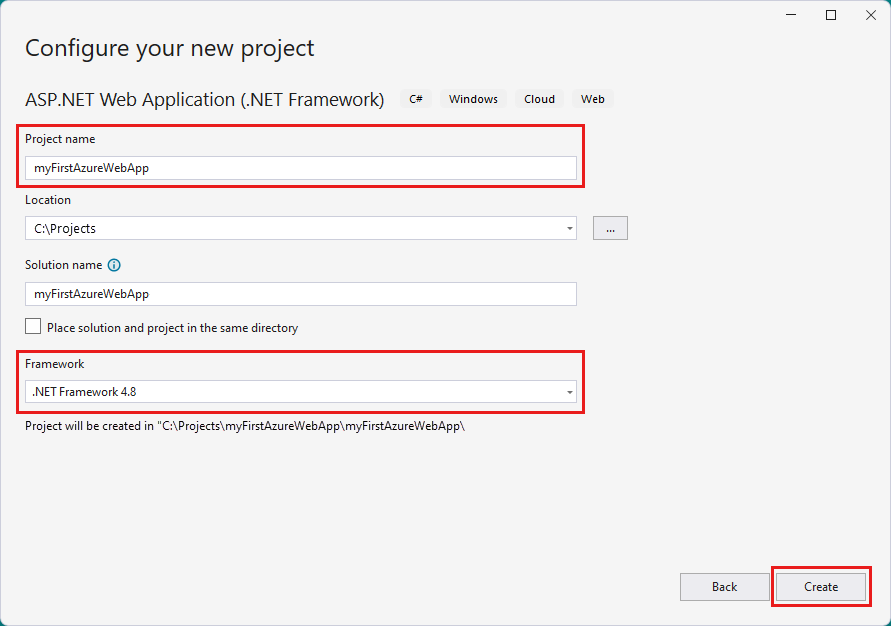
Különböző ASP.NET webalkalmazásokat telepíthet az Azure-ra. Ebben a rövid útmutatóban válassza ki az MVC-sablont .
A Hitelesítés csoportban válassza a Nincs lehetőséget. A Speciális területen válassza a Tárolótámogatás lehetőséget, és törölje a Konfigurálás a HTTPS-hez lehetőséget. Válassza a Create gombot.

Ha a Dockerfile nem nyílik meg automatikusan, nyissa meg a Megoldáskezelőt választva.
Szüksége van egy támogatott szülőkép-re. Módosítsa a szülőrendszerképet úgy, hogy lecseréli a
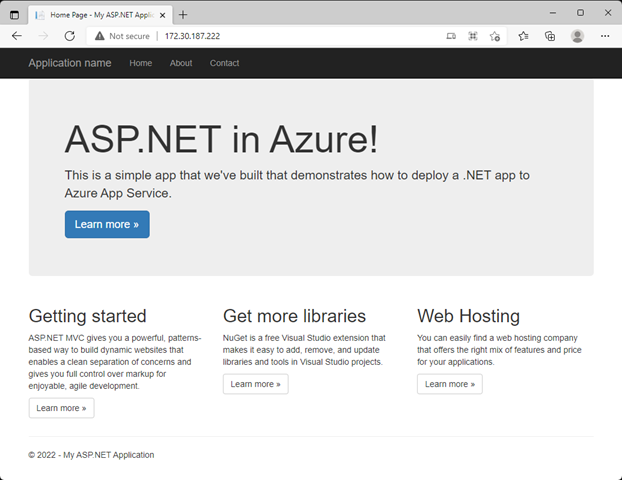
FROMsort a következő kódra, majd mentse a fájlt:FROM mcr.microsoft.com/dotnet/framework/aspnet:4.8-windowsservercore-ltsc2019A Visual Studio menüben válassza a Debug>Indítás hibakeresés nélkül lehetőséget a webalkalmazás helyi futtatásához.
Közzététel az Azure Tárolóregisztrációs Adatbázisban
A Megoldáskezelőben kattintson a jobb gombbal a
myfirstazurewebappprojektre, majd válassza a Közzététel lehetőséget.A Target alatt válassza a Docker tároló-repozitórium lehetőséget, majd kattintson a Tovább gombra.
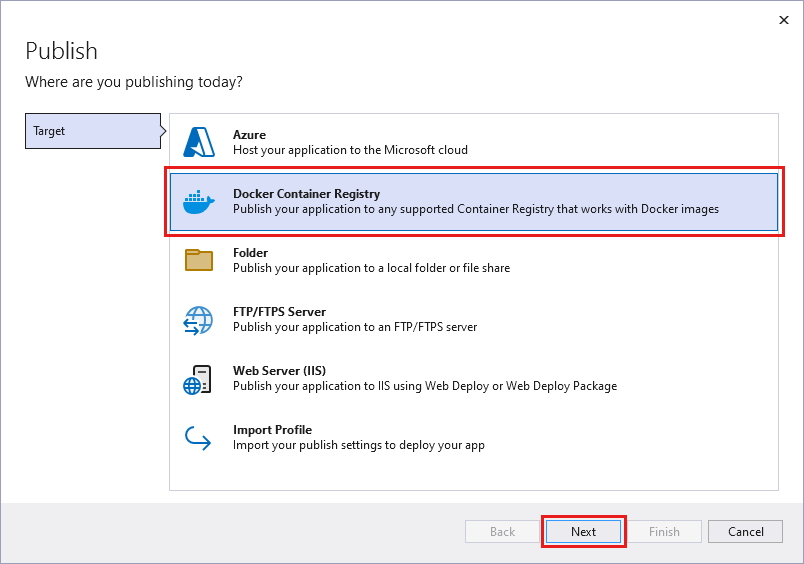
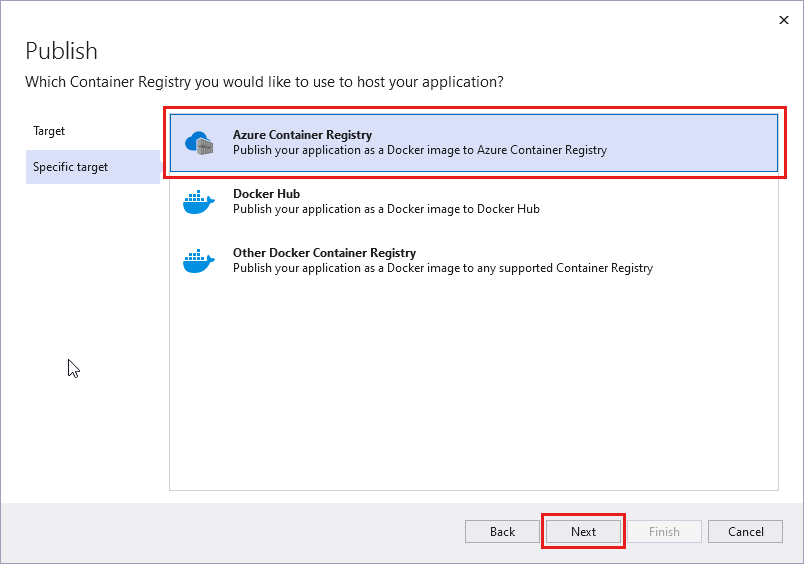
A Specific Target részben válassza ki az Azure Container Registry elemet, majd válassza a Next lehetőséget.
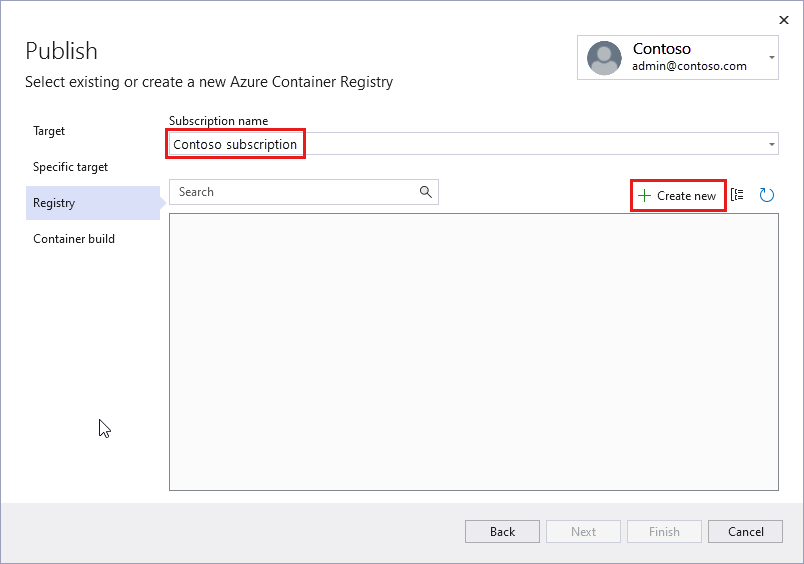
A Közzététel lapon válassza ki a megfelelő előfizetést. Új tárolóregisztrációs adatbázis létrehozásához válassza az Új létrehozásaa tárolóregisztrációs adatbázisokban lehetőséget.
A Új létrehozása alatt válassza ki a megfelelő előfizetést. Az Erőforráscsoport területen válassza az Új lehetőséget, és írja be
myResourceGroupa nevet. Ezután válassza az OK gombot. Az termékváltozat alatt válassza az Alapszintű lehetőséget. A Beállításjegyzék helye területen válassza ki a beállításjegyzék helyét, majd válassza a Létrehozás lehetőséget.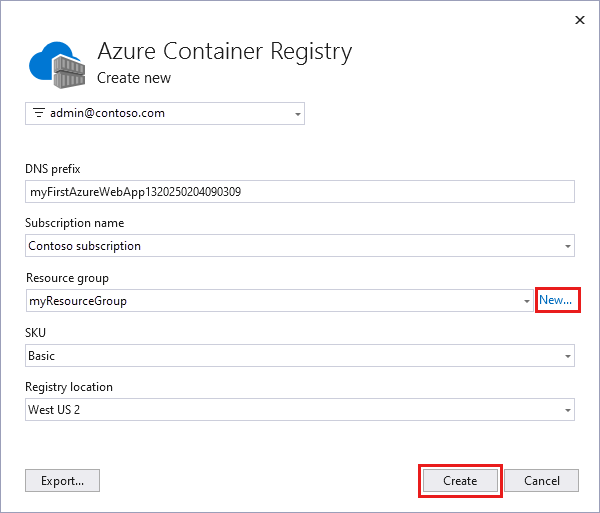
A Közzététel területen a Tárolóregisztrációs adatbázis területen válassza ki a létrehozott beállításjegyzéket, majd válassza a Befejezés lehetőséget.
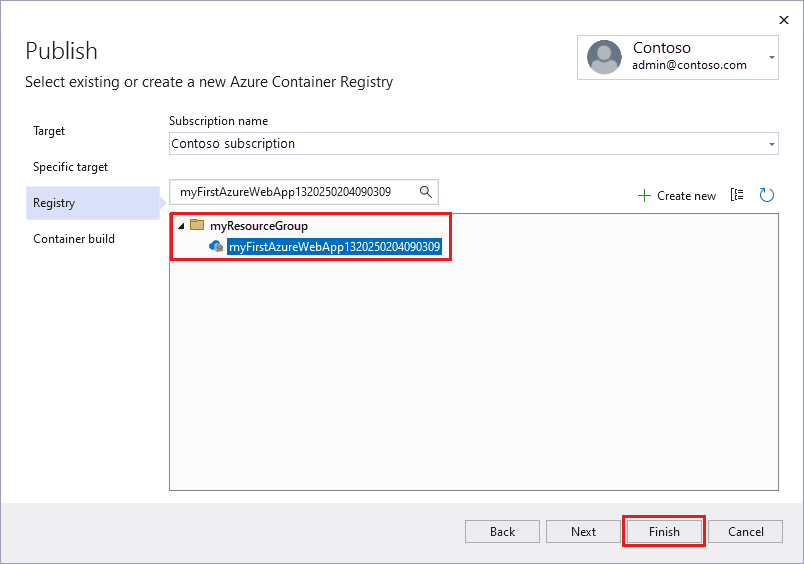
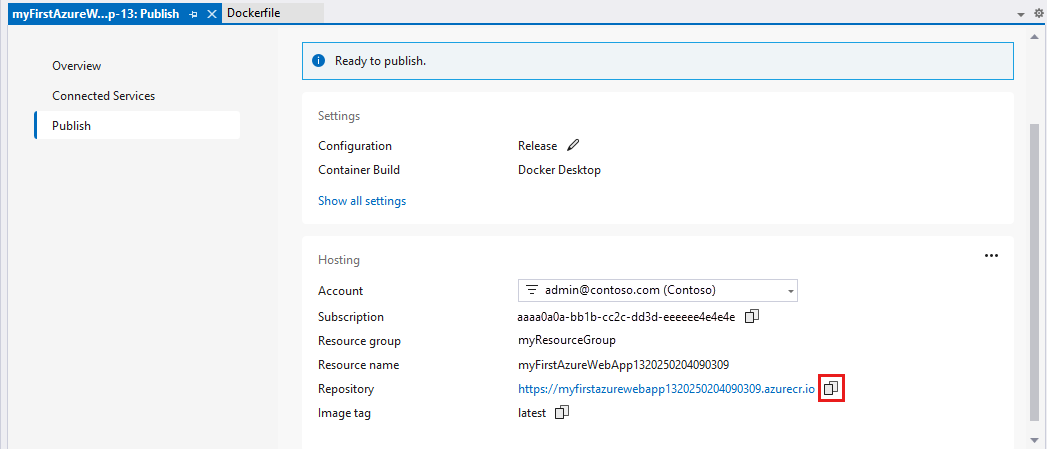
Várja meg, amíg az üzembe helyezés befejeződik. A Közzététel panelen megjelenik az adattár neve. Kattintson a Másolás gombra az adattár nevének későbbi másolásához.
Hozzon létre egy Windows egyedi konténert
Jelentkezzen be a Azure portalra.
Válassza az Erőforrás létrehozása lehetőséget az Azure Portal bal felső sarkában.
A Népszerű szolgáltatások alatt válassza a Webalkalmazás menüben a Létrehozás opciót.
A Webalkalmazás létrehozása területen válassza ki az előfizetést és az erőforráscsoportot. Szükség esetén létrehozhat egy új erőforráscsoportot.
Adjon meg egy alkalmazásnevet, például
win-container-demo. Közzétételhez válassza a Tároló lehetőséget. operációsrendszer-esetén válassza Windowslehetőséget.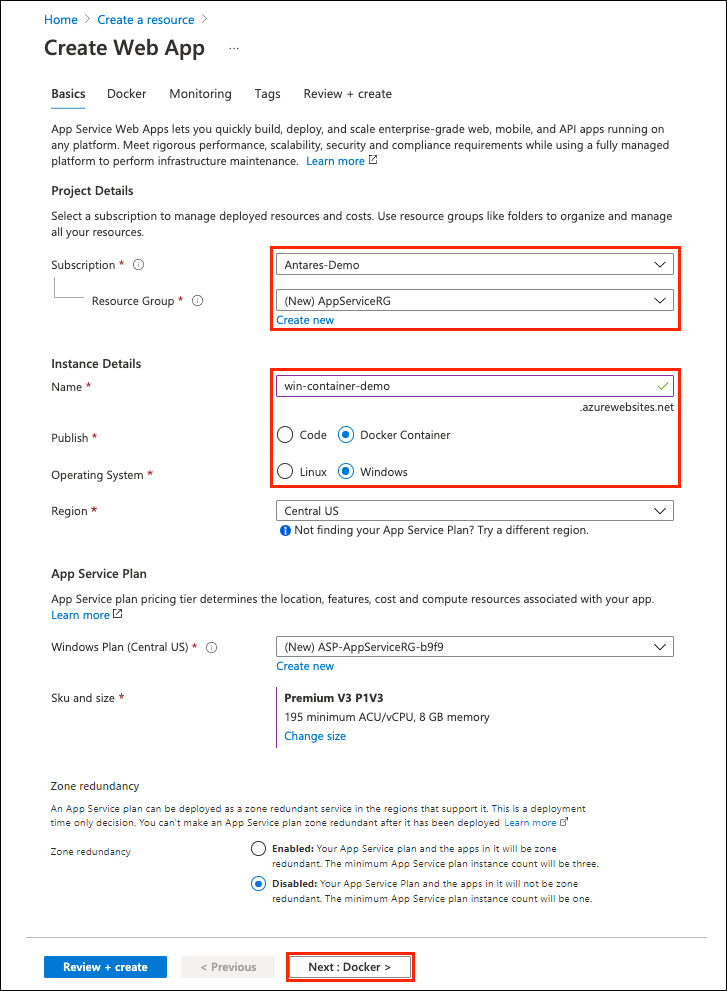
Válassza a Tovább: Adatbázis>Tovább: Tároló lehetőséget.
Képforrás esetén válassza az Egyéb tárolóregisztrációs adatbázisok lehetőséget. Kép és címke esetén adja meg a közzétételben korábban az Azure Container Registrybe másolt adattár nevét.
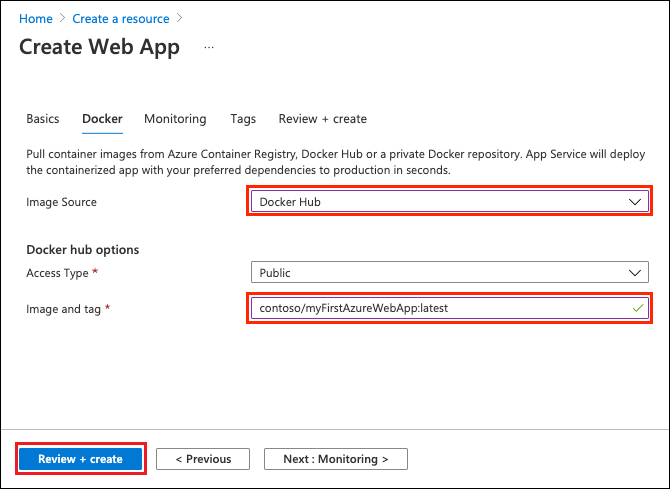
Ha a webalkalmazáshoz egyéni rendszerképe van egy másik helyen, például az Azure Container Registryben vagy bármely más privát adattárban, itt konfigurálhatja. Válassza a Felülvizsgálat és létrehozás lehetőséget.
Ellenőrizze az összes részletet, majd válassza a Létrehozás lehetőséget.
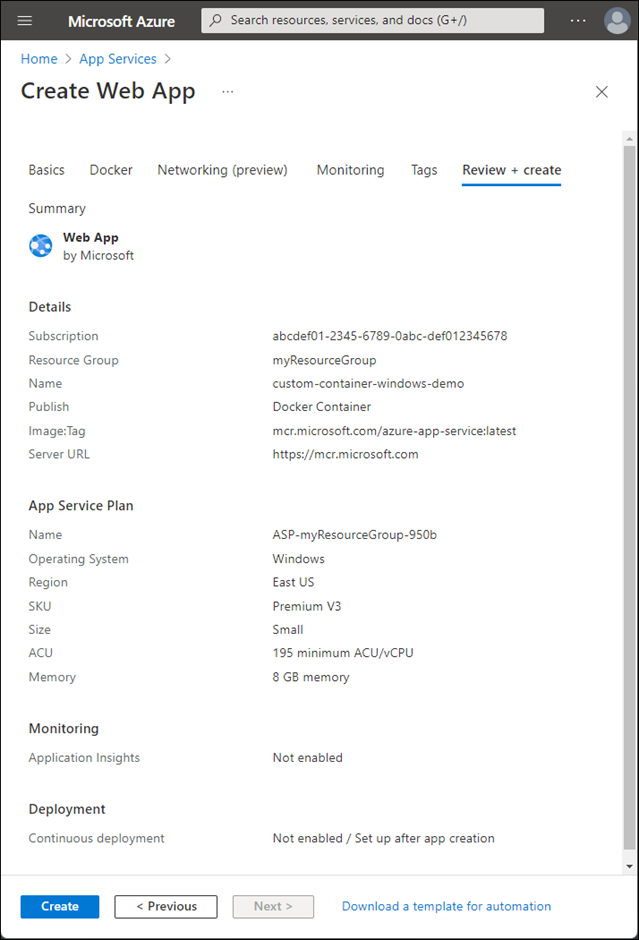
Várjon, amíg az Azure létrehozza a szükséges erőforrásokat.
Továbbítás a testreszabott tárolóhoz
Amikor a művelet befejeződik, az Azure portál értesítést jelenít meg.
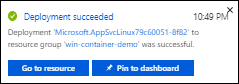
Válassza a Go to resource lehetőséget.
Az áttekintésben kövesse az Alapértelmezett tartomány melletti hivatkozást.
Megnyílik egy új böngészőlap.
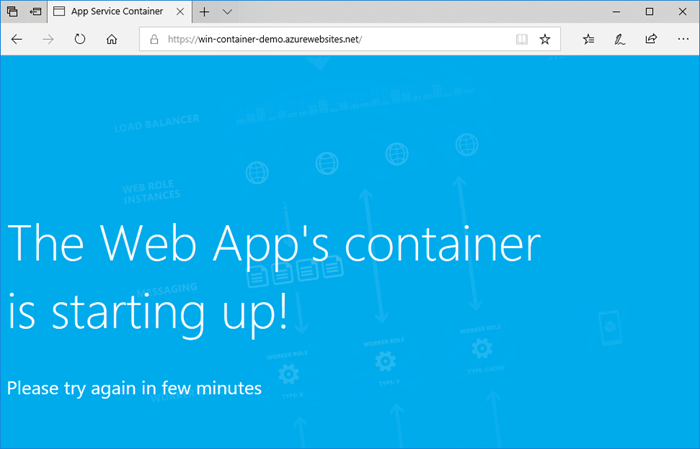
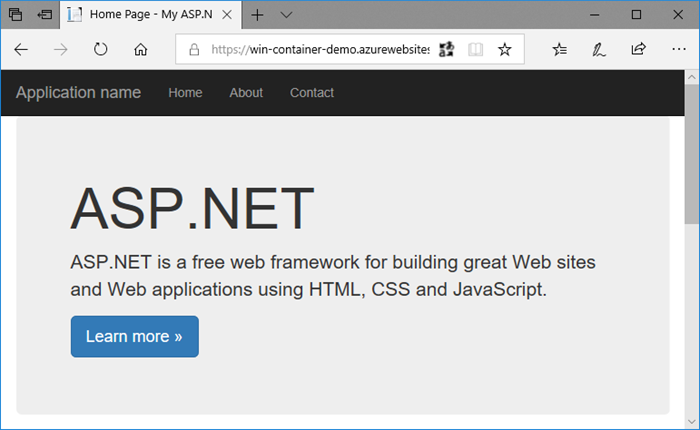
Várjon néhány percet, majd próbálkozzon újra. Próbálja tovább, amíg meg nem kapja az alapértelmezett ASP.NET kezdőlapot.
Tekintse meg a konténer indítási naplóit
A Windows-konténer betöltése eltarthat egy ideig. Az előrehaladás megtekintéséhez az alkalmazás nevét a \<app_name> részre cserélve keresse fel a következő URL-címet.
https://<app_name>.scm.azurewebsites.net/api/logstream
A streamelt naplók így néznek ki:
2018-07-27T12:03:11  Welcome, you are now connected to log-streaming service.
27/07/2018 12:04:10.978 INFO - Site: win-container-demo - Start container succeeded. Container: facbf6cb214de86e58557a6d073396f640bbe2fdec88f8368695c8d1331fc94b
27/07/2018 12:04:16.767 INFO - Site: win-container-demo - Container start complete
27/07/2018 12:05:05.017 INFO - Site: win-container-demo - Container start complete
27/07/2018 12:05:05.020 INFO - Site: win-container-demo - Container started successfully
Frissítse helyben és telepítse újra
A Visual Studióban nyissa meg a Megoldáskezelőt. Válassza a Views>Home>Index.cshtml lehetőséget.
Keresse meg a
<div class="jumbotron">HTML tag-et a teteje közelében, és cserélje le a teljes elemet a következő kóddal:<div class="jumbotron"> <h1>ASP.NET in Azure!</h1> <p class="lead">This is a simple app that we've built that demonstrates how to deploy a .NET app to Azure App Service.</p> </div>Az Azure-ba való ismételt üzembe helyezéshez kattintson a jobb gombbal a myfirstazurewebapp projektre a Megoldáskezelőben, majd válassza a Közzététel lehetőséget.
A közzététel panelen válassza a Közzététel lehetőséget, és várja meg, amíg a közzététel befejeződik.
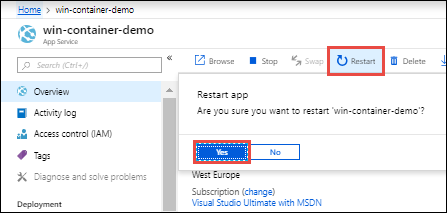
Ahhoz, hogy az App Service behúzza az új képet a Docker Hub-ról, indítsd újra az alkalmazást. Az Azure Portal alkalmazáspanelén válassza az Igen újraindítása>lehetőséget.
Nyissa meg ismét az egyéni tárolót
. A lap frissítésekor az alkalmazásnak először vissza kell térnie az Indítás lapra . Ekkor meg kell jelenítenie a frissített oldalt. 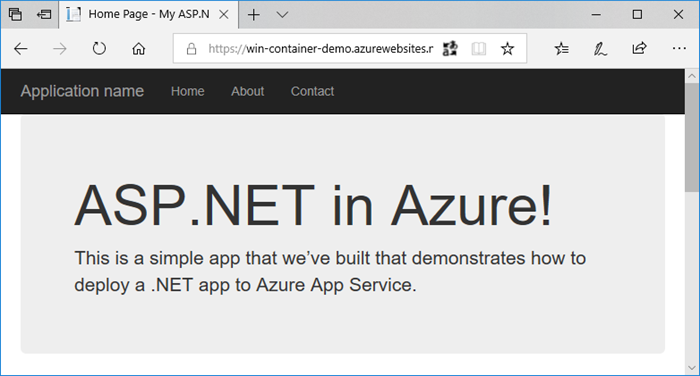
Erőforrások tisztítása
A megelőző lépésekben Azure-erőforrásokat hozott létre egy erőforráscsoportban. Ha a jövőben nem lesz szüksége ezekre az erőforrásokra, törölheti őket az erőforráscsoport törlésével:
Az Azure Portal menüjében vagy kezdőlapján válassza az Erőforráscsoportok>myResourceGroup lehetőséget.
A myResourceGroup panelen győződjön meg arról, hogy a felsorolt erőforrásokat törölni szeretné.
Válassza az Erőforráscsoport törlése lehetőséget. Írja be a myResourceGroup kifejezést a szövegmezőbe a megerősítéshez, majd válassza a Törlés lehetőséget.
Kapcsolódó tartalom
- Egyéni tároló konfigurálása
- Felügyelt identitások használata az App Service-ben és az Azure Functionsben
- Azure Monitor – áttekintés
- Az Azure App Service figyelése
- Biztonság egyéni tartománnyal és tanúsítvánnyal
- Alkalmazás integrálása egy Azure-beli virtuális hálózattal
- Privát végpontok használata App Service-alkalmazásokhoz
- Az Azure Container Registry használata az Azure Private Linkkel
- Migrálás Windows-tárolóba az Azure-ban
- Telepítsen egy konténert az Azure Pipelines segítségével
- Telepítsen egy konténert a GitHub Actions segítségével
Ebben a gyorsútmutatóban megtudhatja, hogyan telepíthet képet az Azure Container Registryből az Azure App Service-be.
A Linuxon futó App Service előre definiált alkalmazásvermeket biztosít Linuxon olyan nyelvek támogatásával, mint a .NET, a Java, a Node.jsés a PHP. Az Azure-ban nem definiált alkalmazásveremen is futtathatja a webalkalmazását egy egyéni Docker-képpel.
A kiszolgáló nélküli környezetben lévő tárolóalapú alkalmazásokkal kapcsolatos további információkért lásd: Container Apps.
Előfeltételek
- Egy Azure-fiók.
- Docker.
- Visual Studio Code.
- A VS Code Azure App Service-bővítménye. Ezzel a bővítménysel Linux-webalkalmazásokat hozhat létre, kezelhet és helyezhet üzembe szolgáltatásként az Azure-platformmal (PaaS).
- A VS Code Docker-bővítménye. Ezzel a kiterjesztéssel egyszerűsítheti a helyi Docker-képek és parancsok kezelését, és a megépített alkalmazásképeket az Azure-ba telepítheti.
Hozz létre egy tároló-regisztert
Ez a gyorsindítás az Azure Container Registry-t használja, mint registry. Más nyilvántartások is használhatóak, de a lépések kissé eltérhetnek.
Hozzon létre egy tárolóregisztrációs adatbázist a rövid útmutató utasításait követve : Hozzon létre egy privát tárolóregisztrációs adatbázist az Azure Portal használatával.
Fontos
A tárolóregisztrációs adatbázis létrehozásakor feltétlenül állítsa a Rendszergazdai felhasználó opciót Engedélyezett állapotra. A beállításjegyzék ablaktábla Access-kulcsok szakaszából is beállíthatja az Azure Portalon. Erre a beállításra van szüksége az App Service eléréséhez. Felügyelt identitással kapcsolatban lásd: Üzembe helyezés az Azure Container Registryből.
Bejelentkezés
Nyissa meg Visual Studio kódot.
Válassza ki az Azure-emblémát a tevékenységsávon, majd lépjen a ACCOUNTS &TENANTS (FIÓKOK& BÉRLŐK) elemre. Válassza ki a Bejelentkezés az Azure-ba lehetőséget, és kövesse az utasításokat.
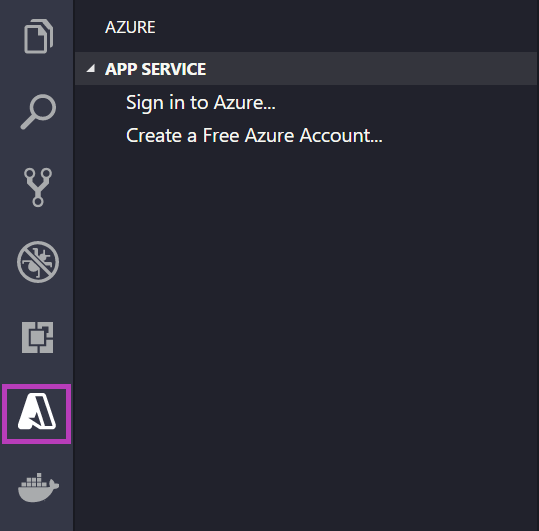
Az alsó állapotsoron ellenőrizze, hogy az Azure-fiók e-mail-címe helyes-e. Az előfizetésnek meg kell jelennie az APP SERVICE Explorerben.
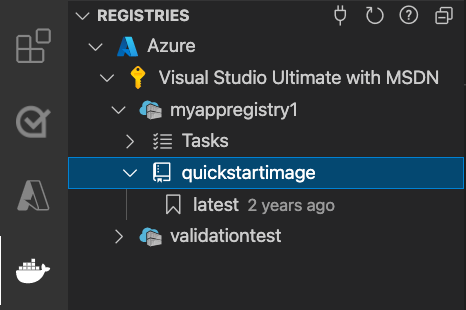
A tevékenységsávon válassza a Docker emblémát. A REGISZTRÁCIÓK felfedezőjében győződjön meg arról, hogy az Ön által létrehozott tároló regisztráció megjelenik.
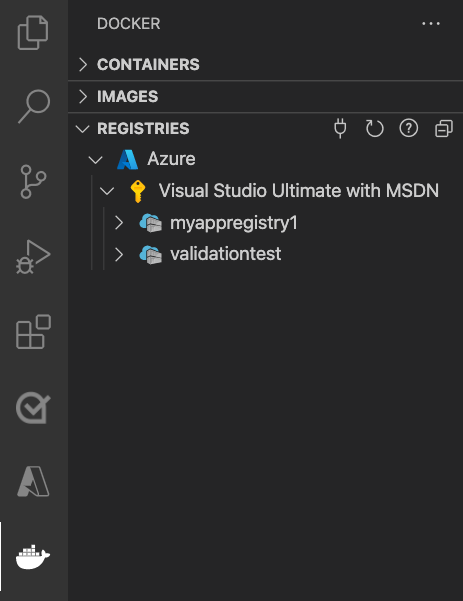
Ellenőrizze az előfeltételeket
Ellenőrizze, hogy a Docker telepítve van-e és fut-e. Ha a Docker fut, a következő parancs megjeleníti a Docker-verziót:
docker --version
Kép létrehozása és felépítése
A VS Code-ban nyisson meg egy üres mappát, és adjon hozzá egy nevű
Dockerfilefájlt. Másolja és illessze be a következő tartalmat a fájlba a kívánt nyelvi keretrendszer alapján:Nyissa meg a parancskatalógust, majd írja be a Docker Images: Build Image parancsot. Válassza az Enter billentyűt a parancs futtatásához.
A kép címkéző mezőben adja meg a kívánt címkét a következő formátumban:
<acr-name>.azurecr.io/<image-name>:<tag>, ahol a<acr-name>annak a konténer regiszternek a neve, amelyet létrehozott. Nyomja le az Enter billentyűt.Amikor a kép elkészül, válassza a Frissítés lehetőséget az KÉPEK felfedező tetején, és ellenőrizze, hogy a kép sikeresen elkészült-e.
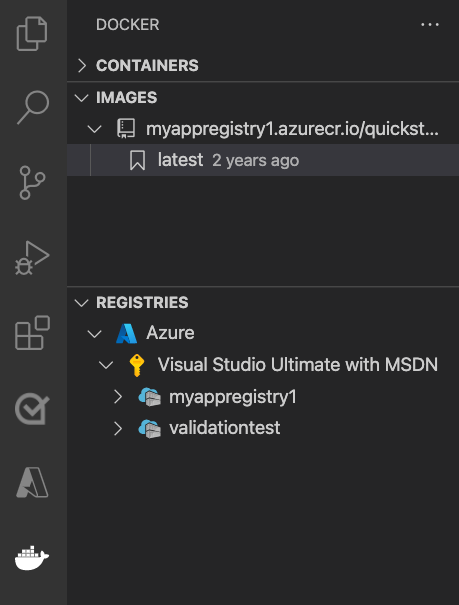
Tárolókiszolgálóba való telepítés
A tevékenységsávon válassza a Docker ikont. A IMAGES böngészőben keresse meg a felépített képet.
Növelje a kép méretét, kattintson jobb gombbal a kívánt címkére, és válassza a Push lehetőséget.
Győződjön meg arról, hogy a képcímke a kezdőbetűvel
<acr-name>.azurecr.iokezdődik, és válassza az Enter lehetőséget.Amikor a VS Code befejezi a lemezkép tárolóregisztrációs adatbázisba való leküldését, válassza a Frissítés lehetőséget a REGISTRIES explorer tetején, és ellenőrizze, hogy a rendszerkép leküldése sikeresen megtörtént-e.
Telepítés az App Service-re
A REGISTRIES explorerben bontsa ki a lemezképet, kattintson a jobb gombbal a címkére, majd válassza a Rendszerkép üzembe helyezése az Azure App Service-ben lehetőséget.
Az utasításokat követve válasszon ki egy előfizetést, egy globálisan egyedi alkalmazásnevet, egy erőforráscsoportot és egy App Service-csomagot. Válassza a B1 Basic lehetőséget a tarifacsomaghoz és egy Önhöz közeli régióhoz.
A telepítés után az alkalmazása elérhető a következő címen: http://<app-name>.azurewebsites.net.
Az erőforráscsoport az alkalmazás azure-beli erőforrásainak nevesített gyűjteménye. Egy erőforráscsoport tartalmazhat például egy webhelyre, egy adatbázisra és egy Azure-függvényre mutató hivatkozást.
Az App Service-csomag meghatározza a webhely üzemeltetéséhez használandó fizikai erőforrásokat. Ez a rövid útmutató a Linux-infrastruktúrán futó alapszintű üzemeltetési tervet használja, ami azt jelenti, hogy a webhely más webhelyek mellett linuxos gépen is üzemel. Ha az alapszintű csomaggal kezdi, az Azure portál segítségével felskálázhatja a kapacitást úgy, hogy egy gép kizárólag a webhelyét futtassa. Az árképzésért lásd a App Service árképzést.
Böngéssze a weboldalt.
A Kimenet panel a telepítési műveletek állapotát mutatja. Ha a művelet befejeződött, válassza a Webhely megnyitása az előugró értesítésben lehetőséget a webhely böngészőben való megnyitásához.
Az App Service alkalmazás minden indításkor lekéri az adatokat a tároló regisztrációs adatbázisból. Ha újraépíti a képet, egyszerűen fel kell töltenie a konténer-regisztrációs tárolóba, és az alkalmazás újraindításkor lehúzza a frissített képet. Annak érdekében, hogy az alkalmazás azonnal behozza a frissített képet, indítsa újra.
A hibaelhárítás érdekében lépjen a Találkoztam egy problémával.
Erőforrások tisztítása
A megelőző lépésekben Azure-erőforrásokat hozott létre egy erőforráscsoportban. Ha a jövőben nem lesz szüksége ezekre az erőforrásokra, törölheti őket az erőforráscsoport törlésével:
Az Azure Portal menüjében vagy kezdőlapján válassza az Erőforráscsoportok>myResourceGroup lehetőséget.
A myResourceGroup panelen győződjön meg arról, hogy a felsorolt erőforrásokat törölni szeretné.
Válassza az Erőforráscsoport törlése lehetőséget. Írja be a myResourceGroup kifejezést a szövegmezőbe a megerősítéshez, majd válassza a Törlés lehetőséget.
Kapcsolódó tartalom
- Biztonság egyéni tartománnyal és tanúsítvánnyal
- Migrálás Windows-tárolóba az Azure-ban
- Alkalmazás integrálása egy Azure-beli virtuális hálózattal
- Privát végpontok használata App Service-alkalmazásokhoz
- Az Azure App Service figyelése
- Azure Monitor – áttekintés
- Hogyan használjuk a kezelhető identitásokat az App Service és Azure Functions szolgáltatásokhoz
- Egyéni tároló konfigurálása
- Sidecar-tároló oktatóanyaga
Egyéb Azure bővítmények
- Azure Cosmos DB
- Azure Functions
- Azure CLI-eszközök
- Azure Resource Manager-eszközök
- Az Azure Tools csomag a lista összes bővítményét tartalmazza.
Ebben a gyors kezdési útmutatóban megtudhatja, hogyan helyezhet üzembe konténerképet az Azure Container Registry-ből az Azure App Service-be.
A Linuxon futó Azure App Service előre definiált alkalmazásstackeket biztosít Linuxon olyan nyelvek támogatásával, mint a .NET, Java, Node.js és PHP. Az Azure-ban nem definiált alkalmazásveremen is futtathatja a webalkalmazását egy egyéni Docker-képpel.
A kiszolgáló nélküli környezetben lévő tárolóalapú alkalmazásokkal kapcsolatos további információkért tekintse meg az Azure Container Apps áttekintését.
Előfeltételek
Klónozd a példa-repozitóriumot
Klónozza a .NET 6.0 mintaalkalmazást az alábbi paranccsal:
git clone https://github.com/Azure-Samples/dotnetcore-docs-hello-world.git
Az image feltöltése az Azure Container Registry-be.
Győződjön meg arról, hogy a klónozott adattár gyökérmappájában van, amely egy Dockerfile.linux fájlt tartalmaz.
Jelentkezzen be az Azure CLI-be.
az loginJelentkezzen be az Azure Container Registry-be.
az acr login -n <your_registry_name>Készítsd el a konténerképet. Ez a példa a kép nevét
dotnetcore-docs-hello-world-linuxhasználja.docker build -f Dockerfile.linux -t <your_registry_name>.azurecr.io/dotnetcore-docs-hello-world-linux .Küldje el a konténerképet az Azure Container Registry-be.
docker push <your_registry_name>.azurecr.io/dotnetcore-docs-hello-world-linux:latestMegjegyzés
A Dockerfile a portszámot belsőleg 80-ra állítja. További információ: Egyéni tároló konfigurálása.
Telepítés az Azure-ra
Jelentkezzen be a Azure portalra.
Írja be app services a keresőbe. A Szolgáltatások területen válassza az App Services lehetőséget.
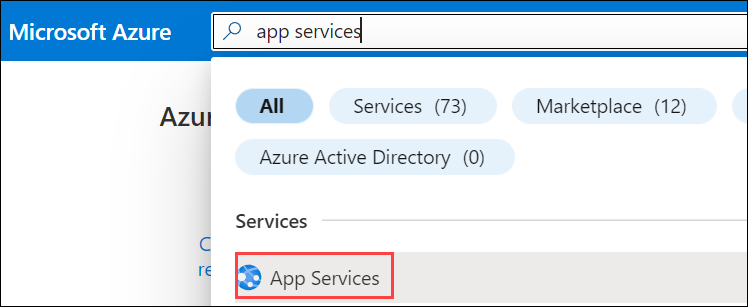
Az App Services panelen válassza aWebalkalmazás>.
Válassza ki a megfelelő előfizetést az Alapismeretek lap Projekt részletei csoportjában. Új erőforráscsoport létrehozásához válassza az Új létrehozása lehetőséget. Írja be a myResourceGroup nevet.
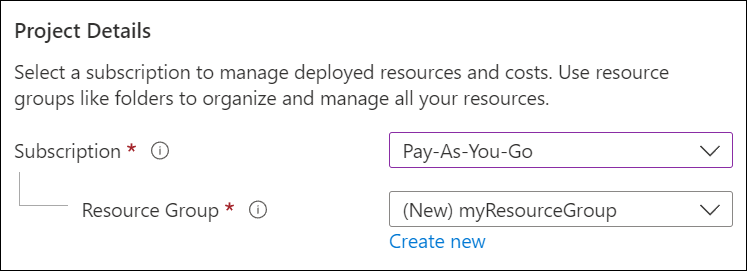
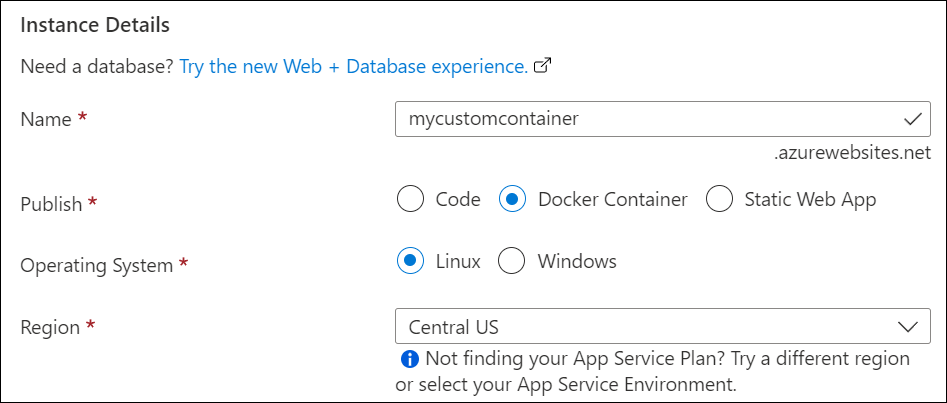
Az Instance details alatt:
- Adjon meg egy világosan egyedi nevet a webalkalmazásának.
- Válassza a Container-t.
- Operációs rendszer esetén válassza a Linux lehetőséget.
- A Régióban válassza ki azt a régiót, amelyből az alkalmazást kiszolgálni szeretné.
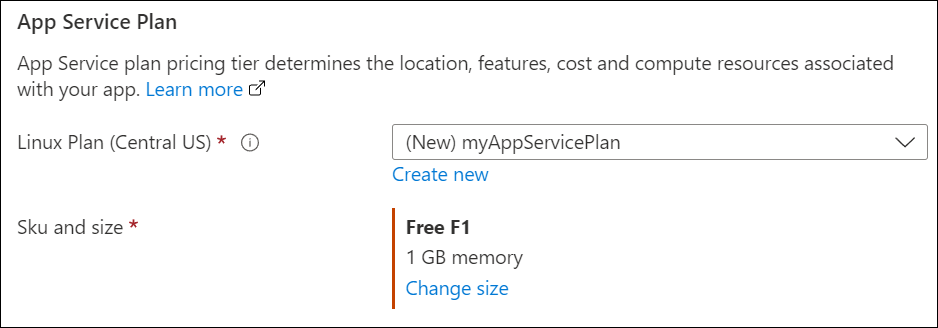
Az App Service-csomag alatt válassza a hozzon létre újat lehetőséget. Adja meg myAppServicePlan névként. Az ingyenes szintre való váltáshoz válassza aDev/Test>F1>Apply> módosítása lehetőséget.
A panel tetején válassza a Tároló lapot.
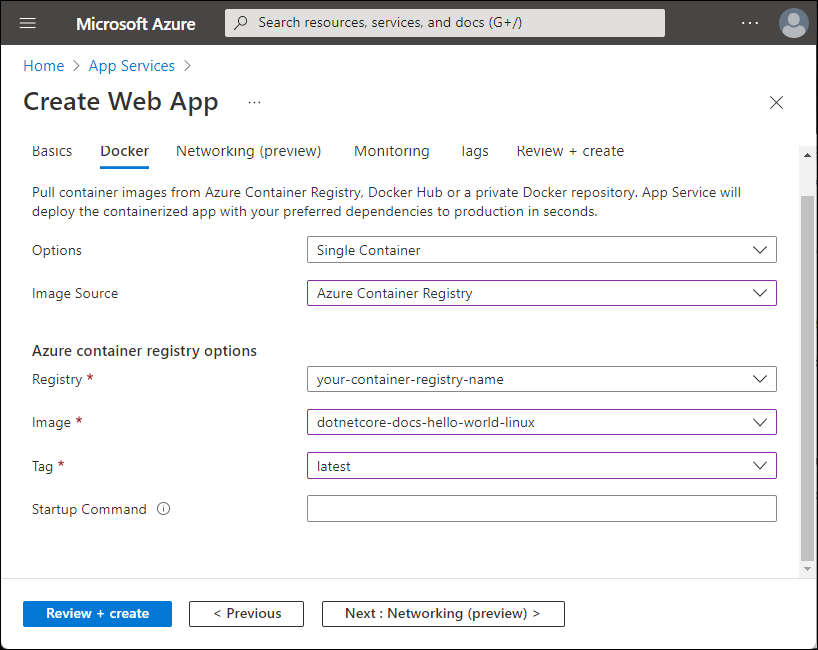
A Tároló lap Képforrás eleméhez válassza az Azure Container Registry lehetőséget. Az Azure Container Registry beállításai között adja meg a következő értékeket:
- Beállításjegyzék: Válassza ki a tárolóregisztrációs adatbázist.
- Kép: Válassza a dotnetcore-docs-hello-world-linux lehetőséget.
- Címke: Válassza ki a legújabbat.
Válassza a Véleményezés + létrehozás lehetőséget a panel alján.

A validációs futtatásokat követően válassza a Létrehozás lehetőséget.
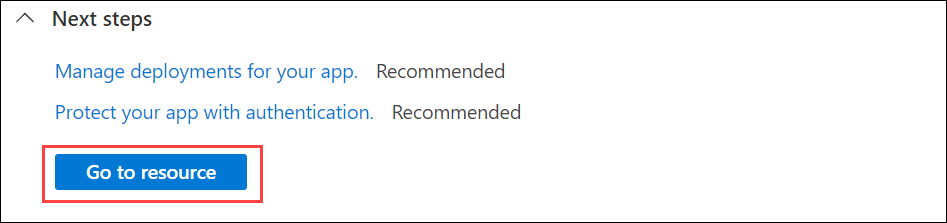
A telepítés befejezése után válassza a Go to resource lehetőséget.
Keresse meg az alkalmazást
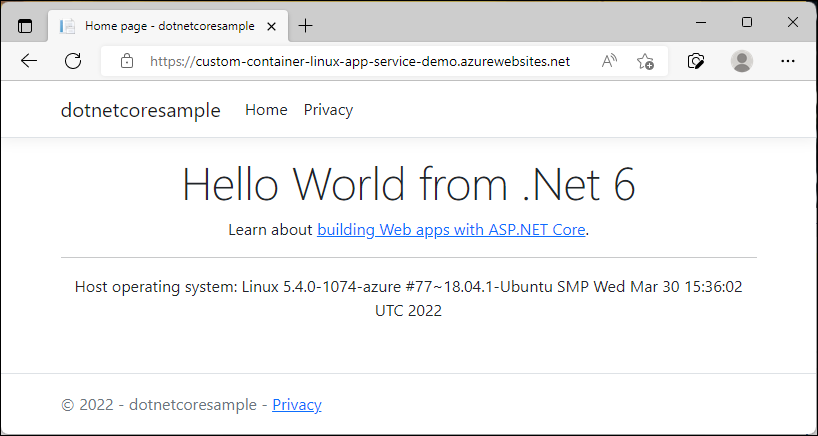
Nyissa meg a telepített alkalmazást webböngészőjében a következő URL-en: http://<app-name>.azurewebsites.net.
Az App Service alkalmazás minden indításakor a tároló regiszterből húz be. Ha újraépíti a képfájlt, küldje el a konténer-regiszterbe. Az alkalmazás újraindításakor betölti a frissített képet. Annak érdekében, hogy az alkalmazás azonnal behozza a frissített képet, indítsa újra.
Erőforrások tisztítása
A megelőző lépésekben Azure-erőforrásokat hozott létre egy erőforráscsoportban. Ha a jövőben nem lesz szüksége ezekre az erőforrásokra, törölheti őket az erőforráscsoport törlésével:
Az Azure Portal menüjében vagy kezdőlapján válassza az Erőforráscsoportok>myResourceGroup lehetőséget.
A myResourceGroup panelen győződjön meg arról, hogy a felsorolt erőforrásokat törölni szeretné.
Válassza az Erőforráscsoport törlése lehetőséget. Írja be a myResourceGroup kifejezést a szövegmezőbe a megerősítéshez, majd válassza a Törlés lehetőséget.
Kapcsolódó tartalom
- Biztonság egyéni tartománnyal és tanúsítvánnyal
- Migrálás Windows-tárolóba az Azure-ban
- Alkalmazás integrálása egy Azure-beli virtuális hálózattal
- Privát végpontok használata App Service-alkalmazásokhoz
- Azure Monitor – áttekintés
- Az Azure App Service figyelése
- Hogyan használjuk a kezelhető identitásokat az App Service és Azure Functions szolgáltatásokhoz
- Egyéni tároló konfigurálása
- Sidecar-tároló oktatóanyaga
Ebben a rövid útmutatóban megtudhatja, hogyan helyezhet üzembe egy ASP.NET-alkalmazást windowsos rendszerképben az Azure Container Registryből az Azure App Service-be.
Az Azure App Service előre definiált alkalmazásvermeket biztosít Windows rendszeren, például ASP.NET vagy Node.js, amelyek az Internet Information Servicesen (IIS) futnak. Ezek az előre konfigurált alkalmazásveremek zárolják az operációs rendszert, és megakadályozzák az alacsony szintű hozzáférést.
Az egyedi Windows-tárolók nem rendelkeznek ezekkel a korlátozásokkal. A fejlesztők egyéni tárolók használatával teljes hozzáférést biztosíthatnak a tárolóalapú alkalmazásoknak a Windows funkcióihoz.
Előfeltételek
- Egy Azure-fiók
- Azure Container Registry
- Az Azure CLI
- Docker for Windows
- Docker átkapcsolása Windows-tárolók futtatására
Klónozd a példa-repozitóriumot
Klónozza a .NET 6.0 mintaalkalmazást az alábbi paranccsal:
git clone https://github.com/Azure-Samples/dotnetcore-docs-hello-world.git
Az image feltöltése az Azure Container Registry-be.
Győződjön meg arról, hogy a klónozott adattár gyökérmappájában van. Ez az adattár egy Dockerfile.windows fájlt tartalmaz. Ez a cikk a Windows Nano Server Long Term Servicing Channel 2022-t használja alap operációs rendszerként, és kifejezetten meghívja a Windows-bázist.
Megjegyzés
Annak ellenére, hogy ez a konténer egy Windows-konténer, az útvonalaknak továbbra is előre perjeleket kell használniuk. További információért lásd: Write a Dockerfile.
Jelentkezzen be az Azure CLI-be.
az loginJelentkezzen be az Azure Container Registry-be.
az acr login -n <your_registry_name>Készítsd el a konténerképet. Ez a példa a kép nevét
dotnetcore-docs-hello-world-windowshasználja.docker build -f Dockerfile.windows -t <your_registry_name>.azurecr.io/dotnetcore-docs-hello-world-windows .Küldje el a konténerképet az Azure Container Registry-be.
docker push <your_registry_name>.azurecr.io/dotnetcore-docs-hello-world-windows:latestMegjegyzés
A Dockerfile belsőre állítja a portszámot
80. További információ: Egyéni tároló konfigurálása.
Telepítés az Azure-ra
Jelentkezzen be a Azure portalra.
Írja be az alkalmazásszolgáltatásokat a keresőmezőbe. A Szolgáltatások területen válassza az App Services lehetőséget.
Az App Servicesben válassza aWebalkalmazás>.
Válassza ki a megfelelő előfizetést az Alapismeretek lap Projekt részletei csoportjában. Válassza az Új létrehozása lehetőséget. Adja meg
myResourceGroupa nevet.
Az Instance details alatt:
- Adjon meg egy világosan egyedi nevet a webalkalmazásának.
- Válassza a Container-t.
- operációsrendszer-esetén válassza Windowslehetőséget.
- Régió esetén válassza ki azt a régiót, amelyből az alkalmazást kiszolgálni szeretné.
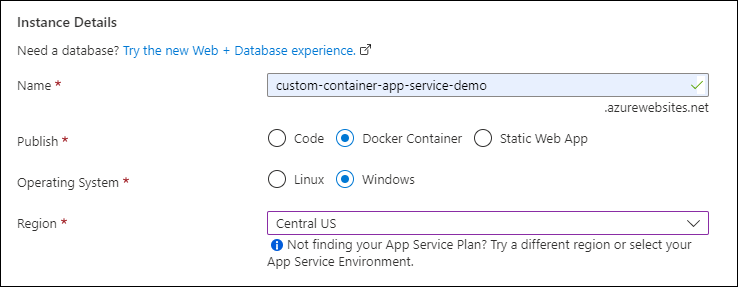
Az App Service-csomag alatt válassza a hozzon létre újat lehetőséget. Adja meg
myAppServicePlana nevet. A szint módosításához válassza a Tarifacsomagok felfedezése lehetőséget, válasszon ki egy csomagot, és válassza a Kiválasztás lehetőséget a panel alján.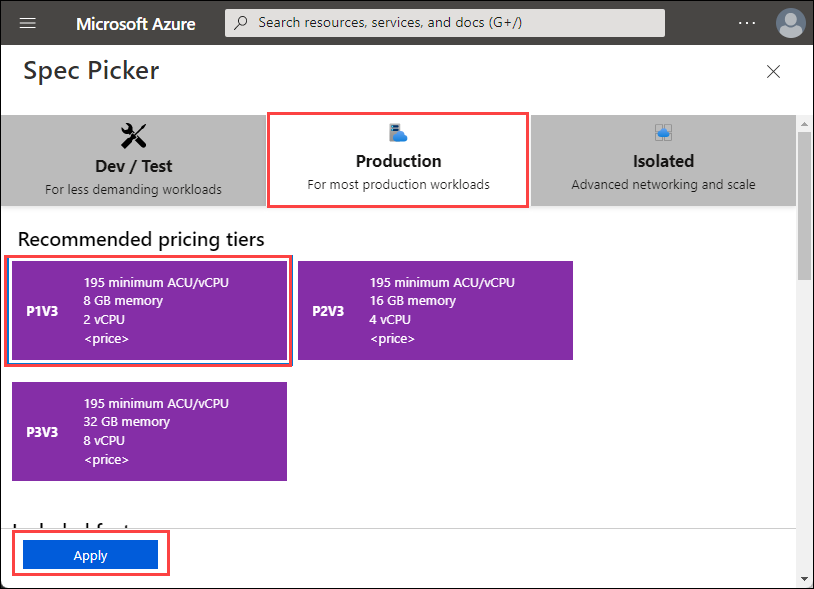
A panel tetején válassza a Tároló lapot.
A Tároló lap Képforrás eleméhez válassza az Azure Container Registry lehetőséget. Az Azure Container Registry beállításai között adja meg a következő értékeket:
- Beállításjegyzék: Válassza ki a tárolóregisztrációs adatbázist.
- Kép: Válassza a dotnetcore-docs-hello-world-windows lehetőséget.
- Címke: Válassza ki a legújabbat.
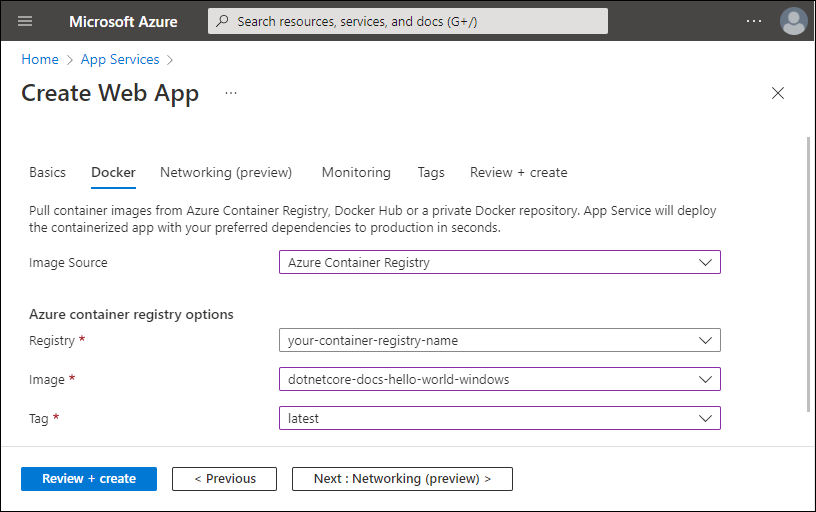
Válassza a Véleményezés + létrehozás lehetőséget a panel alján.
A validációs futtatásokat követően válassza a Létrehozás lehetőséget.
A telepítés befejezése után válassza a Go to resource lehetőséget.
Ugrás az alkalmazásra
Nyissa meg az üzembe helyezett alkalmazást a webböngészőben az URL-címen http://<app-name>.azurewebsites.net.
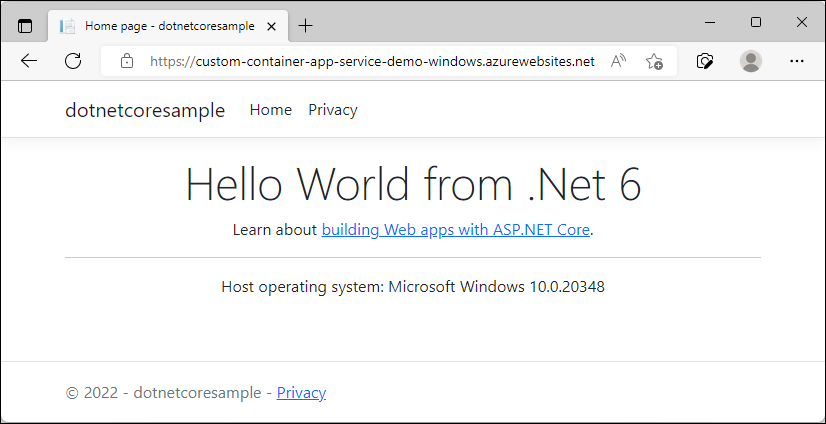
A gazdagép operációs rendszere megjelenik a láblécben, amely megerősíti, hogy az alkalmazás Windowsos tárolóban fut.
Az App Service alkalmazás minden indításakor a tároló regiszterből húz be. Ha újraépíti a képfájlt, küldje el a konténer-regiszterbe. Az alkalmazás újraindításakor betölti a frissített képet. Annak érdekében, hogy az alkalmazás azonnal behozza a frissített képet, indítsa újra.
Erőforrások tisztítása
A megelőző lépésekben Azure-erőforrásokat hozott létre egy erőforráscsoportban. Ha a jövőben nem lesz szüksége ezekre az erőforrásokra, törölheti őket az erőforráscsoport törlésével:
Az Azure Portal menüjében vagy kezdőlapján válassza az Erőforráscsoportok>myResourceGroup lehetőséget.
A myResourceGroup panelen győződjön meg arról, hogy a felsorolt erőforrásokat törölni szeretné.
Válassza az Erőforráscsoport törlése lehetőséget. Írja be a myResourceGroup kifejezést a szövegmezőbe a megerősítéshez, majd válassza a Törlés lehetőséget.
Kapcsolódó tartalom
- Egyéni tároló konfigurálása
- Hogyan használjuk a kezelhető identitásokat az App Service és Azure Functions szolgáltatásokhoz
- Az Azure App Service figyelése
- Azure Monitor – áttekintés
- Biztonság egyéni tartománnyal és tanúsítvánnyal
- Alkalmazás integrálása egy Azure-beli virtuális hálózattal
- Privát végpontok használata App Service-alkalmazásokhoz
- Az Azure Container Registry használata az Azure Private Linkkel
- Migrálás Windows-tárolóba az Azure-ban
- Telepítsen egy konténert az Azure Pipelines segítségével
- Telepítsen egy konténert a GitHub Actions segítségével
Ebben a rövid útmutatóban megtudhatja, hogyan helyezhet üzembe egy ASP.NET-alkalmazást windowsos rendszerképben a Microsoft Artifact Registryből az Azure App Service-be.
Az Azure App Service előre definiált alkalmazásvermeket biztosít az Internet Information Servicesen (IIS) futó Windows rendszeren. Az előre konfigurált alkalmazáscsomagok lezárják az operációs rendszert, és megakadályozzák az alacsony szintű hozzáférést.
Az egyedi Windows-tárolók nem rendelkeznek ezekkel a korlátozásokkal. A fejlesztők egyéni tárolók használatával teljes hozzáférést biztosíthatnak a tárolóalapú alkalmazásoknak a Windows funkcióihoz.
Előfeltételek
- Egy aktív előfizetéssel rendelkező Azure-fiók. Fiók létrehozása ingyenes.
- Azure PowerShell.
Csatlakozás az Azure-hoz
Jelentkezzen be az Azure-fiókjába a Connect-AzAccount parancs használatával, és kövesse a következő utasításokat:
Connect-AzAccount
Hozzon létre egy erőforráscsoportot
Hozzon létre egy erőforráscsoportot a New-AzResourceGroup paranccsal. Az Azure erőforráscsoport egy logikai tároló, amelybe az Azure erőforrások telepítése és kezelése történik.
A következő példában létrehozunk egy myResourceGroup nevű erőforráscsoportot a eastus helyen. Az App Service összes támogatott helyének megtekintéséhez futtassa a Get-AzLocation parancsot.
New-AzResourceGroup -Name myResourceGroup -Location eastus
A parancs a Login Succeeded értéket adja vissza.
Az App Service-csomag létrehozása
Hozzon létre egy új App Service-csomagot a New-AzAppServicePlan paranccsal.
A következő példa létrehoz egy App Service tervet, amelynek neve myAppServicePlan, a PremiumV3 árfokozatban (-Tier PremiumV3). A -HyperV paraméter egy Windows-tárolót határoz meg.
New-AzAppServicePlan -Name myAppServicePlan -Location eastus -ResourceGroupName myResourceGroup -Tier PremiumV3 -HyperV
Hozza létre a webalkalmazását
Hozzon létre egy új alkalmazást a New-AzWebApp parancs használatával. Cserélje le <your-container-app> egyedi alkalmazásnévre (az érvényes karakterek a következőka-z: és 0-9-).
New-AzWebApp -Name <your-container-app> -AppServicePlan myAppServicePlan -Location eastus -ResourceGroupName myResourceGroup -ContainerImageName mcr.microsoft.com/azure-app-service/windows/parkingpage:latest
- A
Nameparaméter megadja a webalkalmazás nevét. - A
AppServicePlanparaméter az App Service-csomag nevét adja meg. - A
Locationparaméter megadja a helyet. - A
ResourceGroupNameparaméter az erőforráscsoport nevét adja meg. - A
ContainerImageNameparaméter megadja a tárolórendszerkép nevét és az opcionális címkét.
A parancs végrehajtása eltarthat néhány percig.
Keresse meg az alkalmazást
Nyissa meg a telepített alkalmazást webböngészőjében a következő URL-en: http://<app-name>.azurewebsites.net.
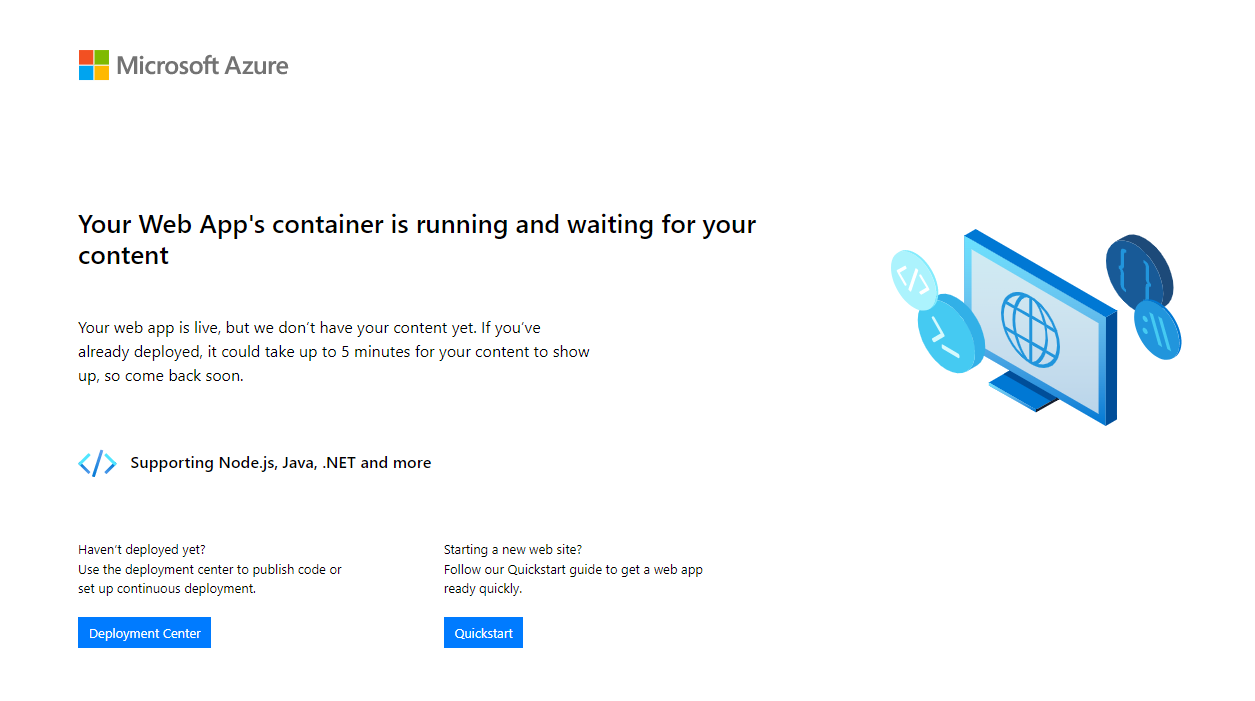
Az App Service alkalmazás minden indításakor a tároló regiszterből húz be. Ha újraépíti a képfájlt, küldje el a konténer-regiszterbe. Az alkalmazás újraindításakor betölti a frissített képet. Annak érdekében, hogy az alkalmazás azonnal behozza a frissített képet, indítsa újra.
Erőforrások tisztítása
Távolítsa el az erőforráscsoportot a Remove-AzResourceGroup következő paranccsal:
Remove-AzResourceGroup myResourceGroup
Kapcsolódó tartalom
- Egyéni tároló konfigurálása
- Hogyan használjuk a kezelhető identitásokat az App Service és Azure Functions szolgáltatásokhoz
- Az Azure App Service figyelése
- Azure Monitor – áttekintés
- Biztonság egyéni tartománnyal és tanúsítvánnyal
- Alkalmazás integrálása egy Azure-beli virtuális hálózattal
- Privát végpontok használata App Service-alkalmazásokhoz
- Az Azure Container Registry használata az Azure Private Linkkel
- Migrálás Windows-tárolóba az Azure-ban
- Telepítsen egy konténert az Azure Pipelines segítségével
- Telepítsen egy konténert a GitHub Actions segítségével
Ebben a rövid útmutatóban megtudhatja, hogyan helyezhet üzembe egy ASP.NET-alkalmazást windowsos rendszerképben a Microsoft Artifact Registryből az Azure App Service-be.
Az Azure App Service előre definiált alkalmazásvermeket biztosít az Internet Information Servicesen (IIS) futó Windows rendszeren. Ezek az előre konfigurált alkalmazásveremek zárolják az operációs rendszert, és megakadályozzák az alacsony szintű hozzáférést.
Az egyedi Windows-tárolók nem rendelkeznek ezekkel a korlátozásokkal. A fejlesztők egyéni tárolók használatával teljes hozzáférést biztosíthatnak a tárolóalapú alkalmazásoknak a Windows funkcióihoz.
Előfeltételek
- Egy aktív előfizetéssel rendelkező Azure-fiók. Fiók létrehozása ingyenes.
- Az Azure CLI.
Csatlakozás az Azure-hoz
Jelentkezzen be az Azure-fiókjába. Használja a az login parancsot, és kövesse a következő utasításokat:
az login
Hozzon létre egy erőforráscsoportot
Hozzon létre egy erőforráscsoportot a az group create parancs használatával. Az Azure erőforráscsoport egy logikai tároló, amelybe az Azure erőforrások telepítése és kezelése történik.
A következő példában létrehozunk egy myResourceGroup nevű erőforráscsoportot a eastus helyen. Az App Service összes támogatott helyének megtekintéséhez futtassa a az appservice list-locations parancsot.
az group create --name myResourceGroup --location eastus
Az App Service-csomag létrehozása
Hozzon létre egy App Service tervet a erőforráscsoportban a az appservice plan create parancs segítségével.
A következő példa létrehoz egy myAppServicePlan nevű App Service tervet a P1V3 árazási szinten (--sku P1V3).
az appservice plan create --resource-group myResourceGroup --location eastus --name myAppServicePlan --hyper-v --sku p1v3
Hozza létre a webalkalmazását
Hozzon létre egy egyéni tároló webalkalmazást az myAppServicePlan App Service-csomagban a az webapp create paranccsal. Cserélje le <your-container-app> egyedi alkalmazásnévre (az érvényes karakterek a következőka-z: és 0-9-).
az webapp create --name <your-container-app> --plan myAppServicePlan --resource-group myResourceGroup --deployment-container-image-name mcr.microsoft.com/azure-app-service/windows/parkingpage:latest
- A
Nameparaméter megadja a webalkalmazás nevét. - A
AppServicePlanparaméter az App Service-csomag nevét adja meg. - A
Locationparaméter megadja a helyet. - A
ResourceGroupNameparaméter az erőforráscsoport nevét adja meg. - A
deployment-container-image-nameparaméter megadja a tárolórendszerkép nevét és az opcionális címkét.
Keresse meg az alkalmazást
Nyissa meg a telepített alkalmazást webböngészőjében a következő URL-en: http://<app-name>.azurewebsites.net.
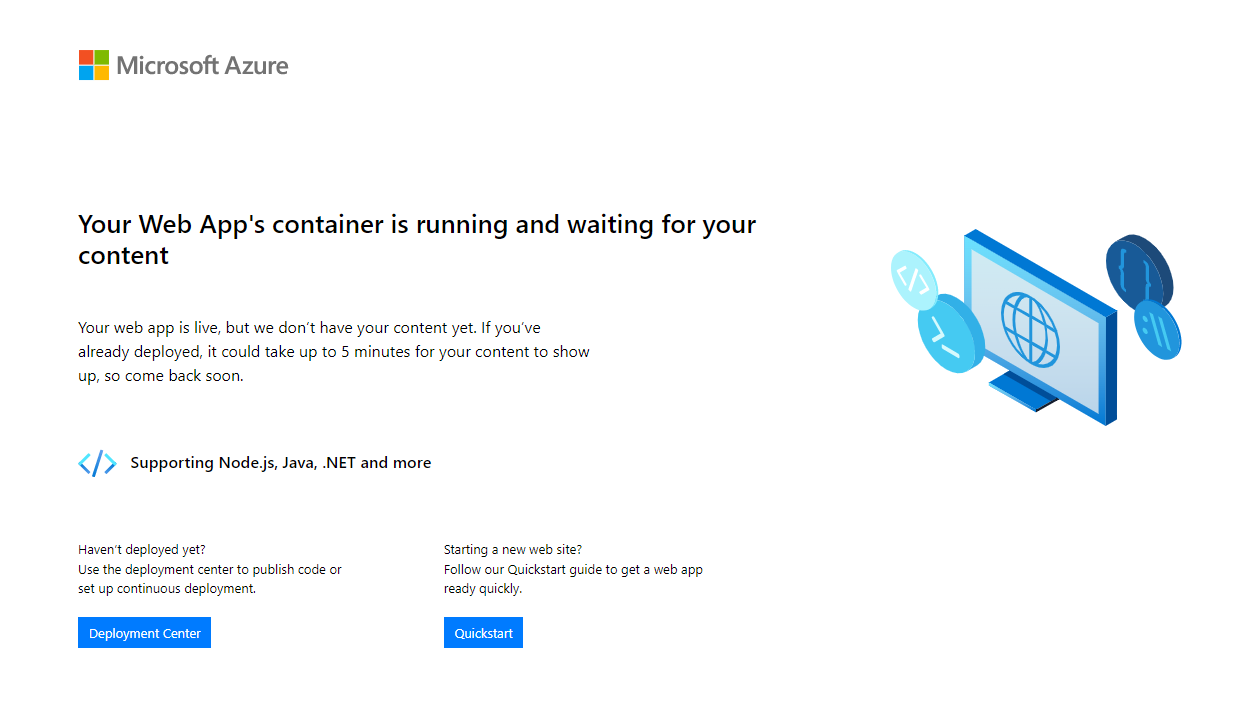
Az App Service alkalmazás minden indításakor a tároló regiszterből húz be. Ha újraépíti a képfájlt, küldje el a konténer-regiszterbe. Az alkalmazás újraindításakor betölti a frissített képet. Annak érdekében, hogy az alkalmazás azonnal behozza a frissített képet, indítsa újra.
Erőforrások tisztítása
Távolítsa el az erőforráscsoportot a az group delete következő paranccsal:
az group delete --no-wait --name myResourceGroup
Kapcsolódó tartalom
- Egyéni tároló konfigurálása
- Hogyan használjuk a kezelhető identitásokat az App Service és Azure Functions szolgáltatásokhoz
- Az Azure App Service figyelése
- Azure Monitor – áttekintés
- Biztonság egyéni tartománnyal és tanúsítvánnyal
- Alkalmazás integrálása egy Azure-beli virtuális hálózattal
- Privát végpontok használata App Service-alkalmazásokhoz
- Az Azure Container Registry használata az Azure Private Linkkel
- Migrálás Windows-tárolóba az Azure-ban
- Telepítsen egy konténert az Azure Pipelines segítségével
- Telepítsen egy konténert a GitHub Actions segítségével