Megjegyzés
Az oldalhoz való hozzáféréshez engedély szükséges. Megpróbálhat bejelentkezni vagy módosítani a címtárat.
Az oldalhoz való hozzáféréshez engedély szükséges. Megpróbálhatja módosítani a címtárat.
Ebben a rövid útmutatóban megtudhatja, hogyan hozhatja létre és helyezheti üzembe első Node.js (Express) webalkalmazását az Azure App Service-ben. Az App Service támogatja a Node.js különböző verzióit Linuxon és Windowson egyaránt.
Az Azure CLI lépései ebben a gyorsindításban a fizetős Premium v3 szintet használják. A Visual Studio Code és az Azure portal lépései megmutatják, hogyan lehet használni a Free szintet.
Ez a videó bemutatja, hogyan helyezhet üzembe Node.js webalkalmazást az Azure-ban.
A videó lépéseit a következő szakaszokban is ismertetjük.
A kezdeti környezet beállítása
- Rendelkezik aktív előfizetéssel rendelkező Azure-fiókkal. Ha nem rendelkezik ilyen fiókkal, ingyenesen létrehozhat fiókot.
- Telepítse Node.js LTS-t. Futtassa a parancsot
node --versiona Node.js telepítésének ellenőrzéséhez. - A Visual Studio Code telepítése.
- Telepítse az Azure App Service szolgáltatás bővítményt a Visual Studio Code-hoz.
- Rendelkezik aktív előfizetéssel rendelkező Azure-fiókkal. Ha nem rendelkezik ilyen fiókkal, ingyenesen létrehozhat fiókot.
- Telepítse Node.js LTS-t. Futtassa a parancsot
node --versiona Node.js telepítésének ellenőrzéséhez. - Telepítse az Azure CLI-t, amellyel parancsokat futtathat egy rendszerhéjban az Azure-erőforrások létrehozásához és konfigurálásához.
- Rendelkezik aktív előfizetéssel rendelkező Azure-fiókkal. Ha nem rendelkezik ilyen fiókkal, ingyenesen létrehozhat fiókot.
- Telepítse Node.js LTS-t. Futtassa a parancsot
node --versiona Node.js telepítésének ellenőrzéséhez. - Ftp-ügyfél (például FileZilla) használatával fájlokat továbbíthat az App Service-be.
A Node.js-alkalmazás létrehozása
Ebben a lépésben létrehoz egy alapszintű Node.js alkalmazást, és gondoskodik arról, hogy az a számítógépen fusson.
Tipp.
Ha már elvégezte a Node.js oktatóanyagot, továbbléphet az Azure-beli üzembe helyezésre.
Hozzon létre egy Node.js alkalmazást az expressz alkalmazásgenerátor használatával, amely alapértelmezés szerint Node.js és npm használatával van telepítve.
npx express-generator myExpressApp --view ejsHa ez az első alkalom, hogy telepítette a generátort, az npx megkéri, hogy fogadja el a telepítést.
Váltson az alkalmazás könyvtárára, és telepítse az npm-csomagokat.
cd myExpressApp && npm installFrissítse a függőségeket a legbiztonságosabb verzióra.
npm audit fix --forceIndítsa el a fejlesztői kiszolgálót hibakeresési információkkal.
DEBUG=myexpressapp:* npm startA böngészőben navigáljon el a következőre
http://localhost:3000. Ennek nagyjából a következőképpen kell kinéznie: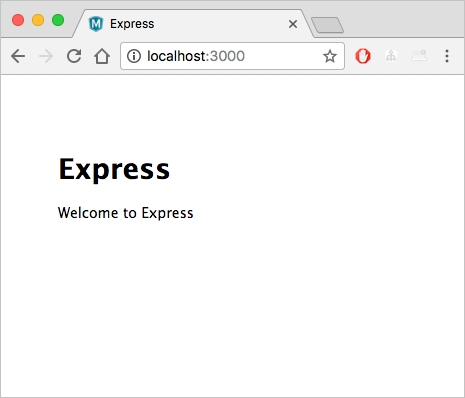
Üzembe helyezés az Azure-ban
A folytatás előtt győződjön meg arról, hogy minden előfeltétel telepítve és konfigurálva van.
Megjegyzés
Ahhoz, hogy az Node.js alkalmazás az Azure-ban fusson, figyelnie kell a PORT környezeti változó által biztosított portot. A létrehozott Express-alkalmazásban ez a környezeti változó már használatban van az indítási szkript tárolójában/www. (Keresés a következőre: process.env.PORT)
Bejelentkezés az Azure-ba
A terminálban győződjön meg arról, hogy a myExpressApp könyvtárban van, majd indítsa el a Visual Studio Code-ot a következő paranccsal:
code .A Visual Studio Code tevékenységsávjában válassza ki az Azure-emblémát.
Győződjön meg arról, hogy bejelentkezett az Azure-fiókjával.
Az App Service-alkalmazás konfigurálása és a kód üzembe helyezése
Kattintson a jobb gombbal az App Servicesre , és válassza az Új webalkalmazás létrehozása lehetőséget. A rendszer alapértelmezés szerint linuxos tárolót használ.
Írjon be egy globálisan egyedi nevet a webalkalmazásnak, és válassza az Enter lehetőséget. A névnek az összes Azure-ban egyedinek kell lennie, és csak alfanumerikus karaktereket (
A-Z,a-zés ) és0-9kötőjeleket (-) kell használnia.A Futtatókörnyezet kiválasztása csoportban válassza ki a kívánt Node.js verziót. A Node 24 LTS használata ajánlott.
A Tarifacsomag kiválasztása területen válassza az Ingyenes (F1) lehetőséget, és várja meg, amíg az erőforrások létrejönnek az Azure-ban.
Az előugró ablakban "Mindig telepítse a 'myExpressApp' munkaterületet az <app-name>"-re válassza az Igen lehetőséget. Ezzel biztosítja, hogy mindaddig, amíg ugyanabban a munkaterületen van, a Visual Studio Code minden alkalommal ugyanarra az App Service-alkalmazásra telepedik.
Bár a Visual Studio Code létrehozza az Azure-erőforrásokat, és üzembe helyezi a kódot, állapotértesítéseket jelenít meg.
Az üzembe helyezés befejezése után válassza a Webhely tallózása lehetőséget az értesítési előugró ablakban. A böngészőnek meg kell jelennie az Express alapértelmezett lapjának.
A terminálban győződj meg róla, hogy a myExpressApp könyvtárban vagy. Cseréld le a(z) <app-name> elemet egy globálisan egyedi névre, majd hozd létre az erőforráscsoportot, az App Service-csomagot és az alkalmazást. Úgy állítsd be a SCM_DO_BUILD_DURING_DEPLOYMENT értékét, hogy az App Service telepítse a függőségeket és építse az alkalmazást, amikor közzéteszed a forrásarchívumot.
az group create --name myResourceGroup --location eastus
az appservice plan create --name myAppServicePlan --resource-group myResourceGroup --sku P0v3 --is-linux
az webapp create --name <app-name> --resource-group myResourceGroup --plan myAppServicePlan --runtime "NODE:24-lts"
az webapp config appsettings set --name <app-name> --resource-group myResourceGroup --settings SCM_DO_BUILD_DURING_DEPLOYMENT=true
- Ha a
azparancs nem ismerhető fel, győződjön meg arról, hogy az Azure CLI telepítve van a kezdeti környezet beállítása című cikkben leírtak szerint. - Cseréld
<app-name>le egy olyan nevet, amely az egész Azure-ban egyedi (érvényes karakterek:a-z,0-9, és-). - Az argumentum
--sku P0v3a fizetett Premium v3 árszintet választja. Cseréld le a(z)eastuselemet a kívánt régióra; listázd fel az elérhető régiókat aaz account list-locationshasználatával. -
--is-linuxkiválaszt egy Linux csomagot. Hagyd ki egy Windows csomagnál, ahogy a Windows fülön látható.
Hozz létre egy ZIP archívumot a myExpressApp könyvtárban lévő fájlokból, ne a befoglaló könyvtárból. Linuxon vagy macOS-en futtasd a(z) zip -r ../app.zip . -x '*/node_modules/*' '*/.git/*' '*/.env*' parancsot a myExpressApp mappából. Windows alatt futtasd Compress-Archive -Path (Get-ChildItem -Force -Name | Where-Object { $_ -notin @('node_modules', '.git') -and $_ -notlike '.env*' }) -DestinationPath ..\app.zip a PowerShellben a myExpressApp-ből. Ezután telepítsd az archívumot:
az webapp deploy --resource-group myResourceGroup --name <app-name> --src-path ../app.zip --type zip
Lépjen a(z) https://<app-name>.azurewebsites.net helyre az alkalmazás megtekintéséhez.
Azure-erőforrások létrehozása
Jelentkezzen be az Azure Portalra.
Node.js alkalmazás létrehozásához böngésszen a következő helyre: https://portal.azure.com/#create/Microsoft.WebSite.
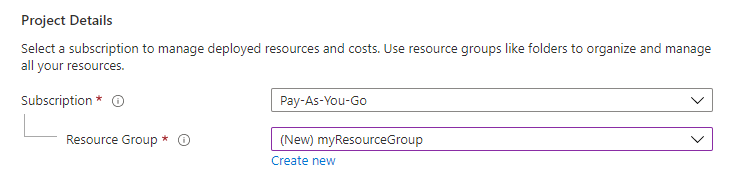
Az Alapszintű beállítások lap Projekt részletei csoportjában győződjön meg arról, hogy a megfelelő előfizetés van kiválasztva, majd válassza az Új létrehozása lehetőséget egy erőforráscsoport létrehozásához. Írja be myResourceGroup nevet.
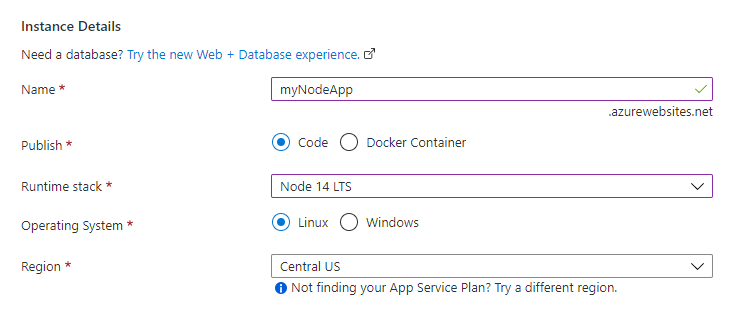
A Példány részletei csoportban írjon be egy globálisan egyedi nevet a webalkalmazásnak, és válassza a Kód lehetőséget. Válassza ki a Node 24 LTS-t a futtatókörnyezeti veremben, operációs rendszerben és régióban, amelyekben az alkalmazást ki szeretné szolgálni.
A Díjszabási csomagok területen válassza az Új létrehozása lehetőséget az App Service-csomag létrehozásához. Írja be a myAppServicePlan nevet. Ha ingyenes szintre szeretne váltani, válassza az Ingyenes F1 lehetőséget a Tarifacsomag listában.
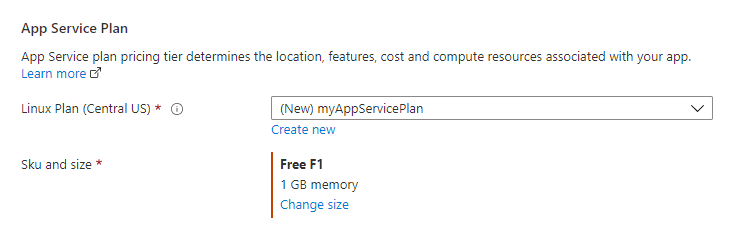
Válassza a Lap alján található Véleményezés + létrehozás gombot.

Az ellenőrzési futtatások után válassza a lap alján lévő Létrehozás gombot.
Az üzembe helyezés befejezése után válassza az Erőforrás megnyitása lehetőséget.

FTPS-hitelesítő adatok lekérése
Azure-alkalmazás szolgáltatás kétféle hitelesítő adatot támogat az FTP/S üzembe helyezéséhez. Ezek a hitelesítő adatok nem azonosak az Azure-előfizetés hitelesítő adataival. Ebben a szakaszban lekérheti az FTP-ügyfélhez használandó alkalmazáshatókör-hitelesítő adatokat.
Az App Service alkalmazáslapján válassza az Üzembe helyezési központ az oldalsáv menüjében, majd válassza az FTPS Hitelesítő adatok fül-t.
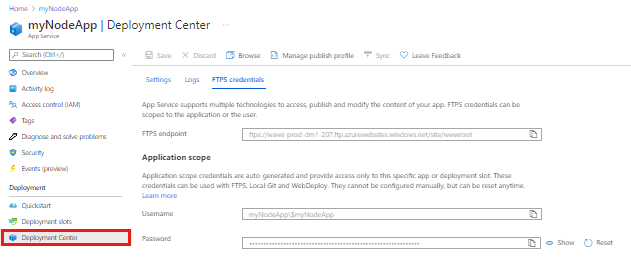
Nyissa meg az FTP-ügyfelet, és keresse meg a myExpressApp mappát.
Az FTPS hitelesítő adatok lapján másolja az FTPS-végpontot, a felhasználónevet és a jelszót az FTP-ügyfélbe.
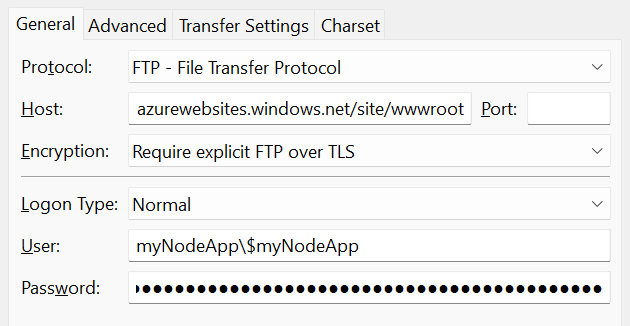
Válassza a Csatlakozás lehetőséget az FTP-ügyfélen.
Fájlok üzembe helyezése FTPS használatával
Másolja az összes fájlt és könyvtárat az Azure /site/wwwroot könyvtárába .
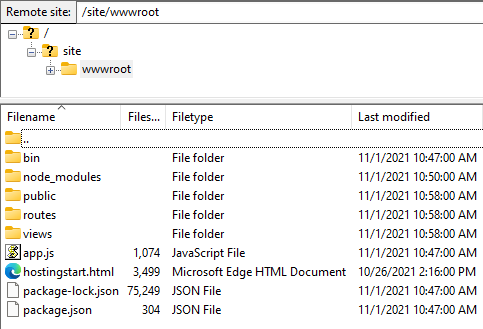
Keresse meg az alkalmazás URL-címét, és ellenőrizze, hogy az alkalmazás megfelelően működik-e.
Frissítések ismételt üzembe helyezése
Az alkalmazás módosításait a Visual Studio Code szerkesztésével, a fájlok mentésével, majd az Azure-alkalmazásba való ismételt üzembe helyezéssel helyezheti üzembe. Példa:
A mintaprojektben nyissa meg a views/index.ejs fájlt, és módosítsa a
<p>Welcome to <%= title %></p>felhasználóként a(z)
<p>Welcome to Azure</p>
Az App Service Explorerben válassza ismét a Webalkalmazás telepítése ikont, és erősítse meg a Telepítés gombra kattintva.
Várja meg, amíg az üzembe helyezés befejeződik, majd válassza a Webhely tallózása lehetőséget az értesítési előugró ablakban. Látnia kell, hogy az
Welcome to Expressüzenet megváltozottWelcome to Azure.
Mentsd el a változtatásokat, hozd létre újra a ../app.zip fájlt az alkalmazásfájlokból a Deploy to Azure című témakörben leírtak szerint, majd telepítsd újra:
az webapp deploy --resource-group myResourceGroup --name <app-name> --src-path ../app.zip --type zipCseréld
<app-name>le azt a nevet, amit a webalkalmazás létrehozásakor használtál.Az üzembe helyezés befejezése után frissítse a weblapot. Látnia kell, hogy az
Welcome to Expressüzenet megváltozottWelcome to Azure.
Mentse a módosításokat, majd telepítse újra az alkalmazást az FTP-ügyféllel.
Az üzembe helyezés befejezése után frissítse a weblapot. Látnia kell, hogy az
Welcome to Expressüzenet megváltozottWelcome to Azure.
Naplófolyamok
Közvetlenül az Azure alkalmazásból streamelheti a naplókimenetet a Visual Studio Code kimeneti ablakában.
A Visual Studio Code-erőforrásokban kattintson a jobb gombbal az alkalmazáscsomópontra, majd válassza a Streamnaplók indítása parancsot.
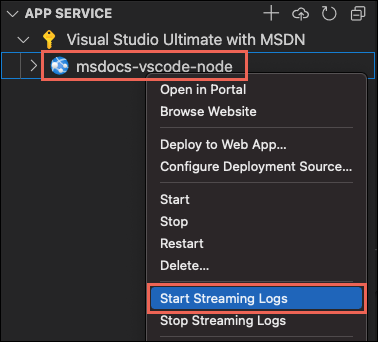
Ha az alkalmazás újraindítására van szükség, válassza az Igen lehetőséget. Az alkalmazás újraindítása után megnyílik a Visual Studio Code kimeneti ablaka a naplóstreamhez való kapcsolattal.
Néhány másodperc elteltével a kimeneti ablakban megjelenik egy üzenet, amely jelzi, hogy csatlakozik a naplóstreamelési szolgáltatáshoz. A böngészőben a lap frissítésével további kimeneti tevékenységeket hozhat létre.
Connecting to log stream...
2020-03-04T19:29:44  Welcome, you are now connected to log-streaming service. The default timeout is 2 hours.
Change the timeout with the App Setting SCM_LOGSTREAM_TIMEOUT (in seconds).
Hozzáférhetsz az alkalmazáson belülről létrehozott konzolnaplókhoz és ahhoz a tárolóhoz, amelyben fut. A naplók tartalmazzák bármilyen kimenetet, amit a console.log() hívás generál.
Naplók streameléséhez futtassa az az webapp log tail parancsot:
- Először engedélyezd a naplózást: Linuxon futtasd
az webapp log config --resource-group myResourceGroup --name <app-name> --docker-container-logging filesystem; Windows-on futtasdaz webapp log config --resource-group myResourceGroup --name <app-name> --application-logging filesystem.
az webapp log tail --resource-group myResourceGroup --name <app-name>
Cseréld <app-name> le azt a nevet, amit a webalkalmazás létrehozásakor használtál.
Frissítse az alkalmazást a böngészőben a konzolnaplók létrehozásához, amelyek tartalmazzák az alkalmazásnak küldött HTTP-kéréseket leíró üzeneteket. Ha nem jelenik meg azonnal kimenet, próbálkozzon újra 30 másodperc múlva.
Ha bármikor le szeretné állítani a naplóstreamelést, válassza a Ctrl C billentyűkombinációt+a terminálban.
Hozzáférhetsz az alkalmazáson belülről létrehozott konzolnaplókhoz és ahhoz a tárolóhoz, amelyben fut. A naplókimenetet (hívásokat console.log()) közvetlenül az Azure Portalon streamelheti az Node.js alkalmazásból.
Az alkalmazás ugyanazon App Service-lapján az oldalsáv menüjében görgessen a Figyelés szakaszhoz, és válassza a Naplóstream lehetőséget.
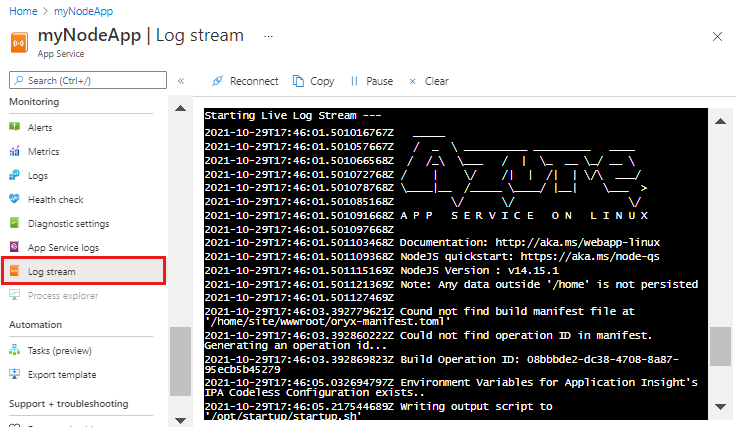
Néhány másodperc elteltével a kimeneti ablakban megjelenik egy üzenet, amely jelzi, hogy csatlakozik a naplóstreamelési szolgáltatáshoz. A böngészőben a lap frissítésével további kimeneti tevékenységeket hozhat létre.
Connecting...
2021-10-26T21:04:14  Welcome, you are now connected to log-streaming service.
Starting Log Tail -n 10 of existing logs ----
/appsvctmp/volatile/logs/runtime/81b1b83b27ea1c3d598a1cdec28c71c4074ce66c735d0be57f15a8d07cb3178e.log
2021-10-26T21:04:08.614384810Z: [INFO]
2021-10-26T21:04:08.614393710Z: [INFO]  # Enter the source directory to make sure the script runs where the user expects
2021-10-26T21:04:08.614399010Z: [INFO]  cd "/home/site/wwwroot"
2021-10-26T21:04:08.614403210Z: [INFO]
2021-10-26T21:04:08.614407110Z: [INFO]  export NODE_PATH=/usr/local/lib/node_modules:$NODE_PATH
2021-10-26T21:04:08.614411210Z: [INFO]  if [ -z "$PORT" ]; then
2021-10-26T21:04:08.614415310Z: [INFO]          export PORT=8080
2021-10-26T21:04:08.614419610Z: [INFO]  fi
2021-10-26T21:04:08.614423411Z: [INFO]
2021-10-26T21:04:08.614427211Z: [INFO]  node /opt/startup/default-static-site.js
Ending Log Tail of existing logs ---
Az erőforrások tisztítása
Az előző lépésekben Azure-erőforrásokat hozott létre egy erőforráscsoportban. A rövid útmutató lépései az összes erőforrást ebbe az erőforráscsoportba helyezik. A törléshez csak el kell távolítania az erőforráscsoportot.
A Visual Studio Code Azure-bővítményében, a Csoport szerint listában válassza a Csoportosítás erőforráscsoport szerint lehetőséget.
Az Erőforrások listában bontsa ki az előfizetést, kattintson a jobb gombbal a korábban létrehozott erőforráscsoportra, majd válassza az Erőforráscsoport törlése lehetőséget.
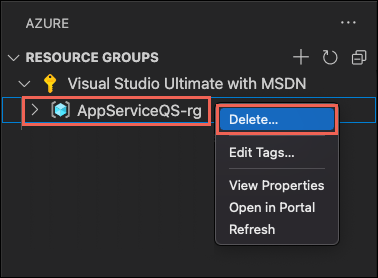
Amikor a rendszer kéri, erősítse meg a törlést a törölni kívánt erőforráscsoport nevének megadásával. A megerősítés után az erőforráscsoport törlődik, és megjelenik egy értesítés , ha elkészült.
Az előző CLI lépésekben Azure erőforrásokat hoztál létre a myResourceGroupban.
Ha a jövőben nem lesz szüksége ezekre az erőforrásokra, törölje az erőforráscsoportot az alábbi parancs futtatásával:
az group delete --name myResourceGroup --no-wait
Az --no-wait argumentum lehetővé teszi a parancs visszatérését a művelet befejezése előtt.
Ha már nincs rájuk szükség, törölheti az erőforráscsoportot, az App Service-t és az összes kapcsolódó erőforrást.
Az App Service áttekintési lapján válassza ki az Azure-erőforrások létrehozása lépésben létrehozott erőforráscsoportot.
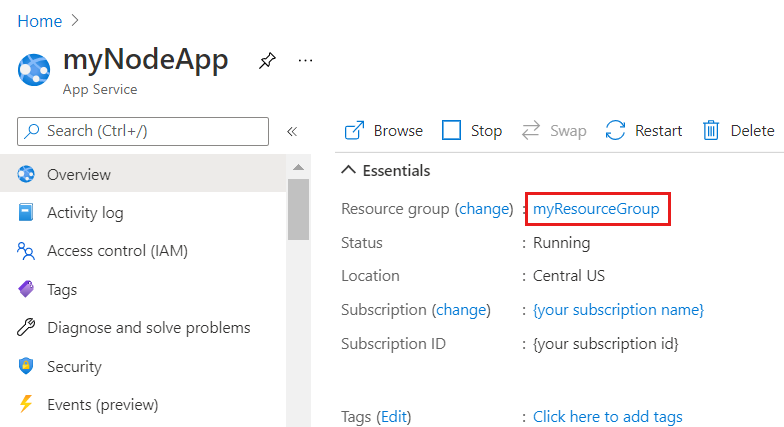
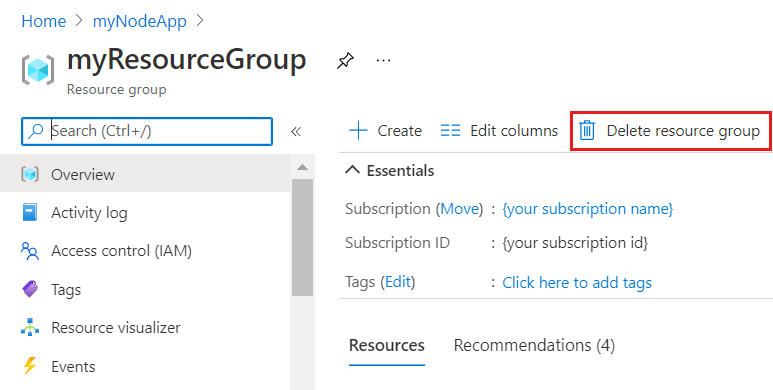
Az erőforráscsoport lapján válassza az Erőforráscsoport törlése lehetőséget. Az erőforrások törlésének befejezéséhez erősítse meg az erőforráscsoport nevét.
Kapcsolódó tartalom
Gratulálunk, sikeresen elvégezte ezt a rövid útmutatót!
Tekintse meg a többi Azure-bővítményt.
- Azure Cosmos DB
- Azure Functions
- Docker-bővítménycsomag
- Azure CLI-eszközök
- Azure Resource Manager-eszközök
Vagy lekérheti őket az Azure-hoz készült Node Pack bővítménycsomag telepítésével.