Megjegyzés
Az oldalhoz való hozzáféréshez engedély szükséges. Megpróbálhat bejelentkezni vagy módosítani a címtárat.
Az oldalhoz való hozzáféréshez engedély szükséges. Megpróbálhatja módosítani a címtárat.
A webes forgalmat kezelő informatikai rendszergazdaként szeretne segíteni az ügyfeleknek és a felhasználóknak a szükséges információk lehető leggyorsabb beszerzésében. A felhasználói élmény optimalizálásának egyik módja a különböző típusú webes forgalom különböző kiszolgálói erőforrásokhoz való átirányítása. Ez a cikk bemutatja, hogyan állíthatja be és konfigurálhatja az Application Gateway útválasztását az Azure CLI használatával az alkalmazás különböző típusú forgalmához. Az útválasztás ezután az URL-cím alapján különböző kiszolgálókészletekre irányítja a forgalmat.
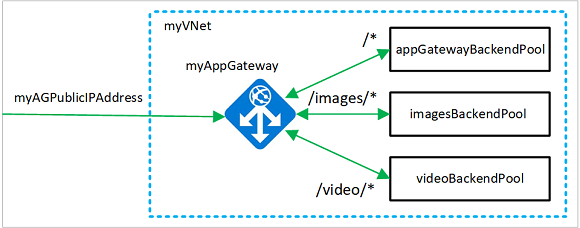
Ebből a cikkből megtudhatja, hogyan:
- Erőforráscsoport létrehozása a szükséges hálózati erőforrásokhoz
- A hálózati erőforrások létrehozása
- Application Gateway létrehozása az alkalmazásból érkező forgalomhoz
- Kiszolgálókészletek és útválasztási szabályok megadása a különböző típusú forgalomhoz
- Méretezési csoport létrehozása minden készlethez, hogy a készlet automatikusan skálázható legyen
- Teszt futtatása annak ellenőrzéséhez, hogy a különböző típusú forgalom a megfelelő készletbe kerül-e
Tetszés szerint ezt az eljárást az Azure PowerShell vagy az Azure Portal használatával hajthatja végre.
Ha még nem rendelkezik Azure-fiókkal, első lépésként hozzon létre egy ingyenes fiókot.
Előfeltételek
Használja a Bash-környezetet az Azure Cloud Shellben. További információ: Az Azure Cloud Shell használatának első lépései.

Ha a CLI referencia parancsokat helyben szeretnéd futtatni, telepítsd az Azure CLI-t. Ha Windows vagy macOS rendszeren fut, fontolja meg az Azure CLI-t egy Docker-konténerben futtatni. További információkért lásd: Az Azure CLI használata Docker-konténerben.
Ha egy helyileg telepített verziót használ, jelentkezzen be az Azure CLI-be az az login parancs futtatásával. Az azonosítási folyamat befejezéséhez kövesse a terminálján megjelenő lépéseket. További bejelentkezési lehetőségekért lásd: Hitelesítés az Azure-ba az Azure CLI használatával.
Amikor megjelenik a felszólítás, az első használatkor telepítse az Azure CLI bővítményt. További információ a bővítményekről: Bővítmények használata és kezelése az Azure CLI-vel.
Futtasd a az version parancsot, hogy megtudd a telepített verziót és függő könyvtárakat. A legújabb verzióra való frissítéshez futtassa a az upgrade parancsot.
- Ehhez az oktatóanyaghoz az Azure CLI 2.0.4-es vagy újabb verziója szükséges. Az Azure Cloud Shell használata esetén a legújabb verzió már telepítve van.
Erőforráscsoport létrehozása
Az erőforráscsoport egy logikai tároló, amelyben az Azure-erőforrások üzembe helyezése és felügyelete történik. Hozzon létre egy erőforráscsoportot az group create használatával.
A következő példában létrehozunk egy myResourceGroupAG nevű erőforráscsoportot az eastus helyen.
az group create --name myResourceGroupAG --location eastus
Hálózati erőforrások létrehozása
Hozza létre a myVNet nevű virtuális hálózatot és a myAGSubnet nevű alhálózatot a használatával az network vnet create. Ezután, a segítségével, adjon hozzá egy az network vnet subnet create, amelyre a háttérkiszolgálóknak van szükségük. Hozza létre a myAGPublicIPAddress nevű nyilvános IP-címet a használatával az network public-ip create.
az network vnet create \
  --name myVNet \
  --resource-group myResourceGroupAG \
  --location eastus \
  --address-prefix 10.0.0.0/16 \
  --subnet-name myAGSubnet \
  --subnet-prefix 10.0.1.0/24

az network vnet subnet create \
  --name myBackendSubnet \
  --resource-group myResourceGroupAG \
  --vnet-name myVNet \
  --address-prefix 10.0.2.0/24

az network public-ip create \
  --resource-group myResourceGroupAG \
  --name myAGPublicIPAddress \
  --allocation-method Static \
  --sku Standard
Az alkalmazásátjáró létrehozása URL-térképpel
A az network application-gateway create nevű alkalmazásátjáró létrehozásához használható. Amikor az Azure CLI-vel hoz létre egy Application Gatewayt, meg kell adnia bizonyos konfigurációs adatokat, például a kapacitást, az SKU-t, valamint a HTTP-beállításokat. Az application gateway a myAGSubnethez és a myAGPublicIPAddresshez van rendelve.
az network application-gateway create \
  --name myAppGateway \
  --location eastus \
  --resource-group myResourceGroupAG \
  --vnet-name myVNet \
  --subnet myAGsubnet \
  --capacity 2 \
  --sku Standard_v2 \
  --http-settings-cookie-based-affinity Disabled \
  --frontend-port 80 \
  --http-settings-port 80 \
  --http-settings-protocol Http \
  --public-ip-address myAGPublicIPAddress \
  --priority 100
Az alkalmazásátjáró létrehozása több percig is eltarthat. Az Application Gateway létrehozása után az alábbi új funkciók láthatók:
| Tulajdonság | Leírás |
|---|---|
| appGatewayBackendPool | Az application gatewaynek legalább egy háttércímkészletet kell tartalmaznia. |
| appGatewayBackendHttpSettings | Megadja, hogy a 80-s port és a HTTP protokoll használható-e a kommunikációhoz. |
| appGatewayHttpListener | Az appGatewayBackendPoolhoz társított alapértelmezett figyelő |
| appGatewayFrontendIP | Az appGatewayHttpListenerhez hozzárendeli a myAGPublicIPAddress-t. |
| szabály1 | Az appGatewayHttpListenerhez társított alapértelmezett útválasztási szabály. |
Kép- és video-háttérkészletek és port hozzáadása
Adja hozzá az imagesBackendPool és a videoBackendPool nevű háttérkészleteket az alkalmazás-átjáróhoz a az network application-gateway address-pool create használatával. A készletek frontend portját a az network application-gateway frontend-port create segítségével adhatja hozzá.
az network application-gateway address-pool create \
  --gateway-name myAppGateway \
  --resource-group myResourceGroupAG \
  --name imagesBackendPool

az network application-gateway address-pool create \
  --gateway-name myAppGateway \
  --resource-group myResourceGroupAG \
  --name videoBackendPool

az network application-gateway frontend-port create \
  --port 8080 \
  --gateway-name myAppGateway \
  --resource-group myResourceGroupAG \
  --name port8080
Háttérfigyelő hozzáadása
Adja hozzá a backendListener nevű háttérrendszer-figyelőt, amely szükséges a forgalom az network application-gateway http-listener create irányításához.
az network application-gateway http-listener create \
  --name backendListener \
  --frontend-ip appGatewayFrontendIP \
  --frontend-port port8080 \
  --resource-group myResourceGroupAG \
  --gateway-name myAppGateway
URL-útvonaltérkép hozzáadása
Az URL-útvonaltérképek biztosítják, hogy adott URL-címek adott háttérkészletekhez legyenek irányítva. Hozzon létre imagePathRule és videoPathRule nevű URL-elérési utakat az network application-gateway url-path-map create és az network application-gateway url-path-map rule create használatával.
az network application-gateway url-path-map create \
  --gateway-name myAppGateway \
  --name myPathMap \
  --paths /images/* \
  --resource-group myResourceGroupAG \
  --address-pool imagesBackendPool \
  --default-address-pool appGatewayBackendPool \
  --default-http-settings appGatewayBackendHttpSettings \
  --http-settings appGatewayBackendHttpSettings \
  --rule-name imagePathRule

az network application-gateway url-path-map rule create \
  --gateway-name myAppGateway \
  --name videoPathRule \
  --resource-group myResourceGroupAG \
  --path-map-name myPathMap \
  --paths /video/* \
  --address-pool videoBackendPool \
  --http-settings appGatewayBackendHttpSettings
Útválasztási szabály hozzáadása
Az útválasztási szabály az URL-térképeket a létrehozott figyelővel társítja. Adjon hozzá egy szabály2 nevű szabályt a következővel az network application-gateway rule create: .
az network application-gateway rule create \
  --gateway-name myAppGateway \
  --name rule2 \
  --resource-group myResourceGroupAG \
  --http-listener backendListener \
  --rule-type PathBasedRouting \
  --url-path-map myPathMap \
  --address-pool appGatewayBackendPool \
  --priority 200
Virtuális gép-méretezési csoportok létrehozása
Ebben a cikkben három virtuálisgép-méretezési csoportot hoz létre, amelyek támogatják a létrehozott három háttérkészletet. Létrehozhat myvmss1, myvmss2 és myvmss3 nevű méretezési csoportokat. Minden méretezési csoport két virtuálisgép-példányt tartalmaz, ahol telepíti az NGINX-et.
for i in `seq 1 3`; do

  if [ $i -eq 1 ]
  then
    poolName="appGatewayBackendPool"
  fi

  if [ $i -eq 2 ]
  then
    poolName="imagesBackendPool"
  fi

  if [ $i -eq 3 ]
  then
    poolName="videoBackendPool"
  fi

  az vmss create \
    --name myvmss$i \
    --resource-group myResourceGroupAG \
    --image Ubuntu2204 \
    --admin-username azureuser \
    --admin-password Azure123456! \
    --instance-count 2 \
    --vnet-name myVNet \
    --subnet myBackendSubnet \
    --vm-sku Standard_DS2 \
    --upgrade-policy-mode Automatic \
    --app-gateway myAppGateway \
    --backend-pool-name $poolName
done
Az NGINX telepítése
for i in `seq 1 3`; do
  az vmss extension set \
    --publisher Microsoft.Azure.Extensions \
    --version 2.0 \
    --name CustomScript \
    --resource-group myResourceGroupAG \
    --vmss-name myvmss$i \
    --settings '{ "fileUris": ["https://raw.githubusercontent.com/Azure/azure-docs-powershell-samples/master/application-gateway/iis/install_nginx.sh"], "commandToExecute": "./install_nginx.sh" }'
done
Az Application Gateway tesztelése
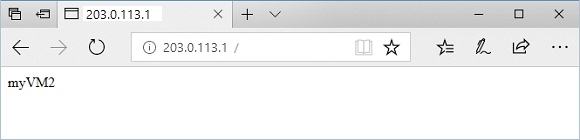
Az Application Gateway nyilvános IP-címének lekéréséhez használja az az network public-ip show parancsot. Másolja a nyilvános IP-címet, majd illessze be a böngésző címsorába. Például: http://40.121.222.19, http://40.121.222.19:8080/images/test.htm vagy http://40.121.222.19:8080/video/test.htm.
az network public-ip show \
  --resource-group myResourceGroupAG \
  --name myAGPublicIPAddress \
  --query [ipAddress] \
  --output tsv
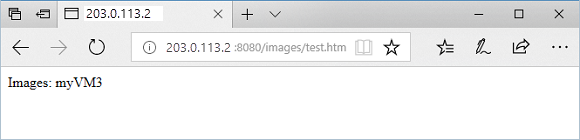
Módosítsa az URL-címet a következőre: http://<ip-address>:8080/images/test.html, cserélje le a <ip-address> helyére az ön IP-címét, és az alábbi példához hasonlót kell látnia:
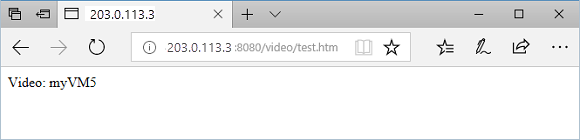
Módosítsa az URL-t http://<ip-cím>:8080/video/test.htmlformára, cserélje le az ip-címét <ip-címre>, és az alábbi példához hasonlót kell látnia.
Erőforrások tisztítása
Ha már nincs rájuk szükség, távolítsa el az erőforráscsoportot, az Application Gatewayt és az összes kapcsolódó erőforrást.
az group delete --name myResourceGroupAG