Megjegyzés
Az oldalhoz való hozzáféréshez engedély szükséges. Megpróbálhat bejelentkezni vagy módosítani a címtárat.
Az oldalhoz való hozzáféréshez engedély szükséges. Megpróbálhatja módosítani a címtárat.
Az Azure Functions lehetővé teszi, hogy a kódot kiszolgáló nélküli környezetben futtassa anélkül, hogy először létre kellene hoznia egy virtuális gépet vagy közzé kellene tennie egy webalkalmazást. Ebből a cikkből megtudhatja, hogyan hozhat létre "hello world" HTTP triggerfüggvényt az Azure Portalon az Azure Functions használatával.
Válassza ki a kívánt programozási nyelvet a cikk tetején.
Megjegyzés:
A C#-függvénykód Azure Portalon való szerkesztése jelenleg csak a C# szkript (.csx) függvényekhez támogatott. Ha többet szeretne megtudni a függvénykód Azure Portalon történő szerkesztésének korlátozásairól, tekintse meg az Azure Portal fejlesztési korlátait.
Ehelyett helyileg kell fejlesztenie a függvényeket, és közzé kell tennie egy függvényalkalmazásban az Azure-ban. A kiválasztott helyi fejlesztési környezet használatának megkezdéséhez használja az alábbi hivatkozások egyikét:
Megjegyzés:
A Java-függvénykód Azure Portalon való szerkesztése jelenleg nem támogatott. További információ: Az Azure Portal fejlesztési korlátozásai.
Ehelyett helyileg kell fejlesztenie a függvényeket, és közzé kell tennie egy függvényalkalmazásban az Azure-ban. A kiválasztott helyi fejlesztési környezet használatának megkezdéséhez használja az alábbi hivatkozások egyikét:
Megjegyzés:
Az Azure Portal fejlesztési korlátai miatt inkább helyileg kell fejlesztenie a függvényeket, és közzé kell tennie egy függvényalkalmazásban az Azure-ban. A kiválasztott helyi fejlesztési környezet használatának megkezdéséhez használja az alábbi hivatkozások egyikét:
Megjegyzés:
Az Azure Portal fejlesztési korlátai miatt inkább helyileg kell fejlesztenie a függvényeket, és közzé kell tennie egy függvényalkalmazásban az Azure-ban. A kiválasztott helyi fejlesztési környezet használatának megkezdéséhez használja az alábbi hivatkozások egyikét:
Megjegyzés:
A TypeScript-függvénykód Azure Portalon való szerkesztése jelenleg nem támogatott. További információ: Az Azure Portal fejlesztési korlátozásai.
Ehelyett helyileg kell fejlesztenie a függvényeket, és közzé kell tennie egy függvényalkalmazásban az Azure-ban. A kiválasztott helyi fejlesztési környezet használatának megkezdéséhez használja az alábbi hivatkozások egyikét:
Megjegyzés:
Az Azure Portal fejlesztési korlátai miatt inkább helyileg kell fejlesztenie a függvényeket, és közzé kell tennie egy függvényalkalmazásban az Azure-ban. A kiválasztott helyi fejlesztési környezet használatának megkezdéséhez használja az alábbi hivatkozások egyikét:
Tekintse át az Azure Functions Pythonnal történő fejlesztésével kapcsolatos ismert problémákat az Azure Portalon.
Előfeltételek
Ha még nem rendelkezik Azure-fiókkal, első lépésként hozzon létre egy ingyenes fiókot.
Bejelentkezés az Azure-ba
Jelentkezzen be az Azure Portalra az Azure-fiókjával.
Függvényalkalmazás létrehozása
Rendelkeznie kell egy függvényalkalmazással a függvények végrehajtásának biztosításához. A függvényalkalmazásokkal logikai egységként csoportosíthatja a függvényeket az erőforrások egyszerűbb kezelése, üzembe helyezése, skálázása és megosztása érdekében.
Ezekkel a lépésekkel létrehozhatja a függvényalkalmazást és a kapcsolódó Azure-erőforrásokat, függetlenül attól, hogy szerkesztheti-e a kódot az Azure Portalon.
Ha a portálon szerkeszthető C#-szkriptalkalmazást szeretne létrehozni, válassza a .NET-verzió esetén a 8 (LTS), in-process modell lehetőséget.
Az Azure Portal menüjében vagy a Kezdőlapon válassza az Erőforrás létrehozása elemet.
Az Új lapon válassza a Függvényalkalmazást.
A Tárhely kiválasztása lehetőségnél válassza a Felhasználás>Kiválasztás lehetőséget az alkalmazás alapértelmezett használatalapú csomagban való létrehozásához. Ebben a kiszolgáló nélküli üzemeltetési beállításban csak a függvények futtatásának idejéért kell fizetnie. A Prémium csomag dinamikus skálázást is kínál. Ha egy App Service-csomagban futtat alkalmazást, akkor a függvényalkalmazás méretezését kell kezelnie.
Az Alapok lapon használja a függvényalkalmazás beállításait az alábbi táblázatban megadott módon:
Beállítás Ajánlott érték Leírás Előfizetés Az Ön előfizetése Az előfizetés, amely alatt létrehozza az új funkcióalkalmazást. Erőforráscsoport myResourceGroup Annak az új erőforráscsoportnak a neve, amelyben a függvényalkalmazást létrehozza. Létre kell hoznia egy új erőforráscsoportot, mert ismert korlátozások vonatkoznak az új függvényalkalmazások meglévő erőforráscsoportban való létrehozásakor. Függvényalkalmazás neve Globálisan egyedi név Az új függvényalkalmazást azonosító név. Az érvényes karakterek az a-z(kis- és nagybetűk megkülönböztetése nélkül)0-9és az-. Az egyedi alkalmazásnév garantálásához opcionálisan engedélyezheti a biztonságos, egyedi alapértelmezett hosztnevet, amely jelenleg előzetes verzióban érhető el.Futtatókörnyezeti verem Elsődleges nyelv Válasszon egy olyan futtatókörnyezetet, amely támogatja a kedvenc függvényprogramozási nyelvét. A portálon belüli szerkesztés csak JavaScript, PowerShell, Python, TypeScript és C# szkriptekhez érhető el.
A portálon belüli szerkesztést támogató C#-szkriptalkalmazás létrehozásához olyan futtatókörnyezeti verziót kell választania, amely támogatja a folyamatban lévő modellt.
A C#-osztálytárat és a Java-függvényeket helyileg kell fejleszteni.verzió Verziószám Válassza ki a telepített futtatókörnyezet verzióját. Régió Előnyben részesített régió Válasszon ki egy önhöz közeli régiót vagy a függvényei által elérhető egyéb szolgáltatásokat. Operációs rendszer Windows Az operációs rendszer előre kiválasztásra került az általad kiválasztott futtatási környezet alapján, de szükség estén módosíthatóak a beállítások. A portálon belüli szerkesztés csak Windows rendszeren támogatott. Fogadja el az alapértelmezett beállításokat a többi lapon, beleértve az új tárfiók létrehozásának alapértelmezett viselkedését a Storage lapon, valamint egy új Application Insights-példányt a Figyelés lapon. Dönthet úgy is, hogy egy meglévő tárfiókot vagy Application Insights-példányt használ.
Válassza a Véleményezés + létrehozás lehetőséget a választott alkalmazáskonfiguráció áttekintéséhez, majd válassza a Létrehozás lehetőséget a függvényalkalmazás kiépítéséhez és üzembe helyezéséhez.
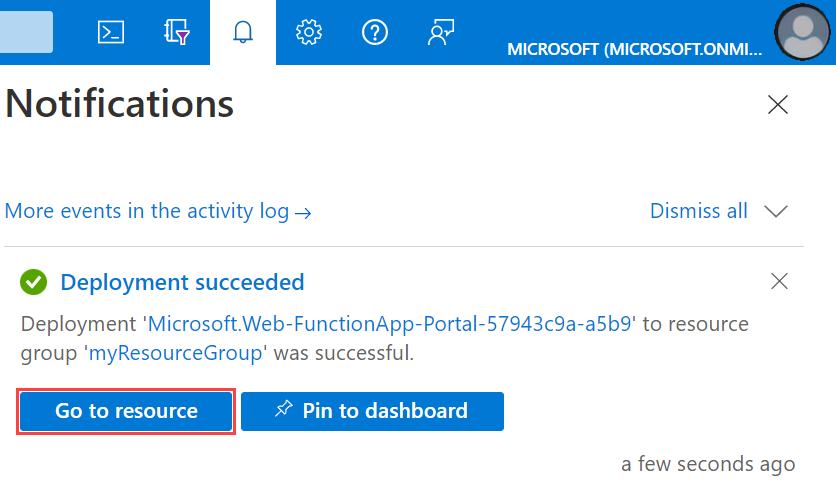
Válassza az Értesítések ikont a portál jobb felső sarkában, és figyelje meg az üzembe helyezés sikeres üzenetét.
Az új függvényalkalmazás megtekintéséhez válassza az Erőforrás megnyitása lehetőséget. A(z) Rögzítés az irányítópulton lehetőséget is kiválaszthatja. A rögzítés megkönnyíti, hogy a vezérlőpultodról visszatérj a függvényalkalmazás erőforrásához.
Ezután hozzon létre egy függvényt az új függvényalkalmazásban.
HTTP-eseményindító függvény létrehozása
Az Ön függvényalkalmazásában válassza az Áttekintés lehetőséget, majd az Függvények alatt válassza a +Létrehozás lehetőséget. Ha nem látja a + Létrehozás gombot, helyileg kell létrehoznia a függvényeket.
A Sablon kiválasztása csoportban görgessen le, és válassza ki a HTTP-eseményindító sablont.
A Sablon részletei területen használja
HttpExampleaz Új függvényt, válassza a Névtelen lehetőséget az Engedélyezési szint legördülő listában, majd válassza a Létrehozás lehetőséget.Az Azure létrehozza a HTTP-eseményindító függvényt. Mostantól egy HTTP-kérelem küldésével futtathatja az új függvényt.
Hozza létre a saját függvényeit helyben
Ha nem tudja létrehozni a függvénykódot a portálon, létrehozhat egy helyi projektet, és közzéteheti a függvénykódot az új függvényalkalmazásban.
A függvényalkalmazásban válassza az Áttekintés lehetőséget, majd a Függvények csoportban az előnyben részesített környezetben lévő függvények létrehozása lehetőséget.
Válassza ki az előnyben részesített helyi fejlesztési környezetet, és kövesse a csatolt cikkben szereplő lépéseket az első Azure Functions-projekt létrehozásához és közzétételéhez.
Jótanács
Az új projekt közzétételekor mindenképpen használja az imént létrehozott függvényalkalmazást és kapcsolódó erőforrásokat.
A függvény tesztelése
Jótanács
Még akkor is működik a portál Code + Test funkciója, ha a függvények írásvédettek és nem szerkeszthetők a portálon.
Az új függvényalkalmazás Áttekintés lapján válassza ki az új HTTP-aktivált függvényt a Függvények lapon.
A bal oldali menüben bontsa ki a Fejlesztőeszközök elemet, válassza a Kód + Teszt lehetőséget, majd a Tesztelés/Futtatás lehetőséget.
A Tesztelés/Futtatás párbeszédpanelen válassza a Futtatás lehetőséget.
A rendszer HTTP POST-kérést küld az új függvénynek egy hasznos adattal, amely a
namekövetkező értéketAzuretartalmazza: . A függvényt úgy is tesztelheti, hogy az HTTP metódusnál a GET lehetőséget választja, és hozzáad egy paramétert egy értékkel, mintname.Jótanács
Ha külső böngészőben szeretne tesztelni, válassza a Függvény URL-címének lekérése lehetőséget, másolja ki az alapértelmezett (függvénykulcs) értéket, adja hozzá a lekérdezési sztring értékét
&name=<YOUR_NAME>ennek az URL-címnek a végéhez, majd küldje el az URL-címet a webböngésző címsorában.A függvény futásakor a rendszer nyomkövetési adatok ír a naplókba. A nyomkövetési kimenet megtekintéséhez térjen vissza a kód + teszt lapra a portálon, és bontsa ki a Naplók nyilat az oldal alján. Hívja újra a függvényt a naplókba írt nyomkövetési kimenet megtekintéséhez.
Erőforrások tisztítása
Az ebben a gyűjteményben lévő többi rövid útmutató erre a rövid útmutatóra épül. Ha további rövid útmutatókkal, oktatóanyagokkal vagy az ebben a rövid útmutatóban létrehozott szolgáltatásokkal szeretne dolgozni, ne törölje az erőforrásokat.
Az erőforrások kifejezés az Azure-ban például függvényalkalmazásokra, függvényekre vagy tárfiókokra utal. Ezek erőforráscsoportokba vannak csoportosítva, és a csoport törlésével törölheti a csoport összes elemét.
Az ön által készített erőforrások lehetővé teszik a rövid útmutatók elvégzését. Előfordulhat, hogy ezekért az erőforrásokért a fiók állapotától és a szolgáltatás díjszabásától függően kell fizetnie. Ha már nincs szüksége ezekre az erőforrásokra, a következőképpen törölheti őket:
Az Azure Portalon nyissa meg az Erőforráscsoport oldalt.
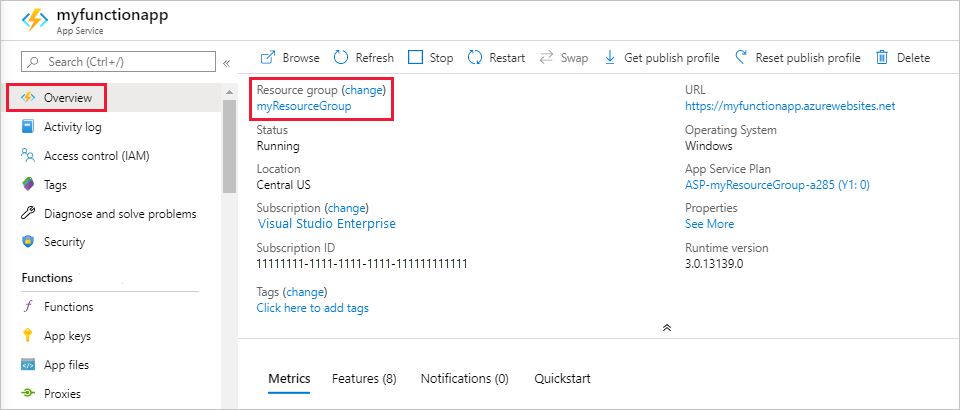
Ha a függvényalkalmazás oldaláról szeretné elérni ezt a lapot, válassza az Áttekintés lapot, majd válassza az Erőforráscsoport alatti hivatkozást.
Ha az irányítópultról szeretné elérni ezt a lapot, válassza az Erőforráscsoportok lehetőséget, majd válassza ki a cikkhez használt erőforráscsoportot.
Az Erőforráscsoport lapon tekintse át a belefoglalt erőforrások listáját, és ellenőrizze, hogy ezek-e törölni kívánt erőforrások.
Válassza az Erőforráscsoport törlése lehetőséget , és kövesse az utasításokat.
A törlés eltarthat néhány percig. Amint a művelet befejeződött, néhány másodpercre egy értesítés jelenik meg. Az értesítést úgy is megtekintheti, ha kiválasztja a harang ikont az oldal tetején.
Következő lépések
Most, hogy létrehozta az első függvényt, adjunk hozzá egy kimeneti kötést ahhoz a függvényhez, amely üzenetet ír egy Storage-üzenetsorba.