Megjegyzés
Az oldalhoz való hozzáféréshez engedély szükséges. Megpróbálhat bejelentkezni vagy módosítani a címtárat.
Az oldalhoz való hozzáféréshez engedély szükséges. Megpróbálhatja módosítani a címtárat.
Az előző oktatóanyagban egy csatolt sablont telepít. Ebben az oktatóanyagban megtudhatja, hogyan használhatja az Azure Pipelinest az Azure Resource Manager-sablon (ARM-sablon) projektjeinek folyamatos létrehozására és üzembe helyezésére.
Az Azure DevOps fejlesztői szolgáltatásokat biztosít a támogatási csoportok számára a munkatervezés, a kódfejlesztésben való együttműkődés, valamint az alkalmazásépítés és -telepítés során. A fejlesztők az Azure DevOps Services használatával dolgozhatnak a felhőben. Az Azure DevOps olyan integrált funkciókkal rendelkezik, amelyeket a webböngészőn vagy IDE-ügyfélen keresztül érhet el. Az Azure Pipelines ezen funkciók egyike. Az Azure Pipelines egy teljes körű folyamatos integrációs (CI) és folyamatos kézbesítési (CD) szolgáltatás. Az előnyben részesített Git-szolgáltatóval működik, és a legtöbb nagyobb felhőszolgáltatásban üzembe helyezhető. Ezután automatizálhatja a kód összeállítását, tesztelését és üzembe helyezését a Microsoft Azure-ban, a Google Cloud Platformban vagy az Amazon Web Servicesben.
Megjegyzés:
Válasszon egy projektnevet. Ha végighalad az oktatóanyagon, cserélje le az ARMPipelineProj bármelyikét a projekt nevére. Ez a projektnév az erőforrásnevek létrehozására szolgál. Az erőforrások egyike egy tárfiók. A tárfiókok nevének 3 és 24 karakter közötti hosszúságúnak kell lennie, és csak számokat és kisbetűket kell használnia. A névnek egyedinek kell lennie. A sablonban a tárfiók neve a projekt neve, amelyhez hozzá van fűzve az áruház , a projekt nevének pedig 3 és 11 karakter közöttinek kell lennie. A projektnévnek tehát meg kell felelnie a tárfiók követelményeinek, és 11 karakternél kevesebb karakterből áll.
Ez az oktatóanyag a következő feladatokat mutatja be:
- GitHub-adattár előkészítése
- Azure DevOps-projekt létrehozása
- Azure-folyamat létrehozása
- A pipeline telepítésének ellenőrzése
- A sablon frissítése és ismételt üzembe helyezés
- Erőforrások tisztítása
Ha még nincs Azure-előfizetése, kezdés előtt hozzon létre egy ingyenes fiókot.
Előfeltételek
A cikk befejezéséhez a következőkre lesz szükséged:
- Egy GitHub-fiók, amellyel tárházat hozhat létre a sablonjaihoz. Ha még nem rendelkezik fiókkal, ingyen létrehozhat egyet. További információ a GitHub-adattárak használatáról: GitHub-adattárak létrehozása.
- Telepítse a Git szoftvert. Ez az oktatóanyag a Git Basht vagy a Git Shellt használja. Útmutatást a Git telepítése című témakörben talál.
- Egy Azure DevOps-szervezet. Ha még nem rendelkezik fiókkal, ingyen létrehozhat egyet. Lásd: Szervezet vagy projektgyűjtemény létrehozása.
- (nem kötelező) Visual Studio Code.
GitHub-adattár előkészítése
A GitHub segítségével tárolhatja a projekt forráskódját, beleértve a Resource Manager-sablonokat is. Egyéb támogatott adattárakért lásd az Azure DevOps által támogatott adattárakat.
GitHub-adattár létrehozása
Ha nem rendelkezik GitHub-fiókkal, tekintse meg az előfeltételeket.
Jelentkezzen be GitHub.
Válassza ki a fiók képét a jobb felső sarokban, majd válassza az Adattárak lehetőséget.
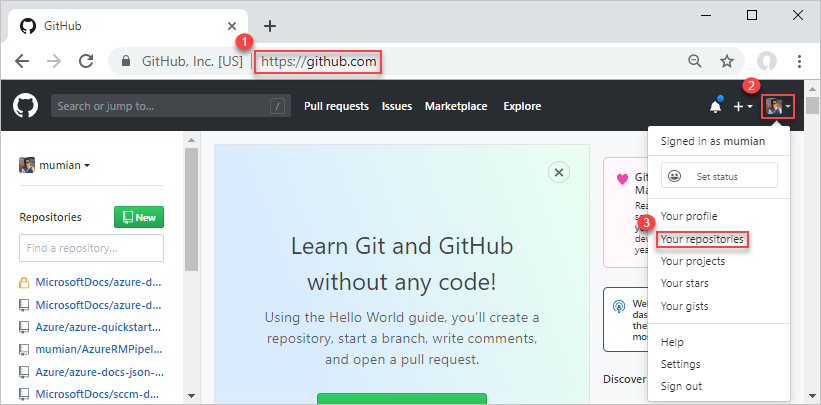
Válassza az Új gombot, egy zöld gombot.
Az Adattár nevére írja be az adattár nevét. Például : ARMPipeline-repo. Ne felejtse el lecserélni a ARMPipeline-t a projekt nevére. Az oktatóanyag elvégzéséhez választhatja a nyilvános vagy a privát lehetőséget. Ezután válassza az Adattár létrehozása lehetőséget.
Írja le az URL-címet. Az adattár URL-címe a következő formátum –
https://github.com/[YourAccountName]/[YourRepositoryName].
Ezt az adattárat távoli adattárnak nevezzük. Ugyanazon projekt minden fejlesztője klónozhatja a saját helyi adattárát, és egyesítheti a távoli adattár módosításait.
A távoli adattár klónozása
Nyissa meg a Git Shellt vagy a Git Basht. Lásd: Előfeltételek.
Ellenőrizze, hogy az aktuális mappa a GitHub-e.
Futtassa a következő parancsot:
git clone https://github.com/[YourAccountName]/[YourGitHubRepositoryName]
cd [YourGitHubRepositoryName]
mkdir create_web_app
cd create_web_app
pwd
Cserélje le
[YourAccountName]a GitHub-fiók nevére, és cserélje le[YourGitHubRepositoryName]az előző eljárásban létrehozott adattár nevére.
A create_web_app mappa az a mappa, amelyben a sablont tárolják. A pwd parancs megjeleníti a mappa elérési útját. Az útvonal az, ahová a sablont elmenti a következő eljárás során.
Tölts le egy gyors indítási sablont
A sablonok létrehozása helyett letöltheti a sablonokat, és mentheti őket a create_web_app mappába.
- A fő sablon: https://raw.githubusercontent.com/Azure/azure-docs-json-samples/master/get-started-deployment/linked-template/azuredeploy.json
- A csatolt sablon: https://raw.githubusercontent.com/Azure/azure-docs-json-samples/master/get-started-deployment/linked-template/linkedStorageAccount.json
A rendszer mind a mappanevet, mind a fájlneveket a folyamat során használja. Ha módosítja ezeket a neveket, frissítenie kell a folyamatban használt neveket.
A sablon leküldése a távoli adattárba
A azuredeploy.json hozzá lett adva a helyi adattárhoz. Ezután feltölti a sablont a távoli adattárba.
Ha nincs megnyitva, nyissa meg a Git Shellt vagy a Git Basht.
Módosítsa a könyvtárat a helyi adattár create_web_app mappájába.
Ellenőrizze, hogy a azuredeploy.json fájl szerepel-e a mappában.
Futtassa a következő parancsot:
git add .
git commit -m "Add web app templates."
git push origin main
Előfordulhat, hogy figyelmeztetést kap az LF-ről. Figyelmen kívül hagyhatja a figyelmeztetést. a főág . Általában minden frissítéshez létrehoz egy ágat. Az oktatóanyag egyszerűsítése érdekében közvetlenül a fő ágat kell használnia.
Keresse fel a GitHub-adattárat egy böngészőből. Az URL a következő:
https://github.com/[YourAccountName]/[YourGitHubRepository]. Látnia kell a create_web_app mappát és a mappában lévő két fájlt.Válassza a azuredeploy.json a sablon megnyitásához.
Válassza a Nyers gombot. Az URL-cím a következővel
https://raw.githubusercontent.comkezdődik: .Készítsen másolatot az URL-címről. Ezt az értéket akkor kell megadnia, ha az oktatóanyag későbbi részében konfigurálja a folyamatot.
Eddig létrehozott egy GitHub-adattárat, és feltöltötte a sablonokat az adattárba.
DevOps-projekt létrehozása
Egy DevOps-szervezetre van szükség, mielőtt továbbléphet a következő eljárásra. Ha nincs ilyenje, tekintse meg az Előfeltételek című témakört.
Jelentkezzen be Azure DevOps.
Válasszon ki egy DevOps-szervezetet balról, majd válassza az Új projektet. Ha nincs projektje, a projekt létrehozása lap automatikusan megnyílik.
Adja meg a következő értékeket:
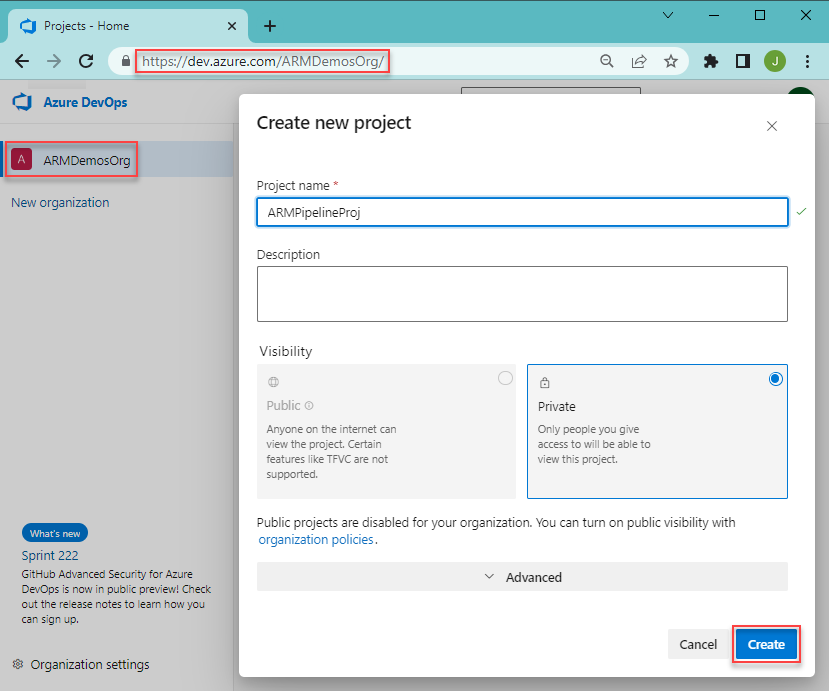
- Projekt neve: Adjon meg egy projektnevet. Az oktatóanyag elején kiválasztott projektnevet használhatja.
- Láthatóság: Válassza a Privát lehetőséget.
Használja a többi tulajdonság alapértelmezett értékét.
Válassza a Create gombot.
Hozzon létre egy szolgáltatáskapcsolatot, amellyel projekteket helyezhet üzembe az Azure-ban.
Válassza a Projektbeállítások lehetőséget a bal oldali menü alján.
Válassza ki a Szolgáltatáskapcsolatok lehetőséget a Csővezetékek alatt.
Válassza a Szolgáltatáskapcsolat létrehozása, az Azure Resource Manager, majd a Tovább gombot.
Válassza szolgáltatásnév (automatikus), majd a Továbblehetőséget.
Adja meg a következő értékeket:
- Hatókör szintje: válassza az Előfizetés lehetőséget.
- Előfizetés: válassza ki az előfizetést.
- Erőforráscsoport: Hagyja üresen.
- Kapcsolat neve: adjon meg egy kapcsolatnevet. Például : ARMPipeline-conn. Jegyezze fel ezt a nevet, a pipeline létrehozásakor szüksége lesz a névre.
- Hozzáférési engedély megadása az összes pipeline-hoz. (kiválasztva)
Válassza az Mentésgombot.
Folyamat létrehozása
Eddig a következő feladatokat végezte el. Ha kihagyja az előző szakaszokat, mert ismeri a GitHubot és a DevOpsot, a folytatás előtt el kell végeznie a feladatokat.
- Hozzon létre egy GitHub-adattárat, és mentse a sablonokat az adattár create_web_app mappájába.
- Hozzon létre egy DevOps-projektet, és hozzon létre egy Azure Resource Manager-szolgáltatáskapcsolatot.
Folyamat létrehozása sablon üzembe helyezésének lépésével:
Válassza a Folyamatok lehetőséget a bal oldali menüből.
Válassza a Folyamat létrehozása lehetőséget.
A Csatlakozás lapon válassza GitHublehetőséget. Ha a rendszer kéri, adja meg a GitHub hitelesítő adatait, majd kövesse az utasításokat. Ha a következő képernyő jelenik meg, válassza a Csak az adattárak kiválasztása lehetőséget, és ellenőrizze, hogy az adattár szerepel-e a listában, mielőtt a Jóváhagyás > Telepítés lehetőséget választja.
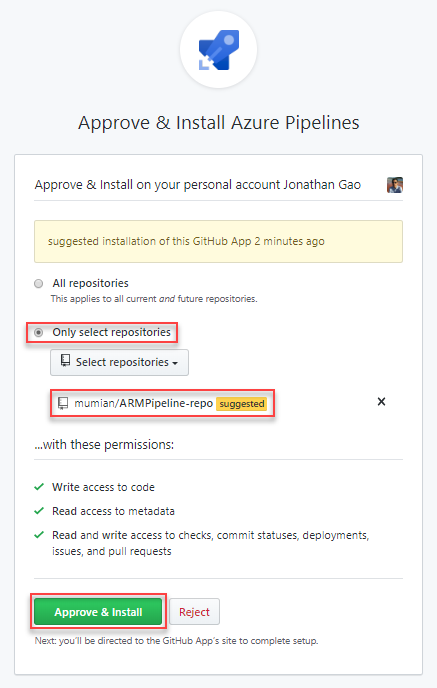
A Kiválasztás lapon válassza ki az adattárat. Az alapértelmezett név a következő
[YourAccountName]/[YourGitHubRepositoryName]: .A Konfigurálás lapon válassza a Starter-folyamatot. Két szkriptlépéssel jeleníti meg a azure-pipelines.yml folyamatfájlt.
Törölje a két szkriptlépést a .yml fájlból.
Vigye a kurzort a sorba a lépések után:
Válassza a Képernyő jobb oldalán található Segéd megjelenítése lehetőséget a Feladatok panel megnyitásához.
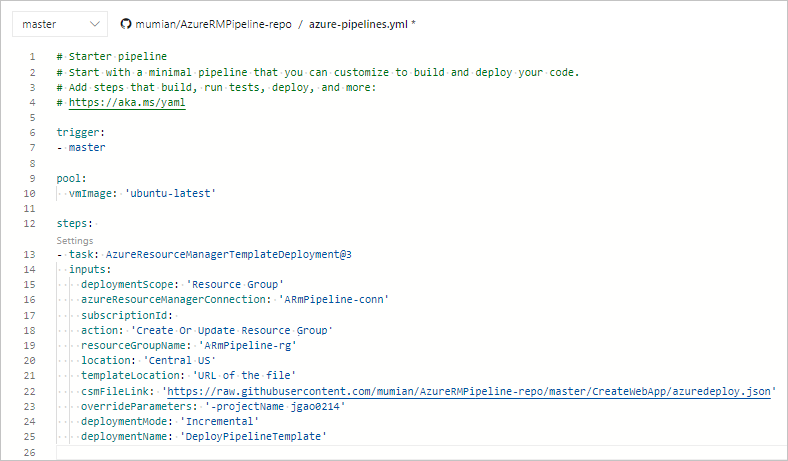
Válassza ki az ARM-sablon üzembe helyezését.
Adja meg a következő értékeket:
- deploymentScope: Válassza ki az erőforráscsoportot. A hatókörökről további információt az üzembehelyezési hatókörök című témakörben talál.
- Azure Resource Manager-kapcsolat: Válassza ki a korábban létrehozott szolgáltatáskapcsolat nevét.
- Előfizetés: Adja meg a célelőfizetés azonosítóját.
- Művelet: Válassza ki a Erőforráscsoport Létrehozása vagy Frissítése műveletet, amely 2 lépésben hajt végre műveleteket - 1. új erőforráscsoport-név megadása esetén hozzon létre egy erőforráscsoportot; 2. helyezze üzembe a megadott sablont.
- Erőforráscsoport: Adjon meg egy új erőforráscsoportnevet. Például : ARMPipeline-rg.
- Hely: Válasszon egy helyet az erőforráscsoporthoz, például az USA középső régiójához.
- Sablon helye: Válassza ki a fájl URL-címét, ami azt jelenti, hogy a feladat az URL-cím használatával keresi a sablonfájlt. Mivel a relativePath a fő sablonban van használatban, és a relativePath csak URI-alapú üzemelő példányokon támogatott, itt url-címet kell használnia.
-
Sablonhivatkozás: Adja meg a GitHub-adattár előkészítése szakasz végén kapott URL-címet. A
https://raw.githubusercontent.com-val kezdődik. - Sablonparaméterek hivatkozása: Hagyja üresen ezt a mezőt. A paraméterértékeket a felülbírálási sablon paraméterei között adja meg.
-
Sablonparaméterek felülbírálása: Enter
-projectName [EnterAProjectName]. - Üzembe helyezési mód: Válassza a Növekményes lehetőséget.
- Üzembe helyezés neve: Adja meg a DeployPipelineTemplate nevet. Válassza a Speciális lehetőséget , mielőtt megjelenik az üzembe helyezés neve.
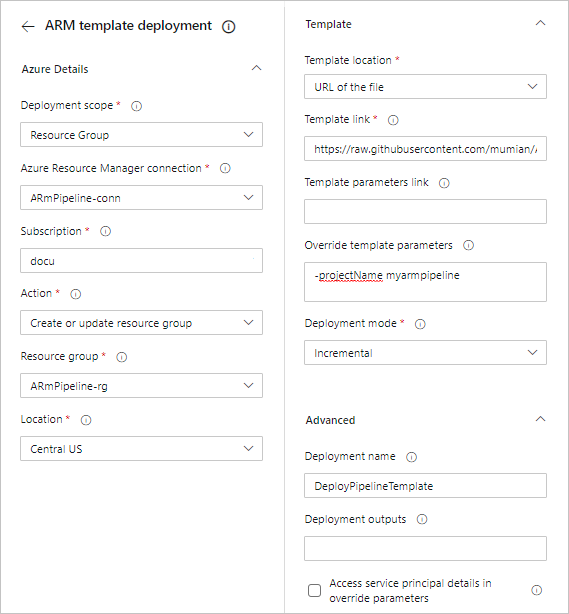
Válassza a Hozzáadás lehetőséget.
A feladatról további információt az Azure Resource Group üzembe helyezési feladatában és az Azure Resource Manager-sablon üzembe helyezési feladatában talál.
A .yml fájlnak a következőhöz hasonlónak kell lennie:
Válassza a Mentés és futtatás lehetőséget.
A Mentés és futtatás panelen válassza a Mentés és futtatás lehetőséget. A YAML-fájl egy példánya a csatlakoztatott adattárba lesz mentve. A YAML-fájlt az adattár tallózásával tekintheti meg.
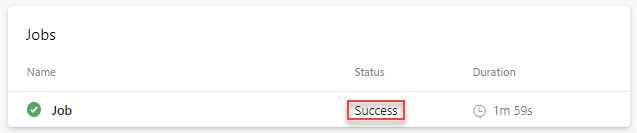
Ellenőrizze, hogy a folyamat sikeresen végrehajtva van-e.
Az alkalmazás telepítésének ellenőrzése
- Jelentkezzen be a Azure portalra.
- Nyissa meg az erőforráscsoportot. A név az, amit megadott a pipeline YAML-fájlban. Látni fogja, hogy létrejön egy tárfiók. A tárfiók neve a tárolóval kezdődik.
- Válassza ki a tárfiók nevét a megnyitásához.
- Válassza a Tulajdonságokelemet. Vegye észre, hogy a replikációhelyileg redundáns tárolás (LRS).
Frissítés és ismételt üzembe helyezés
Amikor frissíti a sablont, és leküldi a módosításokat a távoli adattárba, a folyamat automatikusan frissíti az erőforrásokat, ebben az esetben a tárfiókot.
Nyissa meg a helyi tárhelyről a linkedStorageAccount.json a Visual Studio Code-ban vagy bármely szövegszerkesztőben.
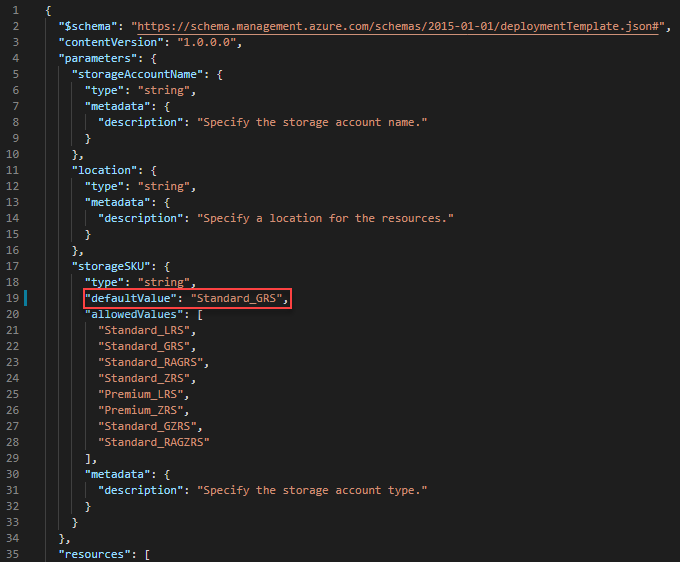
Frissítse a defaultValue értékét a storageAccountType típusában Standard_GRS értékre. Tekintse meg a következő képernyőképet:
Mentse a módosításokat.
A git Bash/Shell következő parancsainak futtatásával küldje el a módosításokat a távoli adattárba.
git pull origin main
git add .
git commit -m "Update the storage account type."
git push origin main
Az első parancs (
pull) szinkronizálja a helyi adattárat a távoli adattárral. A folyamat YAML-fájlja csak a távoli adattárhoz lett hozzáadva. Apullparancs futtatása letölti a YAML-fájl egy példányát a helyi ágba.A negyedik parancs (
push) feltölti a módosított linkedStorageAccount.json fájlt a távoli adattárba. A távoli adattár fő ágának frissítésével a rendszer újra aktiválja a folyamatot.
A módosítások ellenőrzéséhez ellenőrizze a tárfiók Replikáció tulajdonságát. Lásd : Az üzembe helyezés ellenőrzése.
Erőforrások tisztítása
Ha az Azure-erőforrásokra már nincs szükség, törölje az üzembe helyezett erőforrásokat az erőforráscsoport törlésével.
- Az Azure Portalon válassza az Erőforrás csoportot a bal oldali menüből.
- Írja be az erőforráscsoport nevét a Szűrő név alapján mezőbe.
- Válassza ki az erőforráscsoport nevét.
- Válassza az Erőforráscsoport törlése lehetőséget a felső menüből.
Érdemes lehet törölni a GitHub-adattárat és az Azure DevOps-projektet is.
Következő lépések
Gratulálunk, befejezte ezt a Resource Manager-sablon üzembe helyezési oktatóanyagát. Tudassa velünk, ha bármilyen megjegyzése és javaslata van a visszajelzési szakaszban. Kösz! Készen áll arra, hogy megismerkedjen a sablonokkal kapcsolatos fejlettebb fogalmakkal. A következő oktatóanyag részletesebben ismerteti, hogyan lehet a sablonreferenciák dokumentációját felhasználni az üzembe helyezendő erőforrások meghatározásának segítésére.