Feladatátvételi csoport konfigurálása az Azure SQL Database-hez
A következőre vonatkozik: Azure SQL Database
Ez a cikk bemutatja, hogyan konfigurálhat feladatátvételi csoportot önálló és készletezett adatbázisokhoz az Azure SQL Database-ben az Azure Portal, az Azure PowerShell és az Azure CLI használatával.
A végpontok közötti szkriptek esetében tekintse át, hogyan adhat hozzá egyetlen adatbázist egy feladatátvételi csoporthoz az Azure PowerShell vagyaz Azure CLI használatával.
Előfeltételek
Vegye figyelembe a feladatátvételi csoport egyetlen adatbázishoz való létrehozásának következő előfeltételeit:
- A másodlagos kiszolgáló bejelentkezési és tűzfalbeállításainak meg kell egyeznie az elsődleges kiszolgálóval.
Feladatátvételi csoport létrehozása
Hozza létre a feladatátvételi csoportot, és adja hozzá egyetlen adatbázisát az Azure Portal használatával.
Válassza az Azure SQL-t az Azure Portal bal oldali menüjében. Ha az Azure SQL nem szerepel a listában, válassza a Minden szolgáltatás lehetőséget, majd írja be az Azure SQL kifejezést a keresőmezőbe. (Nem kötelező) Válassza ki az Azure SQL melletti csillagot kedvencként, és adja hozzá elemként a bal oldali navigációs sávban.
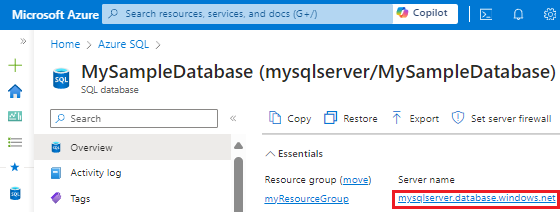
Jelölje ki a feladatátvételi csoporthoz hozzáadni kívánt adatbázist.
Válassza ki a kiszolgáló nevét a Kiszolgálónév csoportban a kiszolgáló beállításainak megnyitásához.
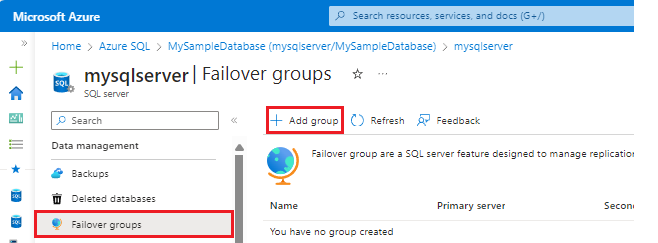
Válassza a feladatátvételi csoportokat a Gépház panelen, majd válassza a Csoport hozzáadása lehetőséget egy új feladatátvételi csoport létrehozásához.
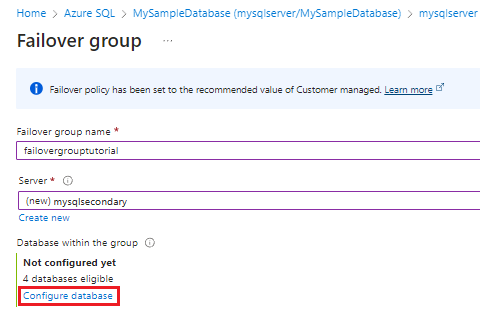
A Feladatátvételi csoport lapon adja meg vagy válassza ki a szükséges értékeket, majd válassza a Létrehozás lehetőséget. Hozzon létre egy új másodlagos kiszolgálót, vagy válasszon ki egy meglévő másodlagos kiszolgálót. A feladatátvételi csoport másodlagos kiszolgálójának más régióban kell lennie, mint az elsődleges kiszolgálónak.
- A csoporton belüli adatbázisok: Válassza ki a feladatátvételi csoporthoz hozzáadni kívánt adatbázist. Az adatbázis feladatátvételi csoporthoz való hozzáadása automatikusan elindítja a georeplikációs folyamatot.
Tervezett feladatátvétel tesztelése
Tesztelje a feladatátvételi csoport feladatátvételét adatvesztés nélkül az Azure Portal vagy a PowerShell használatával.
Tesztelje a feladatátvételi csoport feladatátvételét az Azure Portal használatával.
Válassza az Azure SQL-t az Azure Portal bal oldali menüjében. Ha az Azure SQL nem szerepel a listában, válassza a Minden szolgáltatás lehetőséget, majd írja be az "Azure SQL" kifejezést a keresőmezőbe. (Nem kötelező) Válassza ki az Azure SQL melletti csillagot kedvencként, és adja hozzá elemként a bal oldali navigációs sávban.
Jelölje ki a feladatátvételi csoporthoz hozzáadni kívánt adatbázist.
Válassza a feladatátvételi csoportokat a Gépház panelen, majd válassza ki az imént létrehozott feladatátvételi csoportot.
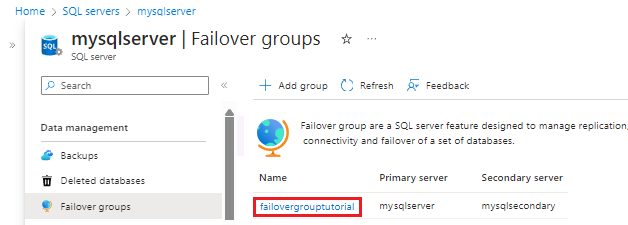
Ellenőrizze, hogy melyik kiszolgáló elsődleges, és melyik a másodlagos kiszolgáló.
Válassza a Feladatátvétel lehetőséget a munkaablakban az adatbázist tartalmazó feladatátvételi csoport feladatátvételéhez.
Válassza az Igen lehetőséget azon a figyelmeztetésen, amely értesíti, hogy a TDS-munkamenetek le lesznek választva.
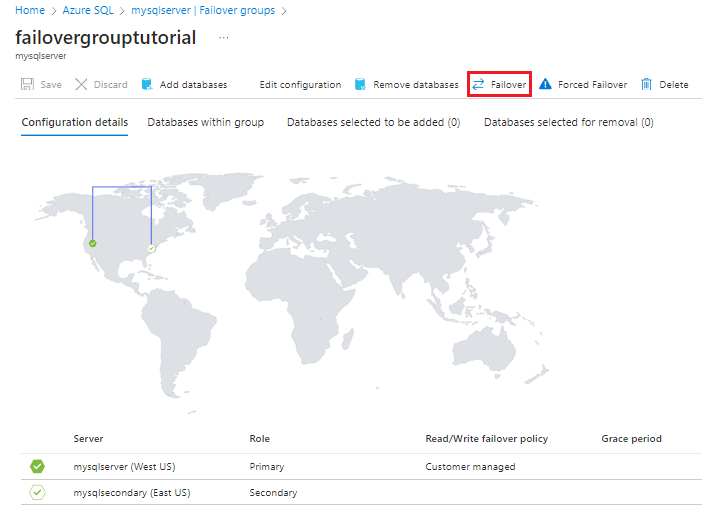
Tekintse át, hogy melyik kiszolgáló elsődleges, és melyik a másodlagos kiszolgáló. Ha a feladatátvétel sikeres volt, a két kiszolgálónak fel kell cserélnie a szerepköröket.
Válassza ismét a Feladatátvétel lehetőséget, ha a kiszolgálókat vissza szeretné adni az eredeti szerepkörökbe.
Fontos
Ha törölnie kell a másodlagos adatbázist, a törlés előtt távolítsa el azt a feladatátvételi csoportból. A másodlagos adatbázis törlése a feladatátvételi csoportból való eltávolítása előtt kiszámíthatatlan viselkedést okozhat.
A végpontok közötti szkriptek esetében tekintse át, hogyan adhat hozzá rugalmas készletet egy feladatátvételi csoporthoz az Azure PowerShell vagyaz Azure CLI használatával.
Előfeltételek
Vegye figyelembe a következő előfeltételeket a feladatátvételi csoport készletezett adatbázishoz való létrehozásához:
- A másodlagos kiszolgáló bejelentkezési és tűzfalbeállításainak meg kell egyeznie az elsődleges kiszolgálóval.
Feladatátvételi csoport létrehozása
Hozza létre a rugalmas készlet feladatátvételi csoportját az Azure Portal vagy a PowerShell használatával.
Hozza létre a feladatátvételi csoportot, és adja hozzá a rugalmas készletet az Azure Portal használatával.
Válassza az Azure SQL-t az Azure Portal bal oldali menüjében. Ha az Azure SQL nem szerepel a listában, válassza a Minden szolgáltatás lehetőséget, majd írja be az "Azure SQL" kifejezést a keresőmezőbe. (Nem kötelező) Válassza ki az Azure SQL melletti csillagot kedvencként, és adja hozzá elemként a bal oldali navigációs sávban.
Válassza ki a feladatátvételi csoporthoz hozzáadni kívánt rugalmas készletet.
Az Áttekintés panelen válassza ki a kiszolgáló nevét a Kiszolgáló neve területen a kiszolgáló beállításainak megnyitásához.
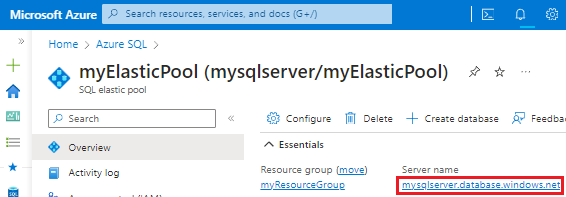
Válassza a feladatátvételi csoportokat a Gépház panelen, majd válassza a Csoport hozzáadása lehetőséget egy új feladatátvételi csoport létrehozásához.
A Feladatátvételi csoport lapon adja meg vagy válassza ki a szükséges értékeket, majd válassza a Létrehozás lehetőséget. Hozzon létre egy új másodlagos kiszolgálót, vagy válasszon ki egy meglévő másodlagos kiszolgálót.
Válassza ki a csoport adatbázisait, és válassza ki a feladatátvételi csoporthoz hozzáadni kívánt rugalmas készletet. Ha egy rugalmas készlet még nem létezik a másodlagos kiszolgálón, megjelenik egy figyelmeztetés, amely arra kéri, hogy hozzon létre egy rugalmas készletet a másodlagos kiszolgálón. Válassza ki a figyelmeztetést, majd az OK gombra kattintva hozza létre a rugalmas készletet a másodlagos kiszolgálón.
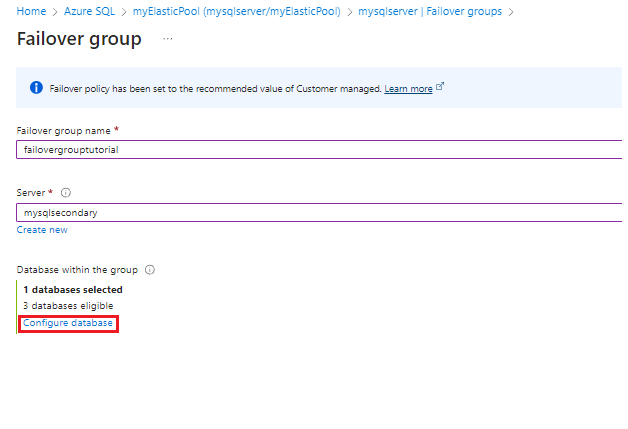
A Kiválasztás funkcióval alkalmazza a rugalmas készlet beállításait a feladatátvételi csoportra, majd válassza a Létrehozás lehetőséget a feladatátvételi csoport létrehozásához. A rugalmas készlet feladatátvételi csoporthoz való hozzáadása automatikusan elindítja a georeplikációs folyamatot.
Tervezett feladatátvétel tesztelése
Tesztelje a feladatátvételt úgy, hogy nincs adatvesztés a rugalmas készletben az Azure Portal vagy a PowerShell használatával.
Feladatátvételi csoport feladatátvétele a másodlagos kiszolgálóra, majd feladat-visszavétel az Azure Portal használatával.
Válassza az Azure SQL-t az Azure Portal bal oldali menüjében. Ha az Azure SQL nem szerepel a listában, válassza a Minden szolgáltatás lehetőséget, majd írja be az "Azure SQL" kifejezést a keresőmezőbe. (Nem kötelező) Válassza ki az Azure SQL melletti csillagot kedvencként, és adja hozzá elemként a bal oldali navigációs sávban.
Válassza ki a feladatátvételhez használni kívánt rugalmas készletet.
Az Áttekintés panelen válassza ki a kiszolgáló nevét a Kiszolgáló neve területen a kiszolgáló beállításainak megnyitásához.
Válassza a feladatátvételi csoportokat a Gépház alatt, majd válassza ki a korábban létrehozott feladatátvételi csoportot.
Ellenőrizze, hogy melyik kiszolgáló az elsődleges, és melyik a másodlagos kiszolgáló.
Válassza a feladatátvételt a munkaablakban a rugalmas készletet tartalmazó feladatátvételi csoport feladatátvételéhez.
Válassza az Igen lehetőséget azon a figyelmeztetésen, amely értesíti, hogy a TDS-munkamenetek le lesznek választva.
Ellenőrizze, hogy melyik kiszolgáló elsődleges, melyik kiszolgáló másodlagos. Ha a feladatátvétel sikeres volt, a két kiszolgálónak fel kell cserélnie a szerepköröket.
Válassza ismét a Feladatátvétel lehetőséget, ha a feladatátvételi csoportot vissza szeretné adni az eredeti beállításokhoz.
Fontos
Ha törölnie kell a másodlagos adatbázist, a törlés előtt távolítsa el azt a feladatátvételi csoportból. A másodlagos adatbázis törlése a feladatátvételi csoportból való eltávolítása előtt kiszámíthatatlan viselkedést okozhat.
Privát kapcsolat használata
Using a private link allows you to associate a logical server to a specific private IP address within the virtual network and subnet.
Ha privát hivatkozást szeretne használni a feladatátvételi csoporttal, tegye a következőket:
- Győződjön meg arról, hogy az elsődleges és másodlagos kiszolgálók párosított régióban vannak.
- Hozza létre a virtuális hálózatot és az alhálózatot minden régióban az elsődleges és a másodlagos kiszolgálók privát végpontjainak üzemeltetéséhez, amelyek nem visszacsatoló IP-címterekkel rendelkeznek. For example, the primary virtual network address range of 10.0.0.0/16 and the secondary virtual network address range of 10.0.0.1/16 overlaps. For more information about virtual network address ranges, see the blog designing Azure virtual networks.
- Create a private endpoint and Azure Private DNS zone for the primary server.
- Create a private endpoint for the secondary server as well, but this time choose to reuse the same Private DNS zone that was created for the primary server.
- A privát hivatkozás létrehozása után létrehozhatja a feladatátvételi csoportot a cikkben korábban ismertetett lépéseket követve.
Figyelői végpont megkeresése
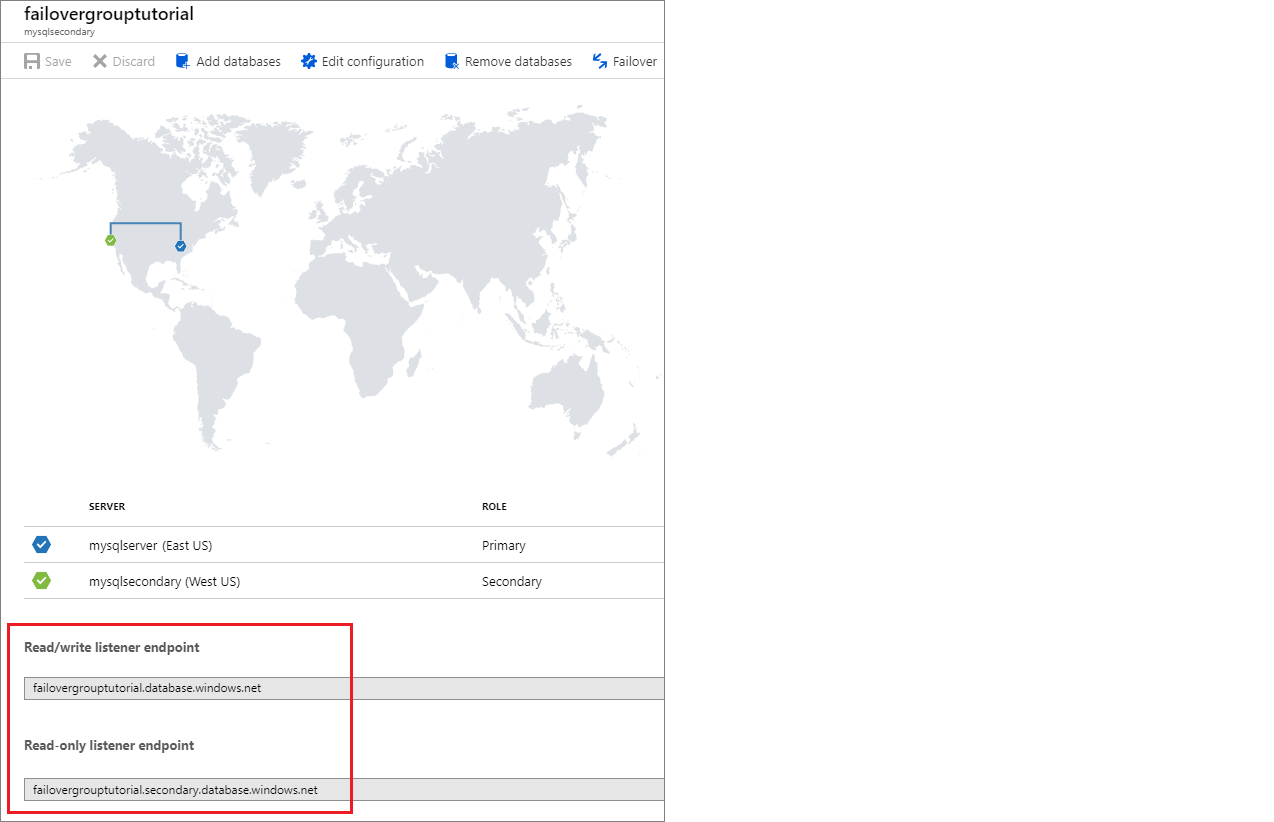
A feladatátvételi csoport konfigurálása után frissítse az alkalmazás kapcsolati sztring a figyelővégpontra. Így az alkalmazás nem az elsődleges adatbázishoz vagy a rugalmas készlethez, hanem a feladatátvevő csoport figyelőjéhez csatlakozik. Így nem kell manuálisan frissítenie a kapcsolati sztring minden alkalommal, amikor az adatbázis-entitás meghibásodik, és a forgalom az aktuálisan elsődleges entitáshoz lesz irányítva.
A figyelővégpont a feladatátvételi fog-name.database.windows.netcsoport megtekintésekor az Azure Portalon látható:
Adatbázisok skálázása feladatátvételi csoportban
Az elsődleges adatbázist fel- vagy leskálázhatja egy másik számítási méretre (ugyanazon a szolgáltatási szinten belül), anélkül, hogy leválasztaná a georeplikációs fájlokat. Ha felskálázást végez, azt javasoljuk, hogy először a földrajzilag másodlagos példányt, majd az elsődleges példányt skálázza fel vertikálisan. Vertikális leskálázáskor fordítsa meg a sorrendet: először az elsődleges, majd másodlagos példányt skálázza le. Amikor egy adatbázist egy másik szolgáltatási szintre skáláz, a javaslat érvénybe lép.
Ezt a sorozatot kifejezetten azért javasoljuk, hogy elkerülje azt a problémát, amely miatt az alacsonyabb termékváltozatban lévő geo-másodlagos rendszer túlterhelődik, és a frissítési vagy leminősítési folyamat során újra el kell végezni. A problémát úgy is elkerülheti, ha az elsődleges példányt írásvédetté teszi, de ez hatással lesz az összes írási és olvasási számítási feladatra az elsődleges példányon.
Megjegyzés:
Ha a másodlagos georeplikát a feladatátvételi csoport konfigurációjának részeként hozta létre, nem ajánlott vertikálisan leskálázni. Így biztosítható, hogy az adatszint elegendő kapacitással rendelkezzen a normál számítási feladatok feldolgozásához egy földrajzi feladatátvétel után. Előfordulhat, hogy nem tud geo-másodlagos skálázást végezni egy nem tervezett feladatátvétel után, ha a korábbi geo-elsődleges nem érhető el a kimaradás miatt. Ez egy ismert korlátozás.
Kritikus adatok elvesztésének megakadályozása
A nagy kiterjedésű hálózatok nagy késése miatt a georeplikálás aszinkron replikációs mechanizmust használ. Az aszinkron replikáció elkerülhetetlenné teszi az adatvesztés lehetőségét, ha az elsődleges hiba meghiúsul. A kritikus tranzakciók adatvesztéssel szembeni védelme érdekében az alkalmazásfejlesztő közvetlenül a tranzakció véglegesítése után meghívhatja a sp_wait_for_database_copy_sync tárolt eljárást. A hívás sp_wait_for_database_copy_sync addig blokkolja a hívási szálat, amíg az utolsó véglegesített tranzakciót nem továbbítják és meg nem keményítik a másodlagos adatbázis tranzakciónaplójában. Azonban nem várja meg, hogy a továbbított tranzakciók visszajátsszon (újra) a másodlagoson. sp_wait_for_database_copy_sync hatóköre egy adott georeplikációs hivatkozásra vonatkozik. Ezt az eljárást bármely olyan felhasználó meghívhatja, aki rendelkezik az elsődleges adatbázishoz való kapcsolódási jogosultsággal.
Megjegyzés:
sp_wait_for_database_copy_sync megakadályozza az adatvesztést az adott tranzakciók geo feladatátvétele után, de nem garantálja az olvasási hozzáférés teljes szinkronizálását. Az eljáráshívás által sp_wait_for_database_copy_sync okozott késés jelentős lehet, és a hívás időpontjában az elsődlegesen még nem továbbított tranzakciónapló méretétől függ.
A másodlagos régió módosítása
A változásütemezés szemléltetéséhez feltételezzük, hogy az A kiszolgáló az elsődleges kiszolgáló, a B kiszolgáló a meglévő másodlagos kiszolgáló, a C kiszolgáló pedig a harmadik régió új másodlagos kiszolgálója. Az áttűnés végrehajtásához kövesse az alábbi lépéseket:
- Hozzon létre további másodpéldányokat az A kiszolgálón lévő adatbázisokról a C kiszolgálóra aktív georeplikációs funkcióval. Az A kiszolgálón minden adatbázis két másodfokú adatbázissal rendelkezik, egyet a B kiszolgálón, egyet pedig a C kiszolgálón. Ez garantálja, hogy az elsődleges adatbázisok az átállás során is védettek maradnak.
- Törölje a feladatátvételi csoportot. Ezen a ponton a feladatátvételi csoport végpontjait használó bejelentkezési kísérletek meghiúsulnak.
- Hozza létre újra a feladatátvételi csoportot ugyanazzal a névvel az A és a C kiszolgáló között.
- Adja hozzá az A kiszolgáló összes elsődleges adatbázisát az új feladatátvételi csoporthoz. Ezen a ponton a bejelentkezési kísérletek leállnak.
- A B kiszolgáló törlése. A B összes adatbázisa automatikusan törlődik.
Az elsődleges régió módosítása
A változásütemezés szemléltetéséhez feltételezzük, hogy az A kiszolgáló az elsődleges kiszolgáló, a B kiszolgáló a meglévő másodlagos kiszolgáló, a C kiszolgáló pedig a harmadik régió új elsődleges kiszolgálója. Az áttűnés végrehajtásához kövesse az alábbi lépéseket:
- Tervezett geo-feladatátvétel végrehajtása az elsődleges kiszolgáló B-re váltásához. Az A kiszolgáló lesz az új másodlagos kiszolgáló. A feladatátvétel több percnyi állásidőt eredményezhet. A tényleges idő a feladatátvételi csoport méretétől függ.
- Hozzon létre további másodpéldányokat a B kiszolgálón lévő adatbázisokról a C kiszolgálóra aktív georeplikációs funkcióval. A B kiszolgálón minden adatbázis két másodfokú adatbázissal rendelkezik, egyet az A kiszolgálón, egyet pedig a C kiszolgálón. Ez garantálja, hogy az elsődleges adatbázisok az átállás során is védettek maradnak.
- Törölje a feladatátvételi csoportot. Ezen a ponton a feladatátvételi csoport végpontjait használó bejelentkezési kísérletek meghiúsulnak.
- Hozza létre újra a feladatátvételi csoportot ugyanazzal a névvel a B és a C kiszolgáló között.
- Adja hozzá a B összes elsődleges adatbázisát az új feladatátvételi csoporthoz. Ezen a ponton a bejelentkezési kísérletek leállnak.
- A feladatátvételi csoport tervezett geo-feladatátvételének végrehajtása a B és A kapcsolóhoz. Most a C kiszolgáló lesz az elsődleges, a B pedig a másodlagos. Az A kiszolgálón lévő összes másodlagos adatbázis automatikusan kapcsolódik a C elsődleges adatbázisaihoz. Az 1. lépéshez hasonlóan a feladatátvétel több percnyi állásidőt is eredményezhet.
- Az A kiszolgáló törlése. Az A-ben lévő összes adatbázis automatikusan törlődik.
Fontos
A feladatátvételi csoport törlésekor a figyelővégpontok DNS-rekordjai is törlődnek. Ezen a ponton nem nulla annak a valószínűsége, hogy valaki más létrehoz egy feladatátvételi csoportot vagy egy kiszolgálói DNS-aliast ugyanazzal a névvel. Mivel a feladatátvételi csoportneveknek és a DNS-aliasoknak globálisan egyedinek kell lenniük, ez megakadályozza, hogy ismét ugyanazt a nevet használja. A kockázat minimalizálása érdekében ne használjon általános feladatátvételi csoportneveket.
Feladatátvételi csoportok és hálózati biztonság
Egyes alkalmazások esetében a biztonsági szabályok megkövetelik, hogy az adatszinthez való hálózati hozzáférés egy adott összetevőre vagy összetevőre, például virtuális gépre, webszolgáltatásra stb. korlátozódjon. Ez a követelmény kihívást jelent az üzletmenet-folytonosság tervezése és a feladatátvételi csoportok használata szempontjából. Az ilyen korlátozott hozzáférés megvalósításakor vegye figyelembe az alábbi lehetőségeket.
Feladatátvételi csoportok és virtuális hálózati szolgáltatásvégpontok használata
Ha virtuális hálózati szolgáltatásvégpontokat és szabályokat használ az adatbázishoz való hozzáférés korlátozásához, vegye figyelembe, hogy minden egyes virtuális hálózati szolgáltatásvégpont csak egy Azure-régióra vonatkozik. A végpont nem teszi lehetővé más régiók számára, hogy elfogadják az alhálózatról érkező kommunikációt. Ezért csak az ugyanabban a régióban üzembe helyezett ügyfélalkalmazások csatlakozhatnak az elsődleges adatbázishoz. Mivel a geo feladatátvétel azt eredményezi, hogy az SQL Database-ügyfél munkameneteit egy másik (másodlagos) régióban lévő kiszolgálóra irányítják át, ezek a munkamenetek meghiúsulhatnak, ha az adott régión kívüli ügyféltől származnak. Emiatt a Microsoft által felügyelt feladatátvételi szabályzat nem engedélyezhető, ha a részt vevő kiszolgálók szerepelnek a virtuális hálózati szabályokban. A manuális feladatátvételi szabályzat támogatásához kövesse az alábbi lépéseket:
- Redundáns másolatok kiépítése az alkalmazás előtérbeli összetevőiről (webszolgáltatás, virtuális gépek stb.) a másodlagos régióban.
- A virtuális hálózati szabályokat egyenként konfigurálja az elsődleges és a másodlagos kiszolgálóhoz.
- Az előtérbeli feladatátvétel engedélyezése Traffic Manager-konfigurációval.
- Manuális geo-feladatátvétel kezdeményezése a kimaradás észlelésekor. Ez a beállítás olyan alkalmazásokhoz van optimalizálva, amelyek konzisztens késést igényelnek az előtér és az adatréteg között, és támogatják a helyreállítást, ha az előtér, az adatszint vagy mindkettő hatással van a kimaradásra.
Megjegyzés:
Ha írásvédett figyelőt használ egy írásvédett számítási feladat terheléselosztásához, győződjön meg arról, hogy a számítási feladat végrehajtása egy virtuális gépen vagy a másodlagos régió más erőforrásán történik, hogy az csatlakozni tudjon a másodlagos adatbázishoz.
Feladatátvételi csoportok és tűzfalszabályok használata
Ha az üzletmenet-folytonossági terv feladatátvételi csoportok használatával történő feladatátvételt igényel, nyilvános IP-tűzfalszabályok használatával korlátozhatja az SQL Database-hez való hozzáférést. Ez a konfiguráció biztosítja, hogy a geo feladatátvétel ne blokkolja az előtér-összetevők kapcsolatait, és feltételezi, hogy az alkalmazás képes elviselni a hosszabb késést az előtér és az adatréteg között.
A feladatátvételi csoport feladatátvételének támogatásához kövesse az alábbi lépéseket:
- Nyilvános IP-cím létrehozása.
- Hozzon létre egy nyilvános terheléselosztót , és rendelje hozzá a nyilvános IP-címet.
- Hozzon létre egy virtuális hálózatot és a virtuális gépeket az előtérbeli összetevőkhöz.
- Hozzon létre hálózati biztonsági csoportot , és konfigurálja a bejövő kapcsolatokat.
- Egy szolgáltatáscímke használatával győződjön meg arról, hogy a kimenő kapcsolatok megnyitva vannak az Azure SQL Database-hez egy
Sql.<Region>régióban. - Hozzon létre egy SQL Database tűzfalszabályt, amely engedélyezi a bejövő forgalmat az 1. lépésben létrehozott nyilvános IP-címről.
A kimenő hozzáférés konfigurálásáról és a tűzfalszabályokban használandó IP-címről további információt a Terheléselosztó kimenő kapcsolatai című témakörben talál.
Fontos
A regionális kimaradások során az üzletmenet folytonosságának biztosításához biztosítania kell a földrajzi redundanciát mind az előtérbeli összetevők, mind az adatbázisok esetében.
Permissions
A feladatátvételi csoportok engedélyeit az Azure szerepköralapú hozzáférés-vezérlése (Azure RBAC) kezeli.
Feladatátvételi csoportok létrehozásához és kezeléséhez Azure RBAC írási hozzáférés szükséges. Az SQL Server közreműködői szerepköre rendelkezik az összes szükséges engedéllyel a feladatátvételi csoportok kezeléséhez.
Az alábbi táblázat az Azure SQL Database adott engedélyhatóköreit sorolja fel:
| Action | Permission | Hatókör |
|---|---|---|
| Feladatátvételi csoport létrehozása | Azure RBAC írási hozzáférés | Elsődleges kiszolgáló másodlagos kiszolgáló A feladatátvételi csoport összes adatbázisa |
| Feladatátvételi csoport frissítése | Azure RBAC írási hozzáférés | Feladatátvételi csoport Az aktuális elsődleges kiszolgálón lévő összes adatbázis |
| Feladatátvételi csoport | Azure RBAC írási hozzáférés | Feladatátvételi csoport az új kiszolgálón |
Korlátozások
Vegye figyelembe a következő korlátozásokat:
- Feladatátvételi csoportok nem hozhatók létre két kiszolgáló között ugyanabban az Azure-régióban.
- A feladatátvételi csoportok támogatják a csoport összes adatbázisának georeplikálása egyetlen másodlagos logikai kiszolgálóra egy másik régióban.
- Feladatátvételi csoportokat nem lehet átnevezni. Törölni kell a csoportot, majd újból létre kell hozni egy másik néven.
- Az adatbázis átnevezése feladatátvételi csoportban lévő adatbázisok esetében nem támogatott. Ideiglenesen törölnie kell a feladatátvételi csoportot, hogy átnevezhessen egy adatbázist, vagy eltávolíthassa az adatbázist a feladatátvételi csoportból.
- Az önálló vagy rugalmas készletbe helyezett adatbázisok feladatátvételi csoportjainak eltávolítása nem állítja le a replikációt, és nem törli a replikált adatbázist. Manuálisan le kell állítania a georeplikálást, és törölnie kell az adatbázist a másodlagos kiszolgálóról, ha egyetlen vagy készletezett adatbázist szeretne hozzáadni egy feladatátvevő csoporthoz az eltávolítás után. Ha egyik sem sikerül, az az adatbázis feladatátvételi csoporthoz való hozzáadásakor tapasztalthoz
The operation cannot be performed due to multiple errorshasonló hibát eredményezhet. - A feladatátvételi csoport nevére elnevezési korlátozások vonatkoznak.
Feladatátvételi csoportok programozott kezelése
A feladatátvételi csoportok programozott módon is kezelhetők az Azure PowerShell, az Azure CLI és a REST API használatával. Az alábbi táblázatok az elérhető parancsok készletét ismertetik. A feladatátvételi csoportok a felügyelethez használható Azure Resource Manager API-k készletét tartalmazzák, beleértve az Azure SQL Database REST API-t és az Azure PowerShell-parancsmagokat. Ezek az API-k erőforráscsoportok használatát igénylik, és támogatják az Azure szerepköralapú hozzáférés-vezérlését (Azure RBAC). A hozzáférési szerepkörök implementálásáról további információt az Azure szerepköralapú hozzáférés-vezérlés (Azure RBAC) című témakörben talál.
| Parancsmag | Leírás |
|---|---|
| New-AzSqlDatabaseFailoverGroup | Ez a parancs létrehoz egy feladatátvételi csoportot, és regisztrálja az elsődleges és a másodlagos kiszolgálókon is |
| Remove-AzSqlDatabaseFailoverGroup | Feladatátvételi csoport eltávolítása a kiszolgálóról |
| Get-AzSqlDatabaseFailoverGroup | Egy feladatátvevő csoport konfigurációjának lekérése |
| Set-AzSqlDatabaseFailoverGroup | Feladatátvételi csoport konfigurációjának módosítása |
| Switch-AzSqlDatabaseFailoverGroup | Feladatátvételi csoport feladatátvételét aktiválja a másodlagos kiszolgálóra |
| Add-AzSqlDatabaseToFailoverGroup | Egy vagy több adatbázis hozzáadása feladatátvételi csoporthoz |
További lépések
Az Azure SQL Database magas rendelkezésre állási lehetőségeinek áttekintéséhez tekintse meg a georeplikációs és feladatátvételi csoportokat.
Visszajelzés
Hamarosan elérhető: 2024-ben fokozatosan kivezetjük a GitHub-problémákat a tartalom visszajelzési mechanizmusaként, és lecseréljük egy új visszajelzési rendszerre. További információ: https://aka.ms/ContentUserFeedback.
Visszajelzés küldése és megtekintése a következőhöz: