Rövid útmutató: Pont–hely kapcsolat konfigurálása felügyelt Azure SQL-példányhoz a helyszínen
A következőre vonatkozik: Felügyelt Azure SQL-példány
Ez a rövid útmutató bemutatja, hogyan csatlakozhat a felügyelt Azure SQL-példányhoz az SQL Server Management Studio (SSMS) használatával egy helyszíni ügyfélszámítógépről pont–hely kapcsolaton keresztül. A pont–hely kapcsolatokról további információt a pont–hely VPN kapcsolatról szóló cikkben talál.
Előfeltételek
Ez a rövid útmutató:
- A felügyelt példány létrehozásakor létrehozott erőforrásokat használja kiindulópontként.
- A helyszíni ügyfélszámítógépen a PowerShell 5.1 és az Azure PowerShell 1.4.0 vagy újabb verziójára van szükség. Szükség esetén tekintse meg az Azure PowerShell-modul telepítéséhez szükséges utasításokat.
- Az SQL Server Management Studio legújabb verzióját igényli a helyszíni ügyfélszámítógépen.
VPN-átjáró csatolása virtuális hálózathoz
Nyissa meg a PowerShellt a helyszíni ügyfélszámítógépen.
Másolja a következő PowerShell-szkriptet egy VPN-átjáró csatolásához a felügyelt példány létrehozása rövid útmutatóban létrehozott felügyelt SQL-példány virtuális hálózatához. Ez a szkript az Azure PowerShell Az modult használja, és a következőket végzi Windows- vagy Linux-alapú gazdagépeken:
Tanúsítványok létrehozása és telepítése ügyfélszámítógépen
Kiszámítja a VPN Gateway jövőbeli alhálózati IP-tartományát
Létrehozza az átjáró alhálózatát
Üzembe helyezi a VPN-átjárót a VPN-alhálózathoz csatoló Azure Resource Manager-sablont
$scriptUrlBase = 'https://raw.githubusercontent.com/Microsoft/sql-server-samples/master/samples/manage/azure-sql-db-managed-instance/attach-vpn-gateway'

$parameters = @{
  subscriptionId = '<subscriptionId>'
  resourceGroupName = '<resourceGroupName>'
  virtualNetworkName = '<virtualNetworkName>'
  certificateNamePrefix  = '<certificateNamePrefix>'
  }

Invoke-Command -ScriptBlock ([Scriptblock]::Create((iwr ($scriptUrlBase+'/attachVPNGateway.ps1?t='+ [DateTime]::Now.Ticks)).Content)) -ArgumentList $parameters, $scriptUrlBase
Illessze be a szkriptet a PowerShell-ablakban, és adja meg a szükséges paramétereket. A ,
<resourceGroup><virtualNetworkName>értékének<subscriptionId>meg kell egyeznie a felügyelt példányok létrehozása rövid útmutatóban használt értékekkel. Az érték<certificateNamePrefix>egy tetszőleges sztring lehet.Megjegyzés:
Ha hibaüzenetet kap az Internet Explorer-motor elemzésével kapcsolatban, indítsa el az Internet Explorert a kezdeti beállítás befejezéséhez, vagy frissítsen a PowerShell újabb verziójára.
Hajtsa végre a PowerShell-szkriptet.
Fontos
Ne folytassa, amíg a PowerShell-szkript be nem fejeződik.
VPN-kapcsolat létrehozása
Jelentkezzen be az Azure Portalra.
Nyissa meg azt az erőforráscsoportot, amelyben létrehozta a virtuális hálózati átjárót, majd nyissa meg a virtuális hálózati átjáró erőforrását.
Válassza a pont–hely konfigurációt , majd a VPN-ügyfél letöltése lehetőséget.
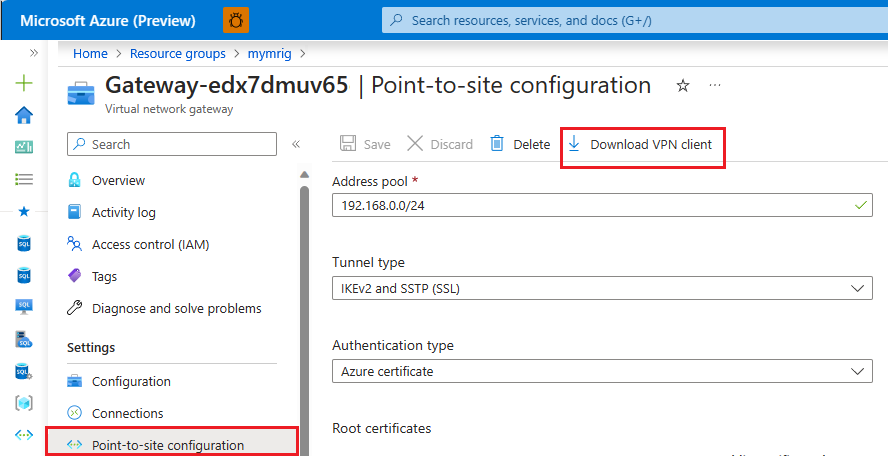
A helyszíni ügyfélszámítógépen bontsa ki a fájlokat a zip fájlból, majd nyissa meg a mappát a kibontott fájlokkal.
Nyissa meg a WindowsAmd64 mappát, és nyissa meg a VpnClientSetupAmd64.exe fájlt.
Ha windowsos védett pc-üzenetet kap, válassza a További információ, majd a Futtatás elemet.
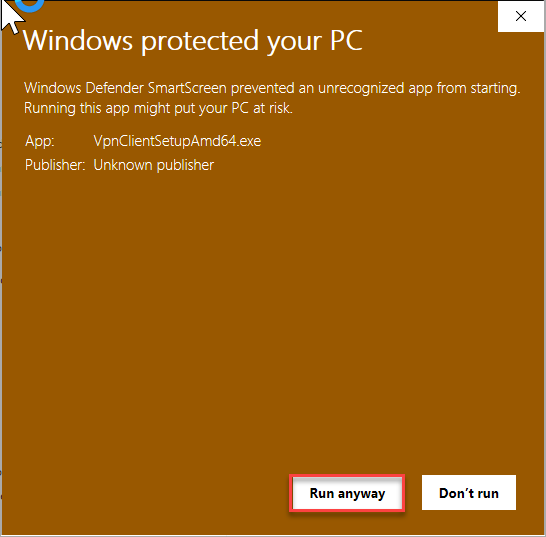
A Felhasználói fiókok felügyelete párbeszédpanelen válassza az Igen lehetőséget a folytatáshoz.
A virtuális hálózatra hivatkozó párbeszédpanelen válassza az Igen lehetőséget a vpn-ügyfél telepítéséhez a virtuális hálózathoz.
Csatlakozás a VPN-kapcsolathoz
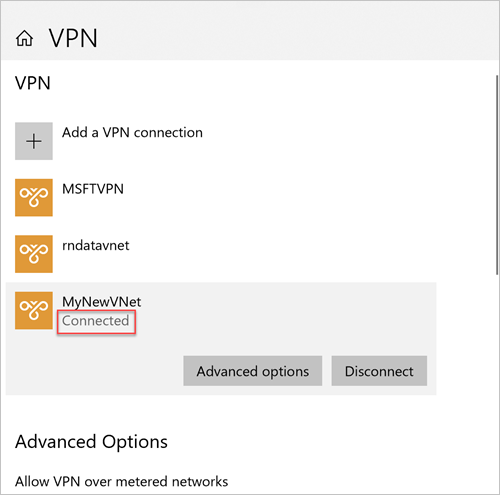
Nyissa meg a VPN-t a Hálózat és internet szolgáltatásban a helyszíni ügyfélszámítógépen, és válassza ki a felügyelt SQL-példány virtuális hálózatát, hogy kapcsolatot létesítsen ezzel a virtuális hálózattal. Az alábbi képen a virtuális hálózat neve MyNewVNet:
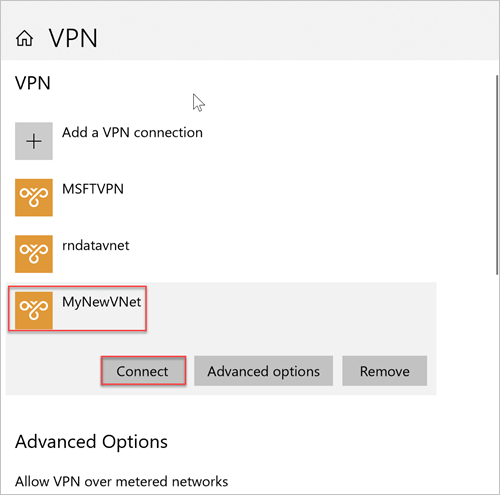
Válassza a Kapcsolódás lehetőséget.
A párbeszédpanelen válassza a Csatlakozás.
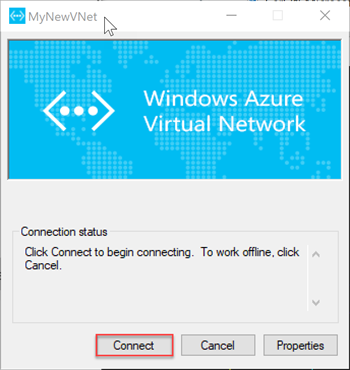
Amikor a rendszer arra kéri, hogy Csatlakozáskezelő emelt szintű jogosultságokkal frissítse az útvonaltáblát, válassza a Folytatás lehetőséget.
A folytatáshoz válassza az Igen lehetőséget a Felhasználói fiókok felügyelete párbeszédpanelen.
Létrehozott egy VPN-kapcsolatot a felügyelt SQL-példány virtuális hálózatához.
Csatlakozás SSMS segítségével
A helyszíni ügyfélszámítógépen nyissa meg az SQL Server Management Studiót (SSMS).
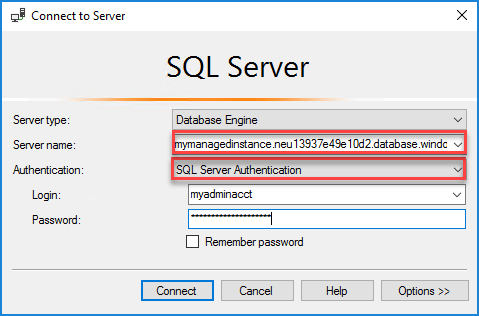
A Csatlakozás kiszolgálóhoz párbeszédpanelen adja meg a felügyelt SQL-példány teljes gazdagépnevét a Kiszolgálónév mezőben.
Válassza az SQL Server-hitelesítést, adja meg a felhasználónevet és a jelszót, majd válassza a Csatlakozás.
A csatlakozás után megtekintheti a rendszer- és felhasználói adatbázisokat az Adatbázisok csomóponton. A biztonság, a kiszolgálóobjektumok, a replikáció, a felügyelet, az SQL Server-ügynök és az XEvent Profiler csomópontok különböző objektumait is megtekintheti.
Csatlakozás nem hozható létre
Ha a kapcsolat kezdetben működik, de egy idő után megjelenik a hiba The connection could not be established , amikor megpróbál csatlakozni a VPN-hez, kövesse az alábbi lépéseket:
- Nyissa meg a Windows VPN-Gépház.
- Távolítsa el a VPN-kapcsolatot.
- Ismételje meg a VPN-kapcsolat létrehozásának lépéseit a VPN-ügyfél letöltéséhez és ismételt telepítéséhez.
- Csatlakozás a VPN-hez.
További lépések
- Az Azure-beli virtuális gépekről való csatlakozást bemutató rövid útmutatóért tekintse meg a pont–hely kapcsolat konfigurálását ismertető témakört.
- Az alkalmazások csatlakozási lehetőségeinek áttekintését az alkalmazások felügyelt SQL-példányra való Csatlakozás című cikkben tekintheti meg.
- Meglévő SQL Server-adatbázis helyszíniről felügyelt példányra való visszaállításához használhatja az Azure Database Migration Service-t a migráláshoz , vagy a T-SQL RESTORE parancsot az adatbázis biztonsági mentési fájljából való visszaállításhoz.
Visszajelzés
Hamarosan elérhető: 2024-ben fokozatosan kivezetjük a GitHub-problémákat a tartalom visszajelzési mechanizmusaként, és lecseréljük egy új visszajelzési rendszerre. További információ: https://aka.ms/ContentUserFeedback.
Visszajelzés küldése és megtekintése a következőhöz: