Megjegyzés
Az oldalhoz való hozzáféréshez engedély szükséges. Megpróbálhat bejelentkezni vagy módosítani a címtárat.
Az oldalhoz való hozzáféréshez engedély szükséges. Megpróbálhatja módosítani a címtárat.
Mielőtt gyorsindítási sablonokat futtatna az Azure Cloud Shell virtuális hálózaton (VNet) való üzembe helyezéséhez, számos előfeltételt kell teljesítenie. Az előfizetésen Owner szerepkör-hozzárendeléssel kell rendelkeznie. A szerepkörök megtekintéséhez és hozzárendeléséhez tekintse meg a Egy előfizetés tulajdonosainak listázása című témakört.
Ez a cikk a Cloud Shell virtuális hálózaton való konfigurálásához és üzembe helyezéséhez szükséges alábbi lépéseket ismerteti:
- Erőforrás-szolgáltatók regisztrálása.
- Gyűjtse össze a szükséges információkat.
- Hozza létre a virtuális hálózatokat az Azure Cloud Shell – VNet Azure Resource Manager-sablon (ARM-sablon) használatával.
- Hozza létre a virtuális hálózati tárfiókot az Azure Cloud Shell – VNet Storage ARM-sablon használatával.
- A Cloud Shell konfigurálása és használata virtuális hálózaton.
1. Erőforrás-szolgáltatók regisztrálása
A Cloud Shellnek hozzáférésre van szüksége bizonyos Azure-erőforrásokhoz. Ezt a hozzáférést erőforrás-szolgáltatókon keresztül teszi elérhetővé. Az előfizetéséhez a következő erőforrás-szolgáltatókat regisztrálni kell:
- Microsoft.CloudShell
- Microsoft.ContainerInstance
- Microsoft. Relay
Attól függően, hogy mikor lett létrehozva a bérlő, előfordulhat, hogy néhány szolgáltató már regisztrálva van.
Az összes erőforrás-szolgáltató és az előfizetés regisztrációs állapotának megtekintéséhez:
- Jelentkezzen be az Azure Portalra.
- Az Azure Portal menüjében keressen rá az Előfizetések kifejezésre. Válassza ki a rendelkezésre álló lehetőségek közül.
- Válassza ki a megtekinteni kívánt előfizetést.
- A bal oldali menü Beállítások területén válassza az Erőforrás-szolgáltatók lehetőséget.
- A keresőmezőbe írja be a(z)
cloudshellkifejezést az erőforrás-szolgáltató megkereséséhez. - Válassza ki a Microsoft.CloudShell erőforrás-szolgáltatót a szolgáltatói listából.
- Válassza a Regisztrálás lehetőséget, ha az állapotot nem regisztrált állapotról regisztrált állapotra szeretné módosítani.
- Ismételje meg az előző lépéseket a Microsoft.ContainerInstance és a Microsoft.Relay erőforrás-szolgáltatók esetében.

2. Gyűjtse össze a szükséges információkat
A Cloud Shell üzembe helyezése előtt több információt kell gyűjtenie.
Az alapértelmezett Cloud Shell-példány használatával összegyűjtheti a szükséges információkat, és létrehozhatja a szükséges erőforrásokat. Dedikált erőforrásokat kell létrehoznia a Cloud Shell virtuális hálózat üzembe helyezéséhez. Minden erőforrásnak ugyanabban az Azure-régióban és ugyanabban az erőforráscsoportban kell lennie. Válassz egy régiót a virtuális hálózatban működő Cloud Shell által támogatott régiók közül.
Adja meg a következő értékeket:
- Előfizetés: Az előfizetésed neve, amely a Cloud Shell virtuális hálózatának üzembe helyezéséhez tartozó erőforráscsoportot tartalmazza.
- Erőforráscsoport: A Cloud Shell virtuális hálózati telepítéséhez tartozó erőforráscsoport neve.
- Régió: Az erőforráscsoport helye.
- Virtual Network: A Cloud Shell Virtual Network neve.
-
Alhálózati címtartományok – Ez a telepítés három alhálózatot hoz létre. Minden alhálózathoz meg kell terveznie a címtartományokat.
- Container alhálózat – Elég IP-címre van szükséged az elvárt számú egyidejű munkamenet támogatásához.
- Relay alhálózat – Legalább egy IP-címre van szükség a Relay alhálózathoz.
- Tároló alhálózat név – Elég IP-címre van szükséged ahhoz, hogy támogassa az egyidejű ülések számát, amit vársz.
- Azure Container Instance OID: Az erőforráscsoport Azure Container Instance-azonosítója.
- Azure Relay névtér: Az a név, amelyet meg szeretne adni a sablon által létrehozott Azure Relay-erőforráshoz.
Erőforráscsoport létrehozása
Az erőforráscsoportot az Azure Portal, az Azure CLI vagy az Azure PowerShell használatával hozhatja létre. További információért tekintse át az alábbi cikkeket:
- Az Azure erőforrás-csoportok kezelése az Azure portál használatával
- Azure-erőforráscsoportok kezelése az Azure CLI használatával
- Azure erőforrás-csoportok kezelése Azure PowerShell használatával
Virtuális hálózat létrehozása
A virtuális hálózatot az Azure Portal, az Azure CLI vagy az Azure PowerShell használatával hozhatja létre. További információért tekintse át az alábbi cikkeket:
- Használd az Azure portált virtuális hálózat létrehozásához
- Használd az Azure PowerShell-et virtuális hálózat létrehozásához
- Használd az Azure CLI-t virtuális hálózat létrehozásához
Feljegyzés
A Cloud Shell-alhálózat tárolóalhálózati címelőtagjának beállításakor fontos figyelembe venni az egyidejűleg futtatandó Cloud Shell-munkamenetek számát. Ha a Cloud Shell-munkamenetek száma meghaladja a tárolóalhálózatban elérhető IP-címeket, a munkamenetek felhasználói nem tudnak csatlakozni a Cloud Shellhez. Növelje a konténer alhálózati tartományát az ön igényeinek megfelelően. További információért lásd a Virtuális hálózati alhálózat hozzáadása, módosítása vagy törlése című cikk „Alhálózati beállítások módosítása” szakaszát.
Az Azure Container Instance-azonosító lekérése
Az Azure-tárolópéldány azonosítója minden bérlőhöz tartozó egyedi érték. Ezt az azonosítót a gyorsindítási sablonokban használhatja a Cloud Shell virtuális hálózatának konfigurálásához. Az azonosító parancssorból való lekéréséhez tekintse meg az Azure Container Instance ID parancssorból való lekérésének alternatív módját.
Jelentkezzen be az Azure Portalra. A kezdőlapon válassza a Microsoft Entra ID lehetőséget. Ha az ikon nem jelenik meg, írja be a(z)
Microsoft Entra IDelemet a felső keresősávba.A bal oldali menüben válassza az Áttekintés lehetőséget. Ezután írja be a keresősávba:
azure container instance service.
Az eredmények között a Nagyvállalati alkalmazások területen válassza az Azure Container Instance Service lehetőséget.
Az Azure Container Instance ServiceÁttekintés lapján keresse meg a Tulajdonságok alatt felsorolt objektumazonosító értéket.
Ezt az azonosítót a virtuális hálózat gyorsútmutató-sablonjában használhatja.


3. Hozza létre a szükséges hálózati erőforrásokat az ARM-sablon használatával
Cloud Shell-erőforrások virtuális hálózaton való létrehozásához használja az Azure Cloud Shell – VNet nevű ARM-sablont. A sablon három alhálózatot hoz létre a korábban létrehozott virtuális hálózaton belül. Módosíthatja az alhálózatok megadott nevét, vagy használhatja az alapértelmezett értékeket.
Feljegyzés
Azure Container Instances (ACI) hálózati profiljai elavultak. 2026 októberétől a legtöbb ügyfél számára már nem szükséges a hálózati profilok a Cloud Shell virtuális hálózatban történő telepítéséhez.
A virtuális hálózat és az alhálózatok érvényes IP-címhozzárendelést igényelnek. A következő erőforrások támogatásához elegendő címre van szüksége:
- A Relay alhálózat legalább egy IP-címe
- Elegendő IP-cím a konténer alhálózatában az egyidejűleg használni kívánt munkamenetek számának támogatásához
Az ARM-sablon konkrét információkat igényel a korábban létrehozott erőforrásokról, valamint az új erőforrások elnevezési információiról. Ezt az információt az űrlap előre kitöltött adataival együtt ki kell tölteni.
A sablonhoz szükséges információk a következők:
- Előfizetés: Az előfizetésed neve, amely tartalmazza a Cloud Shell Virtual Network erőforráscsoportját.
- Erőforrás csoport: Egy meglévő vagy újonnan létrehozott erőforráscsoport neve.
- Régió: Az erőforráscsoport helye.
- Virtual Network: A Cloud Shell virtuális hálózatának neve.
- Hálózati Biztonsági Csoport: Az a név, amelyet a sablon által létrehozott hálózati biztonsági csoportnak (NSG) szeretnél rendelni.
- Azure Container Instance OID: Az erőforráscsoportod Azure konténer példányának azonosítója.
Adja meg az alábbi adatokat az űrlapon:
| Projekt részletei | Érték |
|---|---|
| Előfizetés | Alapértelmezés szerint az aktuális előfizetési környezetet használja. A cikkben szereplő példa a(z) Contoso elemet használja. |
| Erőforráscsoport | Adja meg az erőforráscsoport nevét az előfeltétel-információkból. A cikkben szereplő példa a(z) rg-cloudshell-eastus elemet használja. |
| Példány részletei | Érték |
|---|---|
| Régió | Előre kitöltve az alapértelmezett régióval. A cikkben szereplő példa a(z) East US elemet használja. |
| Meglévő VNET neve | Adja meg az előzetesen összegyűjtött információkból származó értéket. A cikkben szereplő példa a(z) vnet-cloudshell-eastus elemet használja. |
| Relay-névtér neve | Hozzon létre egy nevet, amelyet hozzá szeretne rendelni a sablon által létrehozott Relay-erőforráshoz. A cikkben szereplő példa a(z) arn-cloudshell-eastus elemet használja. |
| NSG név | Adja meg az NSG nevét. Az üzembe helyezés létrehozza ezt az NSG-t, és hozzá rendel egy hozzáférési szabályt. |
| Azure Container Instance OID | Adja meg az előzetesen összegyűjtött információkból származó értéket. A cikkben szereplő példa a(z) aaaaaaaa-0000-1111-2222-bbbbbbbbbbbb elemet használja. |
| Container-alhálózat neve | Alapértelmezés szerint: cloudshellsubnet. Adja meg a tároló alhálózatának nevét. |
| Container alhálózat cím prefix | A cikkben szereplő példa a(z) 10.0.1.0/24 elemet használja, amely 254 IP-címet biztosít a Cloud Shell-példányokhoz. |
| Relay alhálózat neve | Alapértelmezés szerint: relaysubnet. Adja meg a továbbítót tartalmazó alhálózat nevét. |
| Relay alhálózat címprefixe | A cikkben szereplő példa a(z) 10.0.2.0/24 elemet használja. |
| Tárolási alhálózat neve | Alapértelmezés szerint: storagesubnet. Adja meg a tárterületet tartalmazó alhálózat nevét. |
| Storage alhálózati cím prefix | A cikkben szereplő példa a(z) 10.0.3.0/24 elemet használja. |
| Privát végpontnév | Alapértelmezés szerint: cloudshellRelayEndpoint. Adja meg a tárolót tartalmazó alhálózat nevét. |
| Címkenév | Alapértelmezés szerint: {"Environment":"cloudshell"}. Hagyja változatlanul, vagy adjon hozzá további címkéket. |
| Hely | Alapértelmezés szerint: [resourceGroup().location]. Hagyja változatlanul. |
Az űrlap kitöltése után válassza az Áttekintés + létrehozás lehetőséget, és helyezze üzembe a hálózati ARM-sablont az előfizetésében.
4. A virtuális hálózati tároló létrehozása az ARM-sablon használatával
Cloud Shell-erőforrások virtuális hálózaton való létrehozásához használja az Azure Cloud Shell – VNet Storage nevű ARM-sablont. A sablon létrehozza a tárfiókot, és hozzárendeli a magán virtuális hálózathoz.
Az ARM-sablon konkrét információkat igényel a korábban létrehozott erőforrásokról, valamint az új erőforrások elnevezési információiról.
A sablonhoz szükséges információk a következők:
- Előfizetés: Az előfizetés neve, amely tartalmazza a Cloud Shell virtuális hálózat erőforráscsoportját.
- Erőforrás csoport: Egy meglévő vagy újonnan létrehozott erőforráscsoport neve.
- Régió: Az erőforráscsoport helye.
- Meglévő virtuális hálózat neve: A korábban létrehozott virtuális hálózat neve.
- Meglévő tárolóalhálózat neve: Az a tárolóalhálózat neve, amelyet a hálózati gyorsindítási sablon segítségével hoztál létre.
- Meglévő konténer alhálózat neve: Az a konténeralnet neve, amelyet a hálózati gyorsindítási sablon segítségével hoztál létre.
Adja meg az alábbi adatokat az űrlapon:
| Projekt részletei | Érték |
|---|---|
| Előfizetés | Alapértelmezés szerint az aktuális előfizetési környezetet használja. A cikkben szereplő példa a(z) Contoso elemet használja. |
| Erőforráscsoport | Adja meg az erőforráscsoport nevét az előfeltétel-információkból. A cikkben szereplő példa a(z) rg-cloudshell-eastus elemet használja. |
| Példány részletei | Érték |
|---|---|
| Régió | Előre kitöltve az alapértelmezett régióval. A cikkben szereplő példa a(z) East US elemet használja. |
| Meglévő VNET név | A cikkben szereplő példa a(z) vnet-cloudshell-eastus elemet használja. |
| Meglévő tárolóalhálózat neve | Adja meg a hálózati sablon által létrehozott erőforrás nevét. |
| Meglévő konténer alhálózat neve | Adja meg a hálózati sablon által létrehozott erőforrás nevét. |
| Tárolószámla neve | Hozzon létre egy nevet az új tárfióknak. A cikkben szereplő példa a(z) myvnetstorage1138 elemet használja. |
| Fájlmegosztás neve | Alapértelmezés szerint: acsshare. Adja meg a létrehozni kívánt fájlmegosztás nevét. |
| Erőforráscímkék | Alapértelmezés szerint: {"Environment":"cloudshell"}. Hagyja változatlanul, vagy adjon hozzá további címkéket. |
| Hely | Alapértelmezés szerint: [resourceGroup().location]. Hagyja változatlanul. |
Az űrlap kitöltése után válassza az Áttekintés + létrehozás lehetőséget, és helyezze üzembe a hálózati ARM-sablont az előfizetésében.
5. A Cloud Shell konfigurálása virtuális hálózat használatára
A privát Cloud Shell-példány üzembe helyezése után minden Cloud Shell-felhasználónak módosítania kell a konfigurációt az új privát példány használatára.
Ha a privát példány üzembe helyezése előtt az alapértelmezett Cloud Shell-példányt használta, a felhasználói beállításokat alaphelyzetbe kell állítania:
Nyissa meg a Cloud Shellt.
Válassza a Cloud Shell beállításait a menüsávból.
Válassza a Felhasználói beállítások visszaállítása, majd a Alaphelyzetbe állítás lehetőséget. A felhasználói beállítások alaphelyzetbe állítása elindítja az első használatkor megjelenő folyamatot.
Válassza ki a kívánt parancsértelmezőt (Bash vagy PowerShell).
Az Első lépések párbeszédpanelen:
- Válassza a Tárfiók csatlakoztatása lehetőséget.
- Válassza ki előfizetését a Storage-fiók előfizetésének legördülő listájából.
- Jelölje be a Meglévő privát virtuális hálózat használata jelölőnégyzetet.
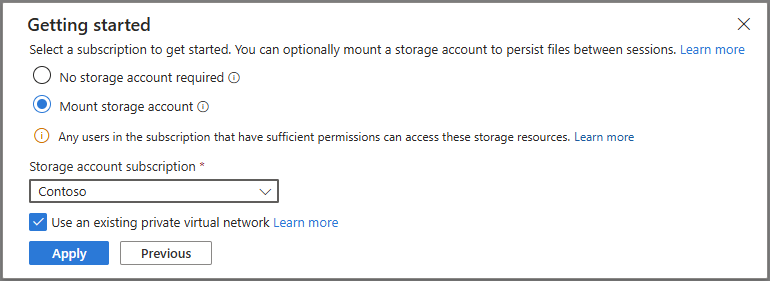
A folytatáshoz válassza ki az Alkalmaz lehetőséget.
A Virtuális hálózat konfigurációjának kiválasztása párbeszédpanelen válassza ki az üzembe helyezéshez létrehozott erőforrásokat.

Kattintson a Select elemre a folytatáshoz.

Az Azure Container Instance ID lekérésének alternatív módja
Ha telepítve van az Azure PowerShell, az alábbi paranccsal lekérheti az Azure Container Instance ID azonosítóját.
(Get-AzADServicePrincipal -DisplayNameBeginsWith 'Azure Container Instance').Id
d5f227bb-ffa6-4463-a696-7234626df63f
Ha telepítve van az Azure CLI, az alábbi paranccsal lekérheti az Azure Container Instance ID azonosítóját.
az ad sp list --display-name 'Azure Container Instance' --query "[].id"
[
  "d5f227bb-ffa6-4463-a696-7234626df63f"
]
Következő lépések
A Cloud Shell konfigurációs lépéseit minden olyan felhasználónál el kell végeznie, akinek az új privát Cloud Shell-példányt használnia kell. Másik lehetőségként úgy is konfigurálhatja a Cloud Shell-példányt, hogy több felhasználó is használhassa ugyanazokat a tárolási erőforrásokat. További információkért lásd: Több felhasználó számára egyetlen tárfiók és fájlmegosztás használatának engedélyezése.
A nagyobb biztonság érdekében konfigurálhatja a tárfiókot privát végpont használatára. További információ: Kapcsolódás tárfiókhoz Azure-beli privát végpont használatával.