Megjegyzés
Az oldalhoz való hozzáféréshez engedély szükséges. Megpróbálhat bejelentkezni vagy módosítani a címtárat.
Az oldalhoz való hozzáféréshez engedély szükséges. Megpróbálhatja módosítani a címtárat.
Ez az oldal bemutatja, hogyan hozhat létre többügynök-felügyelő rendszert a Felügyelőügynök használatával, amely ügynököket és eszközöket vezényel az összetett feladatokon való együttműködéshez. A témával foglalkozó szakértők természetes nyelvi visszajelzései alapján javíthatja a koordinációjukat.
Mi az a felügyelőügynök?
A Felügyelőügynök használatával létrehozhat egy felügyelőrendszert, amely koordinálja a Genie-ügynököket, az ügynökvégpontokat, a Unity Catalog-függvényeket, az MCP-kiszolgálókat és az egyéni ügynököket, hogy együttműködve összetett feladatokat végezzenek különböző, speciális tartományokban. A Felügyeleti ügynök fejlett AI-vezénylési mintákat használ az ügynökök interakcióinak, a feladatdelegálásnak és az eredmények szintézisének kezelésére átfogó megoldások biztosításához. Több nyelvet is támogat.
A Felügyelő ügynök létrehozza a rendszert, és lehetővé teszi az emberi visszajelzések alapján történő továbbfejlesztését idővel. A következő használati esetek támogatására ideális:
- Piacelemzés és elemzések biztosítása kutatási jelentések és használati adatok keresésével.
- Válaszoljon a belső folyamatokkal kapcsolatos kérdésekre, és automatizálja a jegy-hátralékot.
- Felgyorsítja az ügyfélszolgálatot a szabályzat, a gyakori kérdések, a fiók és más kérdések megválaszolásával.
A Felügyelői ügynökkel javíthatja a felügyelő koordinációs minőségét, és a téma szakértőitől érkező természetes nyelvi visszajelzések alapján módosíthatja az ügynökök viselkedését. Adjon meg példákat és irányelveket a rendszer teljesítményének optimalizálásához.
A Felügyeleti ügynök egy átfogó végpontot hoz létre, amelyet az alsóbb rétegben használhat az alkalmazásokhoz. Használhatja például a végpontot úgy, hogy kéréseket küld a Playground-ben, vagy létrehoz egy csevegőalkalmazást a Databricks Apps használatával. A felügyelő beépített hozzáférés-vezérléssel rendelkezik, így a végfelhasználók csak azokhoz az alegységekhez és adatokhoz férnek hozzá, amelyekhez hozzáféréssel rendelkeznek.
A Felügyeleti ügynök az alapértelmezett tárolót használja az egyes ügynököket használó ideiglenes adatátalakítások, modellellenőrzési pontok és belső metaadatok tárolására. Az ügynök törlése esetén az ügynökhöz társított összes adat el lesz távolítva az alapértelmezett tárolóból.
Requirements
- Egy munkaterület, amely a következőket tartalmazza:
- Kiszolgáló nélküli számítás érhető el (alapértelmezés szerint engedélyezve van a unity katalógussal rendelkező munkaterületeken egy támogatott régióban).
- A Unity-katalógus engedélyezve van. Lásd: Munkaterület engedélyezése a Unity Cataloghoz.
- Hozzáférés a modellkiszolgálóhoz.
- Hozzáférés kiszolgáló nélküli használati szabályzathoz nem kötelező költségvetéssel.
- Munkaterület az egyik támogatott régióban.
- Használatra kész ügynökökkel vagy eszközökkel kell rendelkeznie. Legalább egy alügynököt meg kell adnia.
- A felügyelőügynök végfelhasználóinak explicit hozzáférésre van szükségük az egyes al-ügynökökkel való interakcióhoz. A szükséges engedélyekért tekintse meg a támogatott alegységeket és eszközöket .
Támogatott segédeszközök és eszközök
Warning
Ha tetszőleges kódot hajt végre egy ügynökeszközön, az bizalmas vagy személyes adatokat tehet közzé, amelyekhez az ügynök hozzáfér. Az ügyfelek feladata, hogy csak megbízható kódot futtasson, és védőkorlátokat és megfelelő engedélyeket implementáljon az adatokhoz való nem szándékos hozzáférés megakadályozása érdekében.
Felügyelő létrehozásakor meg kell adnia az általa koordinálandó alügynököket, és a végfelhasználóknak mindegyikhez külön-külön kifejezett hozzáférést kell biztosítania. Az alábbi táblázat a támogatott alegységtípusokat, az egyes objektumok létrehozásának módját és a szükséges végfelhasználói engedélyeket sorolja fel. A felügyelő beépített hozzáférés-vezérléssel rendelkezik, így a végfelhasználók csak azokhoz az alegységekhez és adatokhoz férnek hozzá, amelyekhez hozzáféréssel rendelkeznek. Explicit hozzáférés nélkül a felügyelő nem tud hasznos válaszokat visszaadni egy segédtől.
| Segédkongens típusa | Hogyan hozzunk létre | Kötelező végfelhasználói engedélyek |
|---|---|---|
| Genie-ügynök | Genie-ügynök létrehozása és kezelése | Hozzáférés a Genie-ügynökhöz és annak alapjául szolgáló Unity Catalog-objektumokhoz. Lásd a következőt: Genie-ügynök megosztása. |
| Közzétett vezérlőpult | Irányítópult létrehozása, majd irányítópult közzététele |
CAN VIEW a közzétett vezérlőpulton. Lásd: Irányítópult-engedélyek kezelése. |
| A Knowledge Assistant ügynök végpontja | A Knowledge Assistant használatával kiváló minőségű csevegőrobotot hozhat létre a dokumentumokon keresztül |
CAN QUERY az ügynök végpontján. Lásd: Engedélyek kezelése. |
| Végpontot kiszolgáló modell | Végpontokat kiszolgáló egyéni modell létrehozása |
CAN QUERY a kiszolgáló végponton. Lásd: Engedélyek kezelése egy végpontot kiszolgáló modellen. |
| Unity Catalog funkció | Ügynökeszközök létrehozása a Unity Catalog-függvényekkel |
EXECUTE a Unity Catalog függvényről. Lásd: VÉGREHAJTÁS. |
| Unity Catalog-táblázat | Azure Databricks-táblák |
SELECT a táblán, valamint USE CATALOG annak szülőkatalógusán és USE SCHEMA sémáján. Lásd a Unity Catalog jogosultságok referencia részt. |
| Unity Catalog-kötet | Mik azok a Unity Catalog-kötetek? |
READ VOLUME a köteten, valamint USE CATALOG annak szülőkatalógusán és USE SCHEMA sémáján. Lásd a Unity Catalog jogosultságok referencia részt. |
| MI-keresési index | AI Search-végpontok és indexek létrehozása |
USE CATALOG a szülő katalóguson, USE SCHEMA a szülő sémán és SELECT az AI Search-indexen. Lásd a Unity Catalog jogosultságok referencia részt. |
| Felügyelő ügynök | Koordinált többügynök-rendszer létrehozása felügyelőügynök használatával |
CAN QUERY a felügyeleti ügynökön. Lásd : 4. lépés: Engedélyek kezelése. |
| Külső MCP-kiszolgáló | Ügynökök csatlakoztatása külső eszközökhöz az MCP-szolgáltatásokkal, vagy telepítsen egyet a Databricks Marketplace-ről. |
USE CONNECTION a Unity Catalog-kapcsolaton. Lásd USE CONNECTION. |
| Egyéni MCP-kiszolgáló | Üzemeltesse saját MCP-kiszolgálóját |
CAN_USE a Databricks alkalmazásban. Tekintse meg az ügynökök hitelesítését. |
| Testreszabott ügynök | Ügynök létrehozása és üzembe helyezése a Databricks Appsben |
CAN_USE a Databricks alkalmazásban. Tekintse meg az ügynökök hitelesítését. |
Kód végrehajtás
Minden felügyelő alapértelmezés szerint tartalmaz kódvégrehajtó eszközt. Amikor egy kérés számításra van szükség, a felügyelő modell által generált kódot futtat egy sandboxos szerver nélküli számítási szekcióban, hogy adatokat elemezzen, fájlokat alakítson át vagy számításokat végezzen. Támogatja Python (alapértelmezett), SQL- és rendszerhéjparancsokat. A felügyelő maga írja és futtatja a kódot, amikor szükséges, így nem lehet engedélyezni, konfigurálni vagy hozzáadni ezt az eszközt az Eszközök és alügynökök alatt.
A kódvégrehajtás egy zárolt tesztkörnyezetben fut a következőkkel:
- Nincs internet-hozzáférés. A munkaterület hálózati házirendjétől függetlenül blokkolja az összes kimenő hálózati kimenő forgalmat, így a tesztkörnyezetben futó kód nem érheti el a külső végpontokat.
- Csak hatókörhöz kötött Azure Databricks-hozzáférés. Nincs saját adathozzáférése. Csak olvasható hozzáféréssel rendelkezik a Unity katalógus tábláihoz és köteteihez, amelyeket eszközként hozzáadsz a felügyelőhöz, a végfelhasználó jogosultságai szerint. Nem tud hozzáférni a munkaterületi fájlokhoz.
Többügynök-felügyeleti rendszer létrehozása
Ugrás az  Ügynökök a munkaterület bal oldali navigációs paneljén. Kattintson az Ügynök létrehozása elemre, és válassza a Felügyelőügynök lehetőséget.
1. lépés: A felügyelő konfigurálása
Konfigurálja a felügyelőt, és adja hozzá a koordinálni kívánt ügynököket.
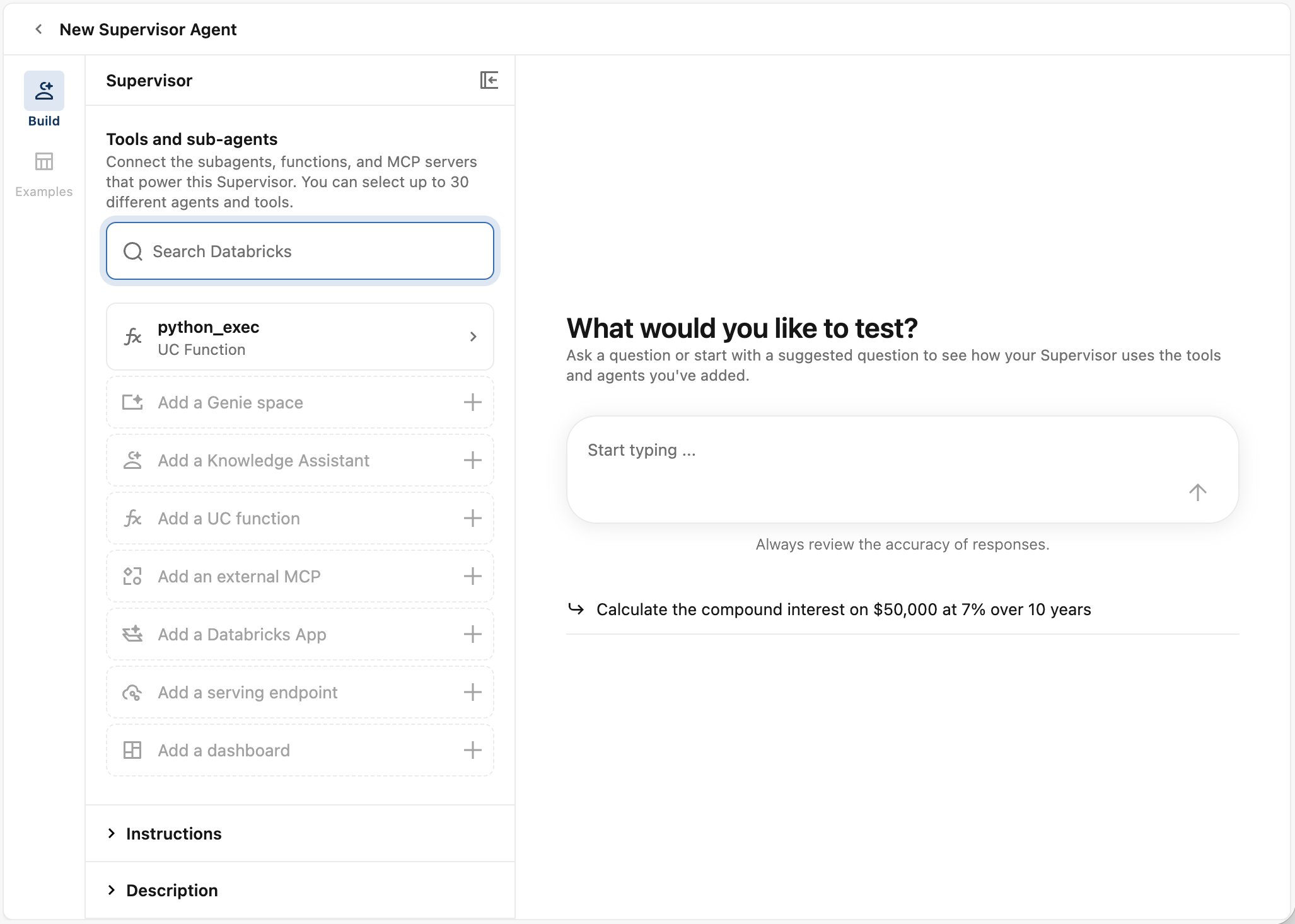
A bal oldali panel Eszközök és alügynökök csoportjában adja hozzá az eszközöket és az alügynököket. Kattintson a hozzáadni kívánt eszköz/ügynök típusára, majd válassza ki a megjelenő legördülő menüből. Vagy használja a keresősávot az eszközök/ügynökök kiválasztásához. Legfeljebb 50 különböző ügynököt és eszközt választhat.
A jobb eredmények érdekében adja meg az egyes eszközök/alügynökek leírását. Kattintson az eszközre/segédre a leírás módosításához. A felügyelő a leírásban szereplő információkat használja az ügynökök koordinálásához. Adja meg a lehető legtöbb részletet a feladatdelegálás javításához.
Az egyes eszközök/ügynökök engedélyeinek kezeléséhez vigye az egérmutatót az eszköz/ügynök csempéjére, és kattintson az
 Ez megnyitja az eszközt/ügynököt a Azure Databricks, és innen konfigurálhatja az engedélyeket. A szükséges végfelhasználói engedélyek tekintetében lásd a Támogatott alügynökök és eszközök című részt.
Note
Ha a végfelhasználó nem fér hozzá egyetlen segédhöz sem, a felügyelő befejezi a beszélgetést. Ha a végfelhasználó hozzáféréssel rendelkezik néhány, de nem az összes al-felhasználóhoz, a felügyelő átirányítja a beszélgetést a felhasználó által nem elérhető alárendeltektől.
(Nem kötelező) Az Utasítások mezőben adja meg, hogy a felügyelő hogyan válaszoljon.
(Nem kötelező) A Leírás mezőben adja meg a felügyelő által végzett teendők összegzését. Ez a leírás megjelenik a felhasználók számára, és a kereséshez használatos.
2. lépés: A felügyelőügynök tesztelése
Miután a felügyelő befejezte az inicializálást, tesztelje, hogy a felügyelő mennyire koordinálja több ügynököt az összetett feladatok kezeléséhez. A jobb oldali panelen csevegjen az ügynökkel a válaszok kiértékeléséhez.
- (Nem kötelező) Az ügynököt az AI-játszótéren is tesztelheti. Kattintson a Megnyitás a játszótéren gombra. Ez megnyitja az AI-játszóteret, amelyen a felügyelő végpontja csatlakoztatva van. Ha az AI kisegítő funkciói engedélyezve vannak, engedélyezheti az AI-bíró és a szintetikus feladatlétrehozás engedélyezését a felügyelő kiértékeléséhez.
- Adjon meg egy összetett kérdést vagy feladatot a felettesének.
- Értékelje ki a válaszát. Győződjön meg arról, hogy a felügyelő sikeresen delegálja a feladatokat a megfelelő ügynököknek.
- A felügyelővel folytatott kommunikáció során előfordulhat, hogy a rendszer útmutatás hozzáadására kéri a válasz javítása érdekében. Adja meg a válaszra vonatkozó irányelveket, és hozza létre újra a választ.
- Az ügynök válaszai alapján módosítsa a bal oldali panel Leírás és utasítások mezőit a konfiguráció javítása érdekében.
Ha elégedett a vezető teljesítményével, folytassa a vezető használatát változatlanul.
3. lépés: A felügyelő fejlesztése
A Felügyelőügynök a természetes nyelvi visszajelzések alapján módosíthatja a felügyelő viselkedését. Visszajelzést kaphat szakértőktől a konfigurációs oldalon a felettes koordinációs minőségének javítása érdekében. A címkézett adatok gyűjtése a felettes számára javíthatja a teljesítményt. A felügyeleti ügynök újra fogja tanítani és optimalizálni fogja a felügyelőt az új adatokból.
A Példák lapon adjon hozzá kérdéseket és feladatforgatókönyveket a felügyelőhöz.
Kérdések hozzáadása a címkéhez:
- Kérdés hozzáadásához kattintson a + Hozzáadás gombra.
- A Kérdés hozzáadása módba írja be a kérdését.
- Kattintson a Hozzáadás gombra. A kérdésnek meg kell jelennie a felhasználói felületen.
- Ismételje meg a műveletet, amíg fel nem adta az összes kiértékelni kívánt kérdést.
- Ha törölni szeretne egy kérdést, kattintson a kebab menü
 majd a Törlés parancsra.
Miután befejezte a kérdések hozzáadását, megoszthatja az ügynököt másokkal áttekintésre, hogy segítsenek egy kiváló minőségű címkézett adatkészlet létrehozásában. A felügyeleti ügynök konfigurációs oldalára mutató hivatkozás megosztásával szakértőktől kaphat visszajelzést.
Győződjön meg arról, hogy a szakértők hozzáférnek a felügyelői ügynökhöz és a megfelelő alügynökökhöz:
- A jobb felső sarokban kattintson a engedélyek kezeléséhez. Adjon a szakértőknek CAN_MANAGE engedélyeket, hogy hozzáférhessenek az ügynökhöz, és visszajelzést tudjanak adni.
- Győződjön meg arról, hogy a kkv rendelkezik hozzáféréssel az egyes rész-összetartókhoz. Lásd: Támogatott alegységek és eszközök a szükséges engedélyekhez alegységtípusonként.
Ha a kkv-nak nincs hozzáférése az alárendeltekhez, a felügyelő befejezi a beszélgetést. Ha a végfelhasználó hozzáféréssel rendelkezik néhány, de nem az összes al-felhasználóhoz, a felügyelő átirányítja a beszélgetést a felhasználó által nem elérhető alárendeltektől.
- A jobb felső sarokban kattintson a
Az adatok címkézéséhez kattintson egy kérdésre, és adja hozzá az Irányelvek elemet a megjelenő panelen. Az irányelvek közvetlenül a mentés után érvényesek.
Tesztelje újra az ügynököt a konfigurációs oldalon vagy az AI-játszótéren a jobb teljesítmény megtekintéséhez. Szükség esetén további kérdéseket és irányelveket adhat hozzá a viselkedés továbbfejlesztéséhez.
4. lépés: Engedélyek kezelése
Alapértelmezés szerint csak az ügynök szerzői és a munkaterület rendszergazdái rendelkeznek engedéllyel az ügynökhöz. Ahhoz, hogy más felhasználók szerkeszthessék vagy lekérdezhessék az ügynököt, explicit módon engedélyt kell adnia.
Az ügynök engedélyeinek kezelése:
- Nyissa meg az ügynököt az Ügynökök lapon.
- A tetején kattintson a kebab menü.
- Kattintson az Engedélyek kezelése elemre.
- Az Engedélybeállítások ablakban válassza ki a felhasználót, csoportot vagy szolgáltatásnevet.
- Válassza ki a következő engedélyeket:
- Kezelhető: Lehetővé teszi az ügynök kezelését, beleértve az engedélyek beállítását, az ügynök konfigurációjának szerkesztését és minőségének javítását.
- Lekérdezhető: Lehetővé teszi az ügynökvégpont lekérdezését az AI-játszótéren és az API-on keresztül. A csak ezzel az engedéllyel rendelkező felhasználók nem tekinthetik meg és nem szerkeszthetik az ügynököt az Ügynökök lapon.
- Kattintson a Hozzáadás gombra.
- Kattintson a Mentés lehetőségre.
Note
A 2025. szeptember 16. előtt létrehozott ügynökvégpontok esetében a Végpontok kiszolgálása lapon adhat meg Can Query-engedélyeket a végpontnak.
5. lépés: Az ügynök végpontjának lekérdezése
Az ügynökoldalon kattintson a Végpont gombra az ügynökvégpont megnyitásához és a részletek megtekintéséhez.
A létrehozott felügyeleti végpontot többféleképpen is lekérdezheti. Használja kiindulási pontként az AI Playground-ben megadott kód példákat.
- Kattintson a Megnyitás a játszótéren elemre.
- A Játszótéren kattintson a Kód lekérése gombra.
- Válassza ki, hogyan szeretné használni a végpontot:
- Válassza a Curl API-t egy példakódhoz a végpont curl használatával történő lekérdezéséhez.
- A Python API kiválasztásával kódpéldát használhat a végponttal való interakcióhoz Pythonban.
Felügyelői ügynökök kezelése a Databricks SDK-val
Important
Ez a funkció bétaverzióban érhető el. A fiókadminisztrátor az Előnézetek lapon szabályozhatja a szolgáltatáshoz való hozzáférést. Lásd: Az Azure Databricks előzetes verziójának kezelése.
A Databricks SDK Python használatával programozott módon hozhat létre és kezelhet felügyelőügynököket és eszközeiket. Az elérhető műveletek teljes listájáért tekintse meg a Felügyeleti ügynökök SDK-referenciáját.
Felügyelői ügynök létrehozása
Az alábbi példa egy új felügyelőügynököt hoz létre megjelenítendő névvel, leírással és utasításokkal.
from databricks.sdk import WorkspaceClient
from databricks.sdk.service.supervisoragents import SupervisorAgent

w = WorkspaceClient()

supervisor_agent = SupervisorAgent(
    display_name="<display-name>",
    description="<description>",
    instructions="<instructions>",
)
created = w.supervisor_agents.create_supervisor_agent(supervisor_agent=supervisor_agent)
print(created)
Cserélje le a <display-name>, <description> és <instructions> elemeket a felügyelőügynök megfelelő értékeivel.
Eszközök kezelése (segédeszközök)
Az SDK használatával hozzáadhat, frissíthet és eltávolíthat eszközöket (segédeszközöket) egy meglévő felügyelőügynökön. Az eszközök olyan segédeket képviselnek, mint a tudássegédek, a Genie-ügynökök, a Unity Catalog-függvények és más ügynökvégpontok.
Eszköz hozzáadása (segéd)
Az alábbi példa hozzáad egy tudásasszisztenst eszközként egy meglévő felügyelő ügynökön.
from databricks.sdk import WorkspaceClient
from databricks.sdk.service.supervisoragents import Tool, KnowledgeAssistant

w = WorkspaceClient()

tool = Tool(
    tool_type="knowledge_assistant",
    description="<tool-description>",
    knowledge_assistant=KnowledgeAssistant(
        knowledge_assistant_id="<knowledge-assistant-id>",
    ),
)

created_tool = w.supervisor_agents.create_tool(
    parent="supervisor-agents/<supervisor-agent-id>",
    tool=tool,
    tool_id="<tool-id>",
)
print(created_tool)
Cserélje le <supervisor-agent-id> a felügyelőügynök azonosítójára, <knowledge-assistant-id> az eszközként hozzáadni kívánt tudássegéd azonosítójára és <tool-id> az eszköz egyedi azonosítójára.
Eszköz frissítése (segéd)
Az alábbi példa egy meglévő eszköz leírását frissíti.
from databricks.sdk import WorkspaceClient
from databricks.sdk.service.supervisoragents import Tool
from databricks.sdk.common.types.fieldmask import FieldMask

w = WorkspaceClient()

updated_tool = w.supervisor_agents.update_tool(
    name="supervisor-agents/<supervisor-agent-id>/tools/<tool-id>",
    tool=Tool(
        tool_type="knowledge_assistant",
        description="<new-description>",
    ),
    update_mask=FieldMask(["description"]),
)
print(updated_tool)
Engedélyezett mezők a következőben update_mask: description.
Eszköz eltávolítása (segéd)
Az alábbi példa egy eszközt töröl egy felügyelő ügynök konfigurációjából.
from databricks.sdk import WorkspaceClient

w = WorkspaceClient()

w.supervisor_agents.delete_tool(
    name="supervisor-agents/<supervisor-agent-id>/tools/<tool-id>",
)
Limitations
- Egyetlen felügyeleti rendszerben legfeljebb 50 ügynököt használhat.
- Az AI Search index-segédjei csak a Delta Sync-indexeket támogatják. Lásd: AI Search-végpontok és indexek létrehozása.
- A natív webes keresés nem támogatott. Külső MCP-eszközként azonban hozzáadhat egy webkeresési MCP-kiszolgálót, például You.com Azure Databricks Marketplace-ről.