Megjegyzés
Az oldalhoz való hozzáféréshez engedély szükséges. Megpróbálhat bejelentkezni vagy módosítani a címtárat.
Az oldalhoz való hozzáféréshez engedély szükséges. Megpróbálhatja módosítani a címtárat.
Important
Ez a funkció bétaverzióban érhető el. A használatához a munkaterület adminisztrátorának be kell kapcsolnia a Project-Scoped Shared Compute funkciót az Előnézetek oldalról. Lásd: Az Azure Databricks előzetes verziójának kezelése.
Shared Serverless esetén a notebookok és fájlok ugyanabban a Git mappában vagy csomagban megosztják a serverless számítási kapacitást és egy Python-környezetet a szerkesztőben. A környezet testreszabásához adj hozzá egy pyproject.toml fájlt a mappa gyökerébe. Válaszd ki a számítási beállítást a Git mappádhoz vagy csomagodhoz:
- Git mappák, a Shared Serverless for Git Folders szolgáltatással.
- Deklaratív automatizációs csomagok, Shared Serverless for Asset Bundles szolgáltatással.
Requirements
- A munkaterületednek meg kell felelnie a serverless számítási követelményeknek.
- Nyisd meg a Git mappádat vagy csomagot a Git mappa szerkesztőben vagy a csomag szerkesztőben. Lásd: Git-mappák létrehozása és kezelése és Author bundlek a munkaterületen.
- A Shared Serverless használatához 5-ös vagy újabb serverless környezetverzió szükséges.
Megosztott számítás és környezet
- A jegyzetfüzetek és fájlok ugyanabban a Git mappában vagy csomagban megosztják a számítási erőforrásokat és egy Python-környezetet a szerkesztőben. A mappágyökben található opcionális
pyproject.tomlfájl határozza meg a megosztott környezetet. - Csak a hozzá tartozó Git mappában vagy csomagban lévő notebookok és fájlok csatlakozhatnak a közös számítási erőforráshoz.
- A megosztott számítási erőforrások felhasználónként el vannak különítve. Csak az a felhasználó futtathat azon munkaterheléseket, aki először csatlakoztat egy jegyzetfüzetet vagy fájlt egy megosztott számítási erőforráshoz.
- A notebook végrehajtása elszigetelt marad. Az egyik jegyzetfüzetben definiált Python változók nem elérhetők egy másik jegyzetfüzetben.
- Egy csatlakoztatott jegyzetfüzetről vagy fájlról megnyitott webterminál ugyanazon a számítási erőforráson fut.
Megosztott Serverless Git-mappákhoz
Használd a Shared Serverless for Git Folders szolgáltatást, hogy füzetekkel és fájlokkal dolgozz egy Git mappában.
Csatolj notebookokat és fájlokat a Git mappa szerkesztőbe
A munkaterület oldalsávján kattints a Workspace gombra, és navigálj a Git mappába.
Kattints a szerkesztőben a Megnyitásra.
Nyiss meg egy jegyzetfüzetetet vagy fájlt a Git mappában.
Kattintson a Compute legördülő menüre.
Válaszd a Shared Serverless for Git Folders elemet.
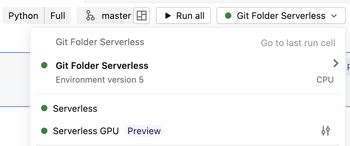
Futtasd a jegyzetfüzetet vagy fájlt, hogy elindítsd a számítási erőforrást.
Ha ugyanazt a számítási erőforrást szeretnéd használni egy másik jegyzetfüzetben vagy fájlban, nyisd meg ugyanabban a Git mappában, és válaszd a Shared Serverless for Git Folders lehetőséget.
Együttműködés a Git-en keresztül
A Databricks azt javasolja, hogy minden együttműködő klónozza a repozitóriumot egy Git mappába a saját munkaterületi mappájában. Ezután minden közreműködő külön számítási kapacitást és környezetet kap a másolatához.
Használj ágakat, commiteket, pushokat és pullokat, hogy a távoli Git tárolón keresztül cseréld a változásokat. Lásd : Együttműködés a Git mappákban.
Megosztott serverless asset bundle-ökhöz
Használd a Shared Serverless for Asset Bundle-okat, hogy a munkatérben lévő bundle-ben található jegyzetfüzetekkel és fájlokkal dolgozz. A csomag gyökere tartalmaz databricks.yml és tartalmazhat egy pyproject.toml fájlt, amely meghatározza a megosztott környezetet.
Csatolj jegyzeteket és fájlokat a csomagszerkesztőbe
- A munkaterület oldalsávján kattints a Workspace gombra, és navigálj a bundlehöz.
- A csomag nevétől jobbra kattints a Megnyitás a szerkesztőben lehetőségre.
- Nyiss ki egy jegyzetfüzetet, vagy fájlt a csomagban.
- Kattintson a Compute legördülő menüre.
- Válaszd a Shared Serverless for Asset Bundles lehetőséget.
- Futtasd a jegyzetfüzetet vagy fájlt, hogy elindítsd a számítási erőforrást.
Ha ugyanazt a számítási erőforrást egy másik notebookban vagy fájlban szeretnéd használni, nyisd meg ugyanabban a csomagban, és válaszd a Shared Serverless for Asset Bundles lehetőséget.
A Git-en keresztül való együttműködéshez minden közreműködő klónozza a repozióriumot egy Git mappába a saját saját munkaterületi mappájában. Lásd: Együttműködés Git használatával.
A környezet kezelése a következőképpen pyproject.toml
A Shared Serverless a Git mappában vagy a bundle gyökerében található pyproject.toml fájlt használja a projekt Python-függőségeinek kezelésére. A szabványos szerver nélküli jegyzetfüzetek a Környezet oldalsó panelen minden notebookhoz konfigurált függőségeket használják.
Hozza létre a pyproject.toml gyökérfájlt, és állítsa be a szervermentes környezeti verziót, mielőtt kezeli a függőségeit.
Lásd: Létrehozás és szerkesztéspyproject.toml. Ezután a jegyzetfüzet parancsokkal hozzáadhatod a függőségeket, vagy közvetlenül szerkesztheted a fájlt.
Használj notebook parancsokat
Nyiss meg egy jegyzetfüzetet, amely a Shared Serverless for Git Folders vagy a Shared Serverless for Asset Bundles szolgáltatáshoz van csatolva.
Futtassa a
%uv add <package>parancsot, hogy egy függőséget adjon a gyökérszintűpyproject.tomlfájlhoz. Példa:%uv add cowsay
A parancs frissíti pyproject.toml, uv.lock, és a megosztott környezetet. Nem kell a %uv sync után futtatnod a(z) %uv add-t. Használd a(z) %uv sync elemet a közvetlenül a(z) pyproject.toml elemben végzett módosítások alkalmazásához.
Létrehozni és szerkeszteni pyproject.toml
Nyiss meg egy jegyzetfüzetet, amely a Shared Serverless for Git Folders vagy Shared Serverless for Asset Bundles szolgáltatáshoz csatlakozik.
Nyisd ki a Környezet oldalsó panelt.
A Managed by pyproject.toml kártyán
 A pyproject.toml létrehozása a gyökérfájl létrehozásához. Ha a fájl már létezik, kattintson
  a pyproject.toml megtekintéséhez. A fájl megnyílik a szerkesztőben.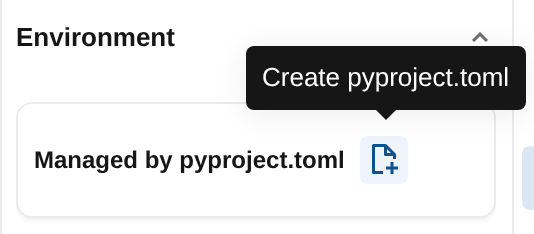
Szerkessze a
dependencieslistát. Tartsd meg a generált[tool.databricks.environment]szakaszt, vagy add hozzá, ha hiányzik. Állítsa a(z)environment_versionelemet támogatott verzióra (5 vagy annál magasabb). Példa:[project] name = "my-project" version = "0.1.0" dependencies = [ "simplejson==3.18.1", ] [tool.databricks.environment] environment_version = "5"Kattints a
pyproject.tomlfájlszerkesztő tetején található Alkalmaz gombra.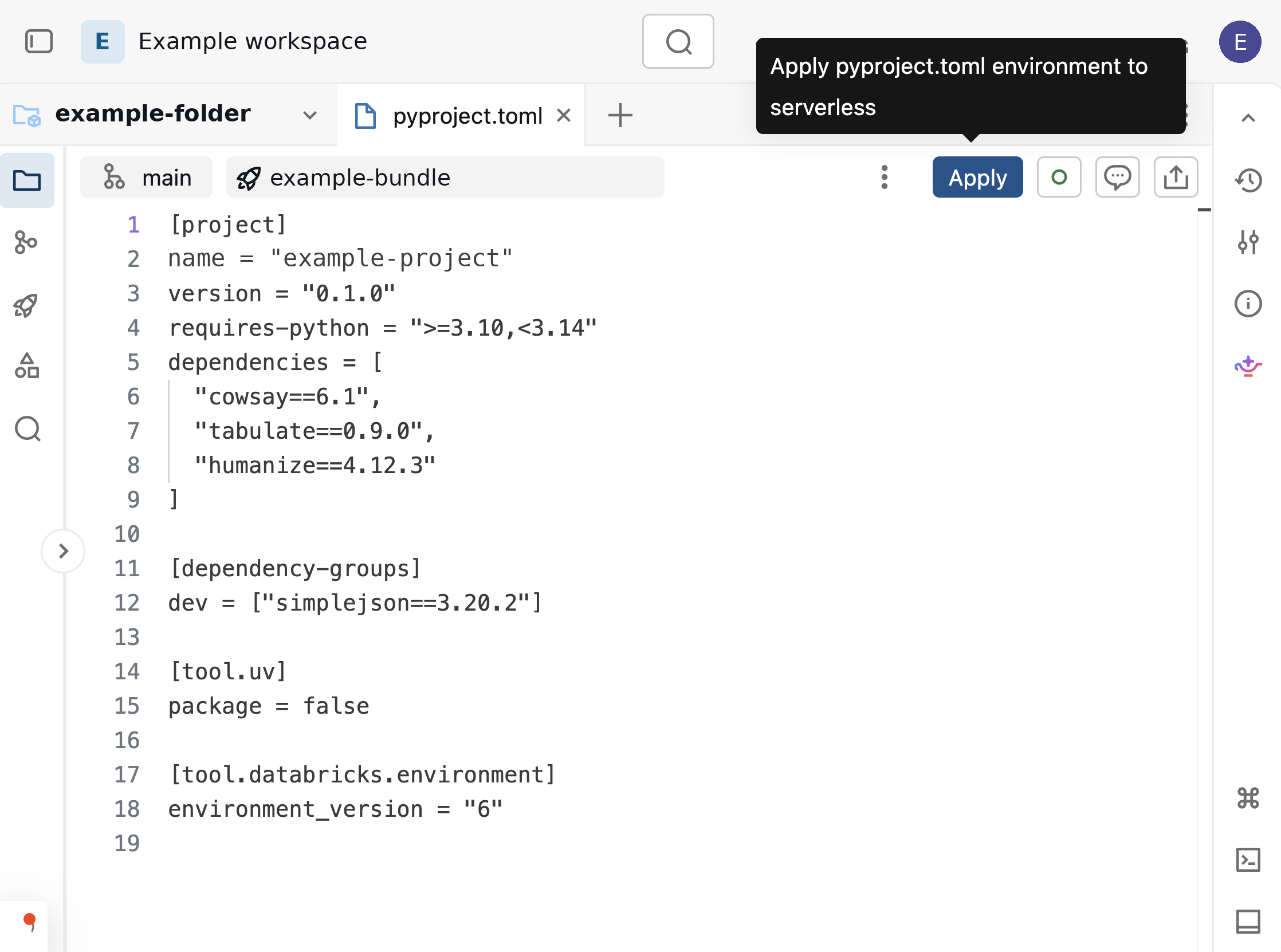
A frissített környezet elérhető a jegyzetfüzetek és fájlok számára, amelyek ugyanahhoz a közös számítási erőforráshoz vannak csatolva. A környezet ellenőrzéséhez nyisd meg a Környezet oldalablakot. A szerver nélküli környezet verzióiról és telepített függőségekről információért lásd: Szerver nélküli környezet konfigurálása .
Ütemezz egy notebookot
Amikor egy, a Shared Serverlesshez csatolt jegyzetfüzetet ütemezel a Git mappából vagy bundle szerkesztőből, az Azure Databricks a gyökérben lévő pyproject.toml fájlt használja a munka projektkörnyezeteként, ha az a fájl létezik. Telepítsd a csomagot a következő lépések szerint.
- A Git mappában vagy bundle szerkesztőben nyiss meg egy jegyzetfüzetet, amely a Shared Serverlesshez csatolt.
- Ha a Git mappában vagy csomagban van a gyökérkönyvtárban lévő
pyproject.tomlfájl, ellenőrizd, hogy az megadja-e a feladathoz szükséges függőségeket. - Kattintson Ütemezésgombra.
- A Compute legördülő listában válaszd a szerver nélküli számítást.
- Állítsd be az ütemezést, és kattints a Létrehozás.
Miután rákattintottál a Létrehozásra, ellenőrizd a feladat konfigurációját:
Git mappa: Ha a Git mappában van egy, a gyökérkönyvtárban lévő fájl
pyproject.toml, ellenőrizd, hogy a feladat feladatkonfigurációjában a Project environment erre mutat. A választás megváltoztatásához lásd: Környezet konfigurálása munkafeladatokhoz.Bundle: A bundle szerkesztő megnyit egy generált feladat-YAML-fájlt a
resources/mappában.- Ha a csomagnak van egy gyökér
pyproject.tomlfájlja, ellenőrizd, hogy a környezetspecrésze alatt találhatóproject_environmentapyproject.tomlgyökérfájlra mutat-e, a generált YAML-fájlhoz viszonyítva. Lásd : Projektkörnyezet konfigurálása csomagban. - Telepítsd a csomagot a job létrehozásához.
Az ütemezések alapértelmezetten szünetelnek fejlesztési módban. Lásd: Deklaratív Automation-csomagok üzembe helyezési módjai.
- Ha a csomagnak van egy gyökér
A jegyzetfüzet ütemezési lehetőségeiről lásd: Ütemezett jegyzetfüzet-feladatok létrehozása és kezelése.
Limitations
- A számítási megosztás szerver nélküli használati szabályzatra van korlátozva. Az ugyanabban a Git mappában vagy csomagban található, eltérő használati szabályzatokat alkalmazó jegyzetfüzetekhez és fájlokhoz külön számítási erőforrások vannak rendelve ahelyett, hogy egyet megosztanának.