Megjegyzés
Az oldalhoz való hozzáféréshez engedély szükséges. Megpróbálhat bejelentkezni vagy módosítani a címtárat.
Az oldalhoz való hozzáféréshez engedély szükséges. Megpróbálhatja módosítani a címtárat.
A Genie Code segít a Azure Databricks-jegyzetfüzetek kódjának írásában, hibakeresésében és megértésében természetes nyelvű parancssorokkal, perjelparancsokkal és AI-alapú automatikus kiegészítéssel.
Mit csinál a Genie Code a jegyzetfüzetekben
A Genie Code egy AI-asszisztens, amelyet beszélgetés formájában használhat az Azure Databricksben. Írja le a feladatot angol nyelven, és a Genie Code Python kódot vagy SQL-lekérdezéseket hoz létre, elmagyarázza az összetett kódot, és automatikusan kijavítja a hibákat. A Genie Code Unity Catalog-metaadatokat használ a táblák, oszlopok, leírások és népszerű adategységek megértéséhez a vállalaton belül, és személyre szabott válaszokat biztosít.
A Genie Code a következő feladatok elvégzésében segíthet:
- Kód létrehozása.
- Hibakeresési kód, beleértve a hibák azonosítását és javítását.
- Kód átalakítása, optimalizálása és újrabontása.
- Magyarázd el a kódot.
- Segítség a Azure Databricks dokumentációjában található releváns információk megtalálásához.
A Genie Code-ot használó modellekről további információt a partneralapú AI-funkciókban talál. A Genie Code-ra vonatkozó általános információkért lásd a Genie Code-ot.
Kód futtatása a Genie Code-ban kiszolgáló nélküli számításon
A kódot közvetlenül a Genie Code oldalpaneljén futtathatja. A Genie Code alapértelmezés szerint kiszolgáló nélküli számítást használ, amely a Databricks alapértelmezett számítása.
Ha olyan lapon van, amelyen már ki van választva egy számítási erőforrás (például jegyzetfüzetek vagy az SQL-szerkesztő), a Genie Code automatikusan ezt a számítást használja. A számítási típusokkal kapcsolatos információkért lásd: Compute.
Ha nem fér hozzá a kiszolgáló nélküli számításhoz, rendelkeznie kell egy számítási példánnyal, amely a kódot futtathatja a Genie Code panelen.
Genie Code parancsikonok jegyzetfüzetekhez
A jegyzetfüzetekben a Genie Code elérhető a Genie Code panelen vagy egy kódcellában. Egy jegyzetfüzet megjegyzésében megemlítheti a Genie Code-ot is, hogy segítséget kapjon a megjegyzésszálban. Lásd a kódsor megjegyzéseit .
Ha közvetlenül egy kódcellában szeretné használni a Genie Code-ot, nyomja meg a Cmd+I MacOS-en vagy a Ctrl+I Windows-on. Megjelenik egy szövegdoboz a cellában. Írjon be egy kérdést vagy megjegyzést angol nyelven, majd nyomja Enter le (nem Shift+Enterúgy, mintha cellát kellene futtatnia), hogy a Genie Code választ hozzon létre.
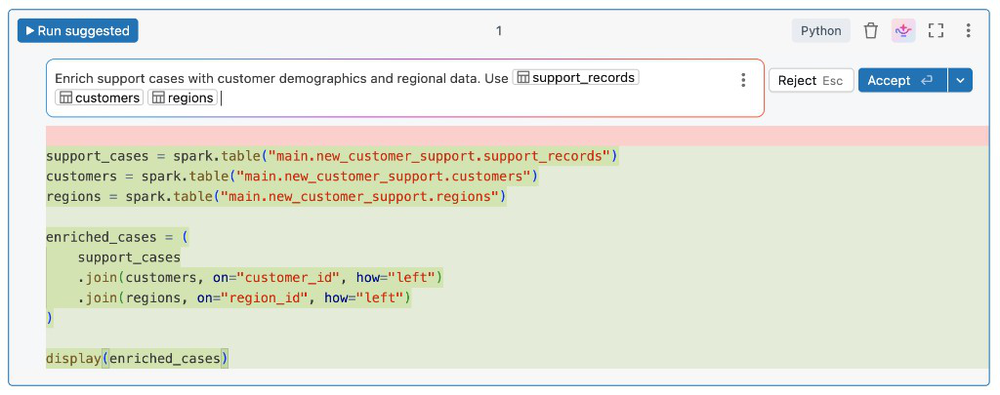
Perjelparancsok használata utasításokhoz
A perjelparancsok a gyakori kérések létrehozásához használható parancsok.
| Felhívás szövege | Mit csinál a Genie Code? |
|---|---|
/ |
Gyakori parancsok megjelenítése |
/doc |
Megjegyzések a kódhoz egy diff nézetben |
/explain |
A cella kódjának magyarázatát tartalmazza |
/fix |
Javaslatot tesz a kódhibák kijavítására a diff nézetben |
/findTables |
A Unity Catalog metaadatai alapján keres releváns táblákat. Szolgáltatások vagy szolgáltatástáblák kereséséhez említse meg a "szolgáltatások" vagy a "funkciótáblák" kifejezést a lekérdezésben. Lásd : Szolgáltatások és szolgáltatástáblák keresése a Genie Code használatával. |
/findQueries |
A Unity Catalog metaadatai alapján keres releváns lekérdezéseket. |
/optimize |
Teljesítménybeli javulást javasol az SQL-lekérdezésekhez. |
/prettify |
Az SQL-lekérdezéseket olvashatóságra formázhatja. |
Ha /fix-t vagy /doc-t használ, a diff ablakban válassza az Elfogadás lehetőséget, hogy elfogadja a javasolt módosításokat, vagy a Elvetés lehetőséget, hogy megőrizze az eredeti kódot. Ha elfogadja a javasolt kódot, a kód nem fut automatikusan. A kód futtatása előtt áttekintheti a kódot. Ha a létrehozott kód nem az, amit szeretne, próbálkozzon újra, ha további részleteket vagy információkat ad hozzá a megjegyzéshez. További tippek a Genie Code-válaszok javításához.
Részletes magyarázatot kaphat a kódrészletekről. Használja a /explain utasítást, és adjon meg olyan kifejezéseket, mint a "legyen tömör" vagy a "magyarázza el a kódot soronként", hogy megadja a kívánt részletességi szintet. Megkérheti a Genie Code-ot is, hogy adjon hozzá megjegyzéseket a kódhoz.
A kód automatikus kiegészítéséhez jobb teljesítményt érhet el, ha a jegyzetfüzetcella helyett a Genie Code panelt használja.
A Genie Code automatikusan bezárul, ha elfogadja vagy elutasítja a létrehozott kódot.
Referenciatáblák használata megjelenítő kérésekben a @ segítségével
Ha gyorsan szeretne táblákra hivatkozni a Genie Code-kérésekben, használja a @ (at) szimbólumot.

Segítség kérése a kódhoz
A Genie Code segít a kódban SQL és Python esetén is.
- Többlépéses szerkesztések egyetlen promptból, több cellára és fájlra kiterjedően. Lásd: Genie Code használata adatelemzéshez.
- AI-alapú automatikus kiegészítés a Databricks-jegyzetfüzetekben, az SQL-szerkesztőben és a fájlszerkesztőben.
- Adatszűrés természetes nyelvű kérésekkel.
- Kód hibakeresés a Diagnose Error funkcióval.
A beágyazott kódjavaslatok létrehozása: Python és SQL-példák
Gépelés közben a javaslatok automatikusan megjelennek. A javaslat elfogadásához nyomja le a Tab. A javaslatok manuális aktiválásához nyomja le a Option+Shift+Space (macOS rendszeren) vagy Control+Shift+Space (Windows).

Az AI-alapú automatikus kiegészítés a megjegyzésekből is létrehozhat kódot:

Adatok szűrése természetes nyelvi kérésekkel
A Genie Code használatával természetes nyelvi kérésekkel szűrheti az adatkimeneteket.
Ha természetes nyelven szeretné szűrni a kimeneteket, kattintson a kimeneti táblázatban a Szűrő ikonra, és írjon be egy kérdést. Az alábbi animált példához hasonlóan például a "Csak férfiak megjelenítése az USA-ban" üzenetet is kérheti.

Gyorsjavítás
Ha a kód hibákat ad vissza, a gyorsjavítás automatikusan javasolja az egysoros módosítással javítható alapszintű hibák javítását.
Kattintson az Elfogadás gombra, és futtassa az ajánlott javítást, és folytassa a kód futtatását az alábbi képernyőképen látható módon:

Debug code: Python és SQL-példák
Ha a Genie Code használatával szeretné kijavítani a kódot, tegye az alábbiak bármelyikét:
- Tegyen fel egy kérdést a Genie Code panelen.
- Kattintson a Hiba diagnosztizálása gombra, amely a cella eredményeiben jelenik meg, ha hiba történik.
- A Hibakeresés gombra kattintva interaktívan végiglépkedhet a kódsorokon, töréspontokat állíthat be, változókat vizsgálhat, és elemezheti a program végrehajtását.
Az alábbi füleken Diagnosztikai hiba példák láthatók a Python- és SQL-kódban.
Python

SQL

Amikor a Diagnosztizálás hiba gombra kattint, a Genie Code automatikusan lefut /fix.
Környezeti hibák hibakeresése
A Genie Code segíthet diagnosztizálni és javasolni a környezeti hibák javítását, beleértve a kódtár telepítési hibáit is.
Ha telepítési hiba történt a környezetoldali panelen, a Jobb alsó sarokban megjelenik a Genie Code ikon  Kattintson a a Genie Code panel megnyitásához, ahol a Genie Code fut
 /repairEnvironment a probléma diagnosztizálásához és megoldásához.
Megnyithatja a pipnaplókat is, majd a Hiba diagnosztizálása gombra kattintva futtathatja a /repairEnvironment parancsot a Genie Code panelen.
Az AI Runtime-hoz csatlakoztatott notebookokban a környezettel és a GPU-val kapcsolatos hibaelhárításról lásd: Use Genie Code with AI Runtime.
Python, PySpark és SQL-kód optimalizálása
A perjeles parancssor használatával /optimize, kiértékelheti és optimalizálhatja Python, PySpark és SQL-kódot.
- A jegyzetfüzet egyik cellájában vagy az SQL-szerkesztőben kattintson a
 Genie Code ikonra.
 - Írja be
/optimizea parancssorba, és kattintson a Létrehozás gombra. - A Genie Code optimalizálási javaslatainak használatához kattintson az Elfogadás gombra.

Íme, hogyan segít /optimize a kódban:
- Futtatás előtti figyelmeztetések: A sárga aláhúzások kiemelik a lekérdezés végrehajtás előtti optimalizálásának lehetőségeit, például ha nem egy partícióoszlopra szűr. Mutasson az aláhúzott szövegre az optimalizálási javaslatok megtekintéséhez.
- Futtatás utáni elemzés: A kód futtatása után kattintson az Optimalizálás gombra.
-
Táblázatszintű javaslatok: Ha például a felhasználók létrehoznak egy táblát, egy javaslatot
CREATE TABLE CLUSTER BY AUTOkapnak.
További erőforrások
Az alábbi cikkek további információkat tartalmaznak a Genie Code használatáról: