Megjegyzés
Az oldalhoz való hozzáféréshez engedély szükséges. Megpróbálhat bejelentkezni vagy módosítani a címtárat.
Az oldalhoz való hozzáféréshez engedély szükséges. Megpróbálhatja módosítani a címtárat.
Ez a cikk egy Java Servlet-alkalmazást mutat be, amely az Azure Active Directory B2C (Azure AD B2C) használatával hitelesíti a felhasználókat a Microsoft Authentication Library for Java (MSAL4J) használatával.
Az alábbi ábrán az alkalmazás topológiája látható:
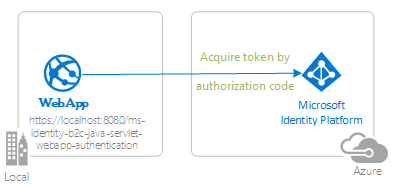 Az alkalmazás topológiáját bemutató diagram.
Az alkalmazás MSAL4J használatával jelentkezik be a felhasználókba, és egy azonosító jogkivonatot szerez be az Azure AD B2C-ből. Az azonosító jogkivonat igazolja, hogy a felhasználó hitelesítése egy Azure AD B2C-bérlőn történik.
Előfeltételek
- JDK 8-os vagy újabb verzió
- Maven 3
- Egy Azure AD B2C-bérlő. További információ : Oktatóanyag: Azure Active Directory B2C-bérlő létrehozása
- Egy felhasználói fiók az Azure AD B2C-bérlőben.
Ajánlások
- Néhány ismerős a Java / Jakarta Servlets.
- A Linux/OSX terminál ismerete.
- jwt.ms a jogkivonatok vizsgálatához.
- A Fiddler a hálózati tevékenység figyeléséhez és a hibaelhárításhoz.
- Kövesse a Microsoft Entra blogot , hogy up-tonaprakész maradjon a legújabb fejleményekkel.
A minta beállítása
Az alábbi szakaszok bemutatják, hogyan állíthatja be a mintaalkalmazást.
A mintaadattár klónozása vagy letöltése
A minta klónozásához nyisson meg egy Bash-ablakot, és használja a következő parancsot:
git clone https://github.com/Azure-Samples/ms-identity-msal-java-samples.git
cd 3-java-servlet-web-app/1-Authentication/sign-in-b2c
Másik lehetőségként keresse meg az ms-identity-msal-java-samples adattárat, majd töltse le .zip fájlként, és bontsa ki a merevlemezre.
Fontos
A Windows fájlelérési útvonalának korlátozásainak elkerülése érdekében klónozza vagy bontsa ki az adattárat a merevlemez gyökerének közelében található könyvtárba.
A mintaalkalmazás regisztrálása az Azure AD B2C-bérlővel
A minta egy előre regisztrált alkalmazással rendelkezik tesztelési célokra. Ha saját Azure AD B2C-bérlőt és -alkalmazást szeretne használni, kövesse az alábbi szakaszokban leírt lépéseket az alkalmazás Azure Portalon való regisztrálásához és konfigurálásához. Ellenkező esetben folytassa a minta futtatásának lépéseivel.
Válassza ki azt az Azure AD B2C-bérlőt, ahol az alkalmazásokat létre szeretné hozni
A bérlő kiválasztásához kövesse az alábbi lépéseket:
Jelentkezzen be az Azure Portalra.
Ha a fiókja több Azure AD B2C-bérlőben is megtalálható, válassza ki a profilját az Azure Portal sarkában, majd válassza a Címtár váltása lehetőséget a munkamenet kívánt Azure AD B2C-bérlőre való módosításához.
Felhasználói folyamatok és egyéni szabályzatok létrehozása
Ha olyan gyakori felhasználói folyamatokat szeretne létrehozni, mint a regisztráció, a bejelentkezés, a profil szerkesztése és a jelszó alaphelyzetbe állítása, tekintse meg a következő oktatóanyagot: Felhasználói folyamatok létrehozása az Azure Active Directory B2C-ben.
Érdemes lehet egyéni szabályzatokat is létrehozni az Azure Active Directory B2C-ben , de ez nem terjed ki az oktatóanyag hatókörére.
Külső identitásszolgáltatók hozzáadása
Az alkalmazás regisztrálása (ms-identity-b2c-java-servlet-webapp-authentication)
Az alkalmazás regisztrálásához kövesse az alábbi lépéseket:
Lépjen az Azure Portalra , és válassza az Azure AD B2C-t.
Válassza az Alkalmazásregisztrációk lehetőséget a navigációs panelen, majd válassza az Új regisztráció lehetőséget.
A megjelenő Alkalmazás regisztrálása lapon adja meg a következő alkalmazásregisztrációs adatokat:
- A Név szakaszban adjon meg egy értelmes alkalmazásnevet, amely megjeleníthető az alkalmazás felhasználói számára – például
ms-identity-b2c-java-servlet-webapp-authentication. - A Támogatott fióktípusok területen válassza a Fiókok lehetőséget bármely szervezeti címtárban és személyes Microsoft-fiókban (pl. Skype, Xbox, Outlook.com).
- Az Átirányítási URI (nem kötelező) szakaszban válassza a Web lehetőséget a kombinált listában, és adja meg a következő átirányítási URI-t:
http://localhost:8080/ms-identity-b2c-java-servlet-webapp-authentication/auth_redirect.
- A Név szakaszban adjon meg egy értelmes alkalmazásnevet, amely megjeleníthető az alkalmazás felhasználói számára – például
Válassza a Regisztráció elemet az alkalmazás létrehozásához.
Az alkalmazás regisztrációs oldalán keresse meg és másolja ki az alkalmazás (ügyfél) azonosítójának értékét, amelyet később használni szeretne. Ezt az értéket az alkalmazás konfigurációs fájljában vagy fájljaiban használja.
Válassza a Mentés lehetőséget a módosítások mentéséhez.
Az alkalmazás regisztrációs oldalán válassza a Tanúsítványok > titkos kulcsok lehetőséget a navigációs panelen a titkos kulcsok létrehozására és tanúsítványok feltöltésére szolgáló lap megnyitásához.
Az Ügyfél titkos kulcsok szakaszban válassza az Új ügyfélkód lehetőséget.
Írja be a leírást – például az alkalmazás titkos kódját.
Válasszon egyet a rendelkezésre álló időtartamok közül: 1 év, 2 év alatt vagy Soha nem jár le.
Válassza a Hozzáadás lehetőséget. Megjelenik a létrehozott érték.
Másolja és mentse a létrehozott értéket a későbbi lépésekben való használatra. Szüksége van erre az értékre a kód konfigurációs fájljaihoz. Ez az érték nem jelenik meg újra, és más módon nem kérhető le. Ezért mindenképpen mentse az Azure Portalról, mielőtt bármilyen más képernyőre vagy panelre navigálna.
Konfigurálja az alkalmazást (ms-identity-b2c-java-servlet-webapp-authentication) az alkalmazásregisztráció használatára
Az alkalmazás konfigurálásához kövesse az alábbi lépéseket:
Feljegyzés
A következő lépésekben ugyanaz, ClientID mint Application ID vagy AppId.
Nyissa meg a projektet az IDE-ben.
Nyissa meg a ./src/main/resources/authentication.properties fájlt.
Keresse meg a
aad.clientIdtulajdonságot, és cserélje le a meglévő értéket az alkalmazásazonosítóra vagyclientIdaz alkalmazásra azms-identity-b2c-java-servlet-webapp-authenticationAzure Portalon.Keresse meg a
aad.secrettulajdonságot, és cserélje le a meglévő értéket az alkalmazás létrehozása során azms-identity-b2c-java-servlet-webapp-authenticationAzure Portalról mentett értékre.Keresse meg a
aad.scopestulajdonságot, és cserélje le a meglévő alkalmazás ügyfélazonosítóját a szakasz 1. lépésében megadottaad.clientIdértékre.Keresse meg a
aad.authoritytulajdonságot, és cserélje le az első példánytfabrikamb2cannak az Azure AD B2C-bérlőnek a nevére, amelyben azms-identity-b2c-java-servlet-webapp-authenticationalkalmazást az Azure Portalon hozta létre.Keresse meg a
aad.authoritytulajdonságot, és cserélje le a második példánytfabrikamb2cannak az Azure AD B2C-bérlőnek a nevére, amelyben azms-identity-b2c-java-servlet-webapp-authenticationalkalmazást az Azure Portalon hozta létre.Keresse meg a
aad.signInPolicytulajdonságot, és cserélje le annak a regisztrációs/bejelentkezési felhasználói folyamat szabályzatnak a nevére, amelyet abban az Azure AD B2C-bérlőben hozott létre, amelyben az alkalmazást azms-identity-b2c-java-servlet-webapp-authenticationAzure Portalon hozta létre.Keresse meg a
aad.passwordResetPolicytulajdonságot, és cserélje le az Azure AD B2C-bérlőben létrehozott jelszó-visszaállítási felhasználói folyamat szabályzat nevére, amelyben az alkalmazást azms-identity-b2c-java-servlet-webapp-authenticationAzure Portalon hozta létre.Keresse meg a
aad.editProfilePolicytulajdonságot, és cserélje le az Azure AD B2C-bérlőben létrehozott szerkesztési profil felhasználói folyamat szabályzatának nevére, amelyben az alkalmazást azms-identity-b2c-java-servlet-webapp-authenticationAzure Portalon hozta létre.
A minta összeállítása
Ha a mintát a Maven használatával szeretné létrehozni, keresse meg a minta pom.xml fájljának könyvtárát, majd futtassa a következő parancsot:
mvn clean package
Ez a parancs létrehoz egy .war fájlt, amelyet különböző alkalmazáskiszolgálókon futtathat.
Minta futtatása
Ezek az utasítások feltételezik, hogy telepítette a WebLogicot, és beállított néhány kiszolgálótartományt.
A WebLogicban való üzembe helyezés előtt az alábbi lépésekkel végezze el a minta konfigurációs módosításait, majd hozza létre vagy építse újra a csomagot:
A mintában keresse meg az application.properties vagy authentication.propertiesfájlt, amelyben konfigurálta az ügyfélazonosítót, a bérlőt, az átirányítási URL-címet stb.
Ebben a fájlban módosítsa a
localhost:8080WebLogic által futtatott URL-címre éslocalhost:8443portra mutató hivatkozásokat, amelyeknek alapértelmezés szerint a következőnek kell lenniüklocalhost:7001.Ugyanezt a módosítást kell elvégeznie az Azure-alkalmazásregisztrációban is, ahol az Azure Portalon az Átirányítási URI értékként van beállítva a Hitelesítés lapon.
A minta webkonzolon keresztüli üzembe helyezéséhez kövesse az alábbi lépéseket:
Indítsa el a WebLogic-kiszolgálót a DOMAIN_NAME\bin\startWebLogic.cmd használatával.
Keresse meg a WebLogic webkonzolt a böngészőben a következő címen
http://localhost:7001/console: .Lépjen a Domain Structure Deployments (Tartománystruktúra > telepítései) elemre, válassza a Telepítés lehetőséget, válassza a Fájlok feltöltése lehetőséget, majd keresse meg a Maven használatával létrehozott .war fájlt.
Válassza az Üzembe helyezés telepítése alkalmazásként lehetőséget, válassza a Tovább, a Befejezés, majd a Mentés lehetőséget.
A legtöbb alapértelmezett beállításnak megfelelőnek kell lennie azzal a kivételnel, hogy a mintakonfigurációban vagy az Azure-alkalmazásregisztrációban beállított átirányítási URI-nak megfelelően kell elneveznie az alkalmazást. Vagyis ha az átirányítási URI az
http://localhost:7001/msal4j-servlet-auth, akkor el kell neveznie az alkalmazástmsal4j-servlet-auth.Térjen vissza a tartománystruktúra>üzemelő példányaihoz, és indítsa el az alkalmazást.
Az alkalmazás elindítása után lépjen az
http://localhost:7001/<application-name>/alkalmazáshoz, és hozzá kell férnie az alkalmazáshoz.
A minta vizsgálata
A minta megismeréséhez kövesse az alábbi lépéseket:
- Figyelje meg a bejelentkezett vagy kijelentkezett állapotot a képernyő közepén.
- Válassza a sarokban található környezetérzékeny gombot. Ez a gomb beolvassa a bejelentkezést az alkalmazás első futtatásakor.
- A következő lapon kövesse az utasításokat, és jelentkezzen be a kiválasztott identitásszolgáltató fiókjával.
- Figyelje meg, hogy a környezetfüggő gomb most kijelentkezik , és megjeleníti a felhasználónevét.
- Válassza az Azonosító jogkivonat részletei lehetőséget az azonosító jogkivonat egyes dekódolt jogcímeinek megtekintéséhez.
- Lehetősége van a profil szerkesztésére is. A hivatkozásra kattintva szerkesztheti az olyan részleteket, mint a megjelenített név, a lakóhely és a foglalkozás.
- A kijelentkezéshez használja a sarokban lévő gombot.
- A kijelentkezés után keresse meg a következő URL-címet a jogkivonat részleteinek oldalához:
http://localhost:8080/ms-identity-b2c-java-servlet-webapp-authentication/auth_token_details. Itt megfigyelheti, hogy az alkalmazás hogyan jelenít meg hibát401: unauthorizedaz azonosító jogkivonat jogcímei helyett.
Tudnivalók a kódról
Ez a minta bemutatja, hogyan használhatja az MSAL4J-t a felhasználók Azure AD B2C-bérlőbe való bejelentkezésére.
Tartalom
Az alábbi táblázat a mintaprojekt mappájának tartalmát mutatja be:
| Fájl/mappa | Leírás |
|---|---|
| AuthHelper.java | Segédfüggvények a hitelesítéshez. |
| Config.java | Indításkor fut, és konfigurálja a tulajdonságolvasót és a naplózót. |
| authentication.properties | Microsoft Entra-azonosító és programkonfiguráció. |
| AuthenticationFilter.java | A nem hitelesített kéréseket átirányítja a védett erőforrásokra egy 401-es lapra. |
| MsalAuthSession | Példányosított egy HttpSession. Az MSAL-hez kapcsolódó munkamenet-attribútumokat a munkamenet attribútumban tárolja. |
| *Servlet.java | Az összes elérhető végpont java osztályokban van definiálva, amelyek neve Servlet.végződik. |
| CHANGELOG.md | A minta módosításainak listája. |
| CONTRIBUTING.md | Útmutató a mintához való hozzájáruláshoz. |
| LICENC | A minta licence. |
ConfidentialClientApplication
A rendszer létrehoz egy ConfidentialClientApplication példányt a AuthHelper.java fájlban, ahogy az az alábbi példában is látható. Ez az objektum segít létrehozni az Azure AD B2C engedélyezési URL-címét, és segít a hitelesítési jogkivonat cseréjében egy hozzáférési jogkivonathoz.
IClientSecret secret = ClientCredentialFactory.createFromSecret(SECRET);
confClientInstance = ConfidentialClientApplication
                     .builder(CLIENT_ID, secret)
                     .b2cAuthority(AUTHORITY + policy)
                     .build();
A rendszer a következő paramétereket használja a példányosításhoz:
- Az alkalmazás ügyfélazonosítója.
- Az ügyfél titkos kódja, amely a bizalmas ügyfélalkalmazások követelménye.
- Az Azure AD B2C-szolgáltató összefűzve van a
UserFlowPolicymegfelelő regisztrációhoz, bejelentkezéshez, profil-szerkesztéshez vagy jelszó-visszaállításhoz.
Ebben a mintában ezeket az értékeket a rendszer a authentication.properties fájlból olvassa be a Config.java fájl egyik tulajdonságolvasójának használatával.
Útmutató lépésről lépésre
Az alábbi lépések bemutatja az alkalmazás funkcióit:
A bejelentkezési folyamat első lépése egy kérés küldése az
/authorizeAzure Active Directory B2C-bérlő végpontjára. Az MSAL4J-példányConfidentialClientApplicationegy engedélyezési kérelem URL-címének létrehozására szolgál, és az alkalmazás átirányítja a böngészőt erre az URL-címre, ahogyan az a következő példában látható:final ConfidentialClientApplication client = getConfidentialClientInstance(policy); final AuthorizationRequestUrlParameters parameters = AuthorizationRequestUrlParameters .builder(REDIRECT_URI, Collections.singleton(SCOPES)).responseMode(ResponseMode.QUERY) .prompt(Prompt.SELECT_ACCOUNT).state(state).nonce(nonce).build(); final String redirectUrl = client.getAuthorizationRequestUrl(parameters).toString(); Config.logger.log(Level.INFO, "Redirecting user to {0}", redirectUrl); resp.setStatus(302); resp.sendRedirect(redirectUrl);Az alábbi lista a kód funkcióit ismerteti:
AuthorizationRequestUrlParameters: Az AuthorizationRequestUrl létrehozásához be kell állítani paramétereket.REDIRECT_URI: Ahol az Azure AD B2C átirányítja a böngészőt a hitelesítési kóddal együtt a felhasználói hitelesítő adatok gyűjtése után.SCOPES: A hatókörök az alkalmazás által kért engedélyek.Általában a három hatókör
openid profile offline_accesselegendő lenne egy azonosító jogkivonat-válasz fogadásához. Az MSAL4J azonban megköveteli, hogy az Azure AD B2C minden válasza tartalmazzon hozzáférési jogkivonatot is.Ahhoz, hogy az Azure AD B2C kiadhasson egy hozzáférési jogkivonatot és egy azonosító jogkivonatot, a kérésnek tartalmaznia kell egy további erőforrás-hatókört. Mivel ez az alkalmazás valójában nem igényel külső erőforrás-hatókört, negyedik hatókörként hozzáadja a saját ügyfél-azonosítóját a hozzáférési jogkivonat fogadásához.
Az alkalmazás által kért hatókörök teljes listáját a authentication.properties fájlban találja.
ResponseMode.QUERY: Az Azure AD B2C egy HTTP POST-kérelemben űrlapparamákként vagy egy HTTP GET-kérelem lekérdezési sztringparamjaként adja vissza a választ.Prompt.SELECT_ACCOUNT: Az Azure AD B2C-nek meg kell kérnie a felhasználót, hogy válassza ki azt a fiókot, amellyel hitelesítést kíván végezni.state: Az alkalmazás által az egyes jogkivonat-kérelmek munkamenetébe beállított egyedi változó, amely a megfelelő Azure AD B2C-átirányítási visszahívás fogadása után megsemmisül. Az állapotváltozó biztosítja, hogy az Azure AD B2C-kérések ténylegesen az/auth_redirect endpointalkalmazásból és ebből a munkamenetből származó Azure AD B2C engedélyezési kérelmekből származnak, ezáltal megelőzve a CSRF-támadásokat. Ez a AADRedirectServlet.java fájlban történik.nonce: Az alkalmazás által az egyes jogkivonat-kérelmek munkamenetébe beállított egyedi változó, amely a megfelelő jogkivonat fogadása után megsemmisült. Ez a nonce át lesz írva az azure AD B2C-nek kiosztott jogkivonatokra, így biztosítva, hogy ne fordul elő jogkivonat-visszajátszásos támadás.
Az Azure Active Directory B2C egy bejelentkezési kérést jelenít meg a felhasználónak. Ha a bejelentkezési kísérlet sikeres, a rendszer átirányítja a felhasználó böngészőjét az alkalmazás átirányítási végpontjára. A végpontra irányuló érvényes kérés tartalmaz egy engedélyezési kódot.
A
ConfidentialClientApplicationpéldány ezután kicseréli ezt az engedélyezési kódot egy azonosító jogkivonatra és hozzáférési jogkivonatra az Azure Active Directory B2C-ből, az alábbi példában látható módon:final AuthorizationCodeParameters authParams = AuthorizationCodeParameters .builder(authCode, new URI(REDIRECT_URI)) .scopes(Collections.singleton(SCOPES)).build(); final ConfidentialClientApplication client = AuthHelper .getConfidentialClientInstance(policy); final Future<IAuthenticationResult> future = client.acquireToken(authParams); final IAuthenticationResult result = future.get();Az alábbi lista a kód funkcióit ismerteti:
AuthorizationCodeParameters: Olyan paraméterek, amelyeket be kell állítani az engedélyezési kód azonosítóra és/vagy hozzáférési jogkivonatra való cseréjéhez.authCode: Az átirányítási végponton kapott engedélyezési kód.REDIRECT_URI: Az előző lépésben használt átirányítási URI-t ismét át kell adni.SCOPES: Az előző lépésben használt hatóköröket ismét át kell adni.
Ha
acquireTokena jogkivonat-jogcímek sikeresek, a rendszer kinyeri a jogkivonat-jogcímeket, és érvényesíti a nem érvényes jogcímet a munkamenetben tárolt nem jogkivonattal szemben, az alábbi példában látható módon:parseJWTClaimsSetAndStoreResultInSession(msalAuth, result, serializedTokenCache); validateNonce(msalAuth) processSuccessfulAuthentication(msalAuth);Ha a nem érvényesítés sikeresen megtörtént, a hitelesítési állapot egy kiszolgálóoldali munkamenetbe kerül, az
MsalAuthSessionosztály által közzétett metódusok használatával, ahogyan az alábbi példában látható:msalAuth.setAuthenticated(true); msalAuth.setUsername(msalAuth.getIdTokenClaims().get("name"));
További információ
- Mi az az Azure Active Directory B2C?
- Az Active Directory B2C-ben használható alkalmazástípusok
- Azure Active Directory B2C-vel kapcsolatos javaslatok és ajánlott eljárások
- Azure AD B2C-munkamenet
- Microsoft Authentication Library (MSAL) Java-hoz
További információ az OAuth 2.0 protokollok működéséről ebben a forgatókönyvben és más forgatókönyvekben: Hitelesítési forgatókönyvek a Microsoft Entra ID-hoz.
Következő lépés
Java WebLogic-alkalmazások üzembe helyezése a WebLogicban azure-beli virtuális gépeken