Megjegyzés
Az oldalhoz való hozzáféréshez engedély szükséges. Megpróbálhat bejelentkezni vagy módosítani a címtárat.
Az oldalhoz való hozzáféréshez engedély szükséges. Megpróbálhatja módosítani a címtárat.
Az Azure Explorer, amely az Eclipse-hez készült Azure Toolkit része, a Java-fejlesztők számára egy könnyen használható megoldást kínál a Redis-gyorsítótárak Azure-fiókban való kezelésére az Eclipse IDE-ben.
Előfeltételek
A cikkben ismertetett lépések elvégzéséhez telepítenie kell az Eclipse-hez készült Azure Toolkit eszközt, amelyhez a következő szoftverösszetevők szükségesek:
- Egy Azure által támogatott Java fejlesztőkészlet (JDK)
- Egy Eclipse IDE
- Az Azure Toolkit for Eclipse, további információért lásd telepítési útmutatót
- Jelentkezzen be az Azure-fiókjába az Azure Toolkit for Eclipse-hez
Jegyzet
Az Eclipse-hez készült Azure Toolkit oldal az Eclipse Marketplace-en felsorolja az eszközkészlettel kompatibilis buildeket.
Az Azure Explorer nézet megjelenítése
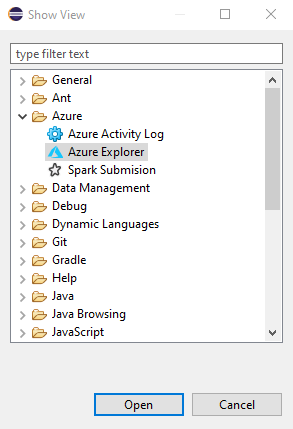
Ha az Azure Explorer nézet nem látható az Eclipse-ben, az alábbi módon jelenítheti meg:
Kattintson a Ablakelemre, vigye az egeret a Nézetelemre, majd kattintson a Egyébelemre.
A Nézet megjelenítése párbeszédpanelen bontsa ki Azure, válassza Azure Explorer, majd kattintson a Megnyitásgombra.
Redis Cache létrehozása az Eclipse használatával
Az alábbi lépések végigvezetik a Redis Cache Azure Explorerrel történő létrehozásának lépésein.
Jelentkezzen be az Azure-fiókjába a [Bejelentkezési utasítások az Azure Toolkit for Eclipse-hez] című cikk lépéseivel.
Az Azure Explorer eszközablakában bontsa ki az Azure csomópontot, kattintson jobb gombbal a Redis Cacheselemre, majd válassza a Redis Cache létrehozásalehetőséget.

Amikor megjelenik az Új Redis Cache párbeszédpanel, adja meg a következő beállításokat:

egy. DNS-név: Az új redis cache DNS-altartományát adja meg, amely elé kerül a .redis.cache.windows.net, például wingtiptoys.redis.cache.windows.net.
b. Előfizetési: Az új Redis Cache-hez használni kívánt Azure-előfizetést adja meg.
c) erőforráscsoport: Megadja a redis cache erőforráscsoportját; az alábbi lehetőségek közül kell választania:
- Újlétrehozása: Megadja, hogy létre szeretne hozni egy új erőforráscsoportot.
- Meglévőhasználata: Megadja, hogy az Azure-fiókhoz társított erőforráscsoportok listájából válasszon.
d. Hely: Megadja a redis cache létrehozásának helyét; például USA nyugati.
e. tarifacsomag: Meghatározza, hogy a Redis Cache melyik tarifacsomagot használja; ez a beállítás határozza meg az ügyfélkapcsolatok számát. (További információ: a Redis Cache díjszabásának.)
f. nem SSL-port: Meghatározza, hogy a Redis Cache engedélyezi-e a nem SSL-kapcsolatokat; alapértelmezés szerint csak SSL-kapcsolatok engedélyezettek.
Ha megadta a Redis Cache összes beállítását, kattintson az OKgombra.
A Redis-gyorsítótár létrehozása után megjelenik az Azure Explorerben.

Jegyzet
Az Azure Redis Cache-beállítások konfigurálásáról további információt az Az Azure Redis Cachekonfigurálása című témakörben talál.
A Redis Cache tulajdonságainak megjelenítése az Eclipse-ben
Az Azure Explorerben kattintson a jobb gombbal a redis cache-re, majd kattintson a Tulajdonságok megjelenítéseparancsra.
 tulajdonságainak megjelenítéséhez
Az Azure Explorer megjeleníti a redis cache tulajdonságait.

A Redis Cache törlése az Eclipse használatával
Az Azure Explorerben kattintson a jobb gombbal a redis-gyorsítótárra, majd kattintson a Törlésparancsra.
 törléséhez
Kattintson OK gombra, amikor a rendszer kéri a redis cache törlését.

Következő lépések
Az Azure Redis-gyorsítótárakról, a konfigurációs beállításokról és a díjszabásról az alábbi hivatkozásokon talál további információt:
- Azure Redis Cache
- Redis Cache dokumentációja
- Redis Cache díjszabási
- Az Azure Redis Cache konfigurálása
Hibák jelentéséhez vagy új funkciók kéréséhez hozzon létre hibajegyeket a GitHub-adattárunkban . Vagy kérdéseket tehet fel a Stack Overflow-val kapcsolatban az Azure-Java-Toolscímkével.
A Java azure-ral való használatáról az alábbi hivatkozásokon talál további információt: