Megjegyzés
Az oldalhoz való hozzáféréshez engedély szükséges. Megpróbálhat bejelentkezni vagy módosítani a címtárat.
Az oldalhoz való hozzáféréshez engedély szükséges. Megpróbálhatja módosítani a címtárat.
Az Azure Toolkit for Eclipse két módszert kínál az Azure-fiókba való bejelentkezéshez:
- Bejelentkezés az Azure-fiókjába eszközregisztrálással
- Bejelentkezés Azure-fiókjába szolgáltatásnév alapján
A kijelentkezési módszerek is elérhetők.
Előfeltételek
A cikkben ismertetett lépések elvégzéséhez telepítenie kell az Eclipse-hez készült Azure Toolkit eszközt, amelyhez a következő szoftverösszetevők szükségesek:
- Egy Azure által támogatott Java fejlesztői készlet (JDK)
- Az Eclipse IDE
- Az Eclipse-hez készült Azure Toolkit további információkért tekintse meg a telepítési útmutatót
- Jelentkezzen be az Azure-fiókjába az Azure Toolkit for Eclipse-hez
Megjegyzés:
Az Azure Toolkit for Eclipse oldala az Eclipse Marketplace webhelyen listázza az eszközkészlettel kompatibilis buildeket.
Bejelentkezés az Azure-fiókjába eszközregisztrálással
Ez a szakasz végigvezeti az Azure bejelentkezési folyamatán az eszköz bejelentkezésével.
Nyissa meg a projektet az Eclipse-szel.
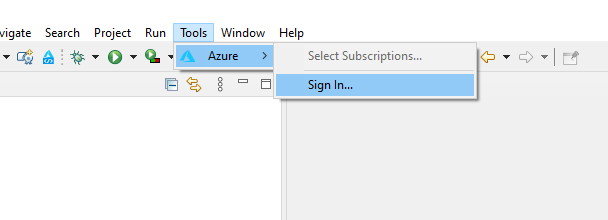
Kattintson az Eszközök, majd az Azure, majd a Bejelentkezés gombra.
Az Azure Bejelentkezési ablakban válassza az Eszközbejelentkeztetés lehetőséget, majd kattintson a Bejelentkezés gombra.
Kattintson a Másolás és Megnyitás gombra az Azure-eszköz bejelentkezési párbeszédpanelen.
Megjegyzés:
Ha a böngésző nem nyílik meg, konfigurálja az Eclipse-t úgy, hogy külső böngészőt használjon, például az Internet Explorert, a Firefoxot vagy a Chrome-ot:
Beállítások megnyitása –> Általános –> Webböngésző –> Külső webböngésző használata az Eclipse-ben
Válassza ki a használni kívánt böngészőt
A böngészőben illessze be az eszköz kódját (amelyet a rendszer az utolsó lépésben Copy&Open (Másolás és megnyitás) lehetőségre kattintáskor kimásolt), majd kattintson a Tovább gombra.
Válassza ki az Azure-fiókját, és végezze el a bejelentkezéshez szükséges hitelesítési eljárásokat.
Miután bejelentkezett, zárja be a böngészőt, és váltson vissza az Eclipse IDE-re. Az Előfizetések kiválasztása párbeszédpanelen jelölje ki a használni kívánt előfizetéseket, majd kattintson az OK gombra.
Bejelentkezés Azure-fiókjába szolgáltatásnév alapján
Ez a szakasz végigvezeti Önt egy olyan hitelesítőadat-fájl létrehozásán, amely tartalmazza a szolgáltatásfelelőse adatait. A folyamat befejezése után az Eclipse a hitelesítő adatokkal automatikusan bejelentkezik az Azure-ba a projekt megnyitásakor.
Nyissa meg a projektet az Eclipse-szel.
Kattintson az Eszközök, majd az Azure, majd a Bejelentkezés gombra.
Az Azure Bejelentkezési ablakban válassza a Szolgáltatásnév lehetőséget. Ha még nem rendelkezik a szolgáltatásnév-hitelesítési fájllal, az Új gombra kattintva hozzon létre egyet. Ellenkező esetben a Tallózás gombra kattintva megnyithatja, és a 8. lépésre ugorhat.
Kattintson a Másolás> Megnyitás az Azure Device Login párbeszédpanelre.
Megjegyzés:
Ha a böngésző nem nyílik meg, konfigurálja az Eclipse-t úgy, hogy külső böngészőt használjon, például az IE-t vagy a Chrome-ot:
Beállítások megnyitása –> Általános –> Webböngésző –> Külső webböngésző használata az Eclipse-ben
Válassza ki a használni kívánt böngészőt
A böngészőben illessze be az eszköz kódját (amelyet az utolsó lépésben a Másolás és megnyitás gombra kattintva másolt), majd kattintson a Tovább gombra.
A Hitelesítési fájlok létrehozása ablakban válassza ki a használni kívánt előfizetéseket, válassza ki a célkönyvtárat, majd kattintson a Start gombra.
A Szolgáltatásnév létrehozási állapota párbeszédpanelen kattintson az OK gombra a fájlok sikeres létrehozása után.
A létrehozott fájl címe automatikusan ki lesz töltve az Azure Bejelentkezési ablakban, majd kattintson a Bejelentkezés gombra.
Végül az Előfizetések kiválasztása párbeszédpanelen jelölje ki a használni kívánt előfizetéseket, majd kattintson az OK gombra.
Kijelentkezés az Azure-fiókjából
Miután az előző lépésekkel konfigurálta a fiókját, a rendszer minden alkalommal automatikusan bejelentkezik, amikor elindítja az Eclipse-t. Ha azonban ki szeretne jelentkezni az Azure-fiókjából, kövesse az alábbi lépéseket.
Az Eclipse-ben kattintson az Eszközök elemre, majd az Azure-ra, majd a Kijelentkezés parancsra.
Amikor megjelenik az Azure Sign Out párbeszédpanel, kattintson az Igen gombra.
Következő lépések
Hibák jelentéséhez vagy új funkciók kéréséhez hozzon létre új problémákat a GitHub-adattárunkban. Vagy tegye fel kérdéseit a Stack Overflow oldalon, az azure-java-tools címkével ellátva.
A Java azure-ral való használatáról az alábbi hivatkozásokon talál további információt: