Megjegyzés
Az oldalhoz való hozzáféréshez engedély szükséges. Megpróbálhat bejelentkezni vagy módosítani a címtárat.
Az oldalhoz való hozzáféréshez engedély szükséges. Megpróbálhatja módosítani a címtárat.
Az Azure Explorer, amely az Azure Toolkit for Eclipse része, a Java-fejlesztők számára egy könnyen használható megoldást kínál a virtuális gépek Azure-fiókban való kezelésére az Eclipse integrált fejlesztői környezetéből (IDE).
Előfeltételek
A cikkben ismertetett lépések elvégzéséhez telepítenie kell az Eclipse-hez készült Azure Toolkit eszközt, amelyhez a következő szoftverösszetevők szükségesek:
- Egy Azure által támogatott Java fejlesztői készlet (JDK)
- Egy Eclipse IDE
- Az Azure Toolkit for Eclipse, további információért lásd telepítési útmutatót
- Jelentkezzen be az Azure-fiókjába az Eclipse-hez készült Azure Toolkit használatához .
Jegyzet
Az Eclipse-hez készült Azure Toolkit oldal az Eclipse Marketplace-en felsorolja az eszközkészlettel kompatibilis buildeket.
Az Azure Explorer nézet megjelenítése
Ha az Azure Explorer nézet nem látható az Eclipse-ben, az alábbi módon jelenítheti meg:
Kattintson a Ablak-ra, vigye az egeret a Nézet megjelenítésefelé, majd kattintson a Egyéb-re.
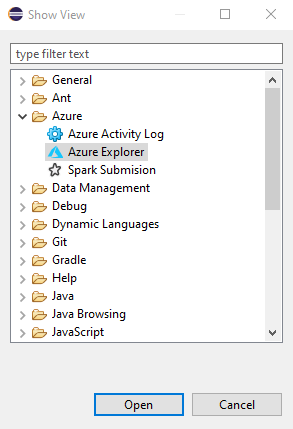
A Nézet megjelenítése párbeszédpanelen bontsa ki Azure, válassza Azure Explorer, majd kattintson a Megnyitásgombra.
Virtuális gép létrehozása
Jelentkezzen be Azure-fiókjába az Azure Toolkit for Eclipse
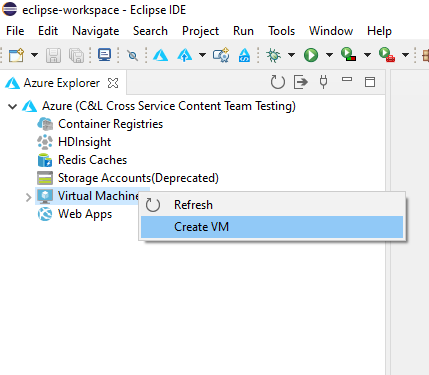
bejelentkezési utasításaival. Az Azure Explorer nézetben bontsa ki az Azure csomópontot, kattintson a jobb egérgombbal az Virtuális gépekelemre, majd kattintson a Virtuálisgép-létrehozása parancsra.
Az Előfizetés kiválasztása ablakban jelölje ki az előfizetést, majd kattintson a Továbbgombra.
A Virtuálisgép-rendszerkép kiválasztása ablakban válassza ki a helyszínt - például Nyugat-USA. Lehetősége van arra, hogy kiválassza az ajánlott képet, vagy válasszon egy egyéni képet. Ebben a gyors útmutatóban az ajánlott rendszerképpel fogunk dolgozni.
Ha egyéni rendszerképet választ, adja meg a következő adatokat:
Publisher: A virtuális gép létrehozásához használni kívánt képet létrehozó közzétevőt adja meg, például Microsoft.
Ajánlati: A kiválasztott közzétevő által használni kívánt virtuálisgép-ajánlatot adja meg , például JDK.
SKU: A kiválasztott ajánlatból használandó készletmegőrzési egységet (SKU) adja meg, például JDK_8.
Verzió #: A kiválasztott termékváltozat melyik verzióját használja.
Kattintson a Továbbgombra.
A Virtuális gép alapszintű beállításai ablakban adja meg a következő információkat:
virtuális gép neve: Az új virtuális gép nevét adja meg, amelynek betűvel kell kezdődnie, és csak betűket, számokat és kötőjeleket tartalmaz.
Méret: A virtuális géphez lefoglalandó magok és memória számát adja meg.
felhasználónév: Megadja a virtuális gép kezeléséhez létrehozandó rendszergazdai fiókot.
Jelszó: A rendszergazdai fiók jelszavát adja meg. A hitelesítő adatok ellenőrzéséhez írja be újra a jelszót a Megerősítés mezőbe.
Kattintson a Továbbgombra.
A Társított erőforrások ablakban adja meg a következő adatokat:
erőforráscsoport: Megadja a virtuális gép erőforráscsoportját. Válasszon az alábbi lehetőségek közül:
- Újlétrehozása: Megadja, hogy új erőforráscsoportot szeretne létrehozni.
- Meglévőhasználata: Megadja, hogy ki szeretne választani egy olyan erőforráscsoportot, amely már társítva van az Azure-fiókjával.
Storage-fiók: A virtuális gép tárolásához használandó tárfiókot adja meg. Használhat meglévő tárfiókot, vagy létrehozhat egy új fiókot.
virtuális hálózat és alhálózati: Azt a virtuális hálózatot és alhálózatot adja meg, amelyhez a virtuális gép csatlakozni fog. Használhat meglévő hálózatot és alhálózatot, vagy létrehozhat egy új hálózatot és alhálózatot. Ha az Újlétrehozása lehetőséget választja, a következő párbeszédpanel jelenik meg:
nyilvános IP-cím: A virtuális gép külső IP-címét adja meg. Létrehozhat egy új IP-címet, vagy ha a virtuális gép nem rendelkezik nyilvános IP-címmel, kiválaszthatja a (Nincs).
hálózati biztonsági csoport: A virtuális gép opcionális hálózati tűzfalát adja meg. Választhat egy meglévő tűzfalat, vagy ha a virtuális gép nem használ hálózati tűzfalat, kiválaszthatja a (Nincs).
rendelkezésre állási csoport: Egy választható rendelkezésre állási csoportot határoz meg, amelyhez a virtuális gép tartozhat. Kiválaszthat egy meglévő rendelkezésre állási csoportot, vagy létrehozhat egy új rendelkezésre állási csoportot, vagy ha a virtuális gép nem tartozik rendelkezésre állási csoporthoz, kiválaszthatja a (Nincs).
Kattintson a Befejezésgombra.
Jegyzet
Az Eclipse-munkaterület jobb alsó sarkában ellenőrizheti a létrehozási folyamatot.
Virtuális gép újraindítása
Ha az Azure Explorer használatával szeretné újraindítani a virtuális gépet az Eclipse-ben, tegye a következőket:
Az Azure Explorer nézetben kattintson a jobb gombbal a virtuális gépre, majd válassza a Újraindításlehetőséget.
A megerősítést kérő ablakban kattintson OKgombra.

Virtuális gép leállítása
Ha le szeretne állítani egy futó virtuális gépet az Azure Explorer használatával az Eclipse-ben, tegye a következőket:
Az Azure Explorer nézetben kattintson a jobb gombbal a virtuális gépre, majd válassza a Leállításlehetőséget.
A megerősítést kérő ablakban kattintson OKgombra.

Virtuális gép törlése
Ha törölni szeretne egy virtuális gépet az Azure Explorer használatával az Eclipse-ben, tegye a következőket:
Az Azure Explorer nézetben kattintson a jobb gombbal a virtuális gépre, majd válassza a Törléslehetőséget.
A megerősítést kérő ablakban kattintson az okgombra.

Következő lépések
Az Azure-beli virtuális gépek méretével és díjszabásával kapcsolatos további információkért tekintse meg a következő erőforrásokat:
- Azure-beli virtuálisgép-méretek
- Az Azure-beli virtuális gépek díjszabása
Hibák jelentéséhez vagy új funkciók kéréséhez hozzon létre problémákat a GitHub-adattár
A Java azure-ral való használatáról az alábbi hivatkozásokon talál további információt: