Munkaelem-lista oszlopainak kezelése az Azure Boardsban
Azure DevOps Services | Azure DevOps Server 2022 – Azure DevOps Server 2019
Visual Studio 2019 | Visual Studio 2022
Minden oszlop egy munkaelemmezőnek felel meg. A munkaelem-listákban oszlopokat vehet fel és távolíthat el, hogy megjelenítse az Önt érdeklő mezőket. Másik lehetőségként egy oszlopot áthúzhat egy új helyre. A beállítások minden testre szabott lap esetében megmaradnak, és csak a nézetekre érvényesek.
Konkrétan a következő műveleteket hajthatja végre a következő listanézetekből:
Művelet
Oszlopmező hozzáadása vagy eltávolítása
Igen
Igen
Igen
Igen
A Szülő mező hozzáadása vagy eltávolítása
Igen
Igen
Igen
Igen
Összesítő oszlop hozzáadása vagy eltávolítása
Igen
Nem
Nem
Nem
Rendezés oszlopon
Nem
Nem
Igen
Igen
Tipp.
A lekérdezés eredményével ellentétben nem lehet oszlop szerint rendezni a hátralékot. Az egyes hátralékokon található Lekérdezés létrehozása hivatkozással azonban létrehozhat egy lekérdezést, amelyet az Oszlopbeállítások párbeszédpanel Rendezés lapján választott bármely mezőoszlopon rendezhet. Bár lehet, hogy fel tud venni egy mezőt a rendezéshez, nem minden mező támogatott. A Szülő, Előzmények, Leírás vagy más rich-text mező kijelölése például hibaüzenet jelenik meg, mivel ezeken a mezőkön nem lehet rendezni.
A Legtöbb mezőt felveheti a Munkaelem mezőindexbe. A projektgyűjteményben vagy a szervezetben definiált összes mező kiválasztható, még az adott projekthez nem használt mezők is. A gyűjteményhez definiált mezők listáját a Szervezeti Gépház Process Fields (Szervezeti Gépház> Process>Fields) területen tekintheti meg.
A Legtöbb mezőt felveheti a Munkaelem mezőindexbe. A projektgyűjteményben vagy a szervezetben definiált összes mező kiválasztható, még az adott projekthez nem használt mezők is. Ha a projekt az Örökölt folyamatmodellt használja, megtekintheti a gyűjteményhez definiált mezők listáját a Szervezeti Gépház> Process>Fields szolgáltatásból
Tudnivalók az oszlopbeállítások megőrzéséről
Miután megadta az adott nézet oszlopbeállításait, a beállítások mindaddig megmaradnak, amíg meg nem módosítja őket. Az alábbi megjegyzések adott nézetekre vonatkoznak.
- A hátralékhoz megadott oszlopbeállítások csak az aktív csapatra és a hátralékra vonatkoznak. A termék-hátralékhoz megadott beállítások eltérnek a portfolió-hátralékhoz beállított beállításoktól.
- A Sprint-hátralékhoz megadott oszlopbeállítások mindaddig megmaradnak az összes kiválasztott futamnál, amíg meg nem módosítja őket.
- A lekérdezéshez megadott oszlopbeállítások megmaradnak a lekérdezés mentésekor.
- Az egyik támogatott Munkahelyi elem nézethez megadott oszlopbeállítások csak egy adott nézethez maradnak meg, például a Hozzárendelt, a Követett, a Megemlített stb. nézethez.
Feljegyzés
Nem állíthat be oszlopbeállításokat a csapat más tagjai számára, és az alapértelmezett oszlopbeállításokat sem.
Feljegyzés
A csapat többi tagjához nem állíthat be oszlopbeállításokat. Az öröklési folyamatmodellt használó projektek esetében az alapértelmezett oszlopbeállítások nem állíthatók be. A helyszíni XML-folyamatmodellt használó projektek esetében beállíthatja a termék-, portfólió- és sprint-hátralékok alapértelmezett oszlopbeállításait. A folyamatkonfiguráció XML-elemeinek referenciája című témakörből megtudhatja, hogyan.
Az Oszlop beállításai párbeszédpanel megnyitása
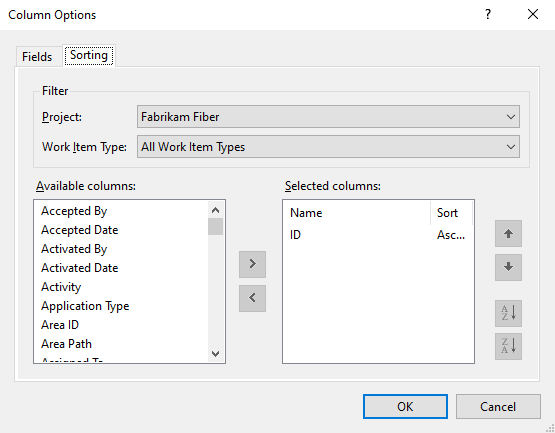
Először nyissa meg az Oszlopbeállítások párbeszédpanelt. Ha nem látja a lehetőséget, válassza a ... lehetőséget, és válasszon a megadott lehetőségek közül.
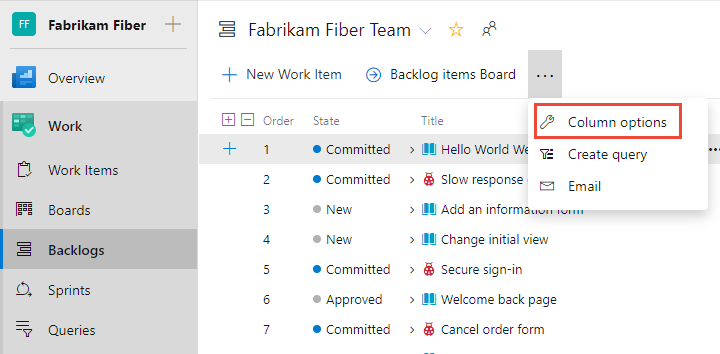
Oszlopok hozzáadása vagy eltávolítása
Az Oszlopbeállítások párbeszédpanelen válassza az Oszlop hozzáadása lehetőséget a nem látható mező hozzáadásához. A mezők sorrendjének módosításához húzza a kívánt mezőt a kijelölt mezők halmazán belülre. Egy mező eltávolításához pedig válassza a következőt  : .
: .
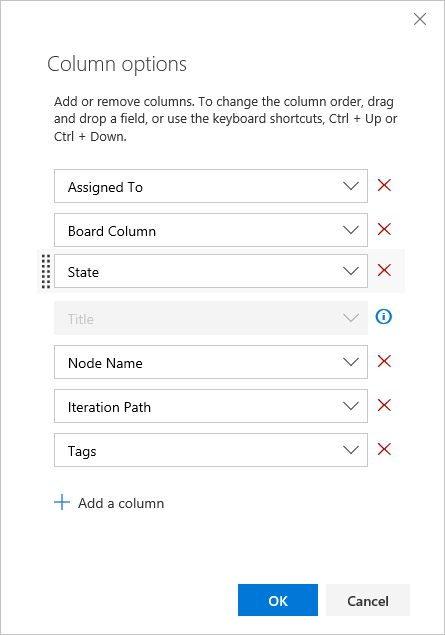
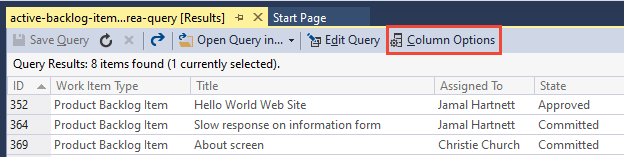
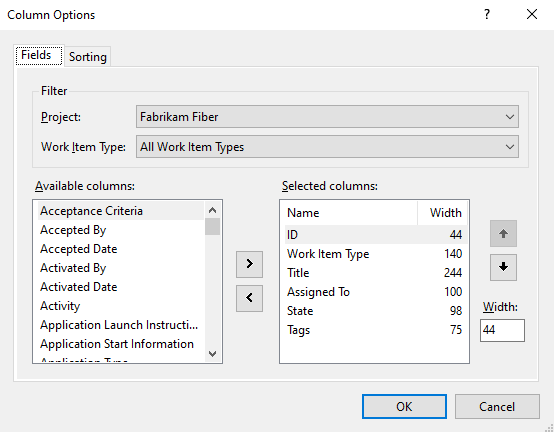
Összesítő oszlopok hozzáadása vagy eltávolítása
Az összegző oszlopok megjeleníthetik a folyamatjelző sávokat vagy a gyermekelemek numerikus mezőinek összegét. Bármely termékhez vagy portfólióhoz hozzáadhatja őket. További információ: Összesítési folyamat vagy összegző adatok megjelenítése.
Rendezés oszlopon
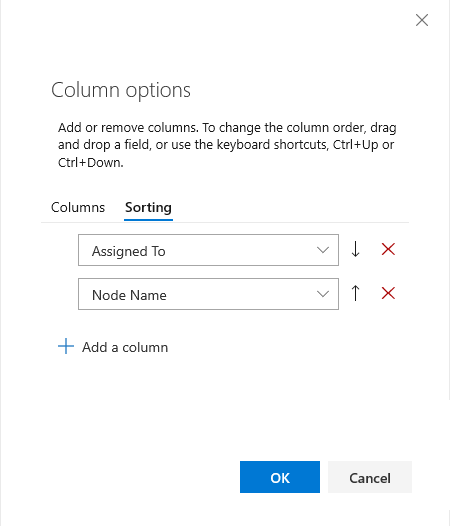
A lekérdezés eredményeit és a Munkaelemek nézeteket rendezheti. Az Oszlopbeállítások párbeszédpanelen válassza a Rendezés lehetőséget. Vegyen fel vagy távolítson el egy oszlopmezőt, és húzza a kívánt sorrendbe. A felfelé vagy lefelé mutató nyilakkal kiválaszthatja, hogy növekvő vagy csökkenő sorrendbe rendezi-e a nyilat.
Az oszlopsorrend, az oszlopszélesség vagy a rendezési beállítások billentyűparancsokkal módosíthatók
Az oszlopsorrendet, az oszlopméretet vagy a rendezési beállításokat az alábbi billentyűparancsokkal módosíthatja:
- Az oszlopsorrend módosításához válassza ki a mezőt, és húzza egy új helyre
- Oszlop átméretezéséhez válassza ki a mező jobb oldalán található oszlopelválasztót, és húzza az alakzatot egy új helyre
- Lekérdezési eredmények esetén:
- A mező hozzáadása oszlopként a mező szerinti rendezéshez
- Ha oszlop szerint szeretne rendezni, tartsa lenyomva a SHIFT billentyűt, és válassza ki a mezőt
- A rendezési sorrend megfordításához a SHIFT+kattintson a mezőre
- Több oszlop szerinti rendezéshez a SHIFT+kattintson az egyes oszlopokra a rendezni kívánt sorrendben
Más billentyűparancsok esetén írja be a ? billentyűt, hogy az elérhető billentyűparancsok megjelenjenek az éppen használt lap alapján.
Kapcsolódó cikkek
Visszajelzés
Hamarosan elérhető: 2024-ben fokozatosan kivezetjük a GitHub-problémákat a tartalom visszajelzési mechanizmusaként, és lecseréljük egy új visszajelzési rendszerre. További információ: https://aka.ms/ContentUserFeedback.
Visszajelzés küldése és megtekintése a következőhöz: