Hátralékok, táblák, lekérdezések és tervek interaktív szűrése az Azure Boardsban
Azure DevOps Services | Azure DevOps Server 2022 – Azure DevOps Server 2019
A szűrőfüggvényekkel interaktívan alkalmazhat egy vagy több szűrőt egy Azure Boards-eszközre. Minden eszköz már szűrve van, hogy az eszközfüggvénynek megfelelően megjelenítse a munkaelemek egy részét. A hátralékok és a táblák például a csapat kijelölt területútvonalai és iterációs útvonalai alapján jelenítik meg a munkaelemeket. A lekérdezési eredmények a definiált lekérdezési záradékok alapján sorolják fel a munkaelemeket.
A szűrési funkciót a Szűrő gombra kattintva engedélyezheti.
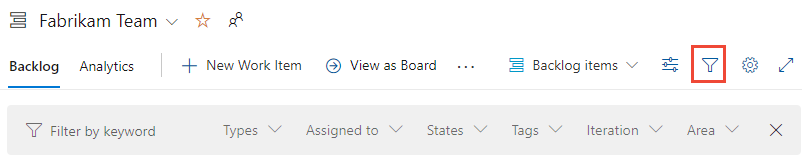
Ezekből az eszközökből továbbra is sok munkaelem szerepelhet vagy jeleníthető meg. Az interaktív szűrés támogatja a részhalmazukra való összpontosítást. Mindegyik Azure Boards-eszközre alkalmazhat egy vagy több szűrőfüggvényt.
Szűrőkkel végezze el ezeket a feladatokat:
- A napi scrum-értekezleteken szűrje a Kanban táblát, hogy egy adott futamhoz hozzárendelt munkára összpontosítson.
- Vagy ha a csapat a Sprints Taskboardot használja, szűrjön egy csapattag befejezett hozzárendelt munkájára.
- Ha egy munkaelemcsoportra szeretne összpontosítani, szűrjön a szülőmunkaelem, terület elérési útja vagy címkék szerint.
- A munkaelemek osztályozásához hozzon létre egy lekérdezést, és szűrjön, hogy a terület elérési útja vagy címkéi szerint csoportosított hasonló munkadarabokra összpontosítson.
Támogatott szűrőfüggvények
A szűrőfüggvények az Összes Azure Boards-eszközből elérhetők: munkaelemek, táblák, hátralékok, sprint hátralékok és feladattáblák, lekérdezések és kézbesítési tervek. A támogatott funkciók az eszköztől és az Azure DevOps-verziótól függenek. (A tartalomválasztóval megtekintheti a verzióhoz elérhető szűrőket.)
Az alábbi táblázat a támogatott beállításokat jelzi az adott vagy felsorolt eszköz ✔️ alapján.
A hátralékokra és a táblákra a csapathoz definiált szűrők vonatkoznak a hátralékok és táblák beállítása című cikkben leírtak szerint. Más eszközök előre definiált szűrőkkel rendelkeznek a nézet, a lekérdezési szűrő záradékai vagy a kiválasztott beállítások alapján.
Eszköz
Kulcsszavak
vagy azonosító
Mezők
Szülő
Munkaelem
Címkék
✔️
- Hozzárendelve
- Munkaelem típusa
- Állapotokat
- Terület elérési útja
✔️
✔️
- Hozzárendelve
- Munkaelem típusa
- Állapotokat
- Terület elérési útja
- Iteráció elérési útja
✔️
✔️
✔️
- Hozzárendelve
- Munkaelem típusa
- Állapotokat
- Terület elérési útja
- Iteráció elérési útja
1. megjegyzés
✔️
✔️
- Hozzárendelve
- Munkaelem típusa
- Állapotokat
- Terület elérési útja
✔️ (2. megjegyzés)
✔️
✔️
- Hozzárendelve
- Munkaelem típusa
- Állapotokat
- Terület elérési útja
✔️
✔️
- Munkaelem-típusok
- Hozzárendelve
- Állapotokat
- Címkék
1. megjegyzés
✔️
✔️
- Munkaelem-típusok
- Hozzárendelve
- Állapotokat
- Terület elérési útja
- Iteráció elérési útja
- Címkék
✔️
✔️
✔️
- Munkaelem-típusok
- Hozzárendelve
- Állapotokat
- Címkék
✔️
✔️
- Projektek
- Terület elérési útjai
- Hozzárendelve
- Munkaelem-típusok
- Állapotokat
✔️
Jegyzetek
- Bár a Szülő munkaelem nem szűrőfüggvény a hátralékokhoz vagy a lekérdezési eredményekhez, oszlopként hozzáadhatja a Szülő mezőt, majd kulcsszó-/kifejezéskeresést végezhet a szülőcímen a szülőmunkaelemek hatékony szűréséhez. A Szülő mező az Azure DevOps Server 2020 és újabb verzióiban támogatott. A cikk későbbi részében lásd a Szülő mező és a Szülő munkaelem szakaszt is.
- A szülőmunkaelem-szűrő az Azure DevOps Server 2020-hoz és újabb verziókhoz készült Sprint Hátralékok és Feladattáblák esetében támogatott.
További szűrési, rendezési, csoportosítási, átrendezési és összesítő függvények
Az előző táblázatban összefoglalt standard szűrőfüggvények mellett az alábbi táblázat azt jelzi, hogy mely eszközökre alkalmazhat további szűrőket, rendezhet, csoportosíthat, átrendezhet és összesíthet függvényeket. Egyes függvények, például az átrendezés, nem működnek, ha a szűrőfüggvény engedélyezve van.
Eszköz
Szűrési beállítások
Rendezés
Csoport
Újrarendelési
Összesítő
✔️ (1. megjegyzés)
Befejezett munkaelemek
✔️
✔️ (1. megjegyzés)
✔️
✔️ (1. megjegyzés)
Folyamatban lévő elemek
Befejezett gyermekelemek
✔️ (2. megjegyzés)
✔️ (3. megjegyzés)
✔️
✔️ (1. megjegyzés)
✔️ (2. megjegyzés)
✔️ (3. megjegyzés)
✔️ (1. megjegyzés)
Személy
✔️ (4. megjegyzés)
✔️
✔️
✔️ (2. megjegyzés)
✔️ (6. megjegyzés)
✔️
✔️ (7. megjegyzés)
Egyéb szűrési, rendezési, csoportosítási és átrendezési függvények
Az előző táblázatban összefoglalt standard szűrőfüggvényekkel együtt az alábbi táblázat azt jelzi, hogy mely eszközök rendelkeznek más, alkalmazható, rendezhető, csoportosítható és átrendezhető szűrőkkel. Egyes függvények, például az átrendezés, nem működnek, ha a szűrőfüggvény engedélyezve van.
Eszköz
Szűrési beállítások
Rendezés
Csoport
Újrarendelési
✔️ (1. megjegyzés)
Befejezett munkaelemek
✔️
✔️ (1. megjegyzés)
✔️
✔️ (1. megjegyzés)
Folyamatban lévő elemek
Befejezett gyermekelemek
✔️ (2. megjegyzés)
✔️ (3. megjegyzés)
✔️ (1. megjegyzés)
✔️ (2. megjegyzés)
✔️ (3. megjegyzés)
✔️ (1. megjegyzés)
Személy
✔️ (4. megjegyzés)
✔️
✔️
✔️ (2. megjegyzés)
✔️ (6. megjegyzés)
✔️ (7. megjegyzés)
Jegyzetek
- A Munkaelemek lapra a kiválasztott nézet alapján szűrők vonatkoznak. A táblákra és a hátralékokra a csapathoz definiált szűrők vonatkoznak a hátralékok és táblák beállítása című cikkben leírtak szerint. A befejezett és a folyamatban lévő munkaelemek a munkafolyamat-állapothoz rendelt állapotkategóriák alapján vannak meghatározva, a munkafolyamat-állapotok és állapotkategóriák használata a hátralékokban és a táblákban leírtak szerint.
- A csoportosítást portfolió-hátralékok és táblák, szülő-gyermek kapcsolatok és fahierarchiák támogatják. A rendszer a szűrés alkalmazásakor és a szűrés törlésekor visszaállítja a fahierarchiákat.
- A hátralékok és a Sprint hátralékok támogatják az átrendezést. Ha azonban a szűrés engedélyezve van, az átrendezés nem támogatott.
- A feladattáblák Kapcsolatok vagy történetek alapján biztosítanak csoportosítási függvényt.
- A lekérdezési eredmények támogatják a többoszlopos rendezést.
- A munkaelemek a csapat Sprint hátralékához meghatározott sorrendben jelennek meg, amelyet a csapat termékháttára örököl.
- A szemantikai keresés a következő mezők – Hozzárendelt, Módosított dátum, Létrehozás dátuma, Azonosító, Állapot, Címkék, Cím és Munkaelem típusa – szerinti rendezést támogatja.
A többi függvényről az alábbi cikkekben olvashat bővebben:
A többi függvényről az alábbi cikkekben olvashat bővebben:
Szülő munkaelem szűrője és szülőmezője
A Szülő munkaelem szűrővel egy vagy több funkcióra vagy eposzra összpontosíthat. Ez a szűrőfüggvény 2016 júliusában lett hozzáadva, és elérhetővé vált az Azure DevOps Server 2017-ben és újabb verzióiban.
A Szülő mezőt 2019 júliusában adták hozzá az Azure Boardshoz, majd az Azure DevOps Server 2020 kiadásával elérhetővé tették. A Szülő mezőt a Munkaelemek eszköz kivételével az Oszlopbeállítások párbeszédpanelen vehet fel egy listára. A Szülő mezőt a Kanban-táblákon és -feladattáblákon lévő kártyákhoz is hozzáadhatja.
A szűrőbeállítások megőrzése és mentése
Miután beállította egy adott nézet szűrőbeállításait, a beállítások mindaddig megmaradnak, amíg meg nem módosítja őket. Nincs mentési gomb vagy más művelet, amit el kell elvégeznie.
Feljegyzés
Nem állíthatja be az alapértelmezett szűrőbeállításokat, és nem állíthat be szűrőbeállításokat a csapat többi tagjához.
Előfeltételek
Minden projekttag használhat szűrőfüggvényeket.
Az összes szűrőfüggvény csak az aktuális felhasználóhoz van beállítva, amíg a felhasználó nem törli őket.
Ha mezőkkel szeretne szűrni, először adja hozzá a mezőt oszlopként vagy kártyához. Ha például társítás, iterációs útvonal vagy munkaelemtípus – vagy bármely más mező tartalma – alapján szeretne szűrést végezni, vegye fel azokat a mezőket a kártyákra, a hátralékra, a tervre vagy a listára.
Oszlopok vagy mezők hozzáadásához tekintse meg a következő cikkeket:
- A hátralékok és lekérdezések esetében lásd : Oszlopbeállítások módosítása
- A kártyákkal kapcsolatban lásd: Kártyák testreszabása
- A feladattáblákért lásd : Sprint Taskboard testreszabása
- A csomagokért lásd: Csapatkézbesítési csomagok áttekintése.
- A hátralékok és lekérdezések esetében lásd : Oszlopbeállítások módosítása
- A kártyákat a Kártyák testreszabása című témakörben találhatja meg.
Szűrőfüggvények megnyitása és törlése
Az Azure Boards eszközben válassza ki a kívánt nézetet. Példa:
- Munkahelyi elemek esetén válassza a Hozzám rendelt, a Követett, az Megemlített vagy más nézetet
- A hátralékok és a táblák esetében válassza ki a kívánt hátralékszintet, például a Stories, a Features vagy az Epics
- Sprint hátralékok és feladattáblák esetén válassza ki az iterációt
- Lekérdezések esetén adja meg az érdeklődésre számot tartó lekérdezésszűrő feltételeket.
Válassza ki a nézethez elérhető egyéb nézetbeállításokat. Példa:
- Munkaelemek esetén a Nézet beállításai menüben engedélyezze vagy tiltsa le a kész munkaelemeket
- Hátralékok esetén a Nézet beállításai menüben engedélyezze/tiltsa le a Folyamatban lévő elemeket vagy a Befejezett gyermekelemeket
- Feladattáblák esetén a Személy menüben válassza az Összes, a Hozzárendelés nélküli vagy egy adott csapattag lehetőséget.
Listanézetek esetén adjon hozzá oszlopokat a szűrni vagy esetleg rendezni kívánt szöveget tartalmazó mezők megjelenítéséhez. Kártyanézetek esetén a szűrni kívánt szöveget tartalmazó kártyákon megjelenítendő mezőket adhat hozzá.
Nyissa meg a szűrőfüggvényt.
Válassza a Szűrő lehetőséget
. Vagy írja be a Ctrl+Shift+f billentyűparancsot.Itt például megnyitjuk a Kanban tábla szűrőpultját, a hátralékelemeket.

Válassza ki a kívánt szűrőket.
A szűrőikon egy egyszínű ikonra (Filter
 ) változik, amely azt jelzi, hogy a szűrés alkalmazva van.
A lap úgy frissül, hogy csak azokat a munkaelemeket jelenítse meg, amelyek megfelelnek az összes kiválasztott szűrőfeltételnek.
Inaktív függvények
A szűrés alkalmazásakor a következő függvények le vannak tiltva vagy módosítva.
- A hátralékok esetében az add-a-backlog-item panel, az átrendezés (verem rangsorolása) és az előrejelzési eszközök le vannak tiltva.
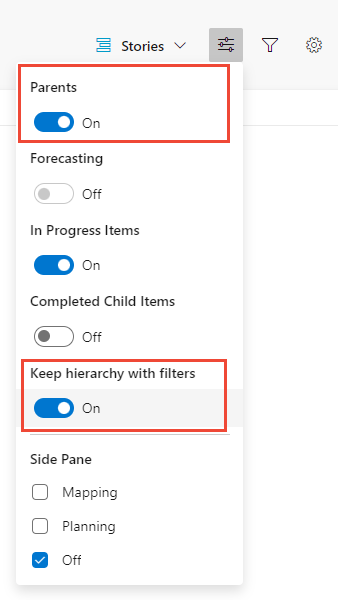
- A Szülők megjelenítése beállítású hátralékok esetében a fahierarchia el van simulva, hacsak nem engedélyezi a hierarchiát szűrőkkel a Nézet beállításai menüből. Lásd: [A hátralék szűrése és a hierarchia fenntartása](#keep hierarchia) című cikk, amely a jelen cikk későbbi részében található.
A szűrés alkalmazásakor a következő függvények le vannak tiltva vagy módosítva.
- A hátralékok esetében az add-a-backlog-item panel, az átrendezés (verem rangsorolása) és az előrejelzési eszközök le vannak tiltva.
- A Szülők megjelenítése beállítású hátralékok esetében a fahierarchia el van simulva.
Szűrés törlése vagy elvetése
A szűrés törléséhez és elvetéséhez válassza a Szűrés törlése és elvetése lehetőséget.
A szűrők mindaddig a helyén maradnak, amíg explicit módon nem törli őket. Ha frissíti a hátralékot, a táblát vagy más eszközt, vagy egy másik böngészőből jelentkezik be, a szűrők a korábbi értékekre lesznek beállítva.
A tábla szűrése után a szűrőikont választva elrejtheti a legördülő listákat, és megtekintheti az alkalmazott szűrőket a táblán. A szűrőikon átlátszatlansá válik, hogy egy szűrt táblát jelöljön.
A hátralék szűrése és a hierarchia fenntartása
Szűrheti a hátralékot, és fenntarthatja a munkahierarchiát úgy, hogy a Nézet beállításai menüben a Megjelenítési beállítások menüben a Szülők megjelenítése és a Hierarchia megtartása szűrőkkel lehetőséget választja. Ezeket a beállításokat akkor használja, ha egy vagy több csapattaghoz rendelt munkaelemeket, munkaelemtípusokat, terület- vagy iterációs útvonalakat, illetve ezek és kulcsszavak kombinációját szeretné megjeleníteni. A hierarchia megmarad, és a szűrési feltételeknek megfelelő munkaelemek félkövér szövegben jelennek meg.
Logikai és logikai operátorok szűrése
A logikai operátorok szűrőkre való alkalmazása csak címkék esetén támogatott, a jelen cikk későbbi, címkék alapján történő szűrésében leírtak szerint. Az összes többi szűrő implicit AND operátorral van alkalmazva.
Kulcsszó- és azonosítószűrők alkalmazása
A kulcsszószűrő függvény a listákat vagy kártyákat szűri az oszlopbeállítások vagy a táblabeállítások által megjelenített mezők alapján. Megadhatja az azonosító értékét is, még az azonosító mező is látható. A szűrés során fontolja meg, hogy mely mezők tartalmazzák a szűrni kívánt kulcsszószöveget vagy címkéket, és győződjön meg arról, hogy megjelenik.
A szűrés nem érzékeny a kis- és nagybetűkre.
Karakterek figyelmen kívül hagyása kulcsszószűrés feltételei szerint
A szűrőfeltételek figyelmen kívül hagyják a következő karaktereket: , (vessző), . (pont), / (perjel) és \ (fordított perjel).
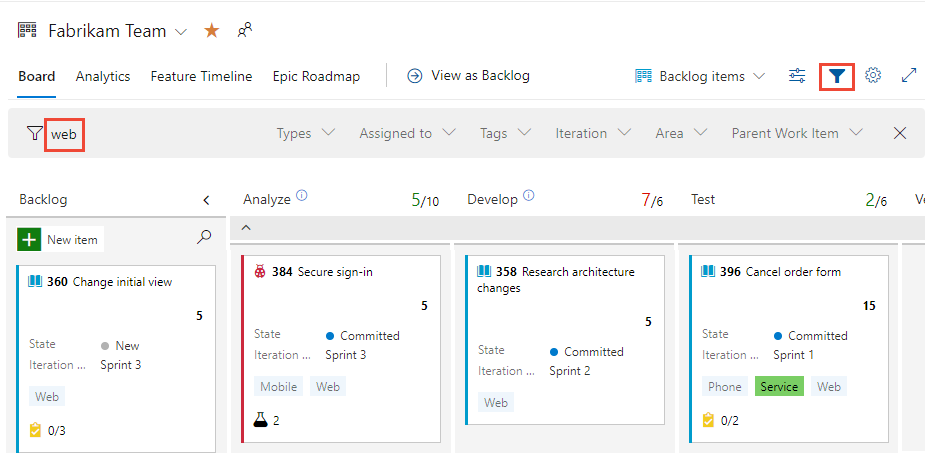
Tábla szűrése kulcsszó használatával
Itt szűrjük a Kanban táblát, hogy csak azokat a kártyákat jelenítsük meg, amelyek "webet" tartalmaznak a címben, a címkében vagy a mezőben.
Hátralék szűrése kulcsszó használatával
Itt szűrjük a hátralékot a Szülők megjelenítése lehetőséggel, hogy csak a webes elemeket tartalmazó munkaelemek jelenjenek meg.
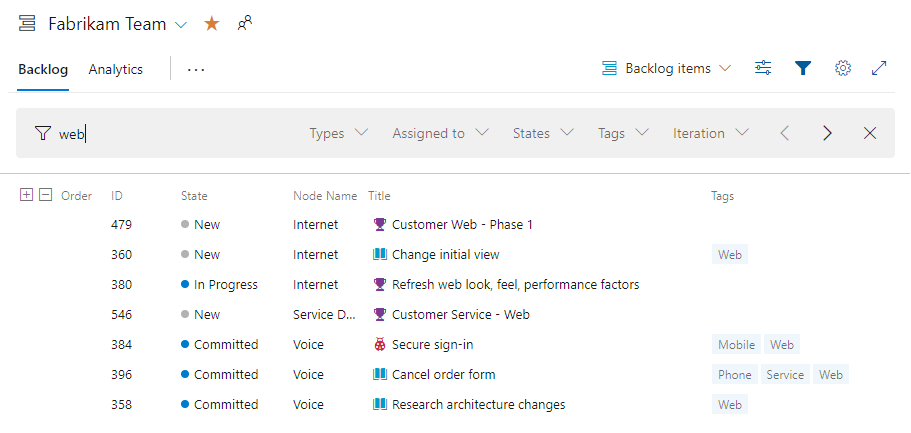
A szűrt készlet mindig egy sima lista, még akkor is, ha a szülők megjelenítését választotta.
Szűrés mező alapján
Ha a szűrés be van kapcsolva, válasszon egy vagy több értéket a többválasztós legördülő menüből az egyes elérhető mezőkhöz. A mezők értékei a következőképpen lesznek kitöltve:
- Terület: A terület elérési útjának utolsó csomópontját meghatározó csomópont neve érvényes területútvonalakból, és amelyekhez az adott terület elérési útja munkaelemei vannak hozzárendelve
- Hozzárendelve: Minden felhasználó, aki jelenleg a táblán lévő munkaelemekhez van hozzárendelve, valamint nincs hozzárendelve
- Iteráció: Az aktuális csapathoz kijelölt összes iterációs útvonal, amelyhez az adott iterációhoz vannak hozzárendelve munkaelemek
- Munkaelem típusa: A Követelmények kategóriához (termékhátrelék) vagy szolgáltatásokhoz vagy epikus kategóriákhoz (funkció- vagy epikus portfólió-hátralékokhoz) definiált munkaelem-típusok, a munkaelemtípusokhoz rendelt munkaelemek függvényében
- Címkék: A tábla munkaelemeinek összes címkéje
- Szülőmunkaelemek: A csapathoz definiált összes funkció, vagy a csapathoz definiált összes eposz a Szolgáltatások lap megtekintésekor
Feljegyzés
A szűrési beállítások a szűrési feltételeknek megfelelő munkaelemektől függnek. Ha például nincs hozzárendelve munkaelem a Sprint 4-hez, akkor a Sprint 4 lehetőség nem jelenik meg az Iterációs útvonal szűrőbeállításaiban.
Kanban-tábla szűrése mezőértékek kiválasztásával
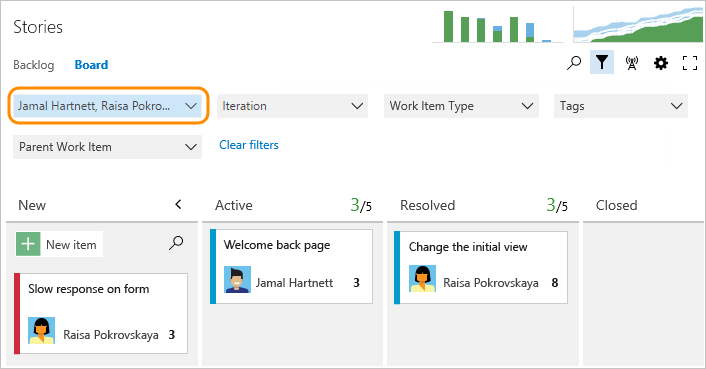
Szűrhet mezőértékek kiválasztásával a termékháttér Kanban táblája (Stories, Product Backlog Items, Requirements) vagy egy portfolió-hátralék (Funkciók vagy Eposzok) használatával.
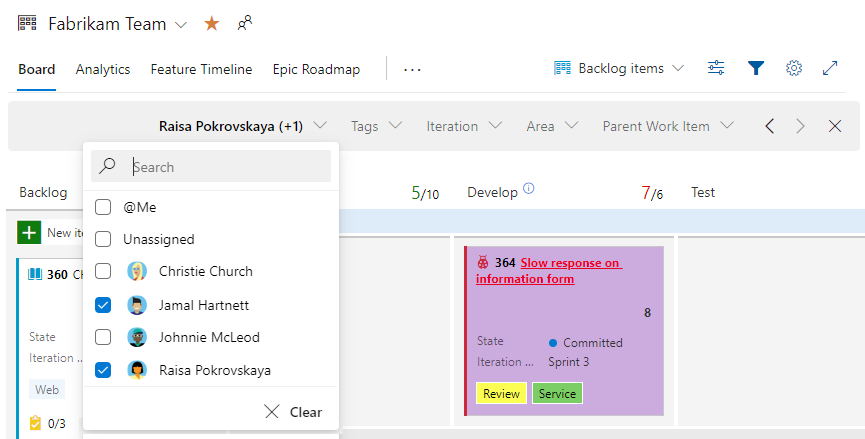
Itt például a Jamalhoz és a Raisához rendelt összes elemre szűrünk.
Kanban táblaszűrő logika
A kártyák szűrése a következő sorrendben és logika szerint történik:
- Hozzárendelve: Az 1
OR. felhasználóhoz rendelt összes kártya megjelenítése 2. felhasználóAND - Iteráció: Az Iteration 1
ORIteration 2-hez rendelt kártyák megjelenítéseAND - Munkaelem típusa: Az 1
OR. munkaelemtípusú összes kártya megjelenítése 2. munkaelemtípusAND - Címkék: Az 1
AND. vagyORa 2. címkével rendelkező kártyák megjelenítése a kiválasztottAND | ORelemek alapján.AND - Szülőmunkaelemek: Az összes szülőmunkaelemlel rendelkező kártya megjelenítése 1
OR. szülőmunkaelem 2.
Hátralék szűrése mezők használatával
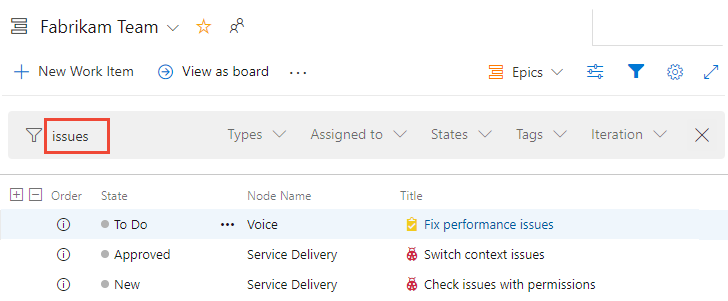
Itt egy szűrt teendőlista jelenik meg a "problémák" kulcsszó alapján. A szűrt oldalak a szűrt ikont jelenítik meg. A szűrt készlet mindig egy sima lista, még akkor is, ha hierarchikus teendőlista-nézetet választott.
Szűrés a szülőmunkaelem alapján
A Szűrés szülő szerint funkcióval a szülőmunkaelemek kiválasztásával szűrhet a termékhátrés Kanban táblájával (Történetek, Termékháttúllépési elemek vagy Követelmények) vagy egy portfólió-teendőlista (Szolgáltatások) használatával.
Ezt a funkciót csak akkor használhatja, ha szolgáltatásokat vagy eposzokat hozott létre, és felhasználói történetekhez vagy szolgáltatásokhoz csatolta őket. A hivatkozások létrehozásának gyors és egyszerű módja, ha leképozza őket húzással. A leképezés szülő-gyermek kapcsolatokat hoz létre a munkaelemek között.
Feljegyzés
A Szülő szerinti szűrés funkció nem támogatja az azonos munkaelemtípusú szülőmunkaelemek szűrését. Nem szűrheti például a Történetek hátralékot olyan felhasználói történetek megadásával, amelyek beágyazott felhasználói történetek szülői.
A szűrés megkezdéséhez válassza a Szűrés lehetőséget . Válasszon ki egy vagy több értéket a szülőmunkaelem több kijelölése legördülő menüjéből. Ezek az értékek a definiált funkciókból származnak.
Itt két funkciót választunk ki, amelyek alapján szűrheti a táblát.
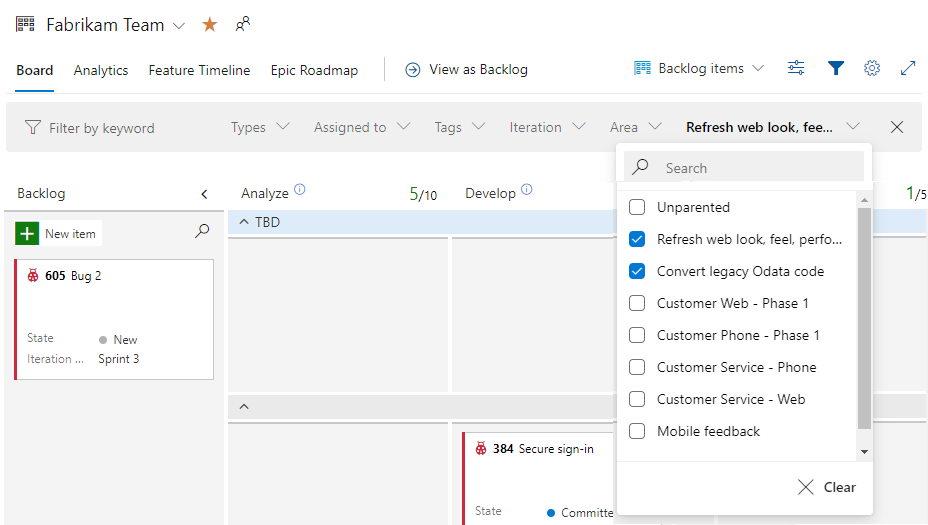

Az utolsó tábla csak azokat a történeteket jeleníti meg, amelyek gyermekmunkaelemként vannak csatolva a kiválasztott funkciókhoz.
Szűrés címkék alapján
Ha címkéket adott hozzá a munkaelemekhez, szűrheti a munkáját egy vagy több címke használatával. A hátralékok és a lekérdezési eredmények esetében a címkék szűrése előtt adjon hozzá címkéket oszlopként.
Jelölje be azoknak a címkéknek a jelölőnégyzetét, amelyekre szűrni szeretne. Tartsa meg az OR kijelölést, hogy logikai vagy az összes kijelölt címkét elvégezze. Vagy válassza az AND lehetőséget a logikai ÉS az összes kijelölt címkén való művelethez.
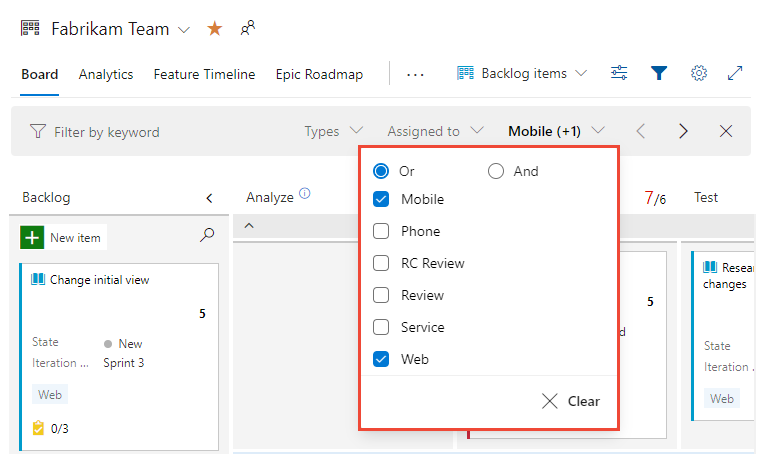
További információ a címkékről: Címkék hozzáadása munkaelemekhez listák és táblák kategorizálásához és szűréséhez.
Az előzménynézet szűrése egy munkaeleműrlapon
A cikk korábbi részében ismertetett szűrési funkciók mellett az előzmények nézetét is szűrheti egy munkaelem-űrlapon.
Ha gyorsan meg szeretné keresni a kulcsszót tartalmazó vagy adott személyek által vagy egy adott mezőre készített változatokat, engedélyezze a szűrő funkciót a Szűrő váltása lehetőség választásával .
.

További információ: Lekérdezés munkaelemelőzmények és vitafórummezők.
Kapcsolódó cikkek
Visszajelzés
Hamarosan elérhető: 2024-ben fokozatosan kivezetjük a GitHub-problémákat a tartalom visszajelzési mechanizmusaként, és lecseréljük egy új visszajelzési rendszerre. További információ: https://aka.ms/ContentUserFeedback.
Visszajelzés küldése és megtekintése a következőhöz: