Teendőlista létrehozása az Azure Boardsban
Azure DevOps Services | Azure DevOps Server 2022 – Azure DevOps Server 2019
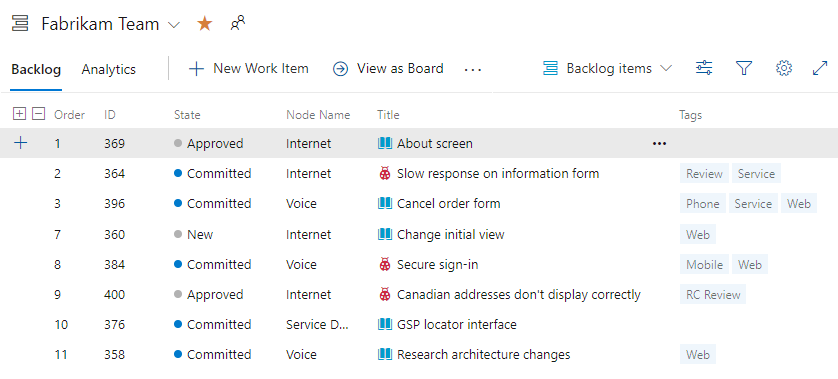
A termék hátraléka a projektterv, amely megmutatja, hogy a csapat mit szándékozik szállítani. Felhasználói történeteket, hátralékelemeket vagy a hozzá hozzáadott követelményeket tartalmaz. A hátralék a munkaelemek egyszerű listája, ahogyan az alábbi ábrán látható, amely az Azure DevOps Services Scrum-folyamatát mutatja be. Az Agilis, Alapszintű és CMMI-folyamatmodellek esetében a hátralékelemek kijelölése történetek, problémák és követelményekként jelenik meg.
Feljegyzés
További információért tekintse át az alábbi cikkeket:
Előfeltételek
Projekt vagy csapat létrehozásakor a rendszer automatikusan létrehozza a hátralékokat. Minden csapat saját termékhez, portfólióhoz és sprint hátralékhoz férhet hozzá.
| Előfeltételek | Leírás |
|---|---|
| Projektadminisztrátor vagy közreműködő tag | A projekthez a Közreműködők vagy a Projektgazdák biztonsági csoport tagjaként kell hozzáadni. |
| Az érdekelt felek hozzáférése | A munkaelemek hozzáadásához vagy módosításához az érdekelt feleknek hozzáférést kell biztosítaniuk vagy magasabb szintű hozzáférést kell biztosítani. A nyilvános projektek érdekelt feleinek hozzáféréssel rendelkező felhasználói teljes hozzáféréssel rendelkeznek a hátralék- és a táblafunkciókhoz, például az alapszintű hozzáféréssel rendelkező felhasználókhoz. További információ: Érdekelt hozzáférés – rövid referencia. |
| Közreműködői tag vagy A permek engedélyezése | A munkaelemek megtekintéséhez vagy módosításához rendelkeznie kell a munkaelemek megtekintésével ebben a csomópontban, és engedélyeznie kell a munkaelemek szerkesztését ebben a csomópontban. Alapértelmezés szerint a Közreműködők csoport engedélyezési jogosultsággal rendelkezik. További információ: Engedélyek és hozzáférés beállítása a munkakövetéshez. |
| Definiált iterációk | A Tervezés panel használatához a csapat rendszergazdájának meg kell határoznia az iterációs (sprint) útvonalakat, és konfigurálnia kell a csapat iterációit. |
| Előfeltételek | Leírás |
|---|---|
| Projektadminisztrátor vagy közreműködő tag | A projekthez a Közreműködők vagy a Projektgazdák biztonsági csoport tagjaként kell hozzáadni. |
| Az érdekelt felek hozzáférése | A munkaelemek hozzáadásához vagy módosításához az érdekelt feleknek hozzáférést kell biztosítaniuk vagy magasabb szintű hozzáférést kell biztosítani. |
| Közreműködői tag vagy A permek engedélyezése | A munkaelemek megtekintéséhez vagy módosításához rendelkeznie kell a munkaelemek megtekintésével ebben a csomópontban, és engedélyeznie kell a munkaelemek szerkesztését ebben a csomópontban. Alapértelmezés szerint a Közreműködők csoport engedélyezési jogosultsággal rendelkezik. További információ: Engedélyek és hozzáférés beállítása a munkakövetéshez. |
| Definiált iterációk | A Tervezés panel használatához a csapat rendszergazdájának meg kell határoznia az iterációs (sprint) útvonalakat, és konfigurálnia kell a csapat iterációit. |
Hátralék hozzáadása
Ha van projektje, akkor van egy teendőlista. A hátralék a létrehozni kívánt szolgáltatások és követelmények listáját tartalmazza, prioritás szerint rendezve. Alapértelmezés szerint minden projekthez tartozik egy csapat és egy hátralékkészlet az adott csapathoz. Ha több csapatot szeretne támogatni, további teendőlistákat is hozzáadhat. Új csapat létrehozásakor különböző csapateszközöket is létrehozhat, amelyeket a csapat rendszergazdája testre szabhat a csapat munkafolyamatának megfelelően. Ha egy új csapat támogatásához több teendőnaplót szeretne hozzáadni, olvassa el a Csapat hozzáadása című témakört.
Minden csapat hátralékkészlete egy vagy több munkaelem-típushoz van társítva. A hátralékhoz társított munkaelem típusa a projekt létrehozásakor kiválasztott folyamattól, a csapatkonfigurációktól és a folyamat testreszabásától függ.
Az egyes alapértelmezett folyamatokhoz definiált hátralékok a következők:
- Agilis: Történetek, funkciók és eposzok
- Alapszintű: Problémák és eposzok
- Scrum: Hátralékelemek, funkciók és eposzok
- CMMI: Követelmények, funkciók és eposzok
Ha egyéni munkaelem-típusokkal szeretné testre szabni a hátralékokat, adjon hozzá portfólió-hátralékokat vagy egyéb támogatott beállításokat, lásd : Örökölt folyamatmodell vagy helyszíni XML-folyamatmodell.
A hátralék megnyitása
A webböngészőben hajtsa végre az alábbi lépéseket a termékhátrelmondó megnyitásához.
Jelentkezzen be a projektbe (
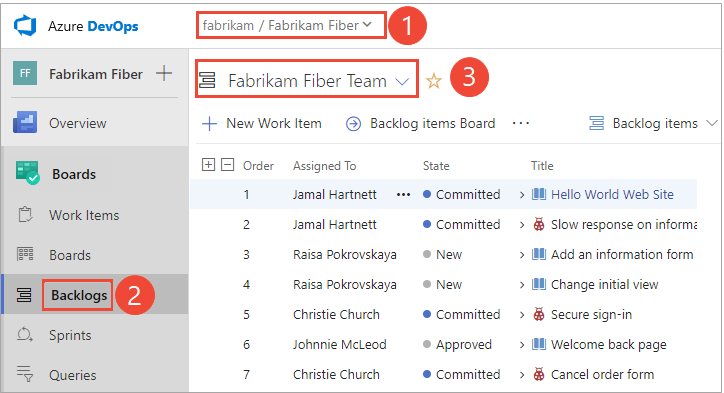
https://dev.azure.com/{Your_Organization}/{Your_Project}).Válassza a (1) Táblák> (2) hátralékokat.
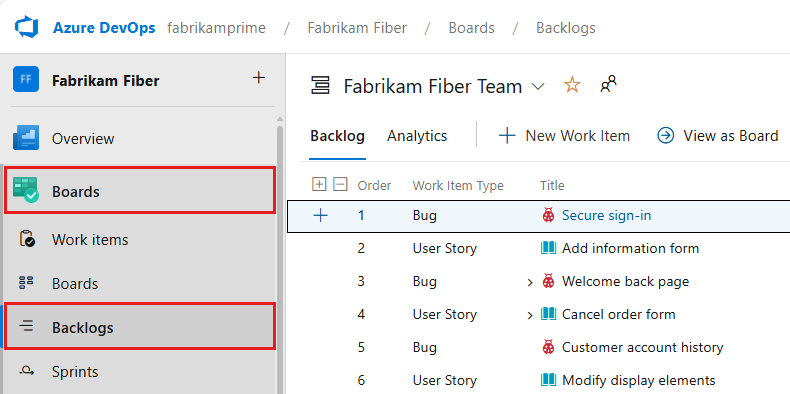
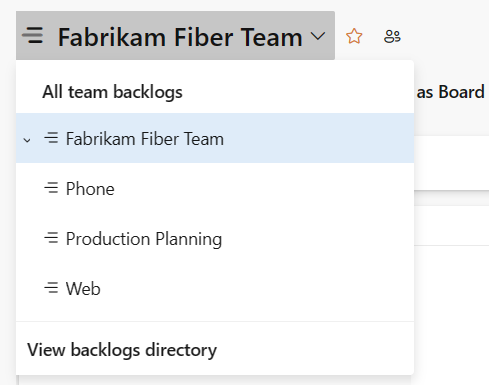
Másik teendőlista kiválasztásához válasszon egy másik csapatot, vagy válassza a Hátralék könyvtár megtekintése lehetőséget. A keresőmezőbe egy kulcsszót is beírhat a projekthez tartozó csapat-hátralékok listájának szűréséhez.
Tipp.
Válassza a
 csillag ikont a csapat hátralékának kedvencéhez. A kedvenc összetevők (
 kedvenc ikon) a csapatválasztó lista tetején jelennek meg.
Ellenőrizze, hogy a háttérrendszer szintjén a Stories (for Agile), a Issues (for Basic), a Backlog Items (for Scrum) vagy a Requirements (for CMMI) (for CMMI) lehetőséget választotta-e.

(Nem kötelező) Az oszlopok tetszés szerinti megjelenítéséhez válassza a műveletek ikont és az
 Oszlopbeállításokat. További információ: Oszlopbeállítások módosítása.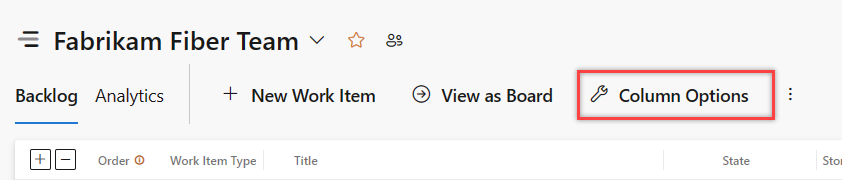
Ellenőrizze, hogy a megfelelő projektet választotta-e ki, és válassza a Táblák hátralékok> lehetőséget. Ezután válassza ki a megfelelő csapatot a csapatválasztó menüből.
Másik teendőlista kiválasztásához nyissa meg a választót, majd válasszon egy másik csapatot, vagy válassza az
 Összes hátralék tallózása lehetőséget. Vagy írjon be egy kulcsszót a keresőmezőbe a projekthez tartozó csapat-hátralékok listájának szűréséhez.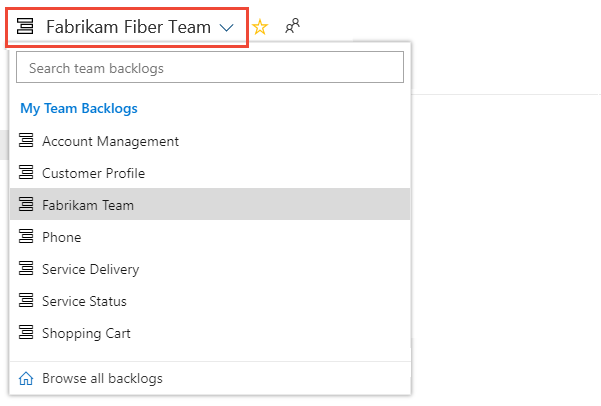
Tipp.
Válassza a
csillag ikont, ha kedvencként szeretné beállítani a csapat hátralékát. A kedvenc összetevők ( kedvenc ikon) a csapatválasztó lista tetején jelennek meg.Válassza ki az Agile-történetek , az alapszintű problémák , a Scrum hátralékelemei vagy a CMMI követelményeit hátralékszintként.

(Nem kötelező) Ha ki szeretné választani, hogy mely oszlopok jelenjenek meg, és milyen sorrendben, válassza a műveletek ikont, és válassza az
Oszlopbeállítások lehetőséget. További információ: Oszlopbeállítások módosítása.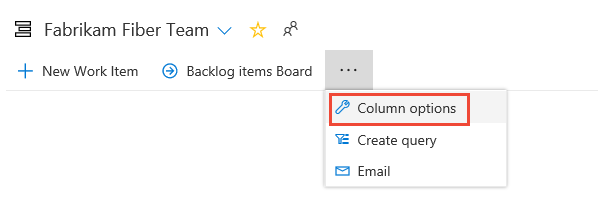
Tipp.
A csapattagok több eszközzel is konfigurálhatják a teendőlista nézetét: Egy szint kibontása/összecsukása, Oszlopbeállítások, Hátralékszint-választó, Nézetbeállítások és Szűrő eszköztár. Az egyes hátralékszintekhez megadott beállítások eltérőek, és mindaddig megmaradnak, amíg nem változnak. További információ: A hátraléknézet konfigurálása.
Hibák nyomon követése a hátralékon
Egyes csapatok szeretik nyomon követni a hibákat, valamint a hátralékra vonatkozó követelményeket. Más csapatok szeretik nyomon követni a hibákat a követelmények támogatásával elvégzett feladatokként, hogy a hibák megjelenjenek a feladattáblájukon. Mielőtt eldöntené, hogyan kezelheti a hibákat, olvassa el a Hibák konfigurálása és testreszabása, A hibák kezelése követelményekként vagy feladatokként, valamint hibák megjelenítése a hátralékokon és táblákon című témakört.
Ötletek átalakítása hátralékelemekké
A hátralék a tervezett vagy folyamatban lévő munkát jeleníti meg. Amint egy munkaelem állapota Kész vagy Befejezve értékre van állítva, a munkaelem nem jelenik meg a hátralékban. A hátralékvezérlőkkel szűrheti vagy módosíthatja a nézetet.
Ha már definiálta az elemek hosszú listáját, nem kell egyenként újra megadnia őket. Ehelyett a munkaelemek tömeges importálásával vagy frissítésével CSV-fájlokkal vagy a Microsoft Excellel gyorsan importálhatja őket a hátralékba.
A munkaelemek hozzáadása előtt válassza a
 Nézetbeállítások lehetőséget, és kapcsolja ki a szülők és az előrejelzés csúszkát. Ha szeretné, kapcsolja be vagy ki a folyamatban lévő elemeket .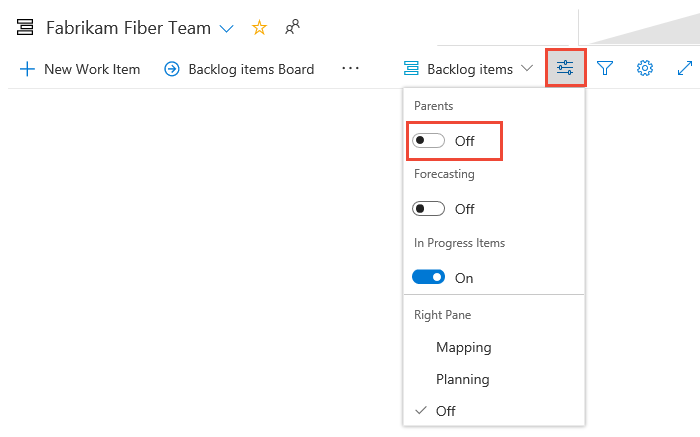
Munkaelem hozzáadásához válassza az Új munkaelem lehetőséget
 , és adjon meg egy címet. Ezután nyomja le az Enter billentyűt, vagy válassza a Hozzáadás a tetejére lehetőséget. A munkaelemek automatikusan hozzárendelik a csapathoz kijelölt alapértelmezett területelérési és iterációs útvonalat . További információ: Csoportbeállítások konfigurálása.
Feljegyzés
Ha rendelkezik érdekelt hozzáféréssel , csak a hátralék aljára adhat hozzá munkaelemeket. További információ: Érdekelt hozzáférés – rövid referencia.
Attól függően, hogy alapszintű, Agile, Scrum vagy CMMI használatával hozza-e létre a projektet, a hátralék elemeit problémáknak, felhasználói történeteknek, PBI-knak vagy követelményeknek nevezzük. Mindhárom hasonló, mivel a kézbesítendő ügyfélértéket és az elvégzendő munkát írják le.
Alapértelmezés szerint a felhasználói történetek megjelennek az Agile-teendőlistákon, az alapszintű hátralékokkal, a PBI-kkal és a hibákkal kapcsolatos problémák megjelennek a Scrum-teendőlistákon, a követelmények pedig a CMMI-teendőlistákon jelennek meg.
A hátralék átrendezés
Rendezze újra az elemeket, hogy létrehozzon egy rangsorban szereplő munkalistát. Tekintse át és rangsorolja gyakran a teendőlistát, hogy a csapat tudja, mi a legfontosabb a következő kézbesítéshez.
A hátralék nem rendezhető oszlopon. Rendezett lista megtekintéséhez válassza a Lekérdezés létrehozása lehetőséget. Mentse és nyissa meg a lekérdezést, majd rendezze a lekérdezés eredményeit. A lekérdezésekkel kapcsolatos további információkért lásd : Lekérdezések listázása és kezelése a lekérdezésszerkesztővel.
A hátralék átrendezéséhez húzza a munkaelemeket. Vagy ha inkább a billentyűzetet szeretné használni, tartsa lenyomva az Alt billentyűt, és használja a fel- és le nyílbillentyűket.
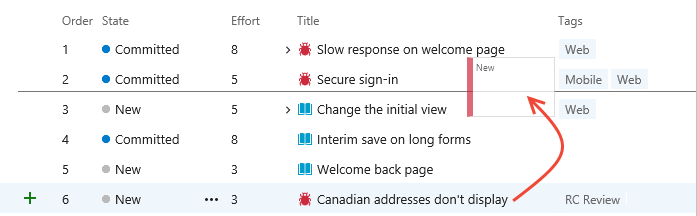
Feljegyzés
Hátralék átrendezéséhez Alap vagy magasabb szintű hozzáféréssel kell rendelkeznie. Ha Érdekelt hozzáféréssel rendelkezik, nem rendezhet át hátralékelemeket. További információ: Érdekelt hozzáférés – rövid referencia.
Előfordulhat, hogy a portfóliókezelésben részt vevő vagy beágyazott, azonos típusú gyermekelemeket tartalmazó hátralékok nem teszik lehetővé az elemek átrendezését. További információval a következő cikkek szolgálnak:
- Hátralékok, portfoliók és Agilis projektkezelés, A hátralékelemek többcsapatos tulajdonjogának használata
- Átrendezéssel és beágyazással kapcsolatos problémák megoldása
Részletek és becslések hozzáadása a hátralékelemekhez
A hátralék összeállítása és rangsorolása magas szintű ütemtervet biztosít. Ahhoz azonban, hogy a csapat bármilyen elemen megkezdje a munkát, további részletekre van szüksége. Rögzítse a részleteket a munkaelem űrlapon.
Az egyes elemek megnyitásához kattintson duplán vagy nyomja le az Enter billentyűt. Ezután adja hozzá az összes követendő információt. Egy vagy több mezőérték módosítása, leírás hozzáadása vagy megjegyzés készítése a Vita szakaszban . A Mellékletek lapot is kiválaszthatja, és ráhúzva megoszthatja a fájlt másokkal.
Adjon meg annyi részletet, amennyit a csapatnak el kell végeznie a következő feladatokat:
- A hatókör ismertetése
- A szükséges munka becslése
- Tesztek fejlesztése
- Győződjön meg arról, hogy a végtermék megfelel az elfogadási feltételeknek
Feljegyzés
Csak egyetlen felhasználóhoz rendelhet munkát. Ha több felhasználóhoz is hozzá kell rendelnie a munkát, adjon hozzá egy munkaelemet minden felhasználóhoz, és a cím és a leírás alapján megkülönbözteti a elvégezni kívánt munkát. A Hozzárendelt mező csak a projekthez vagy csapathoz hozzáadott felhasználói fiókokat fogadja el.
Itt például hozzárendeljük a történetet Raisa Pokrovskayához, és hozzáadunk egy vitafórumjegyzetet, megemlítve Raisát.
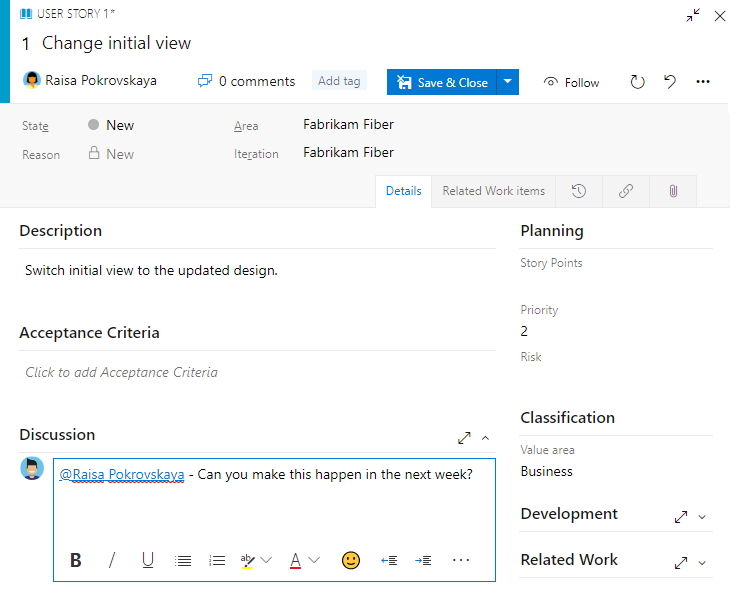
Ha elkészült, válassza a Mentés és bezárás lehetőséget.
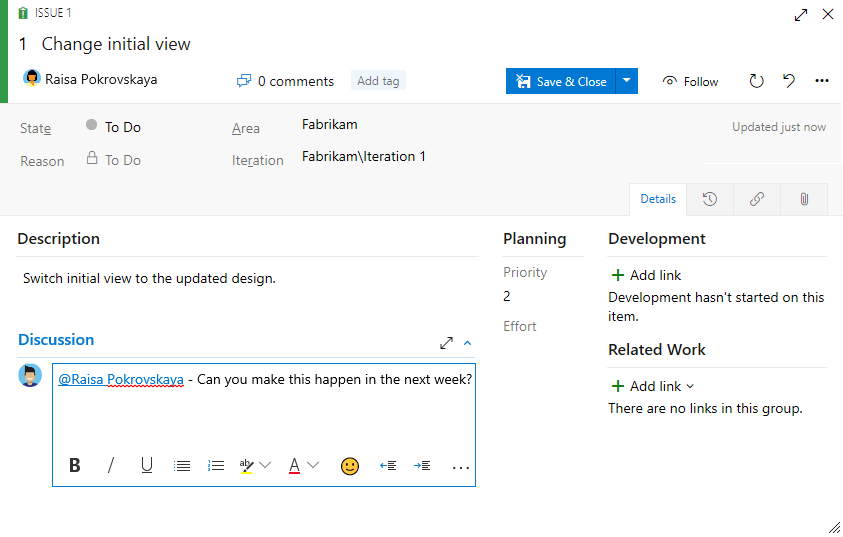
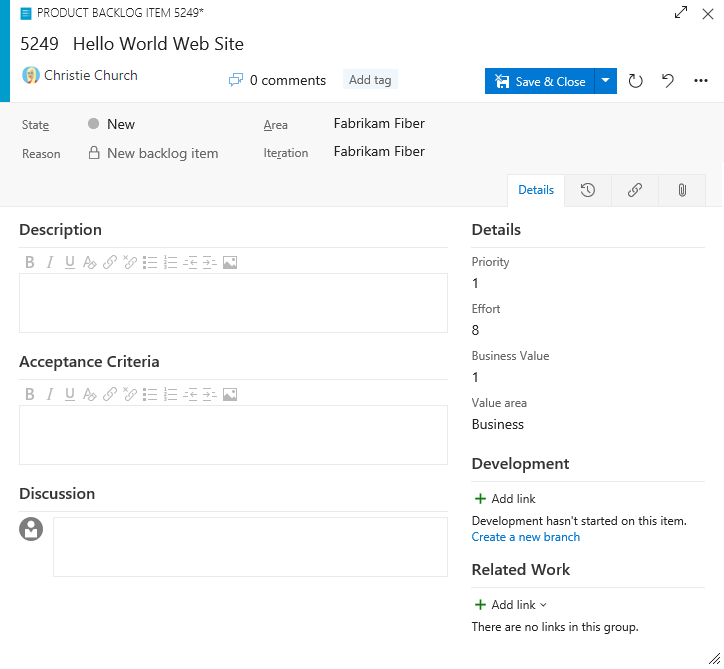
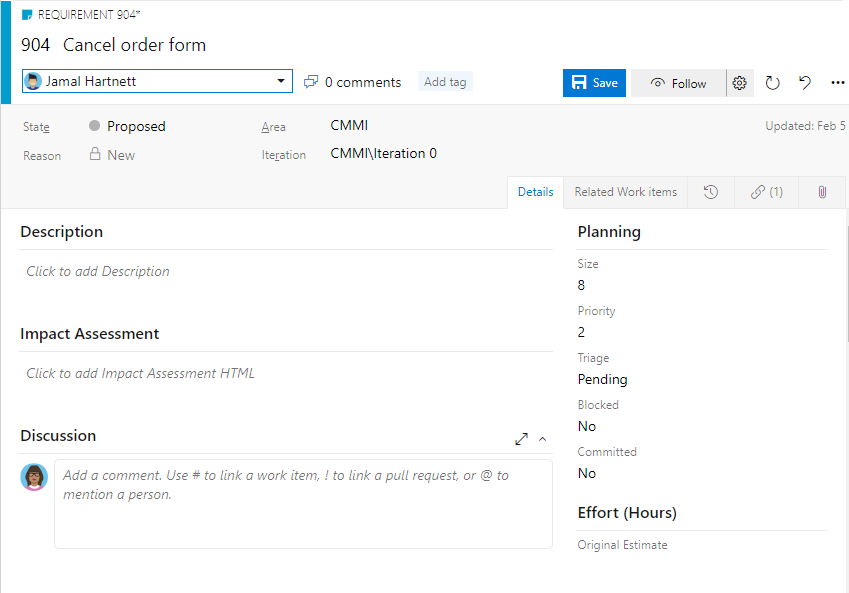
A futamok tervezéséhez legalább becsülje meg az egyes hátralékelemek implementálásához szükséges erőfeszítéseket. A munkaelem-űrlapon végzett munkamennyiség rögzítéséhez használja az Egyszerű vagy Scrum munkamennyiséget , az Agilis történeti pontokat vagy a CMMI méretét .
Mező
Használat
Adja meg a PBI elvégzéséhez szükséges munkamennyiség relatív becslését. A felhasználói történetekhez és követelményekhez a becsléseket a történeti pontokban és a méretben rögzítheti.
A legtöbb Agile metódus azt javasolja, hogy a munka relatív mérete alapján állítsa be a hátralékelemek becslését. Ilyen módszerek például a 2 (1, 2, 4, 8) és a Fibonacci-sorozat (1, 2, 3, 5, 8 stb.). Használjon bármilyen numerikus mértékegységet, amelyet a csapat előnyben részesít.
A munkamennyiségre, méretre vagy történetpontokra beállított becslések a sebesség kiszámítására és a futamok előrejelzésére szolgálnak.
Adjon meg egy prioritást, amely rögzíti a PBI relatív értékét más PBI-khoz képest. Minél nagyobb a szám, annál nagyobb az üzleti érték.
Ezt a mezőt akkor használja, ha a változó teendőlista-rangsorolástól eltérő prioritást szeretne rögzíteni.
Adjon meg elég részletet a hatókör közös megértéséhez és a becslési erőfeszítések támogatásához. Összpontosítson a felhasználóra, arra, hogy mit szeretne elérni, és miért. Ne írja le a termék fejlesztésének módját. Adjon meg elegendő adatot, hogy a csapat feladatokat és teszteseteket írjon az elem implementálásához.
Határozza meg, hogy mit jelent a "Kész" kifejezés a csapat által a PBI vagy a hibajavítás teljes körű implementálásához használandó feltételek leírásával.
Mielőtt elkezdené a munkát PBI-n vagy hiba miatt, a lehető legérthetőbben írja le az ügyfél-elfogadás feltételeit. Beszélgetések a csapat és az ügyfelek között az elfogadási feltételek meghatározásához. Ezek a kritériumok segítenek biztosítani a csapaton belüli közös megértést az ügyfelek elvárásainak való megfelelés érdekében. Emellett ez az információ biztosítja az elfogadási tesztelés alapját.A követelmény megvalósításának sikertelenségére gyakorolt ügyfélhatást ismerteti. A Kano-modellből részleteket is megadhat arról, hogy ez a követelmény a meglepetés, a szükséges vagy a nyilvánvaló kategóriákba tartozik-e.
Folyamatban lévő elemek megjelenítése vagy elrejtése
A Nézet beállításai választógombon bekapcsolhatja a Folyamatban lévő elemek funkciót. Ha kikapcsolja, akkor az Aktív, a Véglegesített vagy a Megoldott állapotú vagy állapotú elemek, amelyek a Folyamatban kategória állapotára vannak megfeleltetve, nem jelennek meg a hátralékban.
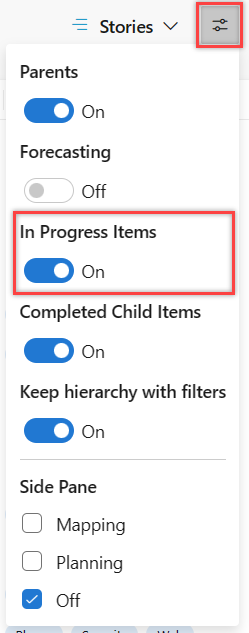
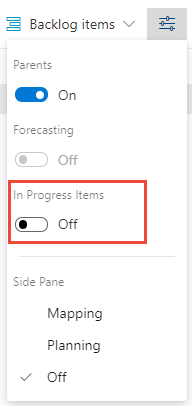
Valószínűleg elrejti a folyamatban lévő elemeket , amikor előre szeretné jelezni a munkát. További információ: Termékháttraklista előrejelzése.
Munkaelemek megjelenítése vagy elrejtése Kész állapotban
A Nézet beállításai választógombban megjelenítheti vagy elrejtheti a Befejezett gyermek elemeket.
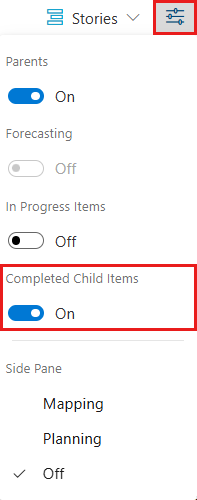
Ha az összesítő oszlopokat szeretné megtekinteni, válassza a Befejezett gyermekelemek megjelenítését.
Ha el szeretné rejteni a befejezett gyermekelemeket, ha előre szeretné jelezni a munkát. További információ: Termékháttraklista előrejelzése.
Feljegyzés
A befejezett vagy bezárt munkaelemek nem jelennek meg a hátralékokon és a táblákon, miután a módosított dátum értéke nagyobb, mint 183 nap (körülbelül fél év). Ezeket az elemeket továbbra is listázhatja egy lekérdezéssel. Ha azt szeretné, hogy megjelenjenek egy hátralékon vagy táblán, kisebb módosításokat végezhet rajtuk, ami alaphelyzetbe állítja az órát.
Feljegyzés
A befejezett vagy bezárt munkaelemek nem jelennek meg a hátralékokon és a táblákon, miután a módosított dátum értéke nagyobb egy évnél. Ezeket az elemeket továbbra is listázhatja egy lekérdezéssel. Ha azt szeretné, hogy megjelenjenek egy hátralékon vagy táblán, kisebb módosításokat végezhet rajtuk, ami alaphelyzetbe állítja az órát.
A termék-hátralék a rendelkezésre álló hátralékok, a hátralékok, a táblák és a csomagok három osztályának egyike. Ha nem látja a hátralékban várt munkaelemeket, olvassa el a hátralékok és táblák beállítása című témakört.
Következő lépések
Ha a teendőlista be van kapcsolva, a csapat megkezdheti a munkát a kiemelt elemeken. Itt az ideje, hogy eldöntse, hogyan szeretne csapatként dolgozni. Scrumot vagy Kanbant szeretne használni? Ezeket a metódusokat egymástól függetlenül vagy együtt is használhatja.
Azok a csapatok, akik a legkevésbé szeretnének túlterhelődni a nyomon követés és a becslés szempontjából, előnyben részesíthetik a Kanbant. Azok a csapatok, akik szeretnek egyenletes ütemben dolgozni és ábrázolni a futamterv részleteit, a Scrumot és a futamtervezést előnyben részesíthetik.
Kapcsolódó cikkek
Visszajelzés
Hamarosan elérhető: 2024-ben fokozatosan kivezetjük a GitHub-problémákat a tartalom visszajelzési mechanizmusaként, és lecseréljük egy új visszajelzési rendszerre. További információ: https://aka.ms/ContentUserFeedback.
Visszajelzés küldése és megtekintése a következőhöz: