Megjegyzés
Az oldalhoz való hozzáféréshez engedély szükséges. Megpróbálhat bejelentkezni vagy módosítani a címtárat.
Az oldalhoz való hozzáféréshez engedély szükséges. Megpróbálhatja módosítani a címtárat.
Azure DevOps Szolgáltatások | Azure DevOps Server | Azure DevOps Server 2022
Ebben a rövid útmutatóban telepíti a GitHub számára készült Azure Boards alkalmazást, hogy Azure Boards csatlakozzon a GitHub-adattárakhoz. Ha Azure Boards projekteket GitHub.com adattárakkal csatlakoztat, támogatja a GitHub véglegesítések és a lekéréses kérelmek munkahelyi elemekhez való csatolását. A GitHub szoftverfejlesztéshez használhatja, miközben a Azure Boards használatával megtervezheti és nyomon követheti a munkáját. Miután telepítette a GitHub Azure Boards alkalmazást a GitHub-fiókjára vagy szervezetére, válassza ki, hogy melyik GitHub adattárakhoz szeretne csatlakozni a projektből.
A GitHub-hez készült Azure Boards alkalmazás által támogatott integráció áttekintéséért lásd: Azure Boards-GitHub integráció.
Prerequisites
| Engedélyek kategóriája | Requirements |
|---|---|
| Azure DevOps | - A Projektgyűjtemény rendszergazdái csoport tagja. Ha létrehozta a projektet, rendelkezik ezzel az engedéllyel. - Az Azure Boards-projekt tagja |
| GitHub |
- A Azure Boards alkalmazás telepítéséhez a GitHub szervezet rendszergazdája vagy tulajdonosa - Olvasási engedélyek a GitHub-adattárhoz |
Important
- Ha az adattár már csatlakozik egy másik hitelesítési típus, például az OAuth használatával, el kell távolítania az adattárat a meglévő kapcsolatból, mielőtt újra csatlakoztatja az GitHub alkalmazással. A GitHub-alkalmazás konfigurálása előtt kövesse az A GitHub-adattárak hozzáadása vagy eltávolítása szakasz lépéseit.
- Egy Azure DevOps szervezetet több GitHub adattárhoz is csatlakoztathat, ha Ön az adattárak rendszergazdája. Nem szabad több Azure DevOps szervezethez csatlakoztatnia egy GitHub-adattárat.
Az Azure Boards alkalmazás telepítése és konfigurálása
Az alábbi lépések egy tipikus telepítési sorozatot mutatnak be. Kövesse a képernyőn megjelenő utasításokat a telepítés befejezéséhez.
Nyissa meg a Azure Boards alkalmazást a GitHub Marketplace-en.
A Csomagok és díjszabás csoportban az Ingyenes területen válassza a Telepítés lehetőséget.
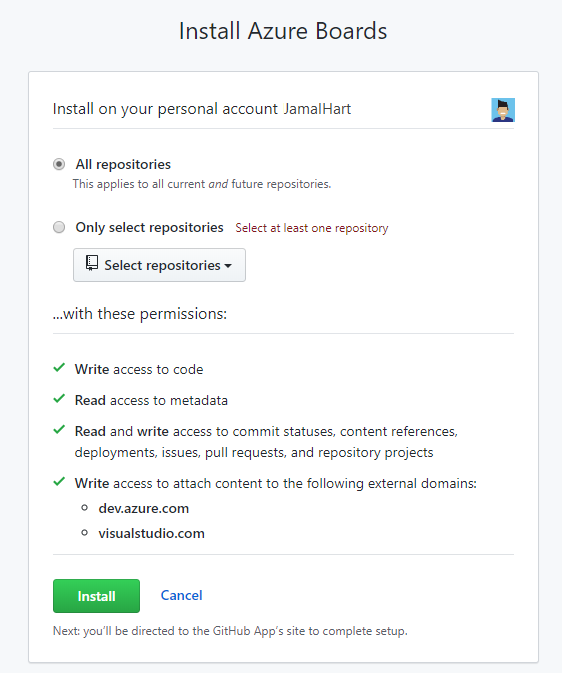
A Telepítés és az Azure Boards engedélyezése lapon válassza ki azokat a tárházakat, amelyeket az Azure Boardshoz szeretne csatlakoztatni, majd válassza a Telepítés és engedélyezés lehetőséget.
Ez a példa az Összes adattárat használja:
Válassza ki azt a Azure DevOps szervezetet és Azure Boards projektet, amelyhez csatlakozni szeretne GitHub.com.
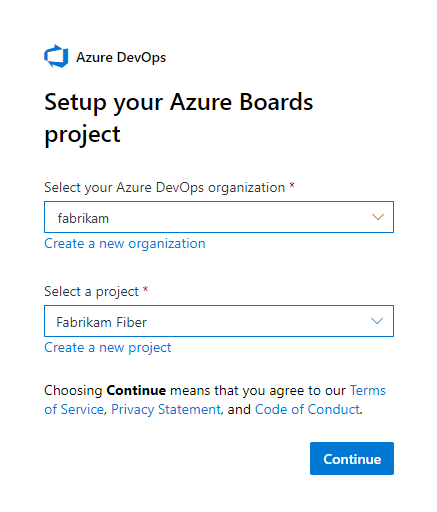
Egyszerre csak egy projektet csatlakoztathat. Ha más projekteket szeretne csatlakoztatni, olvassa el a Más projektek vagy adattárak konfigurálása című témakört.
Azure Boards szervezeti hozzáférés biztosítása
Ha GitHub hozzáférést szeretne biztosítani Azure DevOps szervezetéhez, hajtsa végre az alábbi lépéseket.
A GitHub webportálon nyissa meg a Settings a profil menüjében.
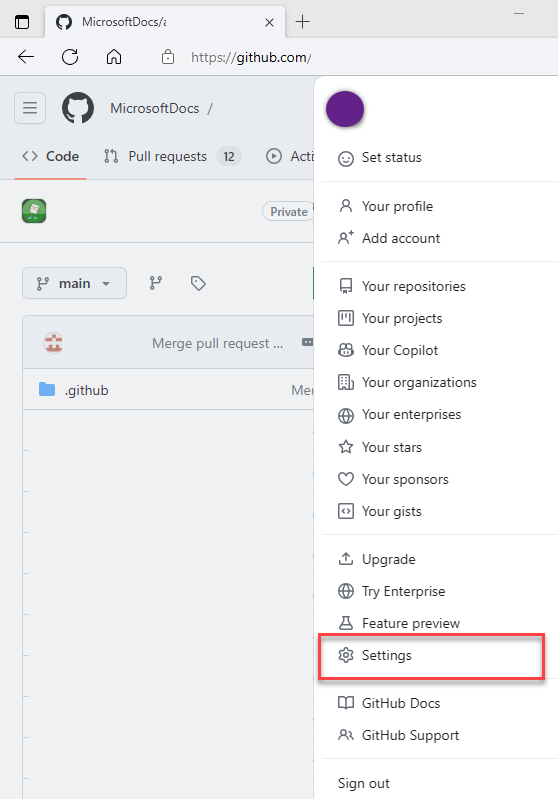
Válassza az Alkalmazások lehetőséget az Integrációk területen.
Válassza a Authorized GitHub Apps>Azure Boards lehetőséget.
A képernyőkép az engedélyezett GitHub alkalmazásokat jeleníti meg, az Azure Boards kiemelve.
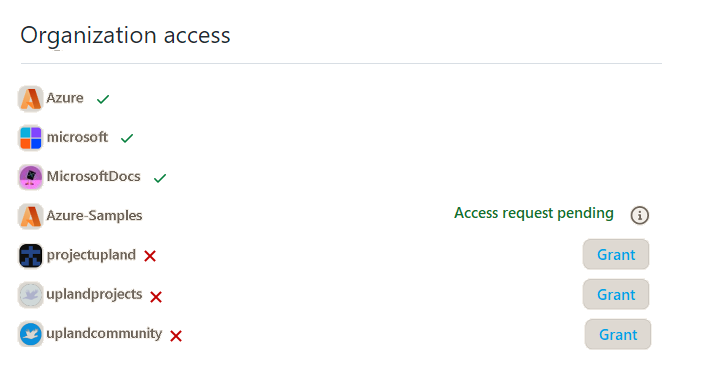
A Szervezeti hozzáférés csoportban oldja meg az esetlegesen megjelenő problémákat. Válassza a Grant lehetőséget, ha hozzáférést szeretne adni minden olyan szervezetnek, amely függőben lévő hozzáférési kérelemként jelenik meg.
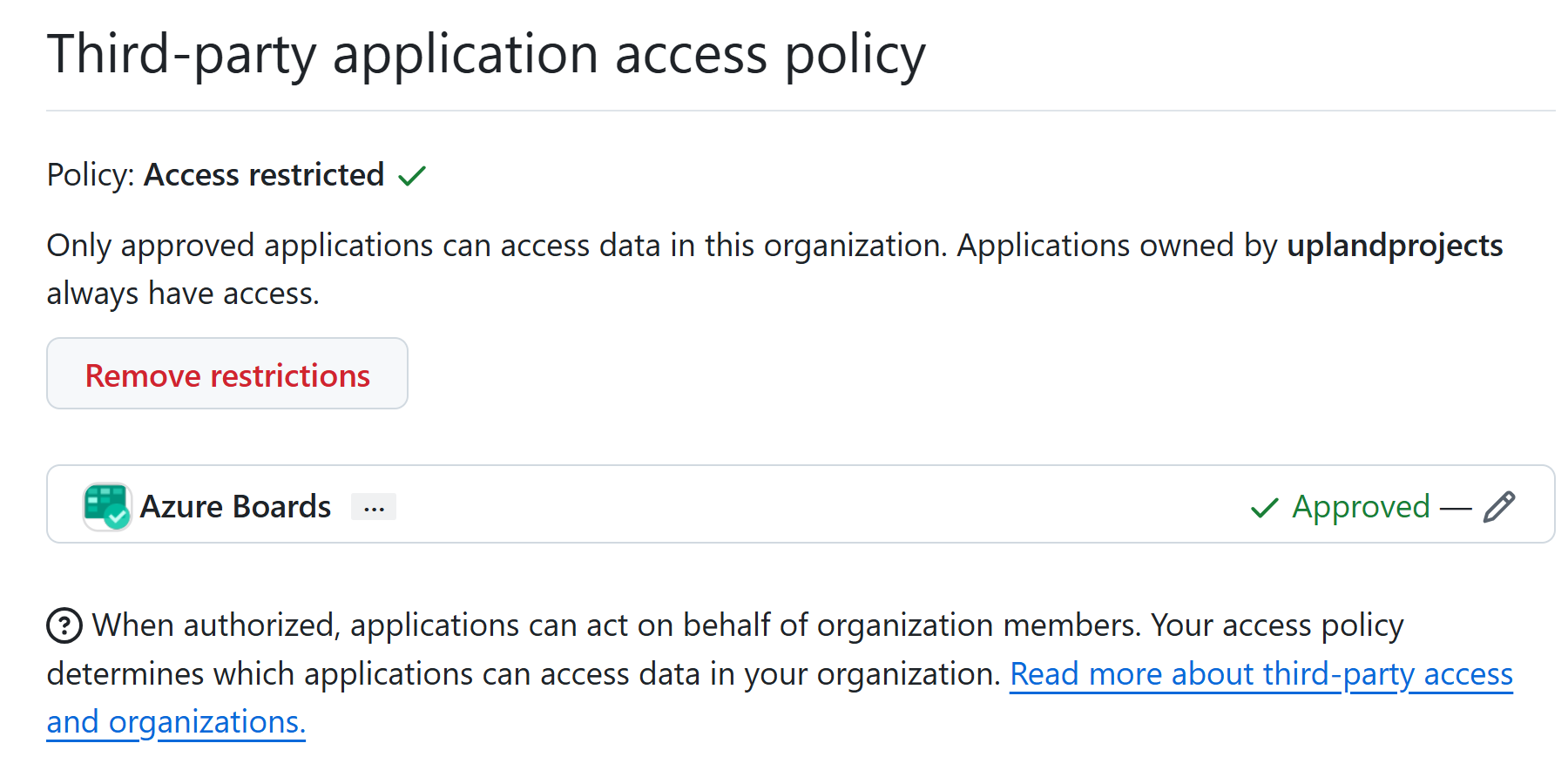
Külső alkalmazás-hozzáférési szabályzat ellenőrzése
Győződjön meg arról, hogy a GitHub szervezet engedélyezi a harmadik féltől származó alkalmazások hozzáférését a Azure Boards alkalmazáshoz. Ha a harmadik fél hozzáférése korlátozott, a Azure DevOps adattárak hozzáadása üres listát jeleníthet meg, vagy hibát okozhat.
A hozzáférés engedélyezése:
A GitHubon nyissa meg a szervezetét, és lépjen a következőhöz: Beállítások>OAuth-alkalmazásszabályzat.
Hagyja jóvá a Azure Boards alkalmazást (ajánlott), vagy távolítsa el az összes külső alkalmazásra vonatkozó korlátozásokat.
Megjegyzés:
A beállítás módosításához szervezettulajdonosnak vagy rendszergazdának kell lennie.
Munkaelemek csatolása GitHub lekéréses kérelmekhez
Miután konfigurálta az Azure Boards-GitHub-integrációt, összekapcsolhatja a munkaelemeket GitHub lekéréses kérelmekhez és véglegesítésekhez.
Az alábbi példa egy munkaelem létrehozásával és lekéréses kérelemhez való csatolásával mutatja be az integrációt:
A táblán válassza az Új munkaelem lehetőséget a munkaelem létrehozásához. Ebben a példában használja a "Jelvény hozzáadása a README-hez" címet. A munkaelem típusa a folyamattól függ: Probléma (Alapszintű), Felhasználói szövegegység (Agilis) vagy Termékhátrálási elem (Scrum).
Az új munkaelem megjelenik a táblán.
Nyissa meg a munkaelemet, és lépjen a Fejlesztés szakaszra.
Válassza a Hivatkozás hozzáadása lehetőséget, majd válassza GitHub Lekéréses kérelem lehetőséget a Hivatkozástípus menüből.
Válassza ki az adattárat, és adja meg a lekéréses kérelem azonosítóját. Opcionális megjegyzést is hozzáadhat.
Válassza a Hivatkozás hozzáadása lehetőséget a kapcsolat létrehozásához.
Azure Boards automatikusan végrehajtja a következő műveleteket a háttérben:
- Jelvény hozzáadása az első adattár README-fájljához a csatlakoztatott GitHub adattárak listájában
- Létrehoz egy GitHub véglegesítést a jelvényfrissítéshez
- Létrehoz egy GitHub lekéréses kérelmet a README-fájl módosításainak egyesítése érdekében
- A GitHub véglegesítési és lekéréses kérés csatolása a munkaelemhez
A munkaelemben válassza ki a pull request hivatkozását, hogy megnyissa a GitHubon.
Válassza a Lekéréses kérelem egyesítése lehetőséget a GitHub.
A GitHub adattárban nyissa meg a README fájlt a jelvény hozzáadásának ellenőrzéséhez. További információ: Állapotjelvények konfigurálása GitHub README-fájlokhoz való hozzáadáshoz.
Egyéb projektek vagy adattárak konfigurálása
Konfigurálhat más Azure Boards/Azure DevOps projekteket, GitHub.com adattárakat, vagy módosíthatja az aktuális konfigurációt az Azure Boards alkalmazáslapról. További információ: Adattárak hozzáadása vagy eltávolítása, illetve kapcsolat eltávolítása Azure Boards.
Adattárak hozzáadása vagy eltávolítása, illetve kapcsolat eltávolítása Azure Boards
Ha probléma merül fel egy kapcsolattal kapcsolatban, távolítsa el a kapcsolatot, és kezdje újra egy új kapcsolattal.
Az Azure DevOps-projektből válassza a Projektbeállítások>GitHub-kapcsolatok lehetőséget.
Adattárak hozzáadásához vagy eltávolításához válassza a kapcsolatnál a További lehetőségek gombot, majd az Adattárak hozzáadása vagy a Adattárak eltávolítása lehetőséget a menüből.
A képernyőkép a GitHub kapcsolati menüjét mutatja, amely a További lehetőségek alatt található.
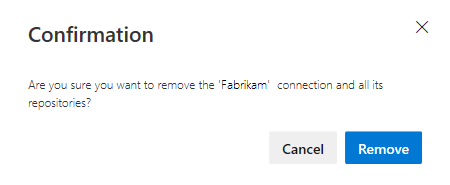
Az összes adattár és a kapcsolat eltávolításához válassza a Kapcsolat eltávolítása lehetőséget. Ezután válassza az Eltávolítás lehetőséget a megerősítéshez.
Tárház hozzáférésének módosítása
A GitHub webportálon nyissa meg a Settings a profil menüjében.
Válassza az Integrációs>alkalmazások lehetőséget. A Installed GitHub Apps területen válassza a Configure lehetőséget.
A képernyőkép a telepített GitHub-alkalmazásokat jeleníti meg, az Azure Boards és a Konfigurálás opcióval.
Megnyílik a Azure Boards konfigurációs lapja.
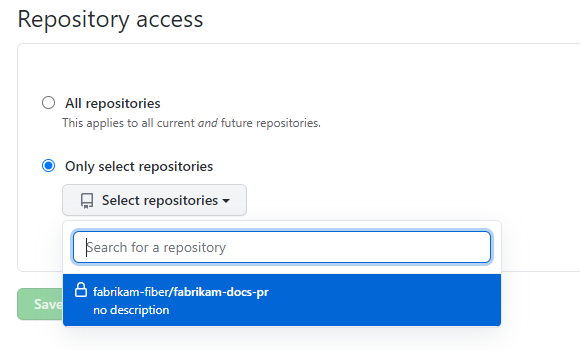
Görgessen le az Adattár hozzáférési szakaszához.
Válassza ki a kívánt beállítást, minden adattár vagy csak a kiválasztott adattárak közül.
Ha a Csak a kiválasztott adattárak lehetőséget választja, válassza ki azokat az adattárakat, amelyekben részt kíván venni az Azure Boards-szal való integrálás során.
Válassza az Mentésgombot.
Azure Boards integráció felfüggesztése vagy eltávolítása
Az előző eljárás 2. lépésétől kezdve görgessen le a Veszélyzóna szakaszig.
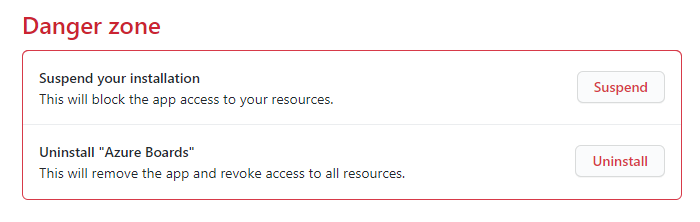
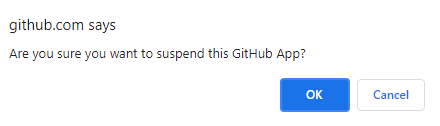
Az integráció felfüggesztéséhez válassza a Felfüggesztés lehetőséget. A megerősítési ablakban válassza az OK gombot a felfüggesztés megerősítéséhez.
Az integráció felfüggesztésének feloldásához válassza az Unsuspend lehetőséget.
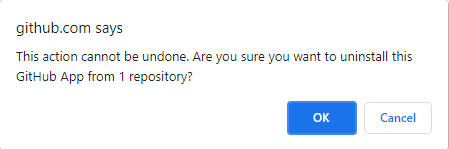
Az Azure Boards alkalmazás eltávolításához válassza az Eltávolítás lehetőséget, majd az előugró ablakban válassza az OK gombot.
Azure Boards-GitHub kapcsolatok frissítése
Ha módosítja azokat az adattárakat, amelyeket az GitHub-Azure Boards alkalmazás támogat, a rendszer átirányíthatja Azure Boards GitHub kapcsolatokra. Ajánlott eltávolítani azokat az adattárakat az Azure Boards-ból, amelyek már nem tudnak csatlakozni a GitHubhoz. További információ: A GitHub adattárak hozzáadása vagy eltávolítása.
Ha eltávolítja a GitHub Azure Boards alkalmazást, a következő üzenet jelenik meg Azure Boards, Projekt beállításai>GitHub kapcsolatokban. Válassza a Kapcsolat eltávolítása lehetőséget az összes korábban létrehozott GitHub kapcsolat eltávolításához. További információ: A GitHub adattárak hozzáadása vagy eltávolítása.
A képernyőkép a telepítetlen Azure Boards GitHub alkalmazást mutatja.
Integrációs problémák elhárítása
Adattárak hozzáadásakor üres tárházlista
Ha az Azure DevOpsban a tárházak listája üresnek tűnik:
- Ellenőrizze, hogy GitHub szervezete engedélyezte-e a külső alkalmazáshozzáférést.
- Győződjön meg arról, hogy engedélyt adott az Azure Boards számára a szervezetéhez való hozzáféréshez a Azure Boards szervezeti hozzáférésének megadása című témakörben.
- A GitHubon ellenőrizze a szervezeti beállításokat > Telepített GitHub-alkalmazások > Azure Boards > Szervezeti hozzáférés. Ha az állapot "Hozzáférési kérelem függőben" állapot jelenik meg, válassza a Jóváhagyás lehetőséget a jóváhagyáshoz.
"Hozzáférési kérelem függőben" elakadt állapot
Ha a szervezeti hozzáférés függőben marad:
- A kérés jóváhagyásához GitHub szervezet tulajdonosának vagy rendszergazdájának kell lennie.
- Válassza a Engedélyezés lehetőséget az engedélyezett alkalmazások beállításainak Szervezeti hozzáférési szakaszában.
- Ha a probléma továbbra is fennáll, távolítsa el a Azure Boards alkalmazást, majd telepítse újra a telepítés és a Azure Boards alkalmazás konfigurálása lépéseit követve.
A jelvény nem jelenik meg a lekéréses kérelem csatolása után
Ha a jelvény nem jelenik meg a README-fájlban egy lekéréses kérelem csatolása után:
- A jelvény csak akkor jelenik meg, ha összekapcsolja a lekéréses kérelmet, és az adattár az első a csatlakoztatott listában.
- Ellenőrizze, hogy a belinkelt PR továbbra is nyitva van-e (az egyesített PR-ek nem indítják el a jelvény létrehozását).
- Ellenőrizze, hogy Azure Boards rendelkezik-e írási hozzáféréssel az adattárhoz.
Hitelesítési vagy engedélyhibák
Ha hitelesítési hibákat lát a telepítés során:
- Ellenőrizze, hogy ön a szervezet tulajdonosa vagy rendszergazdája-e a GitHub.
- Győződjön meg arról, hogy a GitHub szervezet nem korlátozta a külső alkalmazáshozzáférést.
- Ellenőrizze, hogy rendelkezik-e olvasási engedélyekkel a csatlakoztatni kívánt adattárban.
- Próbáljon meg kijelentkezni a GitHub, és jelentkezzen be újra, majd próbálja meg újra az engedélyezést.