Megjegyzés
Az oldalhoz való hozzáféréshez engedély szükséges. Megpróbálhat bejelentkezni vagy módosítani a címtárat.
Az oldalhoz való hozzáféréshez engedély szükséges. Megpróbálhatja módosítani a címtárat.
Azure DevOps Szolgáltatások | Azure DevOps Server | Azure DevOps Server 2022
Ebből a cikkből megtudhatja, hogyan csatolhat munkaelemeket GitHub véglegesítésekhez, lekéréses kérelmekhez, ágakhoz és buildekhez, miután csatlakoztatta a Azure Boards projektet egy GitHub-adattárhoz. Használjon #mention szintaxist a véglegesítésekhez és ágakhoz, ! említésekkel hivatkozzon GitHub lekéréses kérelmekre a munkaelem-vitafórumokban, vagy adjon hozzá egy GitHub véglegesítési, lekéréses kérelmet vagy ághivatkozást közvetlenül a Azure Boards munkaelemből.
Note
GitHub integráció támogatása:
- Azure DevOps Services: GitHub.com és GitHub Enterprise Server-adattárakkal is integrálható a GitHub Azure Boards alkalmazáson keresztül.
- Azure DevOps Server 2020-ra és újabb verziókra: Csak GitHub Enterprise Server-adattárakkal való integrációt támogatja.
- Egyéb Git-adattárak: Az integráció nem támogatott.
Tip
A jelen cikk későbbi részében használhatja az AI-t, hogy segítsen ebben a feladatban, vagy olvassa el , hogyan engedélyezheti az AI-támogatást az Azure DevOps MCP Serverrel, és kezdje el.
Prerequisites
| Category | Requirements |
|---|---|
| Jogosultságok | Önnek Közreműködői jogosultsága van mind az Azure Boards projekthez, mind a GitHub-tárházhoz. |
| Projektkapcsolat | Csatlakoztassa az Azure Boards-projektet ahhoz a GitHub-adattárhoz, amely az össze szeretne kapcsolni kívánt véglegesítéseket, lekérési kérelmeket és ágakat tartalmazza. További információ: Azure Boards-GitHub integráció. |
Note
Ha a projekt az üzemeltetett XML-folyamatmodellt használja, frissítse a munkaelem-típusokat a Fejlesztési szakasz és GitHub hivatkozástípusok megtekintéséhez. További információ: Xml-definíciók frissítése a munkaelemtípusok kiválasztásához.
A AB# használatával hivatkozhat GitHub és Azure Boards munkaelemek között
Használjon AB# említéseket a GitHub-szövegben az Azure Boards munkaelemeire mutató hivatkozások létrehozásához.
Hivatkozás létrehozása:
- Hozzáadás
AB#{ID}véglegesítési üzenethez, lekéréses kérelem leírásához vagy probléma leírásához. - Leküldheti a véglegesítést, vagy mentheti a lekéréses kérelmet vagy problémát.
- Nyissa meg a munkaelemet, és erősítse meg, hogy a hivatkozás megjelenik a Fejlesztés szakaszban.
A megjegyzésben vagy a lekéréses kérelem címében való használat AB#ID nem hoz létre hivatkozást a munkaelemen.
AB#{ID}
Például a AB#125 125-ös munkaelem-azonosítóra mutató hivatkozások.
Át is alakíthatja a munkaelemeket a véglegesítési vagy lekéréses kérelem szövegéből. Az Azure Boards felismeri a(z) {state} vagy {state category} elemet és az olyan kulcsszavakat, mint a fix, fixes és fixed, majd ezt az átmenetet alkalmazza az azt követő AB# hivatkozásra.
Ha például egy lekéréses kérelem leírása érvényes állapotnevet tartalmaz, Closed AB#1234a rendszer frissíti a hivatkozott munkaelemet az adott állapotra. Ha az állapot neve nem ismerhető fel közvetlenül, az Azure Boards megpróbálja egy munkafolyamat-kategóriához illeszteni, például Resolved vagy Completed. Ha talál egyezést, a munkaelem átáll az adott kategória alatt definiált első elérhető állapotra.
Alapértelmezés szerint a fix, fixes vagy fixed hivatkozott munkaelemek az első, a Resolved kategóriával társított állapotba kerülnek. Ha az aktuális folyamatban nincs ilyen állapot, a rendszer ehelyett a munkaelemet a Kész kategória első állapotára helyezi át.
Important
Továbbra is összekapcsolhatja a munkaelemeket, és célba veheti a többi ágat, de az állapotátmeneti szabályok csak akkor érvényesek, ha a lekéréses kérelem az alapértelmezett ágba kerül egyesítésre.
További információ: A munkafolyamat-kategóriaállapotok használata Azure Boards hátralékokban és táblákban.
Használja a következő, csak hivatkozást tartalmazó példákat:
| Véglegesítési vagy pull request üzenet | Action |
|---|---|
AB#123 |
Hivatkozás az Azure Boards 123-as munkaelemére. Nincs állapotváltás. |
Adds a new feature, AB#123. |
Összekapcsolja az Azure Boards 123-as munkaelemet. Nincs állapotváltás. |
AB#123, AB#124, and AB#126 |
Az Azure Boards 123, 124 és 126 munkaelemeire mutató hivatkozások Nincs állapotváltás. |
Fixing multiple bugs: issue #123 and user story AB#234 |
A GitHub probléma 123 és az Azure Boards 234-es munkaelemre mutató hivatkozások. Nincsenek átmenetek. |
Használja az alábbi hivatkozási és áttűnési példákat:
| Véglegesítési vagy pull request üzenet | Action |
|---|---|
Fixed AB#123 |
A munkaelem csatolása és átállítása a Megoldott munkafolyamat-állapotkategóriára, vagy ha nincs ilyen, akkor a Kész munkafolyamat-állapotkategóriára. |
Closed AB#123 |
A munkaelemet átirányítja és átállítja a lezárt állapotba. Ha nincs definiálva, a rendszer nem végez áttűnéseket. |
Adds a new feature, fixes AB#123. |
A munkaelem csatolása és átállítása a Megoldott munkafolyamat-állapotkategóriára, vagy ha nincs ilyen, akkor a Kész munkafolyamat-állapotkategóriára. |
Fixes AB#123, AB#124, and AB#126 |
Hivatkozások az Azure Boards 123-as, 124-es és 126-os munkatárgyaira. Csak az első 123 elemet váltja át a Feloldott munkafolyamat állapota kategóriára, vagy ha nincs definiálva, akkor a Kész munkafolyamat állapota kategóriát. |
Fixes AB#123, Fixes AB#124, Fixes AB#125 |
A 123,124 és 125 Azure Boards munkaelemre mutató hivatkozások. Az összes elemet áthelyezi a Feloldott munkafolyamat állapota kategóriára, vagy ha nincs ilyen meghatározva, akkor a Kész munkafolyamat állapota kategóriára. |
Note
Ha ugyanazt a GitHub adattárat két vagy több Azure DevOps szervezetben meghatározott projektekhez kapcsolta, váratlan AB# említés csatolása jelenhet meg. További információ: Kapcsolati problémák megoldása. Ezért azt javasoljuk, hogy csak egy GitHub adattárat csatlakoztassa egyetlen Azure DevOps szervezet által meghatározott projektekhez.
Amikor AB# használatával egy munkaelemre mutató hivatkozást ad hozzá egy lekéréses kérelem leírásában, ezek a hivatkozások megjelennek a GitHub lekéréses kérelem Development szakaszában. Ezek a hivatkozások csak akkor érhetők el, ha a lekéréses kérelem leírásában használja AB# . Nem jelennek meg, ha közvetlenül a munkaelemből hivatkozik a lekéréses kérelemre. Ha eltávolítja a hivatkozást a AB# leírásból, azt is eltávolítja a Fejlesztés szakaszból.

GitHub ág létrehozása munkaelemből
Ha közvetlenül egy munkaelemből szeretne GitHub ágat létrehozni, kövesse az alábbi lépéseket:
A táblában keresse meg a GitHub ág létrehozásához használni kívánt munkaelemet.
Válassza a
 Munkaelem-műveletek>Új GitHub ág.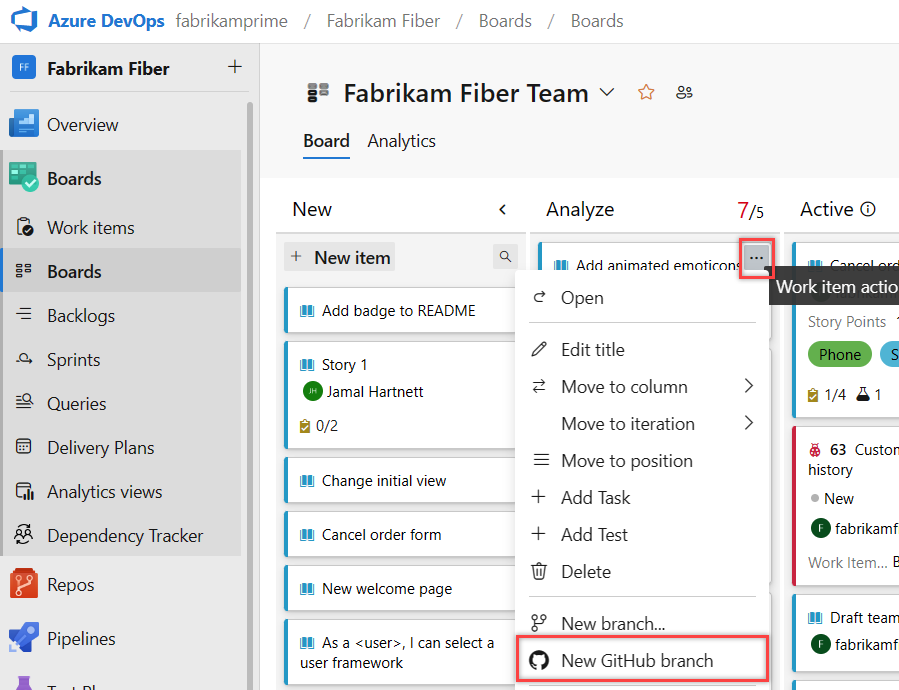
A A GitHub ág létrehozása párbeszédpanelen adja meg az ág nevét. Válassza ki a GitHub adattárat és az alapágat.
Válassza a Create gombot.
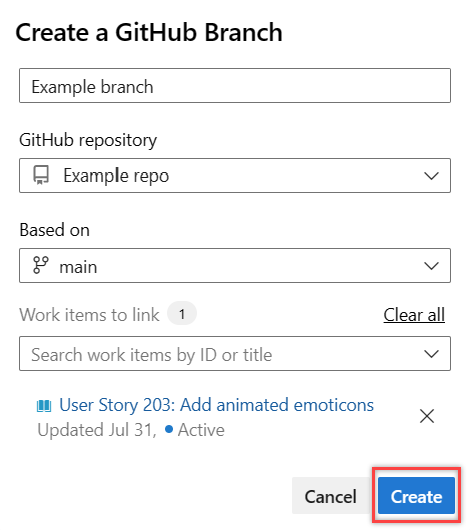
Azure Boards létrehozza az ágat a megadott GitHub adattárban, és a munkaelemhez csatolja. További információ: Azure Boards-GitHub integráció.
Munkaelem-hivatkozás hozzáadása GitHub ághoz, véglegesítéshez vagy lekéréses kérelemhez
Nyissa meg a munkaelemet, és lépjen a Fejlesztési területre.
Válassza a Hivatkozás hozzáadása lehetőséget. Az egyes legördülő menükben válassza ki a link típusát, GitHub adattárat és GitHub lekéréses kérelmet. Az adattárban kereshet és részletezhet egy adott lekéréses kérelmet vagy véglegesítést anélkül, hogy url-címet kellene másolnia és beillesztenie.
Válassza a Hivatkozás hozzáadása lehetőséget.
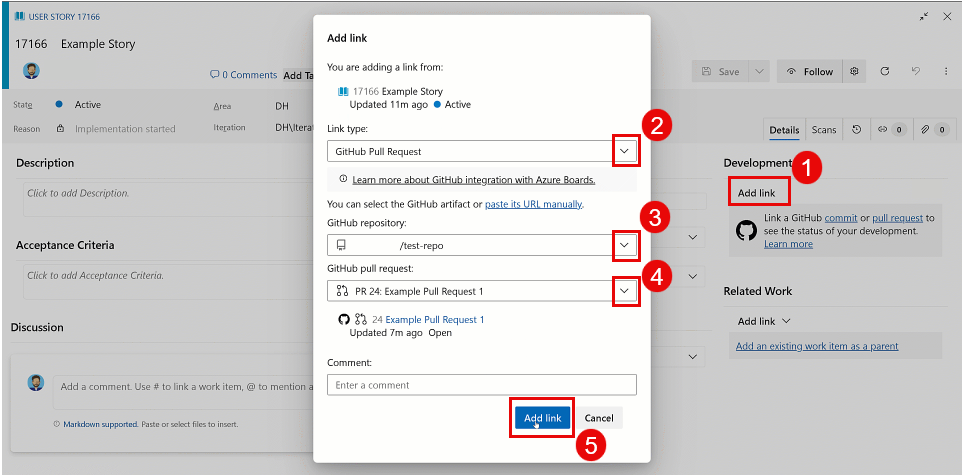
Azure Boards ellenőrzi, hogy érvényes hivatkozást adott-e meg. A csatolt GitHub adattár must csatlakoztatható a Azure Boards projekthez vagy sikertelen az ellenőrzés.
Note
Ha Azure DevOps Server és GitHub Enterprise Servert használ, az AB#-hivatkozások végrehajtása késéssel jár. A folyamat egy "push-and-pull" kialakítást alkalmaz, amely minden órában lehívja a GitHub eseményekből a commitok, a pull requestek (PR), és az issue-k növekményes változásait.
Automatikus hivatkozásfrissítések
Számos esemény automatikusan frissíti a munkahelyi eleműrlap hivatkozásait, így nem kell manuálisan létrehoznia őket. Ezek az események a következők:
| GitHub esemény | Action |
|---|---|
| Csatolás az ághoz | Amikor egy lekéréses kérelem egy ágból jön létre, az automatikusan a munkaelemre mutat. |
| Véglegesítés egyesítése | A lekéréses kérelem egyesítése után az eredményül kapott egyesítési véglegesítés automatikusan a munkaelemre hivatkozik. |
| Ág törlése | Ha az ág törlődik (általában az egyesítés után), a rendszer automatikusan eltávolítja a hivatkozást a munkaelemből. |
Hivatkozások megtekintése vagy megnyitása a Fejlesztés szakaszból
A munkaeleműrlap Fejlesztési szakasza felsorolja a GitHub véglegesítésre és lekéréses kérelmekre létrehozott hivatkozásokat a  GitHub ikonnal.
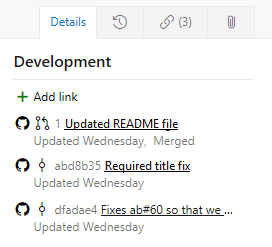
A hivatkozásra kattintva nyissa meg a véglegesítési vagy lekéréses kérelmet a GitHub.
GitHub lekéréses kérelmek elemzési adatai
A Development szakaszban a kapcsolt GitHub lekérési kérelmek további állapotrészleteket jelenítenek meg. A GitHubon a lekérési kérelem megnyitása nélkül is felmérheti az előrehaladást.
A lekéréses kérelmek elemzésének előfeltételei
A lekéréses kérelmek elemzéseinek megtekintéséhez nyissa meg a
Az Azure Boards GitHub alkalmazás jogosultsági párbeszédablakának képernyőképe, amely a frissített ellenőrzési jogosultságokat mutatja.
Lekéréses kérelem állapotának részleteinek megtekintése
Nyisson meg egy csatolt GitHub lekéréses kérelmet tartalmazó munkaelemet.
A Fejlesztés szakaszban keresse meg a csatolt lekéréses kérelmet. A lekéréses kérelem hivatkozása mellett az alábbi állapotadatok jelennek meg:
- Piszkozat állapota: Azt jelzi, hogy a pull request még mindig piszkozat.
- Áttekintés állapota: Azt mutatja, hogy a lekéréses kérelemnek felülvizsgálatra van-e szüksége, jóváhagyva van-e, vagy módosításokat igényel.
- Ellenőrzések állapota: Azt jelzi, hogy a CI-ellenőrzések áthaladnak-e, sikertelenek vagy függőben vannak-e.
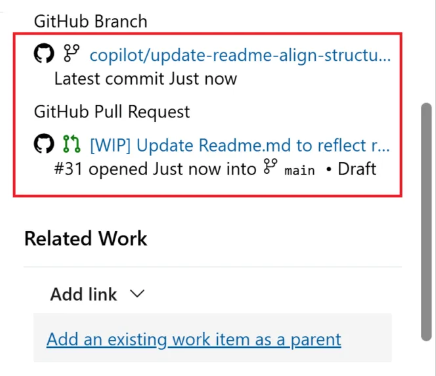
Vigye az egérmutatót a státuszjelző fölé a további részletek megtekintéséhez, vagy válassza a lekéréses kérelem hivatkozását közvetlenül a GitHubon.
GitHub lekéréses kérelmek említése a ! használatával
A ! említésekkel hivatkozhat és tárgyalhatja GitHub lekéréses kérelmeket közvetlenül bármely munkaelem rich-text mezőjéből vagy vitafórum-megjegyzéséből. Amikor beírja a ! szöveget egy szövegmezőbe, megjelenik egy választó, amellyel megkereshet és kiválaszthat egy GitHub lekéréses kérelmet egy csatlakoztatott adattárból. A kijelölt lekéréses kérelem kattintható hivatkozásként lesz beszúrva.
Ez a funkció megkönnyíti a kapcsolódó lekéréses kérelmek hivatkozását a munkaelem-leírásokban, az elfogadási feltételekben vagy a vitafórum-szálakban az URL-címek manuális másolása nélkül.
Gif, amely bemutatja, hogyan használható az ! említés egy GitHub lekéréses kérelem hivatkozására egy munkaelem vitájából.
YAML-folyamatok buildállapotának megtekintése (buildbe integrált)
Ha Azure Pipelines YAML-et használ egy GitHub-adattárban üzemeltetett kód létrehozásához, automatikusan létrehozhat a buildben kapcsolódó munkaelemekre mutató hivatkozásokat. Ez a jellemző buildkövethetőséget biztosít GitHub adattárakhoz, elérve az Azure Repos-nál elérhető élménnyel való megfelelést.
A funkció engedélyezése:
Nyissa meg a YAML-folyamatot, válassza a
 További műveletek, majd a Beállítások lehetőséget.
A Folyamat beállításai párbeszédpanelen engedélyezze az új munkaelemek automatikus csatolását ebben a buildben.
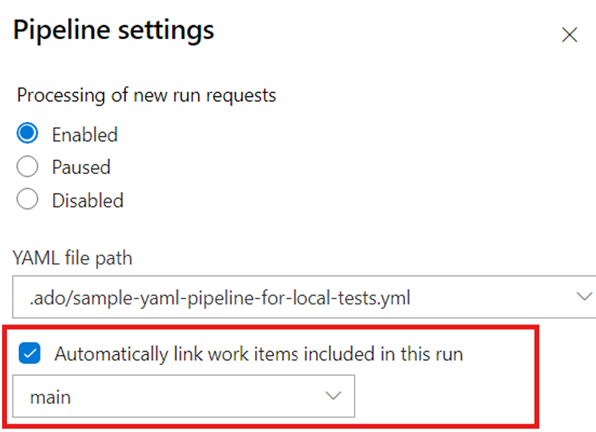
Amikor a build befejeződik, az egyes társított munkaelemek fejlesztési szakaszában automatikusan megjelenik egy Beépített a buildbe hivatkozás, ezáltal a csapat teljes körű nyomon követhetőséget érhet el a munkaelemtől a buildig.
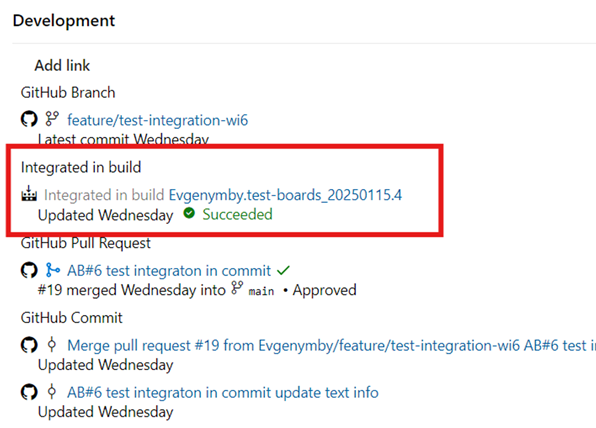
A beállítás konfigurálásával kapcsolatos további információkért lásd: Folyamatok konfigurálása a munkakövetés támogatásához.
GitHub objektumok megtekintése a táblán
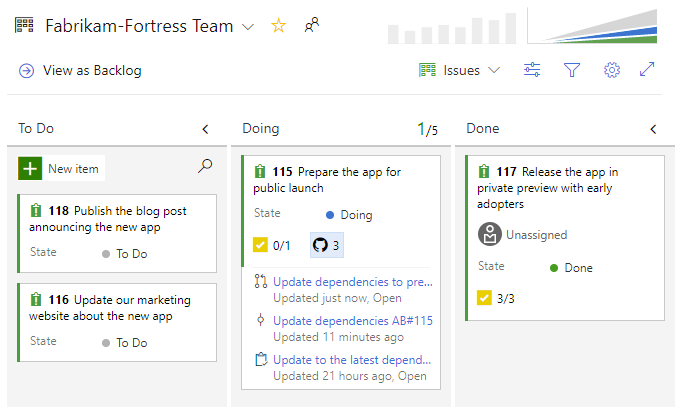
Ha engedélyezi GitHub széljegyzeteket a táblán, a további részletekért gyorsan megnyithatja a csatolt GitHub véglegesítéseket, lekéréses kérelmeket vagy problémákat. A további információkért lásd: Kártyák testreszabása.
AI használata GitHub munka csatolásához és kezeléséhez
Ha a Azure DevOps MCP-kiszolgálót konfigurálja, a munkaelem-űrlap manuális navigálása helyett a GitHub-munkaelem-összekapcsolási tevékenységeket természetes nyelven ismertetheti.
Használja ezeket a promptokat forgatókönyvpéldaként. A támogatott műveletek a konfigurált eszközkészletek, a bővítményverzió és az ön engedélyei szerint változnak.
Előfordulhat, hogy egyes kérések útmutatást adnak vissza írási művelet végrehajtása helyett, vagy az engedélyezett MCP-eszközöktől függően több kérést is igényelhetnek.
Mielőtt futtatna egy utasítást, cserélje le az olyan helyőrzőket, mint a <Contoso>, <owner/repo> és <sha>, a saját tényleges értékeire.
Használja ezt a gyors futtatási és ellenőrzési folyamatot:
- Futtasson egy promptot a táblázatból.
- Tekintse át a végrehajtott műveletre adott választ.
- Nyissa meg a munkaelemet, és erősítse meg az eredményt a Fejlesztés szakaszban.
- Nyissa meg a kapcsolódó GitHub összetevőt, és erősítse meg a várt hivatkozást vagy frissítést.
Először próbálkozzon az alábbi kérésekkel:
Link work item AB#125 in project <Contoso> to GitHub pull request <owner/repo>#42Link work item AB#312 in project <Contoso> to GitHub commit <owner/repo>@<sha>Summarize all GitHub commits and pull requests linked to work item AB#312 in project <Contoso>
| tevékenység | Példakérés |
|---|---|
| Munkaelem csatolása lekéréses kérelemhez | Link work item AB#125 in project <Contoso> to GitHub pull request <owner/repo>#42 |
| Munkaelem csatolása véglegesítéshez | Link work item AB#312 in project <Contoso> to GitHub commit <owner/repo>@<sha> |
| Munkaelem csatolása problémához | Link work item AB#500 in project <Contoso> to GitHub issue <owner/repo>#10 |
| GitHub ág létrehozása munkaelemből | Create a GitHub branch named feature/checkout for work item 500 in project <Contoso> from repo <owner/repo> base branch main |
| Csatolt munkaelem állapotának frissítése a pr-egyesítés után | After PR <owner/repo>#42 merges, update linked work item AB#125 to Resolved |
| Kapcsolódó munkaelemek tömeges összekapcsolása | Link all active user stories in area path <Contoso\\Web> to GitHub PR <owner/repo>#42 |
| Nem csatolt munkaelemek keresése | List all closed work items in project <Contoso> from the last 30 days that have no linked GitHub pull request |
| Munkaelem GitHub tevékenységének összegzése | Summarize all GitHub commits and pull requests linked to work item AB#312 in project <Contoso> |
| AB#-hivatkozás hozzáadása a PR-hez | Suggest an AB# reference line to add to PR <owner/repo>#42 description that links to work items 125 and 126 |
| Csatolt PRS-ek állapotának ellenőrzése | Show the review and check status of all GitHub pull requests linked to active user stories in project <Contoso> |
Note
Ha Visual Studio Code használ, használjon ügynök üzemmódot. Azure DevOps MCP-kiszolgáló műveleteihez ügynök mód szükséges Azure DevOps adatok eléréséhez és műveletek végrehajtásához.
AI által támogatott összekapcsolás hibaelhárítása
- Ha egy üzenet nem fut, győződjön meg arról, hogy az ügynök mód engedélyezve van az AI-ügyfélben.
- Ha egy kérés hozzáférési hibákkal meghiúsul, ellenőrizze, hogy a fiókja rendelkezik-e hozzáféréssel a Azure DevOps projekthez és GitHub adattárhoz.
- Ha nem jönnek létre hivatkozások, helyettesítse az összes helyőrzőt (például
<Contoso>,<owner/repo>,<sha>) tényleges értékekkel, majd futtassa újra a promptot. - Ha egy tömeges kérés sikertelen, először próbálkozzon újra egyetlen munkaelem használatával, majd ismételje meg a műveletet egy kisebb köteggel.
- Ha az eredmények továbbra sem felelnek meg az elvárásoknak, ellenőrizze az eredményt a munkaelem fejlesztési szakaszában és a kapcsolódó GitHub összetevőben.