Megjegyzés
Az oldalhoz való hozzáféréshez engedély szükséges. Megpróbálhat bejelentkezni vagy módosítani a címtárat.
Az oldalhoz való hozzáféréshez engedély szükséges. Megpróbálhatja módosítani a címtárat.
Megkérheti a GitHub Copilot Chatet , hogy adjon javaslatokat a kódra, magyarázza el a kódot, hozzon létre egységteszteket, és javasoljon kódjavításokat. A Visual Studióban folytatott csevegés a kódolási gyakorlatnak és a projektkövetelményeknek megfelelő válaszokat és kódot hozhat létre, ha megfelelő környezetet ad neki. Ahelyett, hogy minden chat-kérésnél ismételten hozzáadná ezeket az információkat, elmentheti ezt a kontextust fájlokban, és automatikusan belefoglalhatja minden chat-kérésbe.
A releváns környezet biztosításához és a Copilot Chat válaszok testreszabásához a következő feladatokat végezheti el:
-
Perjelparancsok használatával gyorsan megadhatja az olyan gyakori feladatokat, mint például
/savePromptaz egyéni kérések közvetlen meghívása - Az irányított csevegési felület használata a környezet finomításához
- Egyéni utasítások és kérésfájlok használata a válaszok testreszabásához
-
Perjelparancsok használatával gyorsan megadhatja az olyan gyakori feladatokat, mint a
/explainkód magyarázatának lekérése - Az irányított csevegési felület használata a környezet finomításához
- Egyéni utasítások és kérésfájlok használata a válaszok testreszabásához
További információ a Visual Studio AI által támogatott fejlesztéséről, valamint arról, hogyan használni a Copilot Csevegést a Visual Studio.
Előfeltételek
Mielőtt hozzákezdene, győződjön meg arról, hogy megfelel az alábbi előfeltételeknek.
| Prerequisite | Részletek |
|---|---|
| Visual Studio | Visual Studio 2022 17.10-es vagy újabb verziója. |
| GitHub-fiók | Jelentkezzen be a Visual Studióba egy GitHub-fiókCopilot-hozzáféréssel. Feliratkozhat a GitHub Copilot Free szolgáltatásra. |
Note
2026. április 20-tól a GitHub Copilot Pro próbaverziói szüneteltetve lettek. Próbaidőszak esetén váltson Copilot Ingyenes vagy frissítsen fizetős csomagra. A támogatásért lásd: https://docs.github.com/en/copilot/get-started/plans.
A GitHub Copilot Chat támogatásával kapcsolatban lépjen kapcsolatba a GitHubbal a következő címen: https://support.github.com.
Útmutató megadása
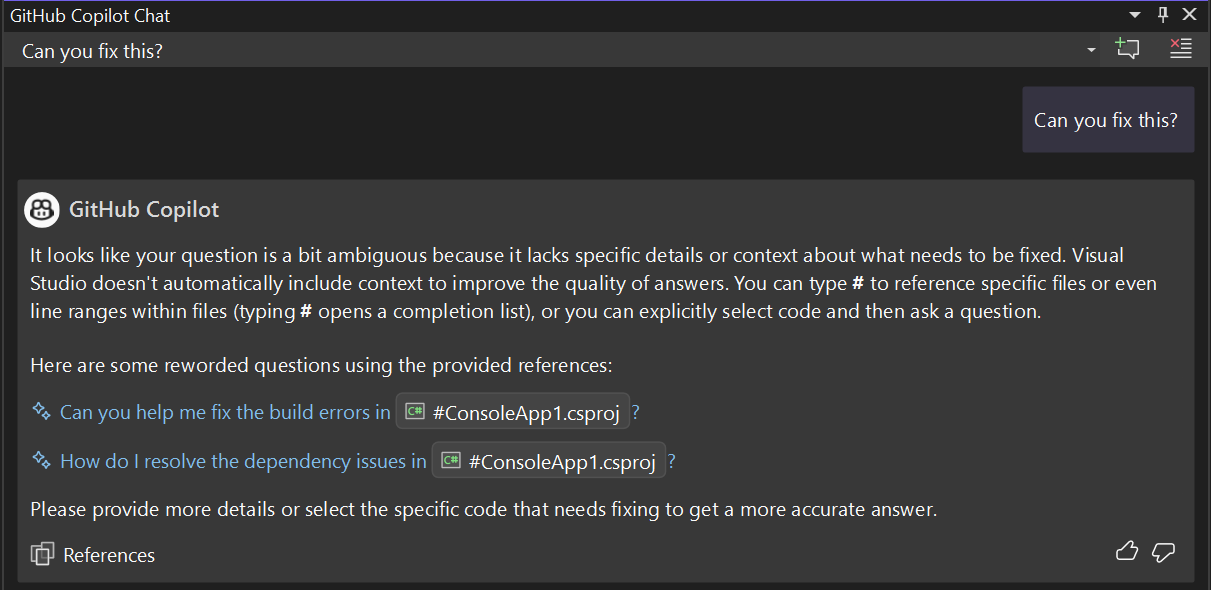
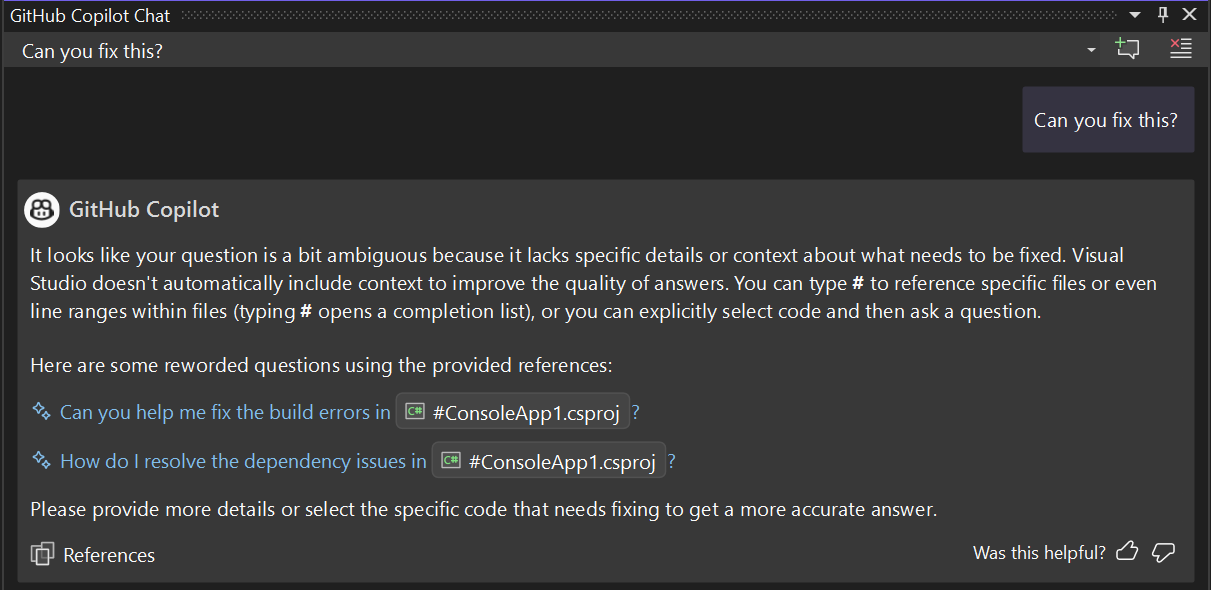
A Visual Studio 17.12-ben és újabb verzióiban használt interaktív csevegési felület segít pontosítani az utasításokat, hogy egyértelműsíthesse a kontextust a jobb válaszok érdekében. A GitHub Copilot Chat mostantól egyértelművé teszi a kérdéseket, ha a környezet nem egyértelmű.
Egyéni utasítások használata
Az egyéni utasítások funkcióval automatikusan hozzáadhat előre meghatározott környezeti adatokat a csevegési kérdésekhez. Copilot Chat ezeket az utasításokat arra használja, hogy olyan válaszokat generáljon, amelyek tükrözik az Adott környezetet, például a csapat működését, a használt eszközöket vagy a projekt sajátosságait.
.github/copilot-instructions.md fájl használata
.github/copilot-instructions.md fájl használata:
- Egyéni utasításfájl
.github/copilot-instructions.mdlétrehozása vagy hozzáadása az adattár gyökerében.
- Engedélyezze a funkciót a Visual Studióban az Eszközök>beállításai panelen. Nyissa meg a Minden beállítás>GitHub>Copilot>Copilot Chat szakaszát, és jelölje be az Egyéni utasítások betöltése a .github/copilot-instructions.md fájlokból, és adja hozzá a kérésekhez jelölőnégyzetet.
- Engedélyezze a funkciót a Visual Studióban az Eszközök>beállításai párbeszédpanelen. Bontsa ki a GitHub>Copilot szakaszt, és válassza a .github/copilot-instructions.md fájlokból betöltendő egyéni utasítások engedélyezése lehetőséget, és adja hozzá a Kérések jelölőnégyzethez a Copilot Csevegőcsoportban .
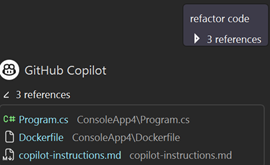
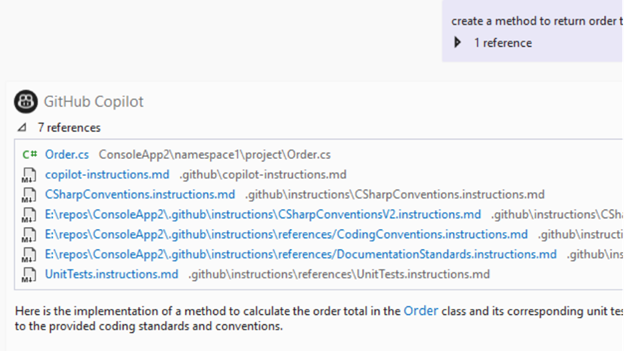
Az egyéni utasítások tartalma nem jelenik meg a Csevegés nézetben vagy a beágyazott csevegésben. Ha azonban Copilot használja a .github/copilot-instructions.md fájlt, a válasz Hivatkozás listájában listázza a fájlt.
A Copilot-emlékek automatikusan észlelik a beállításokat a csevegés során, és hozzáadják őket az oktatófájlokhoz, így nem kell manuálisan írnia őket.
Szervezeti szintű egyéni utasítások használata
A szervezetszintű egyéni utasításokkal a GitHub-szervezetek tulajdonosai megosztott útmutatást adhatnak meg, amely a szervezeten belüli tárházakban testre szabja a Copilot válaszait. A Teams ezeket az utasításokat használhatja a gyakori preferenciák és a munkaegyezmények meghatározásához.
Note
A szervezeti szintű egyéni utasítások csak olyan adattárakra vonatkoznak, amelyek egy GitHub szervezethez tartoznak. Ezek az utasítások a beállításokat fejezik ki, és nem kényszerítik ki a szervezeti szabályzatokat.
Szervezeti szintű egyéni utasítások hozzáadása
A szervezet tulajdonosai egyéni szervezeti utasításokat adhatnak hozzá a GitHub.
Az alkalmazott utasítások áttekintése
Amikor a szervezetéhez tartozó adattárban dolgozik, Copilot automatikusan alkalmazza a szervezet egyéni utasításait. Az alkalmazott utasítások megjelennek a Hivatkozások listában Copilot interakciók során. Válassza ki a hivatkozást a teljes utasítások megnyitásához.
Szervezeti szintű egyéni utasítások letiltása
Tiltsa le a szervezeti szintű utasításokat, ha nem szeretné használni őket, vagy ha azok ütköznek a felhasználói szintű beállításokkal:
- Válassza az Eszközök>beállításai>GitHub Copilot>>Copilot Chat lehetőséget.
- Törölje a szervezeti szintű egyéni utasítások engedélyezésének jelölését.
Felhasználói szintű beállítások használata
Az adattárszintű egyéni utasítások mellett felhasználói szintű beállításokat is meghatározhat, amelyek a projektek összes Copilot-munkamenetére vonatkoznak. A %USERPROFILE%/copilot-instructions.md fájl tárolja ezeket a beállításokat.
Felhasználói szintű beállításokat használhat személyes kódolási szabványokhoz, előnyben részesített mintákhoz vagy munkafolyamat-konvenciókhoz, amelyeket a Copilot követni szeretne, függetlenül attól, hogy milyen adattárban dolgozik. Az adattárszintű utasítások a .github/copilot-instructions.md elemben továbbra is érvényben maradnak a felhasználói szintű preferenciák mellett, így a Copilot a csapata közös szabványait is figyelembe veszi.
Manuálisan is hozzáadhat beállításokat ehhez a fájlhoz, vagy engedélyezheti, hogy a Copilot-emlékek észleljék és mentse őket automatikusan csevegés közben.
.instructions.md fájlok használata
Ahelyett, hogy egyetlen utasításfájlt használ, amely az összes csevegési kérelemre vonatkozik, több *.instructions.md fájlt is létrehozhat, amelyek adott fájltípusokra vagy feladatokra vonatkoznak. Létrehozhat például utasításokat tartalmazó fájlokat különböző programozási nyelvekhez, keretrendszerekhez vagy projekttípusokhoz.
.github/instructions/*.instructions.md fájl használata:
Hozza létre a
.github/instructionskönyvtárat, ha még nem létezik.Vegyen fel egy vagy több
.github/instructions/*.instructions.mdfájlt.Adja hozzá a
applyTotulajdonságot az utasítások fájljának előtérszakaszában. A glob szintaxissal megadhatja, hogy az utasítások mely fájlokra vagy mappákra vonatkoznak.Engedélyezze a funkciót a Visual Studióban.
Az Eszközök>beállításai panelen bontsa ki a Minden beállítás>GitHub>Copilot>Csevegés szakaszt, és jelölje be az Egyéni utasítások betöltésének engedélyezése a .github/copilot-instructions.md fájlokból és azok hozzáadása a kérelmekhez jelölőnégyzetet.
Az Eszközök>beállításai párbeszédpanelen bontsa ki a GitHub>Copilot szakaszt. A Copilot Csevegés csoportjában jelölje be a .github/copilot-instructions.md fájlokból betöltendő egyéni utasítások engedélyezése lehetőséget, és adja hozzá a kérésekhez jelölőnégyzetet .
Utasítások fájlformátuma
A célzott utasításfájlok a bővítményt .instructions.md használják, és az alábbi struktúrával rendelkeznek:
-
Fejléc (nem kötelező): YAML előlap
-
description: Leírás, amely akkor jelenik meg, ha a fájlra mutat a Csevegés nézetben -
applyTo: Glob minta, amely megegyezik azokkal a fájlokkal vagy mappákral, amelyekre alkalmazni szeretné az utasításokat
-
- Törzs: Utasítások Markdown formátumban
Example
Íme egy példa C# egyéni utasításra:
---
applyTo: "**/*.cs"
---

- Write clear and concise comments for each function.
- Use PascalCase for component names, method names, and public members.
- Use camelCase for private fields and local variables.
- Add a newline before the opening curly brace of any code block
  (such as after `if`, `for`, `while`, `foreach`, `using`, `try`, etc.).
- Ensure that the final `return` statement of a method is on its own line.
Másolja ezeket az utasításokat a .github/instructions/*.instructions.md fájlba a Copilot viselkedésének automatikus alkalmazásához.
Az egyéni utasításokra további példákat a GitHubon található utasításminták listájában talál.
Az utasításfájlok működése
A Copilot használatakor automatikusan észleli, hogy mely utasításfájlok relevánsak az aktuális környezethez, és hivatkozásként csatolja őket. Ez a funkció biztosítja, hogy Copilot javaslatai mindig igazodjanak a projekt szabályaihoz, függetlenül attól, hogy hol dolgozik a kódbázisban.
Copilot a válasz Hivatkozás listájában az általa használt utasításfájlokat sorolja fel.
Parancssori fájlok használata
Most már létrehozhat újrafelhasználható parancssori fájlokat az adattárban a gyakran használt kérések futtatásához vagy megosztásához.
Parancssori fájl létrehozása:
- Írja meg parancsait úgy, ahogyan azokat általában a parancsmezőben tenné,
#hivatkozásokkal adjon meg a megoldásból származó konkrét információkat, például metódusokat, osztályokat és fájlokat. A megosztott utasításokhoz más parancssori fájlokra is hivatkozhat. - Másolja a kérést egy Markdown-fájlba, és mentse a
.prompt.mdbővítményt az.github/promptsadattár gyökerében található mappába.
Parancssori fájl használata:
- Írja be a
#prompt:elemet a csevegőmezőbe, hogy hivatkozzon a.github/promptsmappában lévő bármelyik promptfájlra, vagy válassza ki a ➕ ikont a csevegőmezőben, hogy kontextusként adja hozzá. - Adjon hozzá további részleteket, vagy egyszerűen adja meg a kérést.
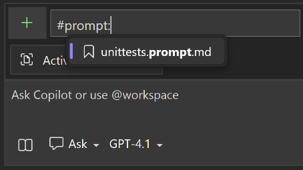
Miután létrehozta a parancssori fájlokat, gyorsan meghívhatja őket a csevegés bemenetének beírásával / .
Testreszabott parancsok előhívása perjelparancsokkal
Perjelparancsok használatával gyorsan meghívhatja kedvenc egyéni kéréseit közvetlenül a csevegés beviteli mezőjéből.
Egyéni parancsok elérése a / segítségével
Írja be / a csevegésbe, hogy az egyéni kérések megjelenjenek az IntelliSense lista tetején.
- Az egyéni kérések egy könyvjelző ikonnal jelennek meg a lista tetején.
-
A rendszerparancsok (például
/help,/savePrompt) ikon nélkül jelennek meg alább.
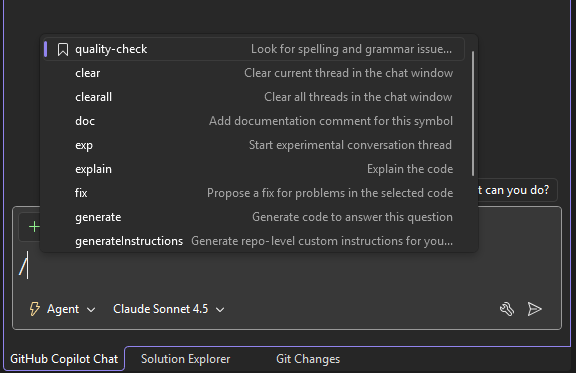
Egyéni utasítások létrehozása /generateInstructions használatával
/generateInstructions A paranccsal automatikusan létrehozhat adattárszintű egyéni utasításokat a projekthez. Ez a parancs elemzi a projektstruktúrát és a kódolási mintákat egy tárházspecifikus copilot-instructions.md fájl létrehozásához.
A következőt kell használni /generateInstructions:
- Nyissa meg a Copilot-csevegést a Visual Studióban.
- Írja be
/generateInstructionsa csevegés bemenetét, és nyomja le az Enter billentyűt. - A Copilot elemzi a projektstruktúrát és a kódolási mintákat.
- Copilot létrehoz egy
copilot-instructions.mdfájlt a.githubmappában.
Ez a parancs a Project Smarts használatával észleli a kódolási stílusokat és a beállításokat, így a fájl manuális létrehozása nélkül egyszerűen beállíthatja az egyéni utasításokat.
Kérések mentése a /savePrompt használatával
/savePrompt A parancs használatával kinyerhet egy újrafelhasználható kérdést az aktuális beszélgetésből, és mentheti későbbi használatra.
A következőt kell használni /savePrompt:
- Írjon be egy kérdést a Copilot-csevegésbe, amelyet újra fel szeretne használni.
- Miután Copilot válaszol, írja be
/savePrompta csevegőbemenetet, és válassza az Enter lehetőséget. - Válasszon nevet a parancssori fájlnak.
- a promptot a következő helyre menti:
Ezután gyorsan elérheti a promptot a(z) / beírásával, majd az IntelliSense-listából való kiválasztásával.
Perjelparancsok használata a gyakori feladatok környezetének beállításához
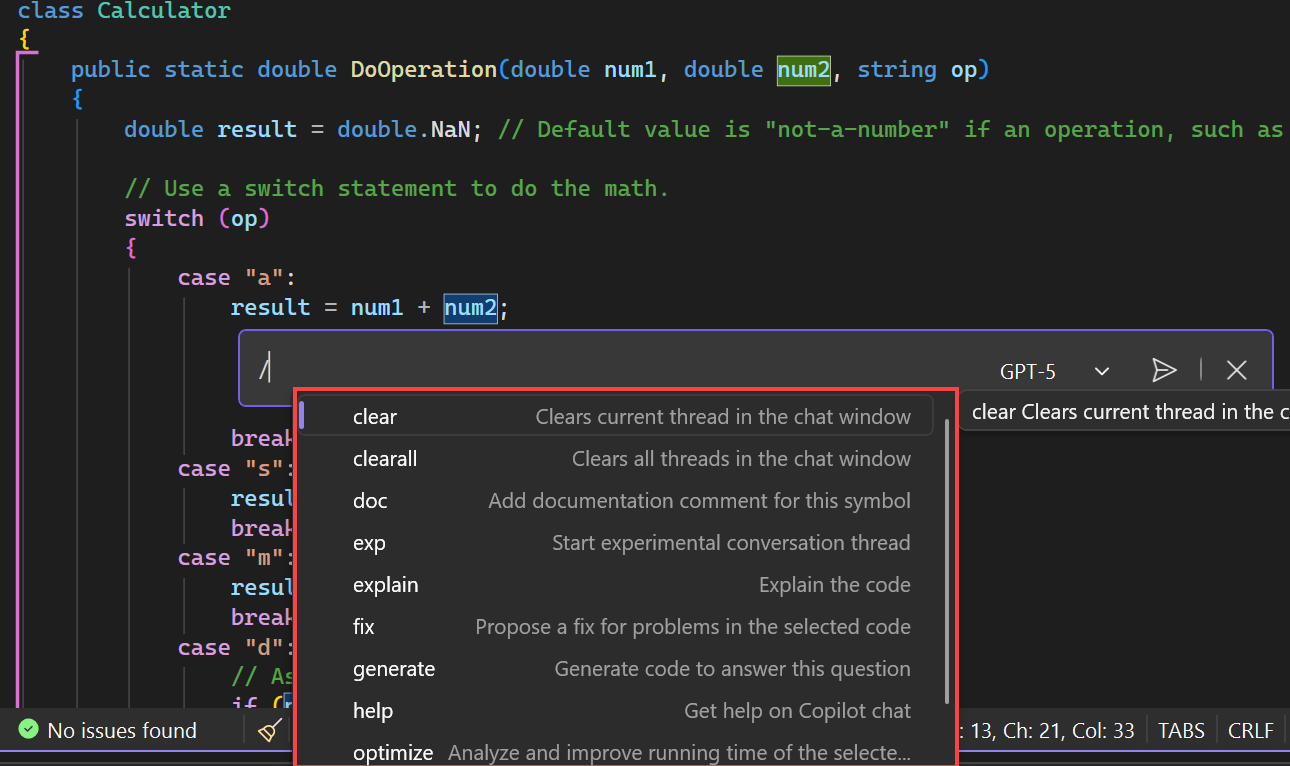
A Copilot Chat-ben található perjellel kezdődő parancsok segítségével gyorsan beállíthatja a szándékot a gyakori fejlesztési feladatokhoz. Ha adott perjelparancsokat használ a kérdés megfogalmazásához, jobb válaszokat kaphat anélkül, hogy hosszú kérdéseket kellene írnia.
Perjelparancsokat használhat egy csevegőablakban, vagy közvetlenül az ön által módosítani kívánt kódban, beágyazott kódsegítőhasználatával. A szerkesztőben megnyitott kódfájl módosítását vagy hozzáadását segítő parancsok a beágyazott kódkezelőben és a csevegőablakban is működnek, míg az általánosabb kódolási kérdések parancsai csak a csevegőablakban működnek.
| parancs | Használat | csevegőablak | Beépített csevegés |
|---|---|---|---|
| /doc | Adjon hozzá megjegyzéseket a megadott vagy a kijelölt kódhoz. Példák: - /doc DeleteBasketAsync method in BasketService.cs
– válassza ki a kívánt kódot, és írja be a /doc |
Igen | Igen |
| /megmagyaráz | Kódmagyarázatok lekérése. Példák: - /explain the AddItemToBasket method in BasketService.cs
– válassza ki a kívánt kódot, és írja be a /explain |
Igen | Igen |
| /rögzít | Javaslat a kijelölt kódban található problémák megoldására. Példák: - /fix the SetQuantities method in BasketService.cs
– válassza ki a kívánt kódot, és írja be a /fix |
Igen | Igen |
| /létrehoz | Kód létrehozása a megadott kérdés megválaszolásához. Példa: /generate code to add two numbers in Calculator.cs |
Igen | Igen |
| /generateInstructions | Tárházszintű egyéni utasításokat (copilot-instructions.md) hozhat létre, amelyek tükrözik a projekt kódolási mintáit és szerkezetét. |
Igen | Nem |
| /segítség | Segítség a Copilot Chat használatához. Példa: /help |
Igen | Igen |
| /optimalizál | A kijelölt kód futási idejének elemzése és javítása. Példák: - /optimize the AddItemToBasket method in BasketService.cs
– válassza ki a kívánt kódot, és írja be a /optimize |
Igen | Igen |
| /savePrompt | Mentsen egy újrafelhasználható kérdést az aktuális beszélgetési szálról a .prompt.md mappában lévő fájlba .github/prompts . |
Igen | Nem |
| /Vizsgálatok | Egységtesztek létrehozása a kijelölt kódhoz. Példa: válassza ki a kívánt kódot, és írja be a /tests using XUnit FrameworkA .NET-hez a GitHub Copilot-tesztelést javasoljuk a .NET-hez |
Igen | Igen |
| parancs | Használat | csevegőablak | Beépített csevegés |
|---|---|---|---|
| /doc | Adjon hozzá megjegyzéseket a megadott vagy a kijelölt kódhoz. Példák: - /doc DeleteBasketAsync method in BasketService.cs
– válassza ki a kívánt kódot, és írja be a /doc |
Igen | Igen |
| /megmagyaráz | Kódmagyarázatok lekérése. Példák: - /explain the AddItemToBasket method in BasketService.cs
– válassza ki a kívánt kódot, és írja be a /explain |
Igen | Igen |
| /rögzít | Javaslat a kijelölt kódban található problémák megoldására. Példák: - /fix the SetQuantities method in BasketService.cs
– válassza ki a kívánt kódot, és írja be a /fix |
Igen | Igen |
| /létrehoz | Kód létrehozása a megadott kérdés megválaszolásához. Példa: /generate code to add two numbers in Calculator.cs |
Igen | Igen |
| /segítség | Segítség a Copilot Chat használatához. Példa: /help |
Igen | Igen |
| /optimalizál | A kijelölt kód futási idejének elemzése és javítása. Példák: - /optimize the AddItemToBasket method in BasketService.cs
– válassza ki a kívánt kódot, és írja be a /optimize |
Igen | Igen |
| /Vizsgálatok | Egységtesztek létrehozása a kijelölt kódhoz. Példa: válassza ki a kívánt kódot, és írja be a /tests using XUnit FrameworkA .NET-hez a GitHub Copilot-tesztelést javasoljuk a .NET-hez |
Igen | Igen |
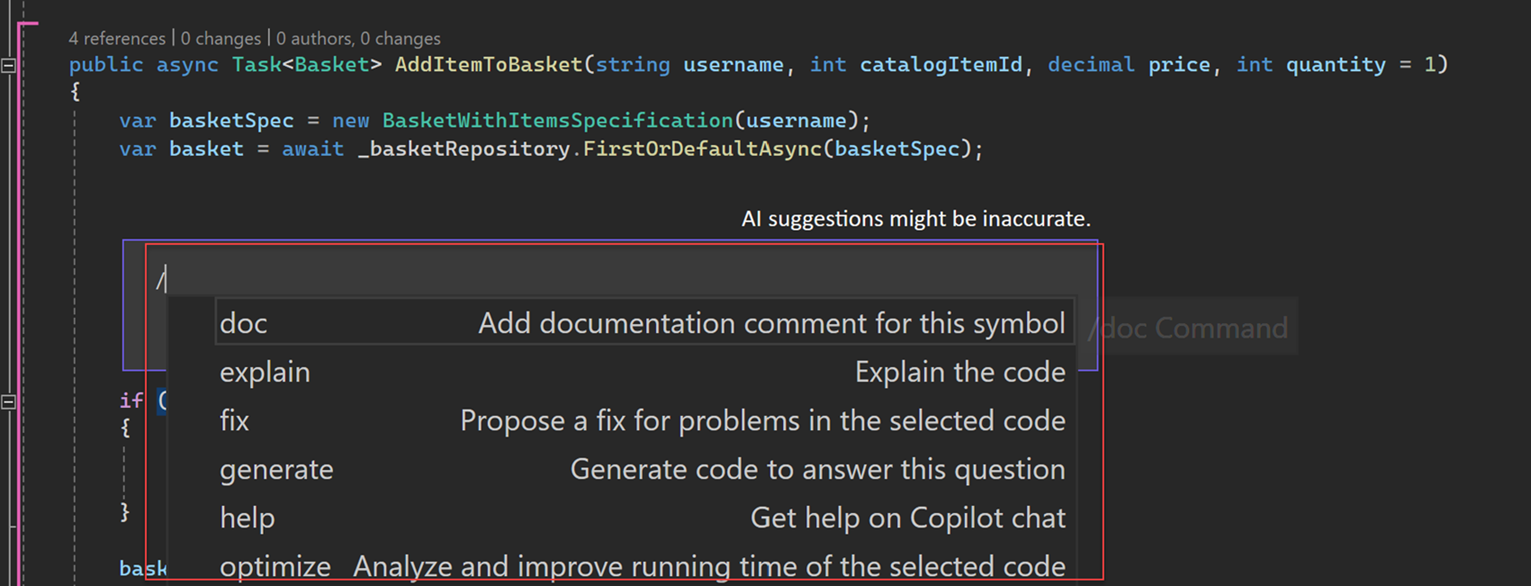
A Visual Studio 2022 17.13-as verziójával, amikor a felhasználó perjeles parancsot gépel be, a parancs természetes nyelven kiterjeszti a parancssort a parancs környezetének megjelenítéséhez.
A Copilot-műveletek használata
A helyi menüből Copilot műveletek használatával gyorsan elérheti az előre konfigurált kéréseket és perjelparancsokat a gyakori fejlesztési feladatokhoz.
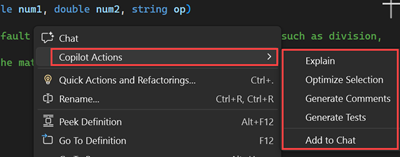
Az egyes műveletek viselkedése attól függ, hogy a helyi menü megnyitásakor kódot választ-e:
| Action | A kijelölt kóddal | Kód kijelölése nélkül |
|---|---|---|
| Magyarázd el | A kijelölt kód magyarázata | A kurzor pozíciójához közeli kód magyarázata |
| Kijelölés ellenőrzése | Áttekinti a kijelölt kódot, és beágyazott megjegyzéseket ad hozzá | Nem alkalmazható |
| Kijelölés optimalizálása | Optimalizálja a kiválasztott kódot a teljesítmény, a karbantarthatóság, a megbízhatóság és az architektúra szempontjából | Nem alkalmazható |
| Megjegyzések létrehozása | Megjegyzések létrehozása a kijelölt kódhoz | Megjegyzések létrehozása a kurzorhoz közeli kódhoz |
| Tesztek létrehozása | Teszteket hoz létre a kijelölt kódhoz | A kurzor pozíciójához közeli kódtesztek létrehozása |
| Hozzáadás a csevegéshez | Hozzáadja a kijelölt kódot a Csevegéshez hivatkozásként | A teljes fájl hozzáadása a csevegéshez hivatkozásként |
Ha a Kijelölés ellenőrzése vagy a Kijelölés optimalizálása kivételével bármely műveletet választja, a csevegőablak automatikusan megnyílik, és elküld egy slash parancsot a Copilotnak a megfelelő hatókörű kontextussal. Ezután áttekintheti és kezelheti a Copilot válaszát a csevegőablakban.
A kijelölt kód áttekintése
Ha egy adott kódblokkra vonatkozó célzott kódértékelési visszajelzést szeretne kapni, használja a Kijelölés áttekintése parancsot. A szerkesztőben jelölje ki a kódot, kattintson jobb gombbal a kijelölésre, majd válassza a Copilot-műveletek>Kijelölés áttekintése lehetőséget.
Copilot a kijelölt kódhoz beágyazott véleményezési megjegyzéseket ad hozzá. Tekintse át az egyes megjegyzéseket, és döntse el, hogy frissíti-e a kódot. Javasolt javítás alkalmazásához válassza a megjegyzésen látható csillogás ikont. Ha a megjegyzés nem tartalmaz javaslatot, Copilot létrehoz egyet.
Kijelölés áttekintése a GitHub Copilot kódellenőrzést használja. Az összes nem véglegesített helyi módosítás áttekintéséhez lásd: Helyi módosítások áttekintése Copilot Chat. Egy commitban vagy két commit között végrehajtott módosítások áttekintéséhez lásd: Commitok áttekintése a GitHub Copilottal.
A kijelölés optimalizálása lehetőség használata a jobb kód érdekében
Jelöljön ki egy adott kódszakaszt, és válassza a Kijelölés optimalizálása lehetőséget, hogy a Copilot a teljes fájl helyett csak az adott szakaszt elemezze és javítsa.
A Copilot megvizsgálja a kijelölt kódot és annak környezetét, hogy értelmes, környezettudatos javaslatokat nyújtson. Az optimalizálás megőrzi a meglévő kódstílust, struktúrát és funkcionalitást, így a kódbázis rendszerezett és konzisztens marad. A csevegőpanelt használó többi művelettől eltérően a Kiválasztás optimalizálása beágyazott diffként jeleníti meg a javaslatokat, amelyeket közvetlenül áttekinthet, elfogadhat vagy elutasíthat.
A Copilot optimalizálási javaslatokat nyújt az alábbi területeken:
- Teljesítmény: Gyorsabb algoritmusok, csökkentett memóriahasználat, aszinkron minták
- Fenntarthatóság: Egyszerűsített logika, egyértelműbb struktúra, jobb elnevezés
- Megbízhatóság: Hibakezelés, erőforrás-tisztítás, szálbiztonság
- Építészet: Függőséginjektálás, jobb interfészek, moduláris kialakítás
A Copilot-műveletek használata
A helyi menüből Copilot műveletek használatával gyorsan elérheti az előre konfigurált kéréseket és perjelparancsokat a gyakori fejlesztési feladatokhoz.
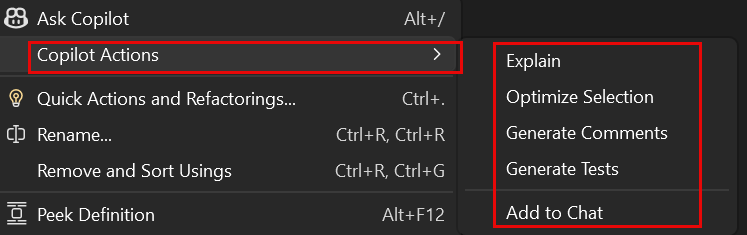
Az egyes műveletek viselkedése attól függ, hogy a helyi menü megnyitásakor kódot választ-e:
| Action | A kijelölt kóddal | Kód kijelölése nélkül |
|---|---|---|
| Magyarázd el | A kijelölt kód magyarázata | A kurzor pozíciójához közeli kód magyarázata |
| Kijelölés optimalizálása | Optimalizálja a kiválasztott kódot a teljesítmény, a karbantarthatóság, a megbízhatóság és az architektúra szempontjából | Nem alkalmazható |
| Megjegyzések létrehozása | Megjegyzések létrehozása a kijelölt kódhoz | Megjegyzések létrehozása a kurzorhoz közeli kódhoz |
| Tesztek létrehozása | Teszteket hoz létre a kijelölt kódhoz | A kurzor pozíciójához közeli kódtesztek létrehozása |
| Hozzáadás a csevegéshez | Hozzáadja a kijelölt kódot a Csevegéshez hivatkozásként | A teljes fájl hozzáadása a csevegéshez hivatkozásként |
Ha a Kijelölés optimalizálása kivételével bármilyen műveletet kiválaszt, a csevegőablak automatikusan megnyílik, és egy perjeles parancsot küld a Copilotnak a megfelelő hatókörű környezettel. Ezután áttekintheti és kezelheti a Copilot válaszát a csevegőablakban.
A kijelölés optimalizálása lehetőség használata a jobb kód érdekében
Jelöljön ki egy adott kódszakaszt, és válassza a Kijelölés optimalizálása lehetőséget, hogy a Copilot a teljes fájl helyett csak az adott szakaszt elemezze és javítsa.
A Copilot megvizsgálja a kijelölt kódot és annak környezetét, hogy értelmes, környezettudatos javaslatokat nyújtson. Az optimalizálás megőrzi a meglévő kódstílust, struktúrát és funkcionalitást, így a kódbázis rendszerezett és konzisztens marad. A csevegőpanelt használó többi művelettől eltérően a Kiválasztás optimalizálása beágyazott diffként jeleníti meg a javaslatokat, amelyeket közvetlenül áttekinthet, elfogadhat vagy elutasíthat.
A Copilot optimalizálási javaslatokat nyújt az alábbi területeken:
- Teljesítmény: Gyorsabb algoritmusok, csökkentett memóriahasználat, aszinkron minták
- Fenntarthatóság: Egyszerűsített logika, egyértelműbb struktúra, jobb elnevezés
- Megbízhatóság: Hibakezelés, erőforrás-tisztítás, szálbiztonság
- Építészet: Függőséginjektálás, jobb interfészek, moduláris kialakítás