Configure and monitor sprint burndown
Azure DevOps Services | Azure DevOps Server 2022 – Azure DevOps Server 2019
A futam során figyelheti a futamok leégési jelentését, hogy megállapítsa, a csapat jó úton halad-e a futamterv befejezéséhez. Két sprintelhető burndown-diagram létezik: a helyi Burndown Trend jelentés, amely egy csapat sprint hátralékából tekinthető meg, valamint az irányítópulthoz hozzáadható Sprint Burndown widget.
Mind a jelentés, mind a widget adatokat nyer az Analyticsből. Támogatják a leégés monitorozását a munkaelemek száma, illetve a történeti pontok/méret/munkamennyiség, a hátralévő munka vagy más numerikus mező alapján.
Hozzáadhatja a jelentést vagy a widgetet egy irányítópulthoz. A folyamat előrehaladását az Elemzés-alapú leégés vagy az égetési widgetek segítségével is monitorozhatja. További konfigurációs lehetőségeket biztosítanak.
A futam során figyelheti a futamok leégési jelentését, hogy megállapítsa, a csapat jó úton halad-e a futamterv befejezéséhez. A környezetbeli sprintleírási jelentés támogatja a leégés nyomon követését a futamtevékenységekhez rendelt hátralévő munka alapján. Ha nem követi nyomon a tevékenységeket vagy a hátralévő munkát, használhatja az Analytics-alapú leégési és írási vezérlőket. További konfigurációs lehetőségeket biztosítanak.
Fontos
A terület elérési útjainak törlése vagy az iterációs útvonalak újrakonfigurálása adatvesztést okozhat, és nem állítható vissza. Például a burndown vagy burnup widget diagramok, a sprint burndown és a sebességdiagramok nem tükrözik a megfelelő adatokat azoknak a csapatoknak, amelyeknek a területútvonalai módosultak. Az előzmény trenddiagramok a terület elérési útját és az iterációs útvonalat jelölik az egyes munkaelemek egy korábbi pontján definiált módon. Ha töröl egy területútvonalat vagy iterációs útvonalat , akkor az előzményadatok nem kérhetők le.
Ebből a cikkből megtudhatja, hogy:
- A sprint burndown jelentésében és widgetében nyomon követett metrikák
- A tevékenységek és a hátralévő munka nyomon követéséhez szükséges csapattevékenységek
- Interaktív vezérlők beállítása a sprint burndown-jelentés nézetének személyre szabásához
- A helyi Burndown Trend jelentés hozzáadása irányítópulthoz
- A Sprint Burndown-vezérlők konfigurálása
- Az aktuális és a korábbi futamok leégéseinek megtekintése
Az összes elérhető burndown/burnup diagram áttekintéséhez tekintse meg a Leégés és az írási útmutatót.
- A sprint burndown jelentésében és widgetében nyomon követett metrikák
- A tevékenységek és a hátralévő munka nyomon követéséhez szükséges csapattevékenységek
- A Sprint Burndown widget konfigurálása
- Az aktuális és a korábbi futamok leégéseinek megtekintése
Megjegyzés:
A Sprint burndown-jelentések egy csapat által a futam vagy iteráció során nyomon követett adatokból származnak. További információ: A csapatok és az Agilis eszközök.
A környezeten belüli leégés trendje jelentés
A Burndown Trend jelentés a tevékenységek számán vagy a hátralévő munkabecsléseken, illetve a futamciklus során definiált és frissített egyéb numerikus mezőkön alapul. További részletekért lásd a futamtervezést. A jelentés megnyitásához ugorjon a Sprint hátralék megnyitása szakaszra.
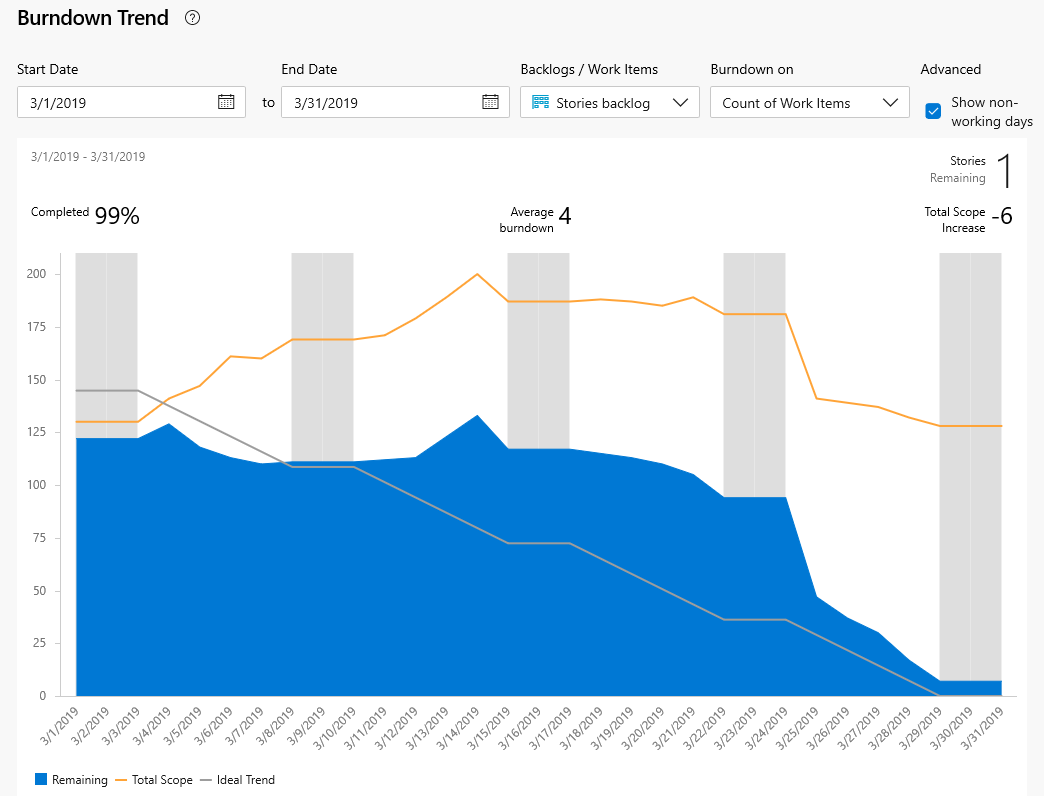
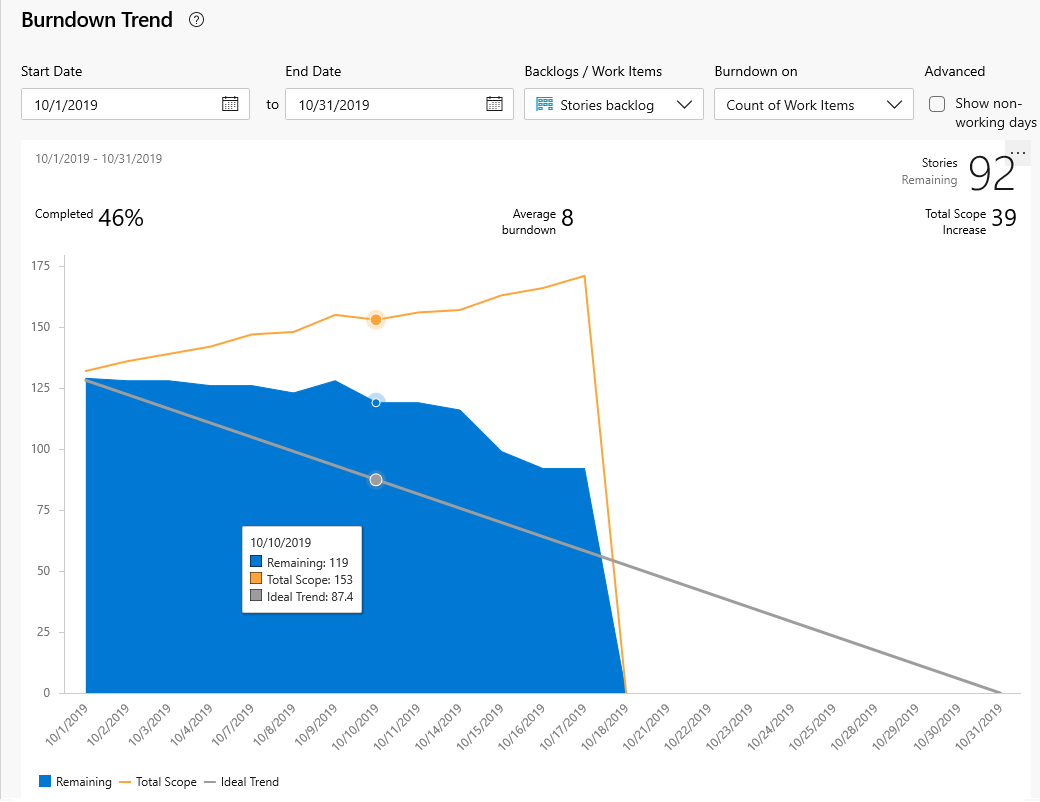
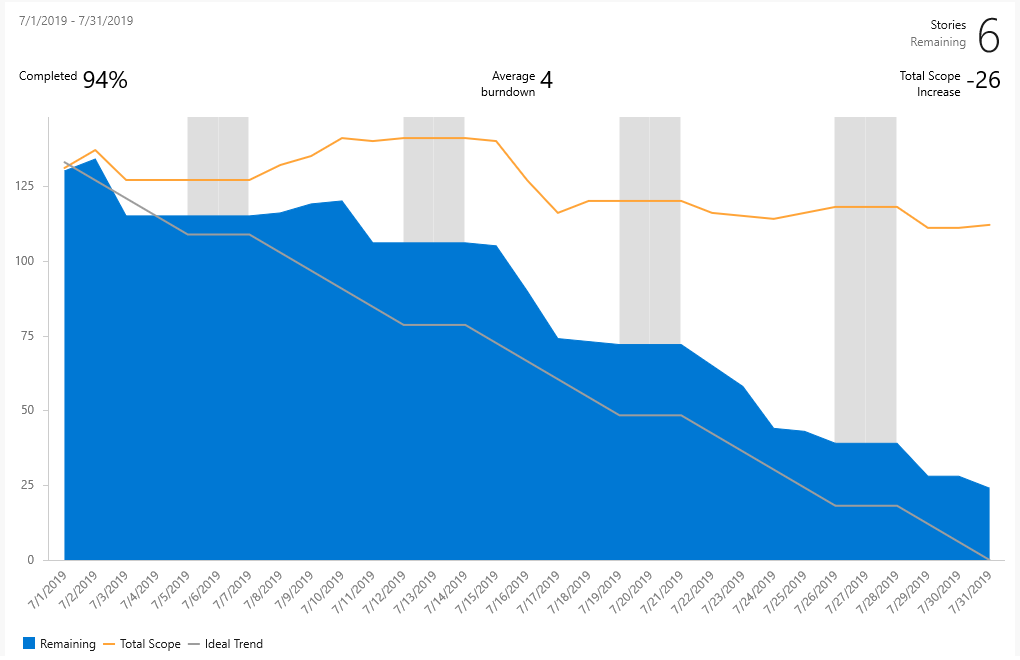
Az egészséges futamok leégéséről szóló jelentés az alábbi képen láthatóhoz hasonlóan néz ki. Általában lépcsőházi leégés lesz, mivel az egyes csapattagok csak hetente vagy néhány naponta frissíthetik a munkaelemeket. A Teljes hatókör sor a futam indítása után hozzáadott munkaelemek számát jelzi. Az Ideális trend sor kiszámítása a munkaelemek száma, a futam napjai és a munkanapok száma alapján történik.
A kék terület a futam minden napján aktív vagy folyamatban lévő munkaelemek számát jelzi. Ahogy az ebben a példában látható, egy munkaelem továbbra is aktív a futam végén.
Megjegyzés:
A Teljes hatókör sor a futamhoz hozzáadott munkaelemek számát tükrözi. Ha a csapat alapértelmezett iterációja a @CurrentIteration, akkor a rendszer új munkaelemeket ad hozzá az aktuális iterációhoz. A hatókör csökken, mivel az iterációs útvonal módosul egy másik futamra, vagy a munkaelemek befejeződnek.
A környezeten belüli sprint-leégési jelentés a futamciklus során definiált és frissített tevékenységeken és hátralévő munka becsléseken alapul. További részletekért lásd a Sprint tervezését és a feladattáblát. A sprint leégés diagramjának megnyitásához ugorjon a Open sprint burndown chart (Sprint burndown-diagram megnyitása) szakaszra.
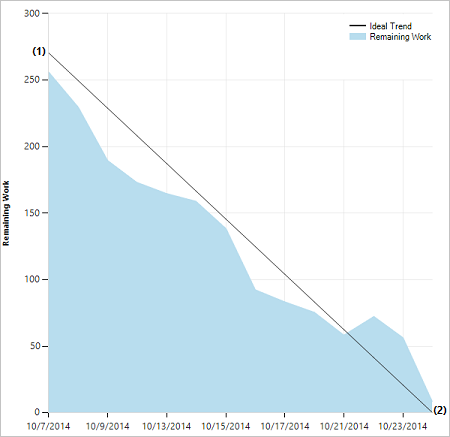
Az egészséges sprint burndown diagram így fog kinézni. Az Ideális trend vonal összeköti a két pontot:
- (1) A csapat teljes kapacitása a futam elején.
- (2) 0 Hátralévő munka a futam végén.
A meredekség azt a mértéket jelöli, amellyel a csapatnak le kell égetnie a munkát a futam időben történő befejezéséhez.
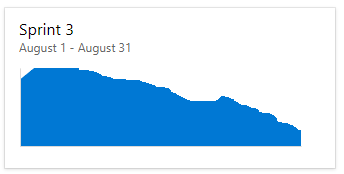
A tényleges gráf, a kék terület a tervezett futammunkák teljes mennyiségét és a futam során végbemenő változását mutatja. A kék terület az összes hátralévő munkakészlet összegének felel meg az összes olyan futamtevékenységhez, és lehetséges hibákhoz, amelyek iterációs útvonalként az aktuális futamot használják.
A Sprint Burndown widget
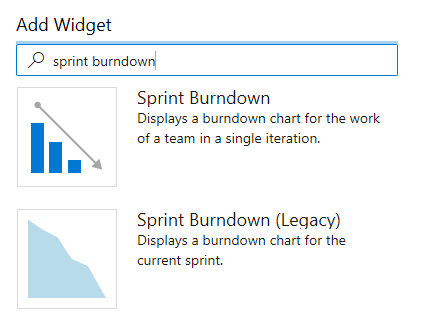
A widgetkatalógusban a Sprint Burndown widget két verziója található: az Analytics-alapú Sprint Burndown és a Sprint Burndown (Örökölt), amely a munkakövetési adattárból készült.
Sprint Burndown widget
Az Analytics-alapú Sprint Burndown widget egyszerű módot kínál a csapat előrehaladásának monitorozására az adott futamon hátralévő munka megjelenítésével. A fennmaradó munka a függőleges tengely, az idő pedig a vízszintes tengely. A fennmaradó munkát a történetek vagy feladatok alapján, a munkaelemek megszámlálásával vagy egy mező összegzésével határozhatja meg.
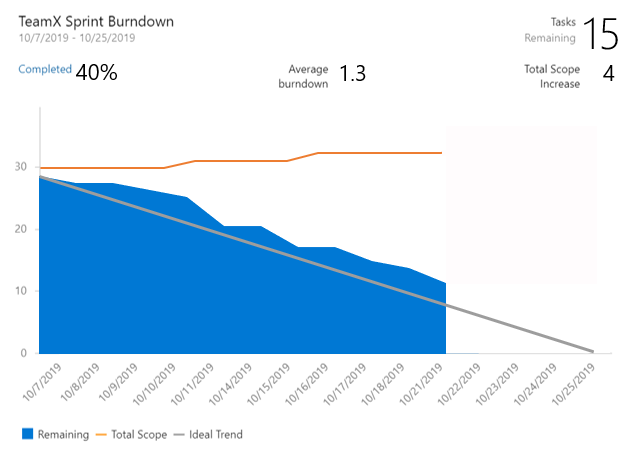
A diagramok hasznos metrikákat nyújtanak a kérdés megválaszolásához: Jó úton haladunk a munka befejezéséhez a futam végéig?
- Befejezett munka százalékos aránya
- Nem becsült munkaelemek száma (ha a hátralévő munka mezőn kívül más mezőt használ)
- Átlagos leégés
- Hatókör teljes növelése
Sprint Burndown (Örökölt) widget
A Sprint Burndown (Örökölt) widget hozzáad egy diagramot a csapat aktuális futamában szereplő feladatokhoz definiált Fennmaradó munka alapján. Válassza ki ezt a verziót, ha nincs hozzáférése az Analyticshez. A konfigurációs lehetőségek közé tartozik a csapat kiválasztása és a widget mérete.
Ha az irányítópulton már elérhető egy régi verzió, a widget konfigurációjának szerkesztésével és az új verzió kipróbálásával egyszerűen frissítheti a widgetet. A jelölőnégyzet jelölésének megszüntetésével bármikor visszatérhet az örökölt verzióhoz.
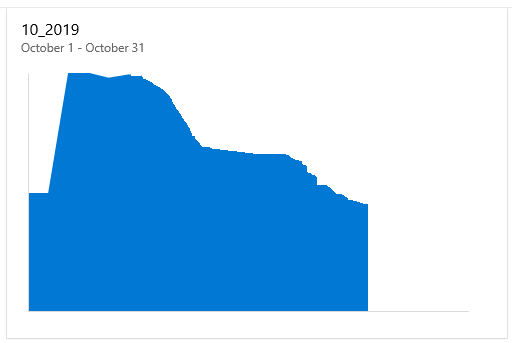
A Sprint Burndown widget hozzáad egy diagramot a csapat aktuális futamában szereplő feladatokhoz definiált Hátralévő munka alapján. Ehhez a widgethez nincsenek konfigurációs beállítások.
Előfeltételek
- Egy projekt tagjának kell lennie. Felvehet egy projektet , vagy létrehozhat egyet.
- Ha widgetet szeretne hozzáadni egy csapat irányítópulthoz, a csapat tagjának kell lennie. Alapszintű hozzáféréssel vagy nagyobb hozzáféréssel kell rendelkeznie, irányítópult-engedélyekkel kell rendelkeznie, vagy csapatadminisztrátornak vagy projektadminisztrátornak kell lennie.
- A táblákat engedélyezni kell. Ha le van tiltva, a munkakövetési elemzési vezérlők egyike sem jelenik meg. Az újbóli engedélyezéséről az Azure DevOps szolgáltatás be- és kikapcsolása című témakörben olvashat.
- Egy projekt tagjának kell lennie. Felvehet egy projektet , vagy létrehozhat egyet.
- Az Analytics engedélyezése vagy telepítése. Bővítmények hozzáadásához vagy a szolgáltatás engedélyezéséhez fióktulajdonosnak vagy a Project Collection Rendszergazda istrators csoport tagjának kell lennie.
- Ha widgetet szeretne hozzáadni egy csapat irányítópulthoz, a csapat tagjának kell lennie. Alapszintű hozzáféréssel vagy nagyobb hozzáféréssel kell rendelkeznie, irányítópult-engedélyekkel kell rendelkeznie, vagy csoportadminisztrátornak vagy projektadminisztrátornak kell lennie. Az alapértelmezett beállítások minden csapattag számára biztosítanak engedélyeket.
- A táblákat engedélyezni kell. Ha le van tiltva, a munkakövetési elemzési vezérlők egyike sem jelenik meg. Az újbóli engedélyezéséről az Azure DevOps szolgáltatás be- és kikapcsolása című témakörben olvashat.
Csapattevékenységek a tevékenységek és a hátralévő munka nyomon követéséhez
A futamok leégésének figyeléséhez a csapatnak ütemeznie kell a futamokat, és hozzá kell rendelnie a munkát ezekhez a futamokhoz.
Ha a tevékenységek és a hátralévő munka alapján szeretné figyelni a sprintleütést, a csapatnak végre kell hajtania ezeket a további műveleteket.
A futamok leégésének figyeléséhez a csapatnak ütemeznie kell a futamokat, és hozzá kell rendelnie a munkát ezekhez a futamokhoz. Ahhoz, hogy a sprint burndown-diagramok értelmes adatokat jeleníthessenek meg, a csapatnak végre kell hajtania ezeket a további műveleteket.
Szükséges tevékenységek:
- Feladatok meghatározása és becslése a futamban használt összes termék-hátraléktételhez. Ha a csapat teendőlistája és feladattáblája alapján dolgozik, a létrehozott elemek automatikusan hozzá lesznek rendelve az aktuális futamhoz (Iterációhoz) és a csapat alapértelmezett területútvonalához.
- A hátralévő munka frissítése minden egyes futamtevékenységhez a munka előrehaladása közben.
Ajánlott tevékenységek:
- Határozza meg azokat a tevékenységeket, amelyek végrehajtása egy vagy kevesebb napot vesz igénybe a rossz becslések hatásának csökkenéséhez.
- Ne ossza fel a tevékenységeket altevékenységekre. Ha egy tevékenységet altevékenységekre oszt, csak az altevékenységekhez adjon meg órákat. Ezek az órák összegző értékekként jelennek meg a szülőtevékenységhez.
- Frissítse a hátralévő munkát naponta vagy egy héten belül többször, hogy támogassa a monitorozást, és zökkenőmentesebb leégési diagramot érjen el.
- A futam végén frissítse a befejezett tevékenységek tevékenységállapotát, és határozza meg a hiányos tevékenységek kezelését.
Üres sprint burndown diagram
Ha a sprint burndown-diagram üresen jelenik meg, ellenőrizze az alábbi pontokat:
- Hozzárendelt már tevékenységeket a diagramhoz társított futamhoz?
- Hozzárendelte a hátralévő munkát a futamhoz rendelt tevékenységekhez?
- A tevékenységek szülő munkaelemei ugyanahhoz a futamhoz vannak rendelve? Ha nem, a tevékenységek megjelenhetnek a szülőelemhez társított másik futamban.
Sprint-hátralék megnyitása
Egy csapat Sprint hátralékából tekintheti meg a környezeten belüli sprintleírási jelentést.
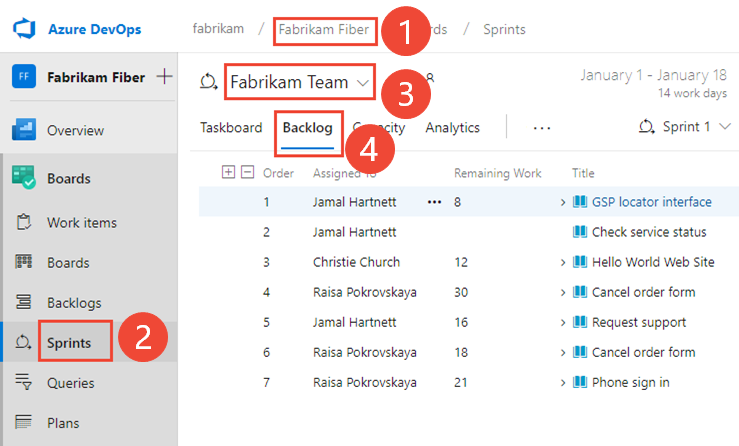
Nyissa meg a csapat sprint hátralékát a webportálon. (1) Ellenőrizze, hogy a megfelelő projektet választotta-e ki, (2) válassza a Boards>Sprints(Táblák) elemet, (3) válassza ki a megfelelő csapatot a csapatválasztó menüből, végül pedig (4) válassza a Hátralék lehetőséget.
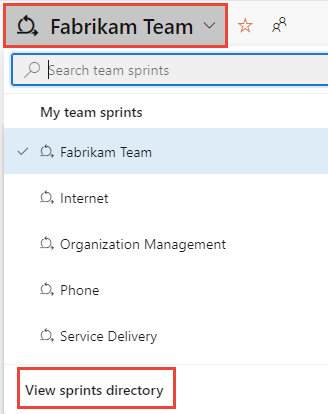
Másik csapat kiválasztásához nyissa meg a választót, és válasszon egy másik csapatot, vagy válassza a Sprint könyvtár megtekintése lehetőséget. Vagy a keresőmezőbe beírhat egy kulcsszót a projekthez tartozó csapat-hátralékok listájának szűréséhez.
A megjelenítettnél eltérő futam kiválasztásához nyissa meg a sprintválasztót, és válassza ki a kívánt futamot.
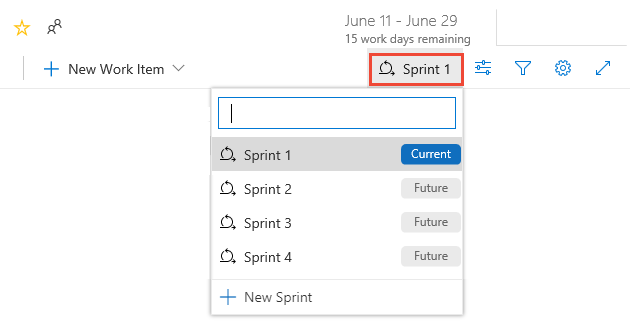
A rendszer csak azokat a futamokat sorolja fel, amelyek az aktuális csapatfókuszhoz lettek kiválasztva. Ha nem látja a kívánt futamokat a listában, válassza az Új futam lehetőséget a menüből, majd válassza a Meglévő iteráció kiválasztása lehetőséget. További részletekért lásd : Iterációs útvonalak definiálása.
Nyissa meg a csapat sprint hátralékát a webböngészőben. (1) Ellenőrizze, hogy a megfelelő projektet választotta-e ki, (2) válassza a Boards>Sprints(Táblák) elemet, (3) válassza ki a megfelelő csapatot a csapatválasztó menüből, végül pedig (4) válassza a Hátralék lehetőséget.
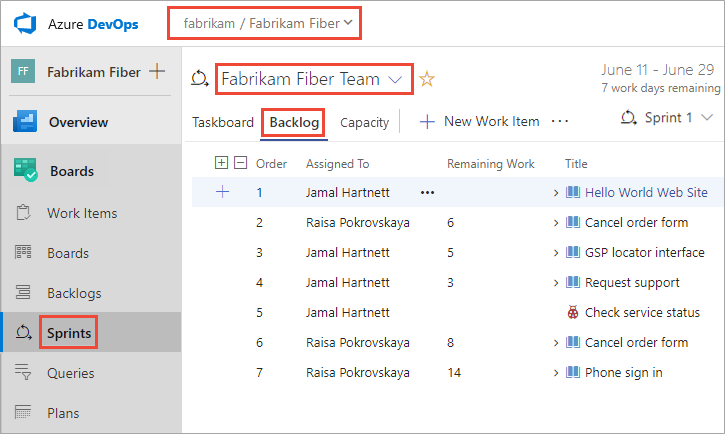
Másik csapat kiválasztásához nyissa meg a választót, és válasszon egy másik csapatot, vagy válassza az
 Összes futam tallózása lehetőséget. Vagy a keresőmezőbe beírhat egy kulcsszót a projekthez tartozó csapat-hátralékok listájának szűréséhez.
A megjelenítettnél eltérő futam kiválasztásához nyissa meg a sprintválasztót, és válassza ki a kívánt futamot.
A rendszer csak azokat a futamokat sorolja fel, amelyek az aktuális csapatfókuszhoz lettek kiválasztva. Ha nem látja a kívánt futamokat a listában, válassza az Új futam lehetőséget a menüből, majd válassza a Meglévő iteráció kiválasztása lehetőséget. További részletekért lásd : Iterációs útvonalak definiálása.
A helyi burndown trend jelentésének megtekintése
A Sprint burndown-jelentés megnyitásához válassza az Elemzés lehetőséget.

Az interaktív vezérlőkkel az alábbi lehetőségek közül választhat:
- A futam kezdő és záró dátuma. Ezek a dátumok alapértelmezés szerint a csapat aktuális iterációs futamdátumai lesznek.
- A leírandó hátralékok/munkaelemek vagy a termékhátrelékek – történetek, problémák, termékhátrelékelemek vagy követelmények – vagy a használandó feladatok hátraléka. A kijelölés hatással van a Burndown menüben elérhető beállításaira .
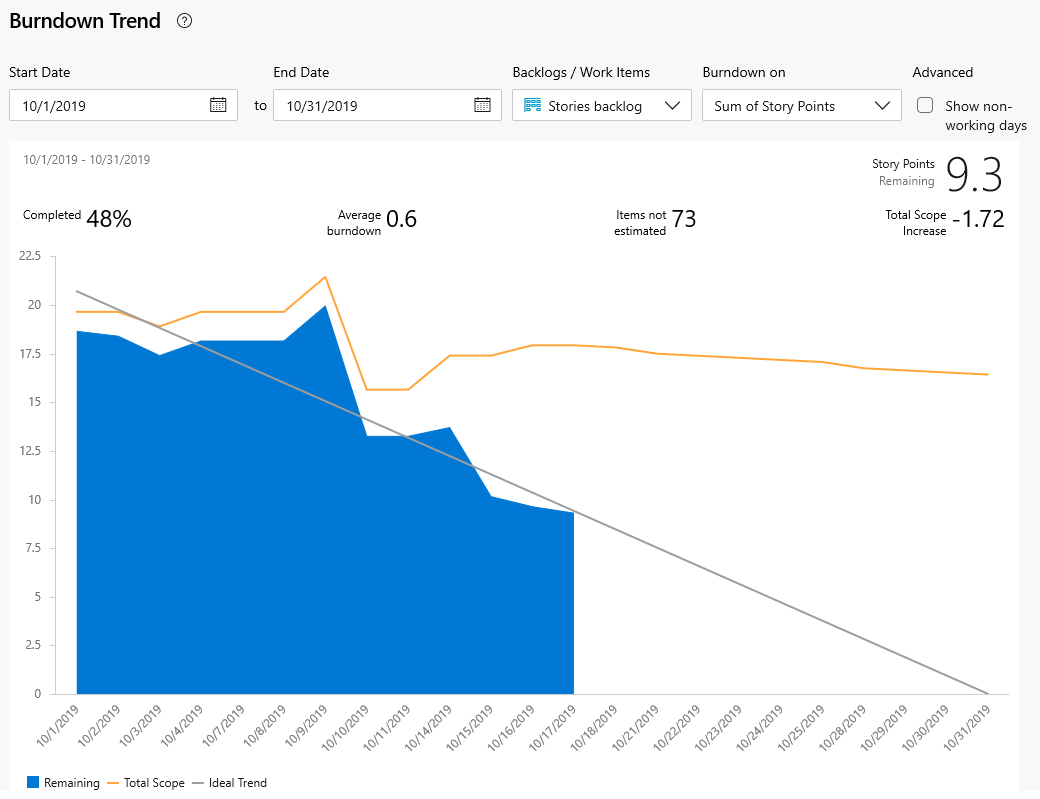
- A leégés kiszámításához használt mező, amely a munkaelemek számát vagy egy mező összegét (például szövegegység-pontokat, munkamennyiséget vagy méretet) számítja ki.
- Jelölje be vagy törölje a jelölést a Munkaszüneti napok megjelenítése jelölőnégyzetből. Ha engedélyezve van, a munkaszüneti napok szürke sávként jelennek meg a háttérben. Az alapértelmezett munkaszüneti napok be vannak állítva egy csapathoz és egy csapat futamához a kapacitásoldalon keresztül. További információ: Sprintkapacitás beállítása.
Az Alaphelyzetbe állítás gombra kattintva állítsa vissza a vezérlőket az alapértelmezett beállításokra. Alapértelmezés szerint a dátumok a kijelölt futamra vannak beállítva. A kezdő és a záró dátum módosítása nem módosítja a futam dátumdefinícióit.
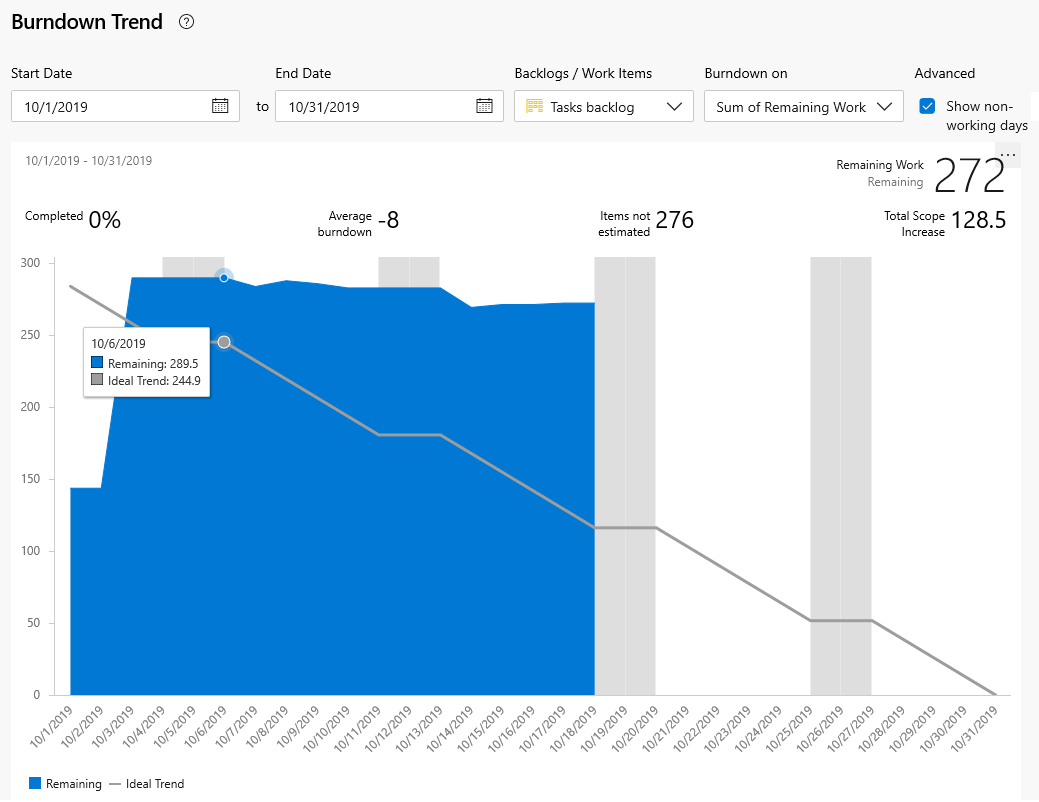
Ha nem követi nyomon a hátralévő munkát a tevékenységekben, megtekintheti a leégést a munkaelemek/tevékenységek száma alapján. Vigye az egérmutatót a diagram bármely pontjára egy adott napra vonatkozó adatok összegzésének megjelenítéséhez.
Ha úgy dönt, hogy megtekinti a Tevékenységek hátralékot és a Hátralévő munka összegét, a kék terület a még aktív vagy folyamatban lévő tevékenységek napi hátralévő munka összegét jeleníti meg. A fennmaradó munka frissítése során a diagram a leégés sebességét jelzi. A Hatókör trendvonal a hátralévő munka hozzáadását jelzi a futam kezdete után. Az Ideális trendvonal a futam ideális leégési sebességét jelzi. A kapacitássorok csak akkor jelennek meg, ha a csapat konfigurálta a kapacitást.
Megjegyzés:
Az összegmezők beállításai a tevékenység- és követelménykategória munkaelem-típusaihoz definiált numerikus mezőktől függnek. A leégés trendjének megjelenítéséhez leggyakrabban használt mezők a következők:
- Munkaelemek száma
- Szövegegység-pontok , munkamennyiség vagy méret összege
- Hátralévő munka összege.
A megadott beállítások csak Ön számára vannak beállítva, és a munkamenetek között mindaddig megmaradnak, amíg nem módosítja őket.

Jelentés hozzáadása irányítópulthoz
Ha hozzá szeretné adni a jelentést egy irányítópulthoz, válassza a
 műveletek ikont, majd a Másolás irányítópultra lehetőséget.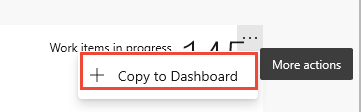
Válassza ki az irányítópultot, és válassza az OK gombot.
A Sprint Burndown widget hozzáadása irányítópulthoz
Hozzáadhatja a Sprint Burndown widgetet egy irányítópulthoz, és kiválaszthatja azt a csapatot, amelynek előrehaladását figyelni szeretné. Ezeket a widgeteket egy vagy több csapathoz konfigurálhatja.
Ha még nem adta hozzá a Sprint Burndown widgetet az irányítópulthoz, tegye ezt most.
A Widget hozzáadása párbeszédpanelt a "sprint burndown" lehetőséggel szűrve gyorsan megtalálhatja a két elérhető widgetet.
A widget konfigurálásához válassza a
műveletek ikont, és válassza a Konfigurálás lehetőséget.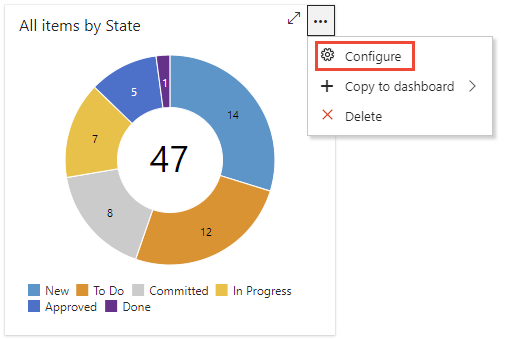
A Szerkesztés lehetőséget választva
 hozzáadhatja a Sprint burndown widgetet a csapat irányítópultjához.
A widget-katalógus automatikusan megnyílik. Húzza a Sprint Burndown widgetet az irányítópultra.
Ha végzett a kiegészítésekkel, válassza a Kész szerkesztés lehetőséget.
A csapat aktuális futamának sprint burndown-diagramja megjelenik az irányítópulton. Ehhez a widgethez nincs konfigurációs beállítás társítva.
Az Analytics-alapú Sprint Burndown widget konfigurálása
A widget konfigurálásához válassza a
műveletek ikont, és válassza a Konfigurálás lehetőséget.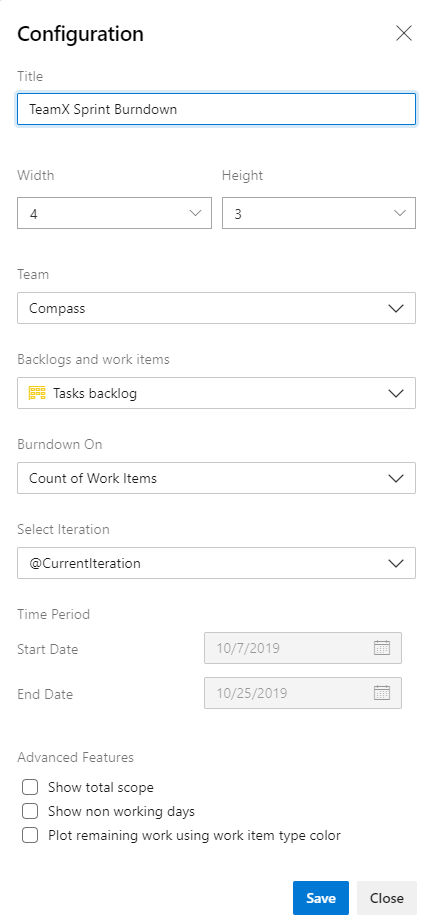
Módosítsa a widget címét , és válassza ki a kívánt méretet. A Sprint Burndown widget 10x10-ig skálázható.
Végezze el a következő beállításokat:
- Csapat – Válassza ki a követni kívánt csapatot .
- Hátralékok és munkaelemek – Jelölje ki azokat a munkaelemeket, amelyek szerepeljenek a leégésben. Választhat bármilyen teendőnaplóra vagy egy adott munkaelem-típusra.
- Burndown on – Válassza ki, hogyan szeretné leégetni. A leégés a munkaelemek száma vagy a kijelölt mező alapján megadott összeg alapján is leéghet.
- Iteráció kiválasztása – Kiválaszthatja a @CurrentIteration vagy egy adott iterációt.
- Időtartam – Ha @CurrentIteration jelölte ki, ezek a dátumok nem szerkeszthetők, mivel azok automatikusan az aktuális iteráció kezdő/záró dátumára kerülnek. Ha kiválasztott egy adott iterációt, testre szabhatja a leégési diagram kezdési/befejezési dátumát.
Speciális funkciók: Jelölje be a diagramhoz hozzáadni kívánt alábbi beállítások jelölőnégyzeteit.
- Teljes hatókör megjelenítése: Megjeleníti az előzmény- és a tervezett hatókörnövekedést is.
- Nem munkanapok megjelenítése: Nem munkanapok megjelenítése a leégéskor. Ha megjelenik, a munkaszüneti napok árnyékolása történik.
- A munkaelem típusszínével fennmaradó diagram: Az alapértelmezett kék szín helyett a munkaelem típusszíne alapján jeleníti meg a hátralévő munkát. Ha több munkaelemet is tartalmaz, akkor a munkaelem típusa szerint halmozza a színeket.
A Sprint Burndown (örökölt) widget konfigurálása
A widget konfigurálásához válassza a műveletek ikont, és válassza a Konfigurálás lehetőséget.
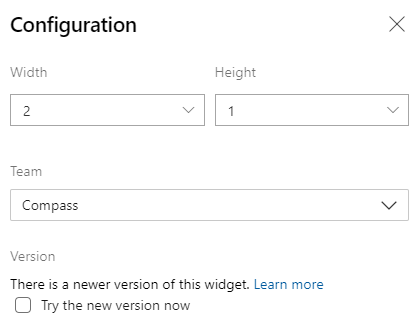
Ha az irányítópulton már elérhető egy régi verzió, a widget konfigurációjának szerkesztésével és az új verzió kipróbálásával egyszerűen frissítheti a widgetet. A jelölőnégyzet jelölésének megszüntetésével bármikor visszatérhet az örökölt verzióhoz.
Aktuális és korábbi sprint burndown diagramok
Az egyes futamok elvégzése során a rendszer megőrzi a tevékenység előzményeit.
A korábbi futamok és a leégés diagramjának megtekintéséhez válassza ki a futamot a sprintválasztóból.
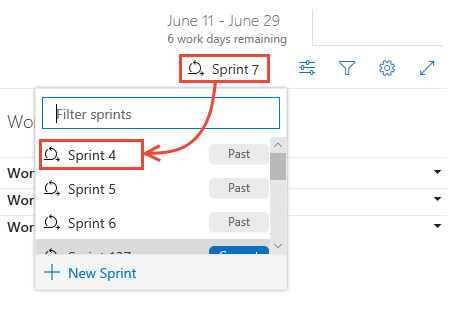
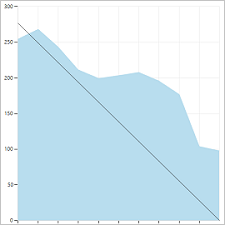
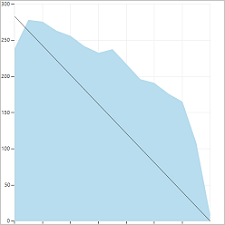
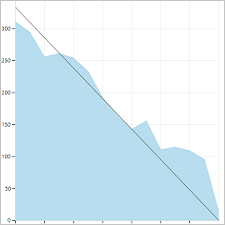
A sprint-leégés helyi jelentéseit áttekintve megjelenítheti a csapat mintáit a végrehajtás során. A leégésdiagramok rögzítik, hogy a csapat képes-e megtervezni és megbecsülni.
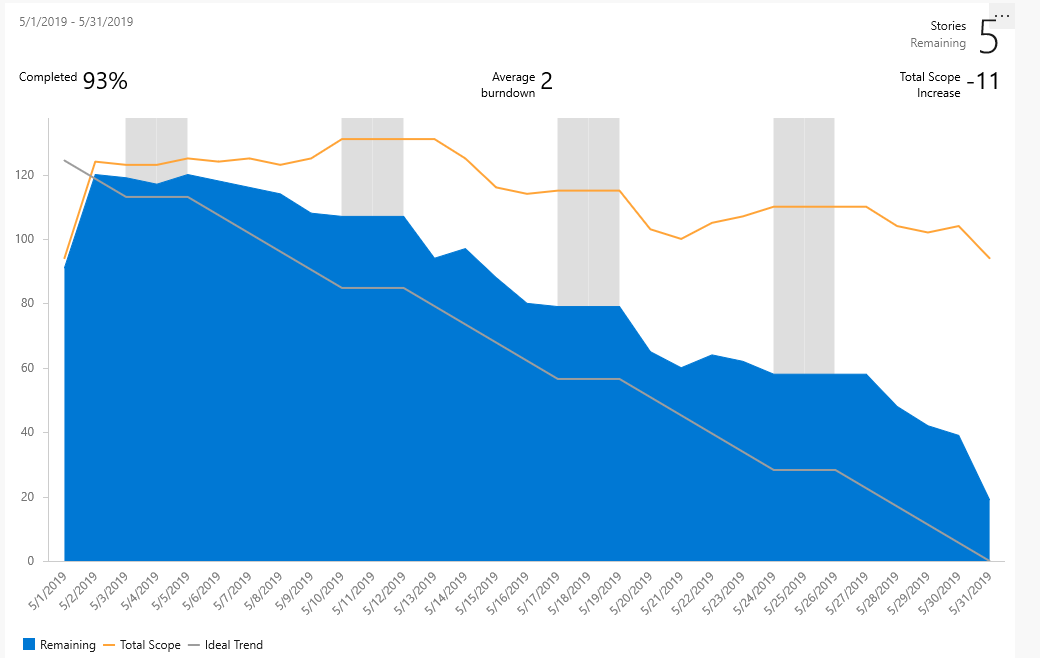
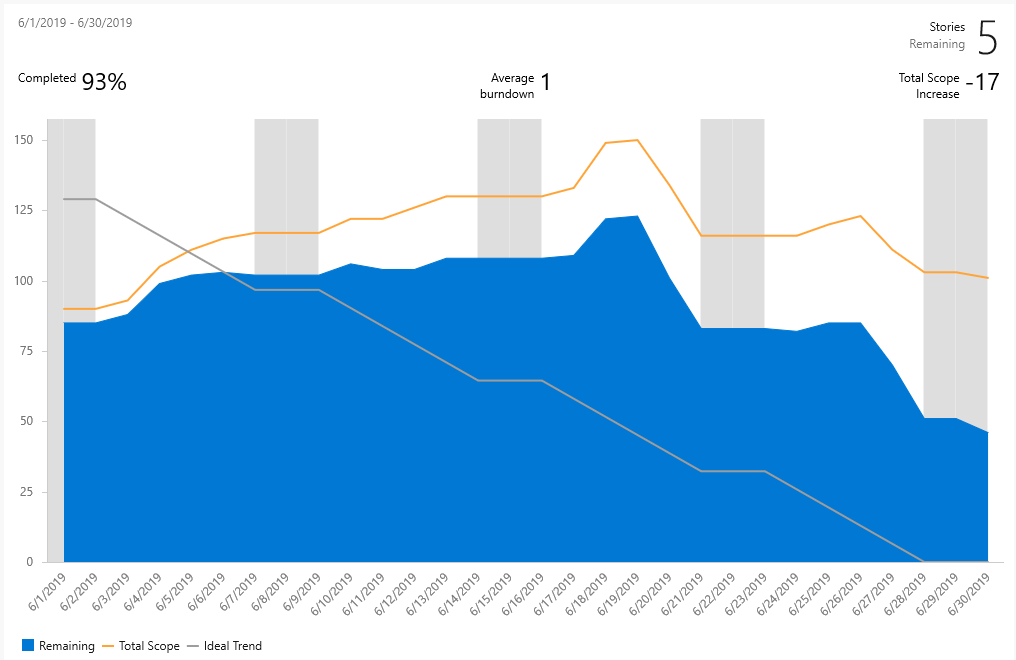
| Sprint 1 | Sprint 2 | Sprint 3 |
|---|---|---|
 |
 |
 |
A csapatok hasznosnak találhatják, ha rendszeresen áttekintik ezeket a jelentéseket a futamok visszatekintése során. Hasznos megbeszéléseket indíthat el, és egy vagy több futamcélt is meghatározhat, például:
- Hogyan egyezik az előre jelzett sebesség a tényleges sebességünkkel?
- Hogyan határozhatjuk meg pontosabban, hogy mennyit érhetünk el egy futamban?
- Hogyan végezhetjük el a munkát rendszeresebb ütemben a futam során?
További lépések
Related articles
- Iterációs útvonalak definiálása és a csapat iterációinak konfigurálása
- Futamtervezés
- Feladatok hozzáadása hátralékelemekhez
- A feladattábla frissítése és figyelése
- Scrum és ajánlott eljárások
- A Scrum Burndown-diagram ismertetése
A helyszíni XML-folyamatmodellt használó projekteknél megadhatja a fennmaradó munkamezőben megjelenő formátumot ( óra vagy d napok).
Visszajelzés
Hamarosan elérhető: 2024-ben fokozatosan kivezetjük a GitHub-problémákat a tartalom visszajelzési mechanizmusaként, és lecseréljük egy új visszajelzési rendszerre. További információ: https://aka.ms/ContentUserFeedback.
Visszajelzés küldése és megtekintése a következőhöz: